
 ChatGPT
 Copilot
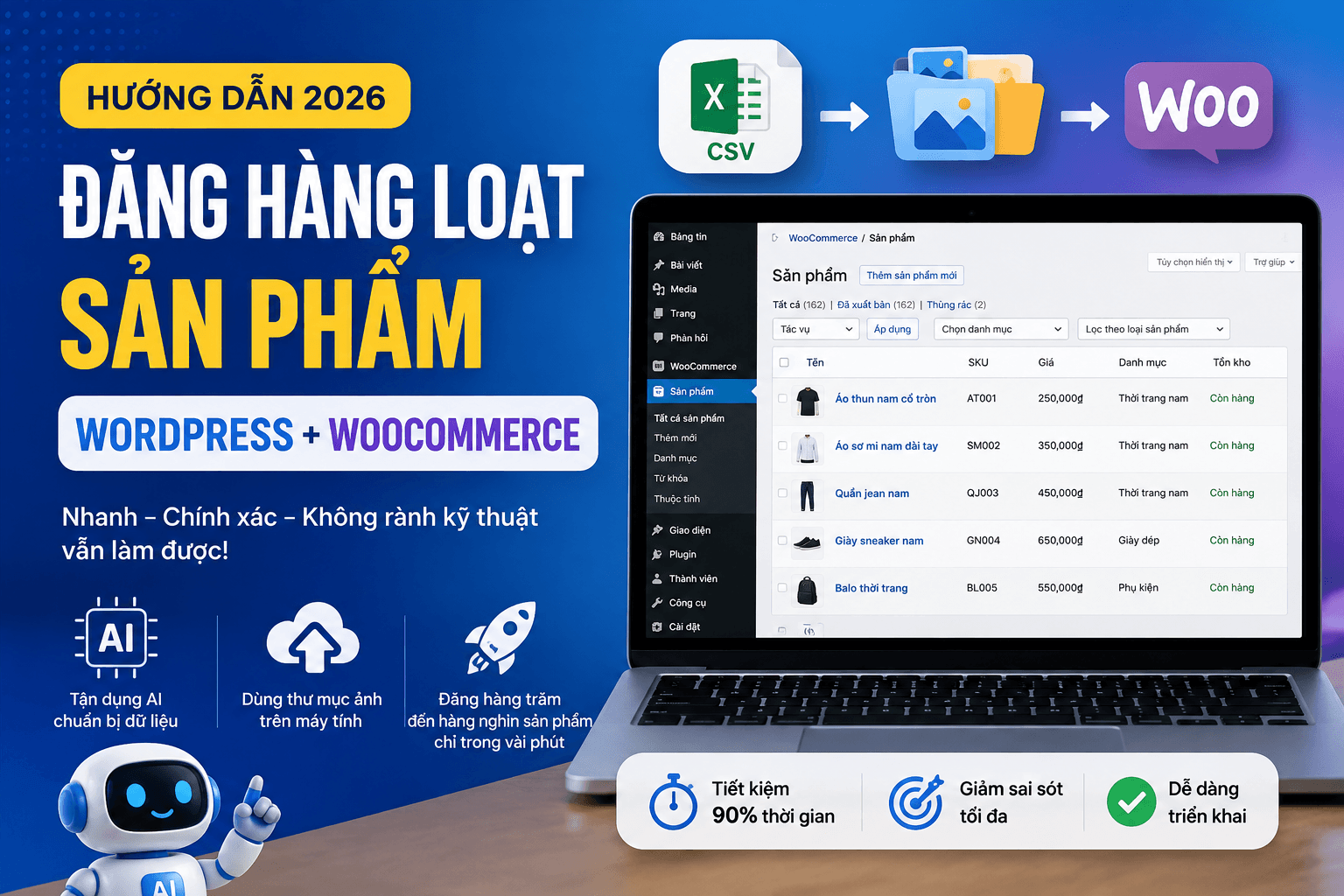
Năm 2026, dù AI đang phát triển mạnh mẽ, WordPress + WooCommerce vẫn là một lựa chọn phổ biến để xây dựng website bán hàng. Nhưng khi shop có hàng trăm, thậm chí hàng nghìn sản phẩm, việc ngồi nhập từng sản phẩm một sẽ trở thành một công việc tốn rất nhiều thời gian.
Tôi là Tố Thanh chuyên gia – Biên tập viên tại WEB366
Trong bài viết này, tôi sẽ chia sẻ cách tận dụng AI để hỗ trợ chuẩn bị và đăng hàng loạt sản phẩm lên website WordPress + WooCommerce. Bạn có thể xử lý từ vài trăm đến hàng nghìn sản phẩm nhanh chóng hơn, ngay cả khi không rành kỹ thuật, chỉ cần cung cấp thông tin sản phẩm theo cách đơn giản.
1. Cách đăng sản phẩm kiểu truyền thống trên WooCommerce có gì bất tiện?
Dù bạn sử dụng phương pháp nào để đăng sản phẩm hàng loạt, bước đầu tiên vẫn là đăng nhập vào trang quản trị WordPress của website.
Đây là cách mà hầu như ai mới làm website WordPress cũng bắt đầu: vào WooCommerce → Sản phẩm → Thêm sản phẩm mới, rồi điền tay từng trường thông tin. Quy trình cho một sản phẩm thường gồm:
- Nhập tên sản phẩm, viết mô tả ngắn và mô tả chi tiết
- Nhập giá gốc, giá khuyến mãi (nếu có)
- Tải ảnh đại diện và ảnh thư viện (thường 3-5 ảnh/sản phẩm)
- Gán danh mục, thẻ (tag), thuộc tính (màu sắc, kích thước…)
- Thiết lập kho hàng, mã SKU, trọng lượng nếu bán có vận chuyển
- Bấm Đăng và kiểm tra lại hiển thị ngoài trang
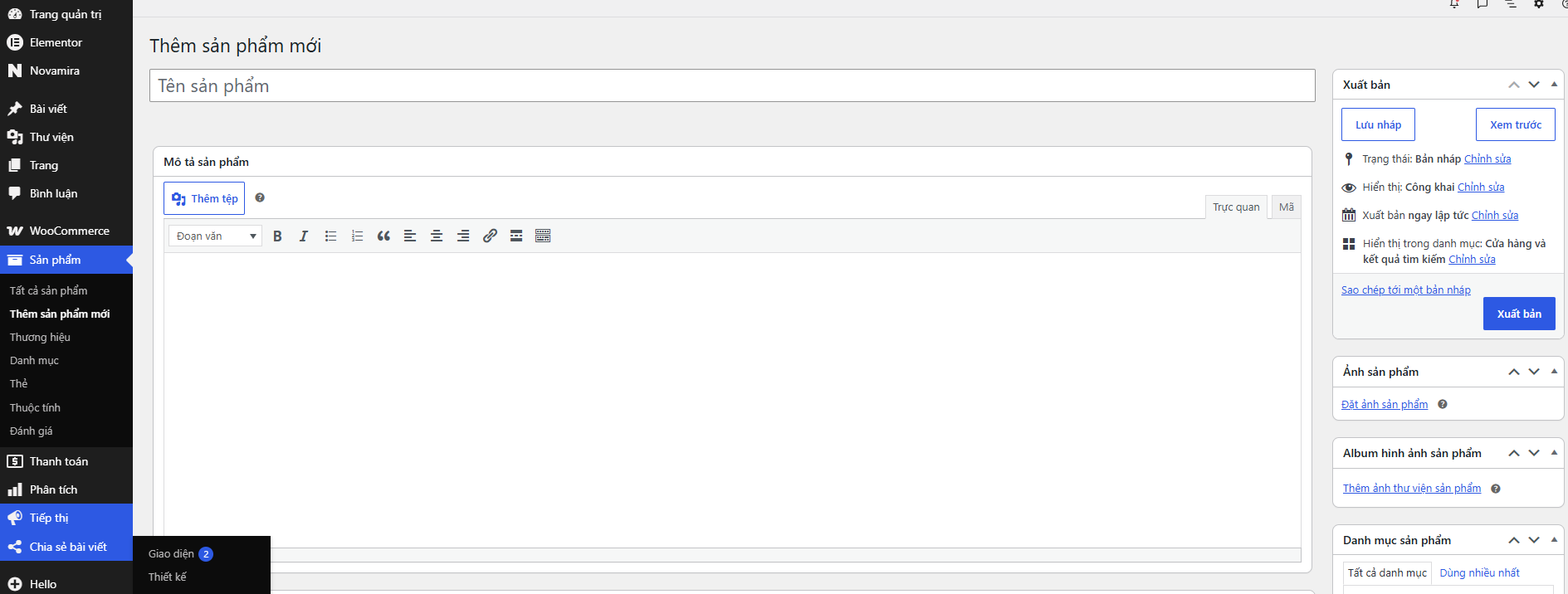
Với thao tác quen tay, mỗi sản phẩm mất trung bình 5-8 phút. Nghe có vẻ ít, nhưng nhân với 500 sản phẩm thì bạn đang nói đến 40-65 giờ làm việc liên tục — chưa kể thời gian xử lý ảnh trước khi tải lên (resize, đặt tên file, nén dung lượng).
| Hạng mục | Chi tiết ước tính |
| Thời gian trung bình/sản phẩm | 5 – 8 phút |
| Tổng thời gian cho 500 sản phẩm | ≈ 40 – 65 giờ |
| Rủi ro thường gặp | Sai giá, thiếu ảnh, trùng mô tả, quên gán danh mục |
| Phù hợp với | Shop dưới 30-50 sản phẩm, thay đổi ít |
Với phương pháp này, việc nhập sản phẩm thủ công sẽ phù hợp hơn với những shop có dưới 50 sản phẩm, sản phẩm mới không được cập nhật quá thường xuyên và có thể đăng từ từ theo thời gian. Khi số lượng sản phẩm không quá lớn, việc đào tạo và hướng dẫn nhân viên quản trị website cũng tương đối đơn giản, không tạo áp lực về thời gian.
2. Dùng công cụ Import file CSV để đăng sản phẩm hàng loạt có nhanh hơn không?
WooCommerce có sẵn công cụ tại Sản phẩm → Tất cả sản phẩm → Nhập, cho phép tải lên một file CSV chứa toàn bộ dữ liệu sản phẩm cùng lúc. Các bước cơ bản:
- Tải file mẫu CSV (template) mà WooCommerce cung cấp sẵn
- Điền dữ liệu vào đúng cột: Name, SKU, Regular price, Description, Categories, Images…
- Cột Images chỉ nhận đường dẫn URL ảnh, không nhận file ảnh đính kèm trực tiếp
- Tải file CSV lên, ánh xạ (map) đúng cột với đúng trường dữ liệu trong WooCommerce
- Chạy import và chờ hệ thống xử lý
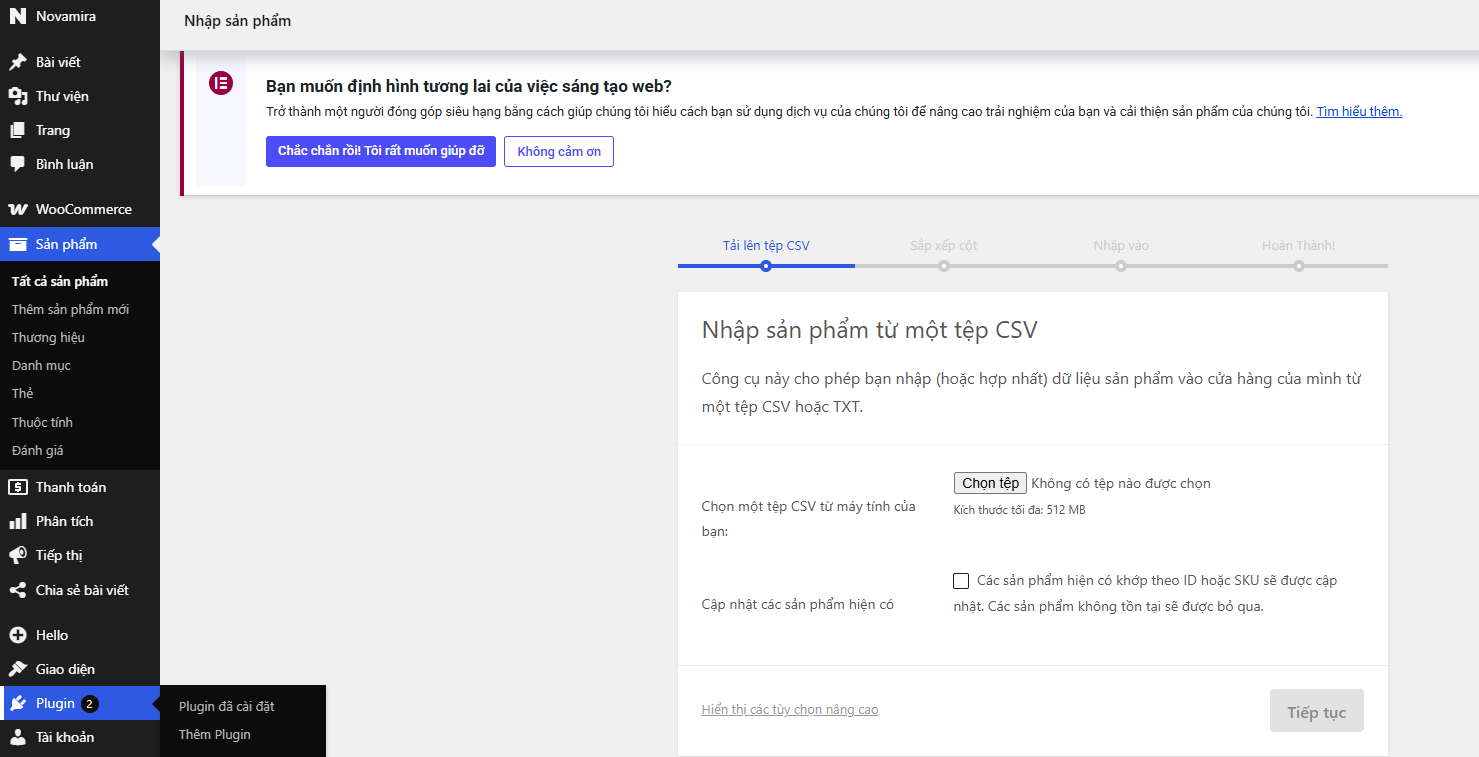
Bạn cần chuẩn bị File – CSV chứa danh sách sản phẩm
Nghe rất ổn cho đến khi bạn chạm vào cột Images. Đây chính là điểm nghẽn lớn nhất: WooCommerce chỉ chấp nhận đường dẫn ảnh công khai trên internet, trong khi phần lớn shop nhỏ và vừa không có sẵn chỗ lưu ảnh dạng CDN hay hosting ảnh riêng. Nhiều người phải tải từng ảnh lên thư viện WordPress trước, lấy link, rồi dán ngược lại vào file CSV — vòng lặp này gần như mất công tương đương cách thủ công, chỉ khác là làm trên Excel thay vì trên giao diện WooCommerce.
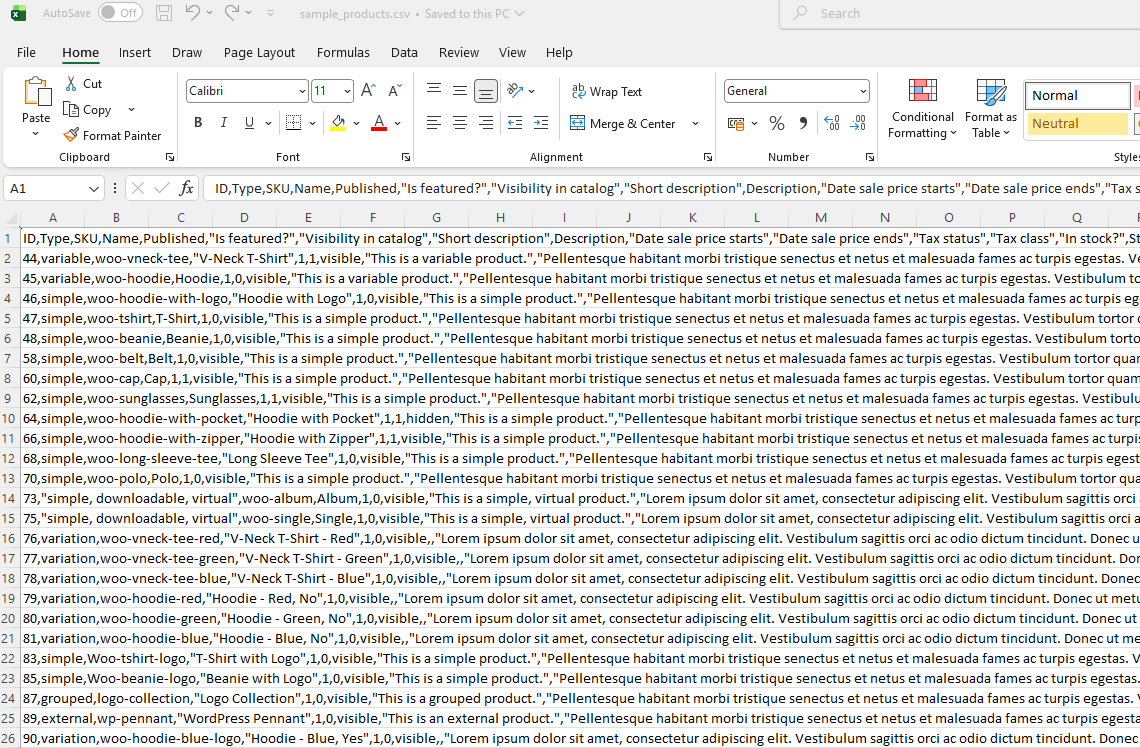
Việc chỉnh sưa file Csv rất khó cho người mới
Ngoài ra, file CSV rất nhạy với lỗi định dạng: sai encoding (UTF-8 vs ANSI) làm tiếng Việt lỗi font, sai dấu phân tách cột làm lệch toàn bộ dữ liệu, hoặc import nhầm làm trùng lặp hàng trăm sản phẩm. Khi lỗi xảy ra ở quy mô lớn, nhiều khách hàng của tôi phải nhờ đến dịch vụ khắc phục sự cố website để dọn lại dữ liệu, vì tự sửa tay hàng trăm sản phẩm import lỗi còn mệt hơn đăng lại từ đầu.
| Hạng mục | Chi tiết |
| Tốc độ nhập liệu (không tính ảnh) | Nhanh hơn thủ công 3-5 lần |
| Yêu cầu bắt buộc | Ảnh phải có URL công khai (CDN/hosting ảnh riêng) |
| Rủi ro thường gặp | Lỗi encoding, lệch cột, trùng SKU, ảnh không hiển thị |
| Phù hợp với | Người có sẵn hạ tầng lưu ảnh online, quen thao tác Excel |
Phương pháp Import CSV phù hợp với các shop có số lượng sản phẩm lớn, từ vài chục đến hàng trăm hoặc hàng nghìn sản phẩm, đặc biệt khi đã có sẵn dữ liệu sản phẩm trên Excel/CSV. Thay vì nhân viên phải nhập từng sản phẩm, toàn bộ dữ liệu có thể được chuẩn bị trên file và import lên WooCommerce hàng loạt, giúp tiết kiệm đáng kể thời gian và công sức.
3. Đăng sản phẩm hàng loạt bằng Skill web366-woo-import-products khác gì hai cách trên?
Để giải quyết đúng điểm nghẽn “ảnh phải có URL online” ở trên, đội ngũ WEB366 xây dựng một quy trình riêng — vận hành qua dịch vụ xây dựng Plugin WordPress chuyên nghiệp — cho phép đăng sản phẩm hàng loạt mà không cần bạn tự lo chỗ lưu ảnh. Cách hoạt động rất đơn giản ở phía người dùng:
- Chuẩn bị 1 thư mục gồm: file danh sách sản phẩm (tên, giá) và thư mục ảnh JPG tương ứng
- Không cần đăng ảnh lên bất kỳ nơi nào trên internet trước — ảnh ở ngay trên máy
- Hệ thống đóng gói dữ liệu và ảnh thành một plugin cài trực tiếp vào WooCommerce
- Ảnh được nhúng thẳng vào sản phẩm khi kích hoạt, không phụ thuộc CDN ngoài
- Có kiểm tra trùng lặp theo mã sản phẩm, tránh đăng đè hoặc đăng lặp
Điểm khác biệt lớn nhất so với CSV truyền thống: bạn không cần chỗ upload ảnh như CDN, cũng không cần biết ánh xạ cột hay sửa lỗi encoding. Với cách này, tôi đã hỗ trợ xử lý những đơn hàng dữ liệu hơn 1.000 sản phẩm trong thời gian tính bằng giờ thay vì bằng tuần — nhanh hơn đáng kể so với cả hai cách phía trên, đồng thời hạn chế tối đa lỗi do thao tác tay gây ra.
| Hạng mục | Chi tiết |
| Yêu cầu về ảnh | Không cần URL online, dùng trực tiếp ảnh trên máy |
| Khối lượng xử lý được | Hơn 1.000 sản phẩm/lần |
| Rủi ro sai sót | Thấp — có kiểm tra trùng theo mã sản phẩm |
| Phù hợp với | Shop từ vài trăm sản phẩm trở lên, không rành kỹ thuật |
Video Dùng AI đăng sản phẩm hàng loạt lên Website WordPress bằng Plugin WooCommerce – Tiết kiệm thời gian
Tất cả tài nguyên và hướng dẫn chi tiết, bạn hãy nhấp vào phần mô tả của video để xem và tải về.
4. So sánh 3 cách đăng sản phẩm hàng loạt — nên chọn cách nào cho shop của bạn?
Không có cách nào là “đúng nhất” cho mọi shop — mỗi cách phù hợp với một quy mô và mức độ sẵn sàng kỹ thuật khác nhau. Bảng dưới đây tổng hợp lại để bạn dễ đối chiếu:
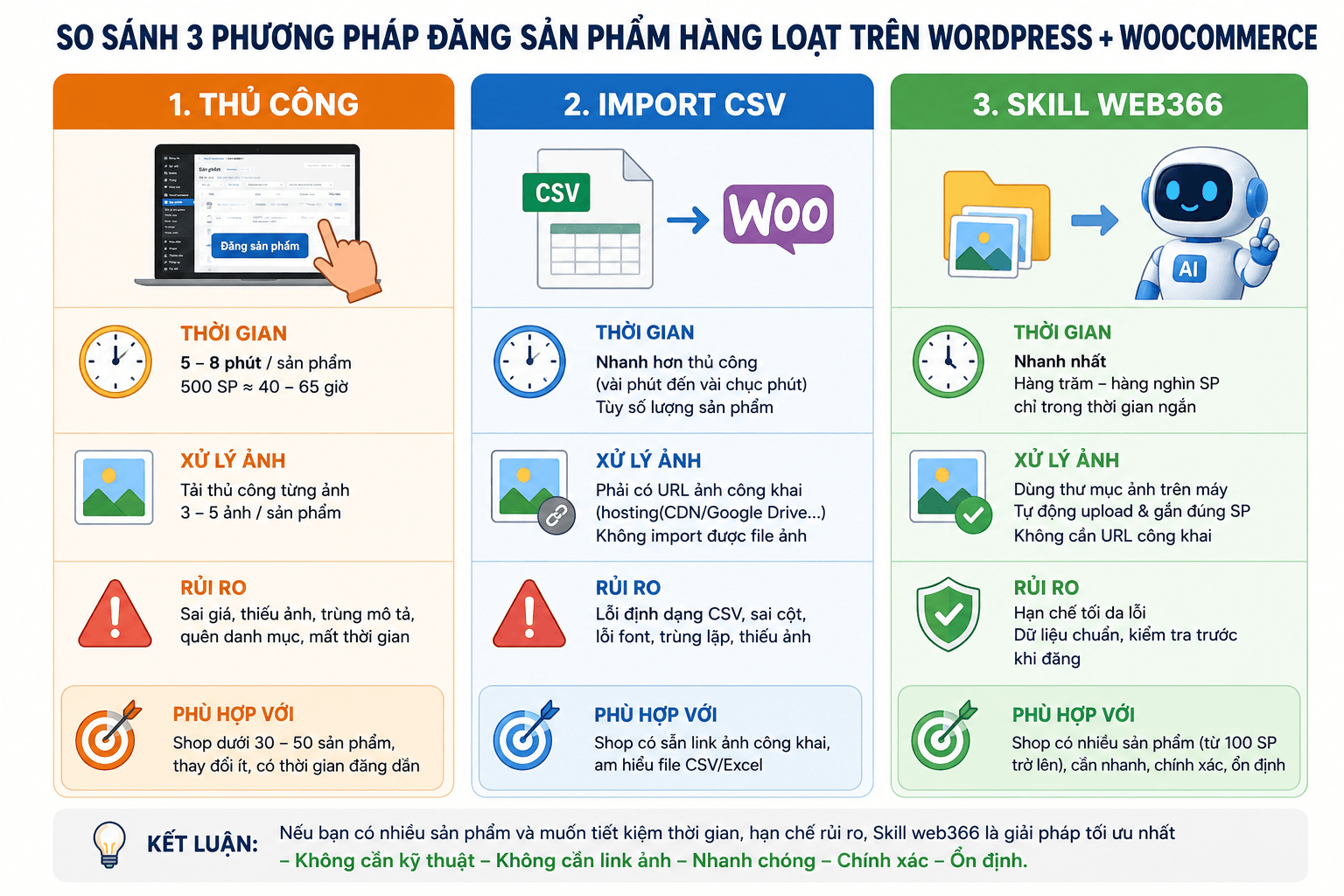
| Tiêu chí | Thủ công | Import CSV | Skill web366-woo-import-products |
| Thời gian cho 500 sản phẩm | 40-65 giờ | 8-15 giờ (chưa tính xử lý ảnh) | Vài giờ |
| Cần chỗ lưu ảnh online? | Không (upload trực tiếp) | Có, bắt buộc URL công khai | Không |
| Độ khó thao tác | Thấp nhưng lặp lại nhàm chán | Trung bình – cao (cần rành Excel/CSV) | Thấp, chỉ cần gom file |
| Rủi ro sai sót ở quy mô lớn | Cao | Trung bình | Thấp |
Nếu shop bạn dưới 50 sản phẩm và ít thay đổi, cách thủ công vẫn ổn. Từ vài trăm sản phẩm trở lên, đặc biệt khi bạn không có sẵn hạ tầng lưu ảnh, đây chính là lúc nên cân nhắc một giải pháp đóng gói sẵn thay vì tự mày mò CSV.
Mẹo dành cho bạn:
Nếu bạn không muốn mất thời gian quản trị nội dung, đăng sản phẩm hay xử lý các công việc kỹ thuật, mà muốn tập trung hoàn toàn vào việc kinh doanh và tìm kiếm khách hàng, thì sử dụng dịch vụ thiết kế website tại WEB366 sẽ là lựa chọn phù hợp hơn.
Các tính năng hỗ trợ quản trị và đăng sản phẩm đã được thể hiện rõ trong danh sách tính năng đi kèm của từng gói dịch vụ trong bảng giá. Vì vậy, bạn có thể được đội ngũ WEB366 hỗ trợ trong quá trình quản trị và cập nhật sản phẩm mà không phải trả thêm chi phí cho những tính năng đã được bao gồm trong gói.
5. Cần chuẩn bị gì trước khi đăng sản phẩm hàng loạt để tránh sai sót?
Dù chọn cách nào trong 3 cách trên, khâu chuẩn bị dữ liệu vẫn quyết định 80% chất lượng kết quả. Đây là checklist tôi luôn yêu cầu khách hàng làm trước khi bắt đầu:
- Đặt tên file ảnh trùng khớp hoặc có quy tắc rõ ràng với mã sản phẩm (SKU)
- Chuẩn hóa định dạng giá tiền — thống nhất dùng số, không lẫn ký tự lạ
- Viết mô tả ngắn gọn, tránh copy nguyên văn từ nhà cung cấp để hạn chế trùng nội dung
- Gom danh mục/tag theo một danh sách cố định, tránh tạo trùng danh mục na ná nhau
- Kiểm tra dung lượng ảnh trước khi đăng để không làm chậm tốc độ tải trang
| Lỗi hay gặp khi bỏ qua chuẩn bị | Hậu quả |
| Tên ảnh không khớp sản phẩm | Đăng sai ảnh hàng loạt, phải rà soát lại thủ công |
| Giá tiền lẫn ký tự (vd: 150.000đ thay vì 150000) | Import lỗi hoặc hiển thị giá sai trên web |
| Ảnh dung lượng quá nặng | Website chậm, ảnh hưởng SEO và trải nghiệm khách |
| Không thống nhất danh mục | Danh mục trùng lặp, khách hàng khó tìm sản phẩm |
Tôi từng thấy một shop chuẩn bị dữ liệu rất kỹ nhưng quên nén ảnh — 500 ảnh gốc từ máy ảnh chuyên nghiệp, mỗi ảnh 8-10MB, khiến trang sản phẩm tải chậm đến mức khách bỏ giỏ hàng. Sau khi tối ưu lại kích thước ảnh, tốc độ tải trang cải thiện rõ rệt và tỷ lệ chuyển đổi tăng lên.
6. Chi phí đăng sản phẩm lên Website WordPress là bao nhiêu?
Bạn đang sử dụng dịch vụ thiết kế website của bất kỳ đơn vị nào tại TP.HCM, Hà Nội hoặc các tỉnh thành khác, nhưng hiện tại có hàng chục, hàng trăm sản phẩm cần đưa từ hình ảnh và dữ liệu lên website?
Nếu không có thời gian tự đăng từng sản phẩm, WEB366 có thể hỗ trợ bạn chuyển dữ liệu sản phẩm lên website WordPress + WooCommerce với chi phí được tính theo số lượng sản phẩm.
6.1 Bảng chi phí đăng sản phẩm
| Số lượng sản phẩm | Chi phí đăng sản phẩm | Phí dự trù |
|---|---|---|
| Dưới 50 sản phẩm | 10.000đ/sản phẩm | Tối đa 490.000đ |
| Từ 50 – dưới 100 sản phẩm | 7.000đ/sản phẩm | Khoảng 350.000 – 693.000đ |
| Từ 100 – dưới 500 sản phẩm | 5.000đ/sản phẩm | Khoảng 500.000 – 2.495.000đ |
| Từ 1.000 sản phẩm trở lên | 4.000đ/sản phẩm | Từ 4.000.000đ trở lên |
Lưu ý: Chi phí trên là mức phí cơ bản để đăng sản phẩm theo dữ liệu khách hàng cung cấp. Với những trường hợp dữ liệu cần xử lý, chuẩn hóa hoặc có yêu cầu đặc biệt, WEB366 sẽ kiểm tra trước và báo lại chi phí cụ thể.
6.2 Bạn cần giao gì cho WEB366?
Để quá trình đăng sản phẩm diễn ra nhanh và hạn chế sai sót, bạn chỉ cần chuẩn bị 01 thư mục chứa toàn bộ ảnh và thông tin sản phẩm theo cấu trúc đơn giản như sau:
dang-san-pham/
│
├── anh-san-pham/
│   ├── SP001.jpg
│   ├── SP002.jpg
│   ├── SP003.jpg
│   └── ...
│
└── thong-tin-san-pham/
    ├── danh-sach-san-pham.xlsx
    └── thong-tin-san-pham.csv
Trong đó:
- anh-san-pham: Chứa toàn bộ hình ảnh sản phẩm.
- thong-tin-san-pham: Chứa file thông tin sản phẩm như tên, mã sản phẩm, giá, danh mục, mô tả… nếu có.
- Tên ảnh nên có quy tắc rõ ràng hoặc trùng với mã sản phẩm (SKU) để WEB366 dễ đối chiếu và hạn chế đăng nhầm ảnh.
Bạn có thể nén toàn bộ thư mục thành file dang-san-pham.zip hoặc gửi link Google Drive cho WEB366.
6.3 Quy trình WEB366 thực hiện như thế nào?
Quy trình được thực hiện theo các bước:
Bước 1: Bạn gửi dữ liệu sản phẩm
Gửi cho WEB366:
- File
dang-san-pham.zip; hoặc - Link Google Drive chứa toàn bộ dữ liệu sản phẩm.
Bước 2: WEB366 kiểm tra dữ liệu
Đội ngũ WEB366 kiểm tra số lượng sản phẩm, hình ảnh, file dữ liệu và cấu trúc thư mục.
Nếu dữ liệu đã đầy đủ và có thể triển khai, WEB366 xác nhận để tiếp tục.
Bước 3: Bàn giao tài khoản quản trị website
Bạn gửi thông tin quản trị WordPress theo dạng:
Website: https://webcuaban.com/wp-admin
Username: Tên tài khoản quản trị
Password: Mật khẩu
Toàn bộ thông tin tài khoản quản trị được gửi qua email hotro@tbay.vn của công ty.
Bước 4: WEB366 kiểm tra tài khoản và tiến hành đăng sản phẩm
Sau khi nhận được tài khoản, WEB366 kiểm tra khả năng đăng nhập và quyền quản trị.
Nếu tài khoản hoạt động bình thường, đội ngũ bắt đầu đưa toàn bộ sản phẩm lên website theo dữ liệu đã thống nhất.
Bước 5: Bàn giao và đối chiếu
Sau khi hoàn thành, WEB366 bàn giao lại kết quả để bạn kiểm tra:
- Số lượng sản phẩm
- Tên và thông tin sản phẩm
- Hình ảnh
- Giá
- Danh mục
- Các thông tin liên quan
Bạn đối chiếu lại dữ liệu. Nếu mọi thông tin đã chính xác, quá trình đăng sản phẩm được hoàn tất.
Bạn chỉ cần chuẩn bị dữ liệu, phần còn lại WEB366 hỗ trợ
Thay vì phải ngồi nhập từng sản phẩm, tải từng hình ảnh và kiểm tra từng trường thông tin trên WordPress, bạn chỉ cần gom dữ liệu sản phẩm vào một thư mục và gửi cho WEB366.
Đội ngũ sẽ kiểm tra, xử lý và đăng sản phẩm lên website theo dữ liệu bạn cung cấp, giúp bạn tiết kiệm đáng kể thời gian khi cần đưa hàng trăm hoặc hàng nghìn sản phẩm lên website.
7. Khi nào bạn cần WEB366 hỗ trợ đăng sản phẩm hàng loạt lên WooCommerce?
Không phải lúc nào tự làm cũng là lựa chọn tiết kiệm nhất. Tôi thường gợi ý khách hàng tìm đến đội ngũ hỗ trợ khi rơi vào một trong các trường hợp sau:
- Số lượng sản phẩm từ vài trăm đến hàng nghìn, cần lên web đúng deadline khai trương
- Không có nhân sự rành kỹ thuật để xử lý file CSV hay theo dõi lỗi import
- Website đang trong quá trình thiết kế web mới, cần đồng bộ dữ liệu sản phẩm ngay từ đầu
- Đã từng import CSV bị lỗi, dữ liệu trùng lặp hoặc ảnh không hiển thị, cần dọn lại toàn bộ
- Muốn tối ưu luôn mô tả, danh mục, thẻ SEO khi đăng thay vì đăng xong mới sửa
Nếu bạn đang trong giai đoạn thiết kế web cho shop hoặc doanh nghiệp của mình, đây là thời điểm lý tưởng để xử lý luôn phần dữ liệu sản phẩm song song, thay vì để đến lúc website hoàn thiện mới cắm đầu đăng tay từng sản phẩm. Với kinh nghiệm xử lý hàng chục dự án có số lượng sản phẩm lớn, WEB366 có thể giúp bạn rút ngắn giai đoạn này từ vài tuần xuống còn vài ngày.

WEB366 triển khai dự án thiết kế website wordpress cho khách
| Tình huống của bạn | Nên tự làm hay cần hỗ trợ? |
| Dưới 50 sản phẩm, không gấp thời gian | Tự đăng thủ công là đủ |
| Vài trăm sản phẩm, có người rành Excel/CDN | Có thể tự import CSV |
| Hàng trăm đến hàng nghìn sản phẩm, cần nhanh | Nên nhờ hỗ trợ chuyên môn |
| Đã import lỗi, dữ liệu rối, cần dọn lại | Nên nhờ hỗ trợ chuyên môn |
Cần hỗ trợ đăng sản phẩm hàng loạt lên WooCommerce?
Nếu bạn đang có hàng trăm, hàng nghìn sản phẩm cần lên website và không muốn mất hàng tuần để làm thủ công, hãy liên hệ để tôi hỗ trợ bạn xử lý nhanh và chính xác: Zalo: 0852080383 – Email: hotro@tbay.vn
 ChatGPT
Hệ thống Website của bạn đang gặp lỗi kỹ thuật hoặc chưa tối ưu chuyển đổi?
Đừng để mất khách hàng vào tay đối thủ. Hãy để đội ngũ kỹ thuật chuyên sâu của chúng tôi kiểm tra, tối ưu tốc độ và bảo mật toàn diện cho website của bạn.
Hỗ trợ kỹ thuật nhanh trong 30 phút