


Nhiều anh chị nhận website từ đơn vị thiết kế, sau đó nhờ ChatGPT hay Claude viết thêm một plugin nhỏ: tính phí ship, nút gọi Zalo, form báo giá… Cài vào, bấm Kích hoạt, và cả website lẫn trang quản trị chỉ còn một dòng: “Đã có một lỗi nghiêm trọng trên trang web của bạn”. Cài plugin bị lỗi WordPress kiểu này rất hay gặp, và gần như lần nào cũng cứu được mà không mất dữ liệu.
Cách khôi phục website WordPress nhanh nhất khi cài plugin bị lỗi là vào File Manager của hosting, mở thư mục wp-content/plugins và đổi tên thư mục của plugin vừa cài (ví dụ thêm đuôi -off). WordPress không tìm thấy plugin nên tự tắt nó, website hoạt động lại ngay và không mất bài viết, đơn hàng hay dữ liệu nào. Nếu email quản trị nhận được thư “Your Site is Experiencing a Technical Issue”, anh chị còn có thể bấm link Recovery Mode trong thư để tắt plugin ngay trong wp-admin. Chỉ khi hai cách này không được mới cần đến phpMyAdmin hoặc bản sao lưu.
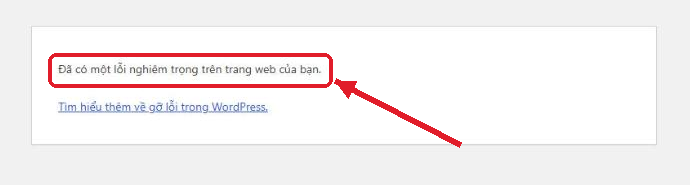
Ngoài trang chủ, khách truy cập chỉ thấy đúng một dòng báo lỗi (ảnh chụp trên web demo của WEB366).
1. Vừa cài plugin bị lỗi WordPress: ba việc đừng làm trong 5 phút đầu
Lỗi do plugin mới cài gần như luôn sửa được trong vài phút. Thứ làm mọi chuyện rắc rối hơn thường là những thao tác vội vàng sau đó. Trước khi bấm bất cứ thứ gì, hãy tránh 3 việc sau:
- Không bấm “Khôi phục” bản backup ngay lập tức. Bản sao lưu gần nhất có thể từ 1–7 ngày trước. Khôi phục là mất toàn bộ đơn hàng, bình luận, bài viết phát sinh trong khoảng đó, trong khi lỗi chỉ cần tắt một plugin là hết.
- Không xóa thư mục plugin. Xóa thì mất luôn mã nguồn để gửi cho người sửa. Đổi tên là đủ, và đổi lại được bất cứ lúc nào.
- Không cài thêm plugin “sửa lỗi” hay cập nhật hàng loạt. Lúc này wp-admin đã sập, mọi thao tác trong đó đều không chạy. Cài thêm chỉ tạo thêm biến số khi tìm nguyên nhân.
Việc nên làm: chụp lại màn hình lỗi và ghi nhớ tên plugin vừa cài. Đây là hai thông tin người kỹ thuật hỏi đầu tiên, và cũng là thứ anh chị cần ở các bước bên dưới.
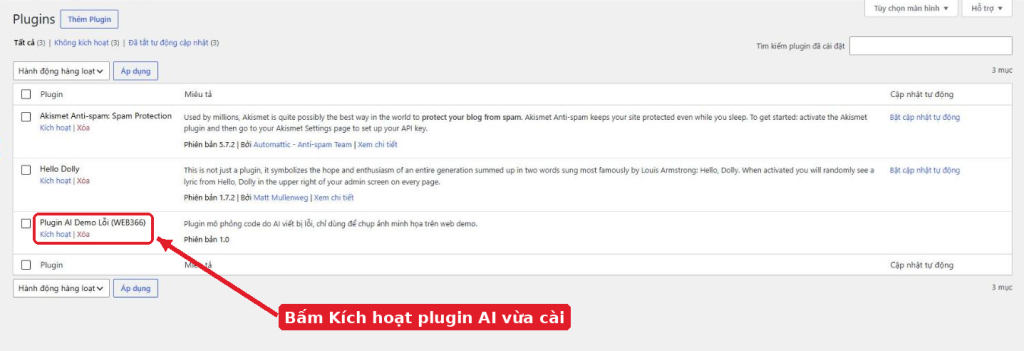
Ghi nhớ tên plugin trước khi bấm Kích hoạt, đây là manh mối quan trọng nhất khi web sập.
2. Cách 1: Dùng link Recovery Mode WordPress gửi qua email
Từ phiên bản 5.2, WordPress có cơ chế bảo vệ khi gặp lỗi PHP nghiêm trọng (Fatal error). Thay vì trang trắng, website hiện thông báo lỗi và tự gửi một email đến địa chỉ quản trị được khai báo trong Cài đặt → Tổng quan. Trong wp-admin, anh chị sẽ thấy dòng “Đã xảy ra lỗi nghiêm trọng trên trang web này. Vui lòng kiểm tra hộp thư email của quản trị viên trang web để biết hướng dẫn”.
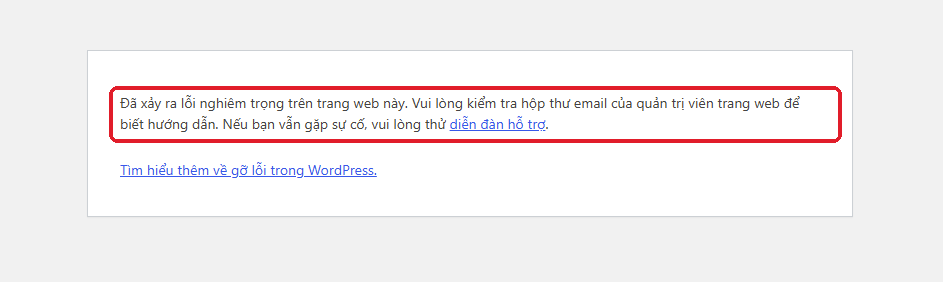
Trong wp-admin, WordPress nhắc kiểm tra hộp thư email của quản trị viên để lấy link khôi phục.
2.1 Email đó trông như thế nào?
Tiêu đề thư thường là “[Tên website] Your Site is Experiencing a Technical Issue”. Trong thư có 3 thông tin quan trọng:
- Tên plugin gây lỗi (ví dụ: “In this case, WordPress caught an error with one of your plugins, Plugin AI Demo Lỗi”).
- Chi tiết lỗi: loại lỗi, tên file và số dòng. Hãy lưu lại đoạn này để sửa code về sau.
- Một đường link dạng
.../wp-login.php?action=enter_recovery_mode&rm_token=.... Link này chỉ có hiệu lực khoảng 1 ngày.
2.2 Tắt plugin trong chế độ khôi phục
- Bấm link trong email, đăng nhập bằng tài khoản quản trị như bình thường.
- WordPress đưa anh chị vào trang Plugin với dòng thông báo “Chế độ khôi phục đã được kích hoạt”. Plugin gây lỗi được đánh dấu riêng.
- Bấm Ngừng kích hoạt ở plugin đó, rồi bấm Thoát chế độ khôi phục trên thanh quản trị.
Hạn chế của cách này: rất nhiều website mới bàn giao chưa cấu hình gửi mail SMTP, hoặc email quản trị là hộp thư của đơn vị làm web cũ. Khi đó thư không bao giờ đến. Chờ 10 phút không thấy thư (kiểm tra cả mục Spam), anh chị chuyển sang Cách 2.
3. Cách 2: Đổi tên thư mục plugin bị lỗi trong File Manager của hosting
Đây là cách mình dùng nhiều nhất vì không phụ thuộc email, không cần vào wp-admin, chỉ cần tài khoản hosting. Nếu chưa phân biệt được tài khoản hosting với tài khoản quản trị website, anh chị xem thêm bài phân biệt tài khoản admin, tên miền và hosting.
3.1 Các bước trên hosting OneHost (1Panel)
- Đăng nhập trang quản trị hosting OneHost, vào Website Management → File manager, bấm nút File manager để mở trình quản lý tệp.
- Đi tới thư mục website:
domains/ten-mien-cua-ban/wp-content/plugins. Với website là tên miền chính, thư mục thường làpublic_html/wp-content/plugins. - Tìm thư mục của plugin vừa cài, xem cột Date để nhận ra thư mục mới nhất.
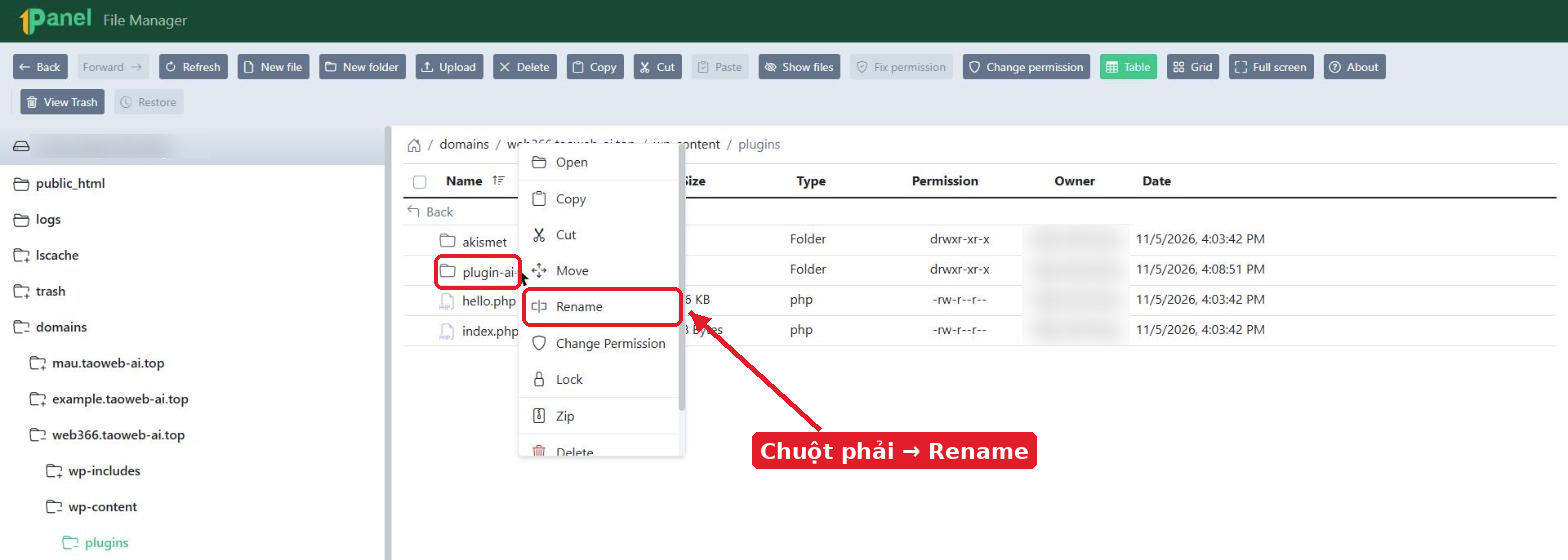
- Nhấp chuột phải → Rename, thêm đuôi
-off(ví dụplugin-ai-demo-loi-off) → Submit. - Mở lại website. Trang chủ và wp-admin hoạt động lại, trang Plugin hiện dòng: “Plugin … đã bị hủy kích hoạt do lỗi: Tập tin của plugin không tồn tại.”
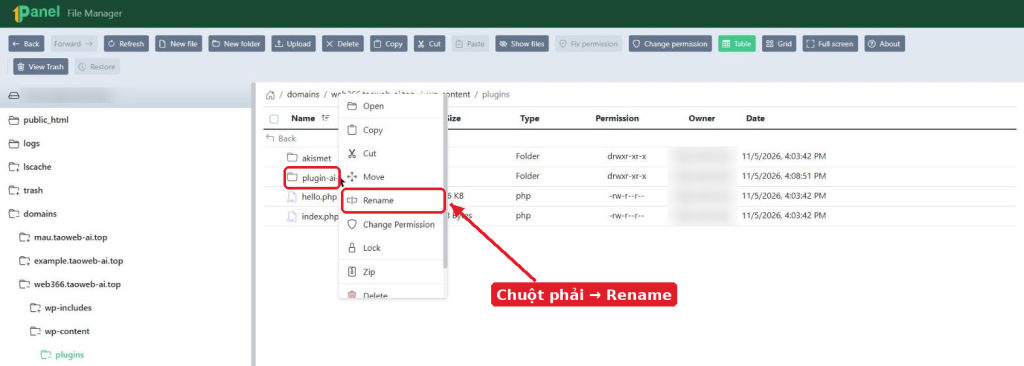
File Manager của OneHost: chuột phải vào thư mục plugin vừa cài → Rename.
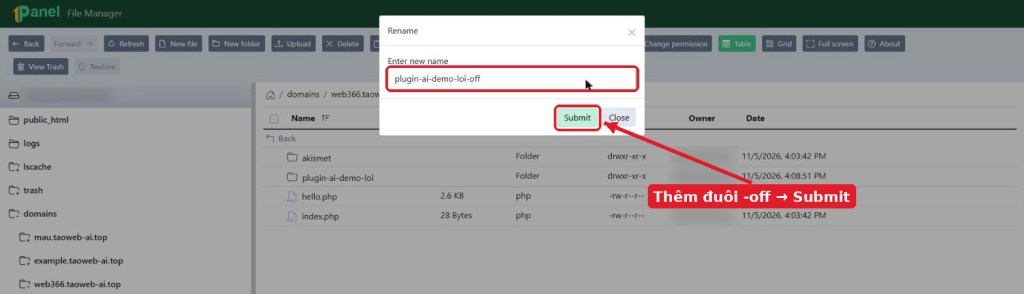
Thêm đuôi -off vào tên thư mục rồi bấm Submit.
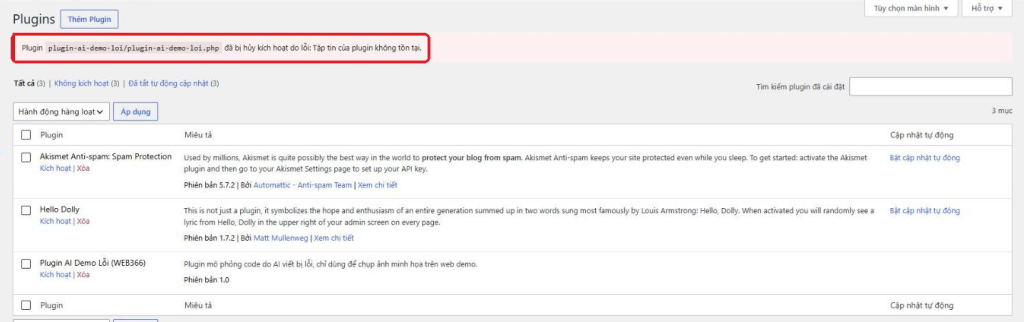
Website chạy lại ngay, WordPress báo plugin đã bị hủy kích hoạt vì tập tin không tồn tại.
Với cPanel, DirectAdmin hay hosting khác, tên menu có thể khác (File Manager / Quản lý tệp) nhưng đường dẫn wp-content/plugins luôn giống nhau. Dùng FileZilla qua FTP cũng làm được y hệt.
3.2 Không biết plugin nào gây lỗi?
Trường hợp cài nhiều plugin cùng lúc hoặc lỗi xuất hiện sau khi cập nhật hàng loạt: đổi tên cả thư mục plugins thành plugins-off. Tất cả plugin bị tắt, website chạy lại với giao diện thô. Sau đó:
- Đổi tên
plugins-offvề lạiplugins. Lúc này các plugin vẫn đang ở trạng thái tắt. - Vào wp-admin → Plugin, kích hoạt lại từng plugin một, mỗi lần kích hoạt mở thử trang chủ.
- Plugin nào bật lên làm website sập lại thì đó là thủ phạm. Đổi tên riêng thư mục của nó như bước 3.1.
Lưu ý: với website bán hàng, khi tắt toàn bộ plugin thì WooCommerce cũng tắt, khách không đặt hàng được. Hãy làm vào giờ vắng khách và làm nhanh.
4. Khi File Manager cũng bó tay: phpMyAdmin hoặc bản sao lưu
4.1 Tắt toàn bộ plugin bằng phpMyAdmin
Dùng khi không có quyền sửa file (hosting bị khóa, chỉ được cấp quyền database). Danh sách plugin đang bật được WordPress lưu trong bảng wp_options, dòng có option_name là active_plugins.
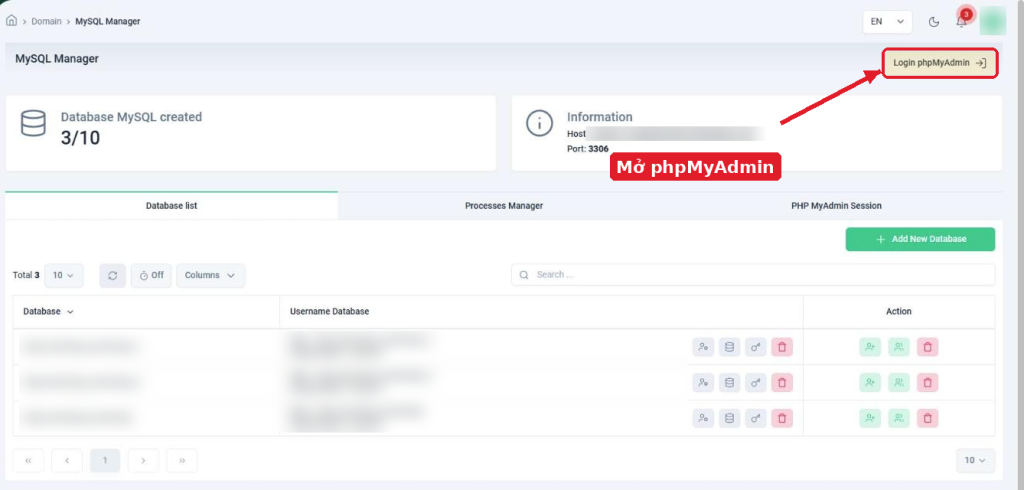
Trên OneHost, vào MySQL Manager rồi bấm Login phpMyAdmin.
- Trên OneHost: Website Management → MySQL Manager → Login phpMyAdmin (cPanel thì vào mục phpMyAdmin). Chọn đúng database của website (xem tên trong file
wp-config.php, dòngDB_NAME). - Xuất (Export) bảng options ra file trước khi sửa.
- Mở bảng
wp_options(tiền tố có thể khác, ví dụabc_options), tìm dòngactive_plugins. - Bấm Sửa ở dòng đó, đổi giá trị thành
a:0:{}→ Thực hiện. Toàn bộ plugin được tắt, sau đó bật lại từng cái như mục 3.2.
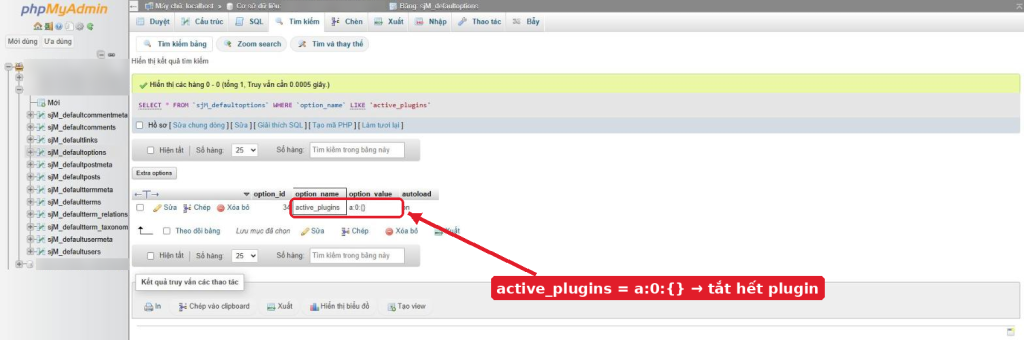
Dòng active_plugins có giá trị a:0:{} nghĩa là không còn plugin nào được bật.
Giá trị trong ô này là chuỗi đã mã hóa (serialize). Đừng xóa bớt từng tên plugin bằng tay, vì sai một ký tự là WordPress đọc lỗi cả danh sách.
4.2 Khôi phục bản sao lưu: phương án cuối cùng
Chỉ dùng khi plugin lỗi đã kịp ghi hỏng dữ liệu (ví dụ plugin AI tự sửa bảng sản phẩm, đổi đường dẫn hàng loạt), tắt plugin rồi mà website vẫn sai. Hầu hết hosting đều có công cụ sao lưu: OneHost có mục Backup & Restore ngay trên Dashboard (gói hosting của WEB366 đang giữ 7 bản sao lưu tăng dần, mỗi ngày một bản; nút màu vàng là Restore), cPanel có Backup/JetBackup, hoặc plugin UpdraftPlus nếu website có cài.
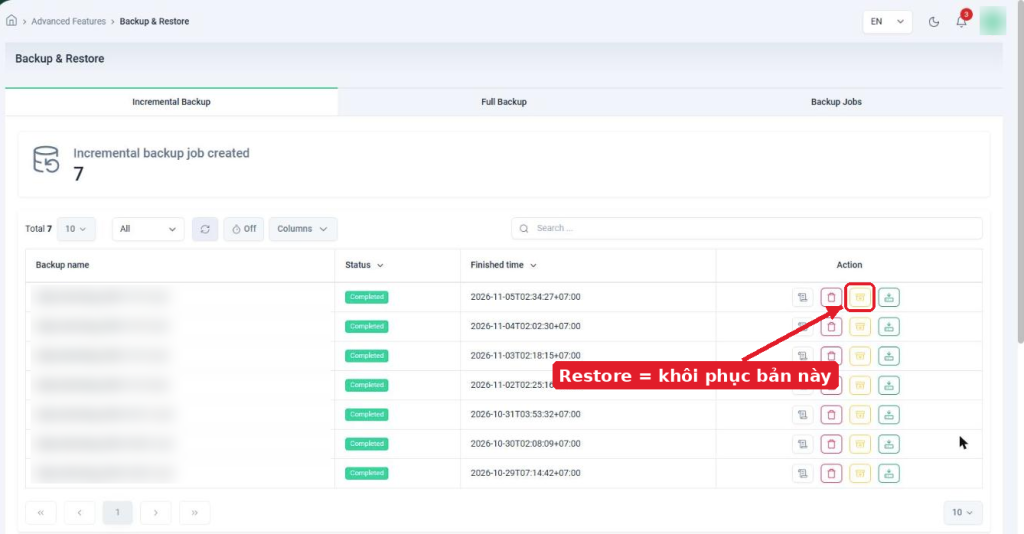
Backup & Restore của OneHost: mỗi dòng là một bản sao lưu theo ngày, nút màu vàng là Restore.
Video dưới đây của kênh Học WordPress hướng dẫn tải bản backup về máy và phục hồi website WordPress trên hosting cPanel. Giao diện OneHost khác nhưng thứ tự thao tác tương tự:
Trước khi bấm khôi phục, nhớ chọn bản sao lưu trước thời điểm cài plugin, và nếu là website bán hàng thì xuất danh sách đơn hàng phát sinh sau thời điểm đó ra Excel để nhập lại. Nếu lỗi xuất hiện sau khi cập nhật plugin chứ không phải cài mới, quy trình có vài điểm khác, xem bài cập nhật plugin xong web bị lỗi, cách khôi phục không mất dữ liệu.
5. Website WordPress sống lại rồi, sửa plugin bị lỗi do AI viết thế nào?
Tắt plugin chỉ là cầm máu. Chức năng anh chị cần vẫn chưa có. Muốn sửa đúng, phải biết chính xác dòng code nào lỗi (cách bật log được mô tả trong tài liệu Debugging in WordPress chính thức), thay vì dán cả file cho AI rồi nhờ “sửa giúp”.
5.1 Lấy thông báo lỗi chính xác
Nếu đã có email Recovery Mode, phần “Error Details” chính là thứ cần. Nếu không, bật ghi log bằng cách thêm vào wp-config.php, phía trên dòng /* That's all, stop editing! */:
define( 'WP_DEBUG', true );
define( 'WP_DEBUG_LOG', true );
define( 'WP_DEBUG_DISPLAY', false );
Kích hoạt lại plugin một lần cho lỗi xảy ra, rồi mở file wp-content/debug.log. Dòng cần tìm có dạng:
PHP Fatal error: Uncaught Error: Call to undefined function web366_tinh_phi_van_chuyen() in .../wp-content/plugins/plugin-ai-demo-loi/plugin-ai-demo-loi.php:10
Lấy xong thì đổi WP_DEBUG về false, vì để file log công khai trên hosting là lộ đường dẫn và thông tin máy chủ.
5.2 Năm lỗi hay gặp nhất ở plugin AI viết
| Thông báo trong log | Nguyên nhân thường gặp | Hướng sửa |
|---|---|---|
| Call to undefined function | AI gọi hàm nó “tưởng” có sẵn, hoặc hàm của WooCommerce khi Woo chưa bật | Viết hàm đó, hoặc kiểm tra function_exists() trước khi gọi |
| Cannot redeclare function | Trùng tên hàm với theme hay plugin khác | Thêm tiền tố riêng cho mọi tên hàm (vd tenweb_) |
| syntax error, unexpected… | Code dùng cú pháp PHP 8 trong khi hosting chạy PHP 7.4 | Xem phiên bản PHP trong PHP Selector của hosting, báo cho AI viết đúng phiên bản |
| Class “WooCommerce” not found | Plugin chạy trước khi WooCommerce được nạp | Đặt code vào hook plugins_loaded hoặc init |
| Allowed memory size exhausted | Vòng lặp vô hạn, truy vấn toàn bộ sản phẩm một lần | Giới hạn số bản ghi mỗi lần xử lý, không tăng RAM cho qua chuyện |
Khi gửi cho AI, hãy dán đúng dòng lỗi + đoạn code quanh số dòng đó + phiên bản PHP và WordPress. AI sửa trúng ngay từ lần đầu cao hơn nhiều so với việc chỉ nói “web bị lỗi nghiêm trọng”. Muốn AI làm việc với website an toàn hơn, xem thêm cách kết nối AI với website WordPress.
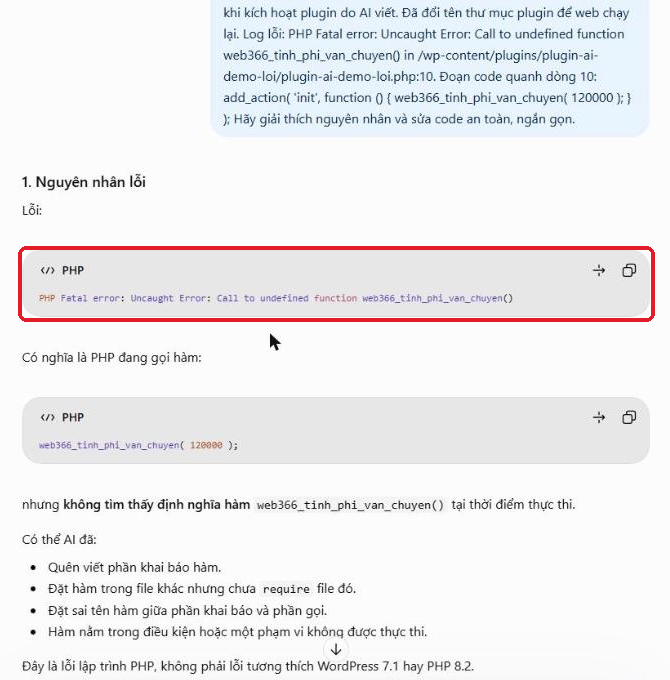
Dán đúng dòng lỗi và đoạn code liên quan, ChatGPT chỉ ra ngay hàm bị gọi mà chưa được khai báo.
5.3 Checklist trước khi cài bất kỳ plugin AI viết nào
- ☐ Đã có bản sao lưu (file + database) của ngày hôm nay.
- ☐ Đã đăng nhập sẵn File Manager của hosting ở một tab khác.
- ☐ Đã thử plugin trên website demo hoặc bản sao (staging), không thử thẳng trên web đang bán.
- ☐ Biết phiên bản PHP của hosting và đã báo cho AI.
- ☐ Cài vào giờ ít khách, không cài lúc đang chạy quảng cáo.
6. Không muốn tự mò: chi phí nhờ kỹ thuật xử lý
Hai cách đầu anh chị hoàn toàn tự làm được. Nhưng khi plugin AI đã ghi hỏng dữ liệu, lỗi lặp lại sau mỗi lần sửa, hoặc anh chị cần chức năng đó chạy đúng chứ không chỉ tắt đi, đội kỹ thuật WEB366 có gói dịch vụ FIX-AI sửa lỗi code do AI viết với giá công khai như sau:
| Tên gói | Giá | Phù hợp với | Quyền lợi chính |
|---|---|---|---|
| FIX-AI Cơ bản | 1.900.000 VNĐ | Lỗi nhỏ, phạm vi rõ ràng (một plugin, một lỗi Fatal) | Xử lý tối đa 1,5 ngày làm việc, bàn giao code/file đã sửa. Không gồm sửa tiếp sau bàn giao |
| FIX-AI Phổ thông | 3.500.000 VNĐ | Lỗi phức tạp, cần kiểm tra nhiều thành phần hoặc làm trực tiếp trên website | Tối đa 3 ngày làm việc, có hướng dẫn sau bàn giao, hỗ trợ thêm 1–2 lỗi nhỏ liên quan |
| FIX-AI Chuyên nghiệp | Từ 4.500.000 VNĐ | Lỗi nghiêm trọng, ảnh hưởng bán hàng, cần chuyên gia theo sát | Tối đa 7 ngày + bảo hành 3 ngày cùng lỗi, chọn chuyên gia, hỗ trợ từ xa UltraViewer/TeamViewer, nhóm Zalo riêng |
Bảng giá được lấy từ trang FIX-AI của WEB366 đầu tháng 11/2026. Thời gian tính theo ngày làm việc, bắt đầu khi đã nhận đủ tài nguyên. Giá cuối cùng được xác nhận sau khi kỹ thuật đánh giá độ phức tạp của lỗi.
Chọn nhanh: plugin vừa cài bị Fatal error và anh chị chỉ cần nó chạy đúng → gói Cơ bản. Plugin đụng tới WooCommerce, thanh toán hay đã làm sai dữ liệu → gói Phổ thông. Website đang bán hàng bị sập, không chờ được → gói Chuyên nghiệp, ở gói này anh chị có thể chọn Mr Dũng, chuyên gia debugging và tích hợp hệ thống của đội.
Với sự cố website nói chung (bị hack, lỗi hiển thị, chậm), quy trình của dịch vụ khắc phục sự cố website gồm 4 bước: tiếp nhận mô tả lỗi qua hotline/Zalo, phân tích nguyên nhân, thống nhất chi phí và thời gian rồi mới sửa, sau cùng rà soát và bàn giao kèm hướng dẫn phòng tránh. Còn nếu ngay từ đầu anh chị muốn một chức năng được viết thành plugin chuẩn, có bảo hành, hãy tham khảo dịch vụ viết plugin WordPress thay vì nhờ AI rồi tự cài. Website cần người theo dõi định kỳ (cập nhật, sao lưu, kiểm tra lỗi) thì có gói chăm sóc website.
Tố Thanh xin chốt lại một nguyên tắc: khi cài plugin bị lỗi WordPress, hãy tắt plugin trước, khôi phục website bằng backup sau cùng. Đổi tên một thư mục mất 2 phút, còn khôi phục nhầm bản sao lưu có thể mất cả tuần đơn hàng.
Cần người xử lý ngay, anh chị liên hệ WEB366 – Công ty TNHH Dịch vụ Công nghệ TBAY:
- Hotline/Zalo: 0852.080.383
- Email: hotro@tbay.vn
- Địa chỉ: 119A Diệp Minh Châu, Tân Sơn Nhì, TP.HCM
- Hoặc gửi mô tả lỗi qua trang liên hệ WEB366.

Hệ thống Website của bạn đang gặp lỗi kỹ thuật hoặc chưa tối ưu chuyển đổi?
Đừng để mất khách hàng vào tay đối thủ. Hãy để đội ngũ kỹ thuật chuyên sâu của chúng tôi kiểm tra, tối ưu tốc độ và bảo mật toàn diện cho website của bạn.
Hỗ trợ kỹ thuật nhanh trong 30 phút