
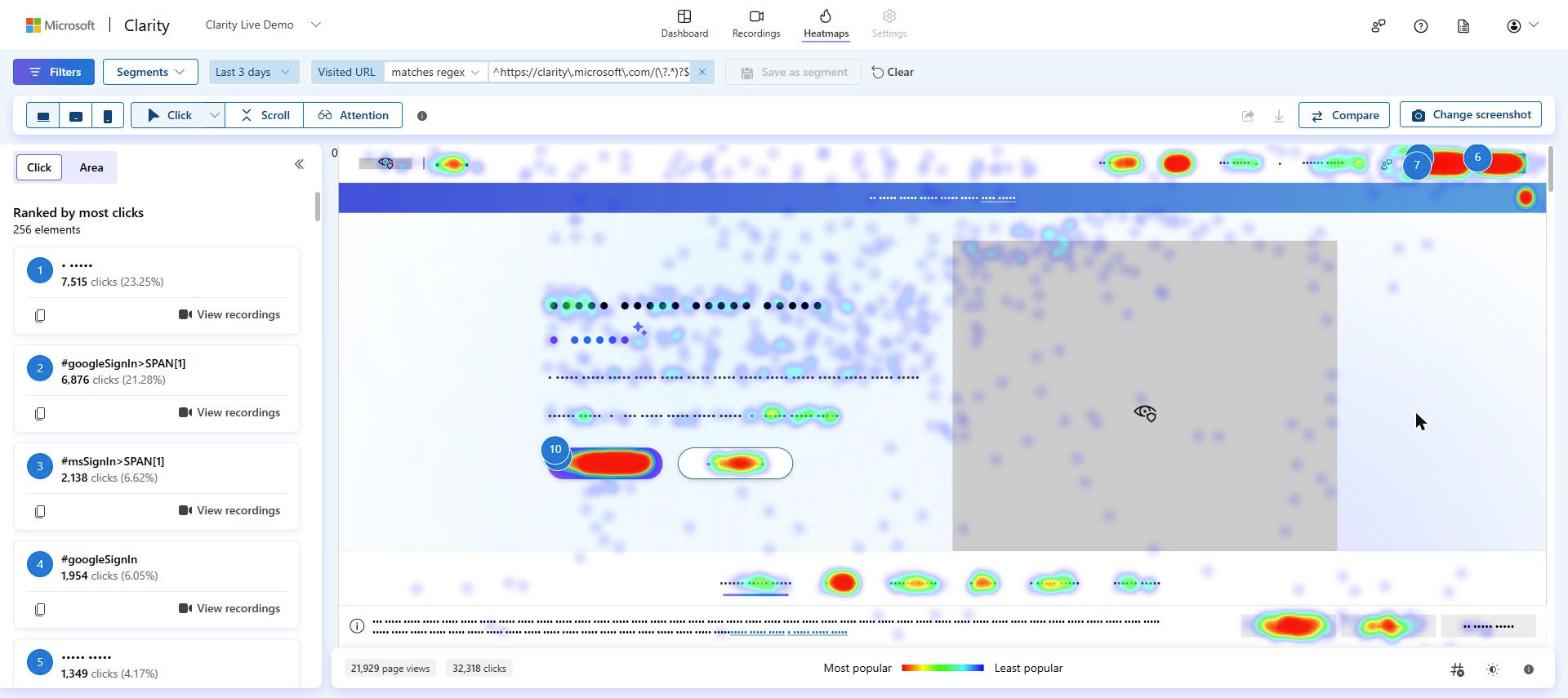


Website có vài trăm lượt truy cập mỗi ngày nhưng form liên hệ gần như không ai điền, và Google Analytics chỉ cho bạn biết bao nhiêu người rời đi chứ không cho biết vì sao. Microsoft Clarity là công cụ phân tích hành vi miễn phí của Microsoft: nó ghi lại phiên truy cập thật (session recording), vẽ bản đồ nhiệt (heatmap) chỗ khách bấm và cuộn tới, đồng thời tự đánh dấu các dấu hiệu khó chịu như bấm liên tục (rage click) hay bấm vào chỗ không phản hồi (dead click). Cài Microsoft Clarity cho WordPress mất khoảng 10–15 phút bằng plugin chính thức của Microsoft, không giới hạn lượt truy cập và không tốn phí.
Tố Thanh xin chia sẻ lại đúng quy trình chúng tôi vừa cài Clarity cho chính website366.com, kèm ảnh chụp từng bước và những lỗi dễ gặp nhất khi làm thực tế.
1. Microsoft Clarity trả lời câu hỏi mà Google Analytics bỏ ngỏ
GA4 là công cụ đếm: bao nhiêu người vào, từ nguồn nào, trang nào có tỷ lệ tương tác thấp. Microsoft Clarity là công cụ quan sát: bạn xem lại chuột của khách di chuyển ra sao, họ dừng ở đâu, bấm vào đâu rồi bỏ đi. Hai công cụ bổ sung cho nhau chứ không thay thế nhau. Nếu website chưa có GA4, hãy xem trước hướng dẫn gắn Google Analytics vào website.
1.1. Những tính năng của Clarity bạn sẽ dùng nhiều nhất
- Recordings (ghi lại phiên): phát lại từng lượt truy cập như một đoạn video, có tua nhanh và bỏ qua đoạn không thao tác.
- Heatmaps: gồm bản đồ click, bản đồ cuộn (scroll – bao nhiêu % khách xem tới từng đoạn) và bản đồ vùng (area – tổng click theo khối nội dung).
- Dashboard & Insights: tự đếm dead clicks, rage clicks, excessive scrolling (cuộn lên xuống bất thường), quick backs (vào rồi quay lại ngay) và lỗi JavaScript.
- Copilot trong Clarity: AI tóm tắt nhanh xu hướng hành vi và nội dung các bản ghi, đỡ phải xem từng video.
- Bộ lọc & Segments: lọc phiên theo thiết bị, nguồn truy cập, trang, quốc gia, phiên có rage click…
1.2. Microsoft Clarity và GA4 khác nhau ở đâu?
| Tiêu chí | Microsoft Clarity | Google Analytics 4 |
|---|---|---|
| Mục đích chính | Xem khách làm gì trên trang | Đo bao nhiêu, từ đâu, chuyển đổi |
| Ghi lại phiên, heatmap | Có sẵn, miễn phí | Không có |
| Phân tích nguồn traffic, chiến dịch | Cơ bản | Rất chi tiết |
| Chi phí | Miễn phí, không giới hạn lượt truy cập | Miễn phí (bản tiêu chuẩn) |
| Phù hợp khi | Tối ưu giao diện, form, nút CTA, landing page | Báo cáo marketing, đo hiệu quả kênh |
Kinh nghiệm của chúng tôi: chạy song song cả hai. GA4 chỉ ra trang có vấn đề, Clarity cho thấy vấn đề nằm ở đâu trên trang đó.
2. Cài đặt Microsoft Clarity cho website WordPress từng bước
Cần chuẩn bị: quyền quản trị WordPress (Administrator) và một tài khoản Microsoft, Google hoặc Facebook để đăng nhập Clarity. Có 2 cách cài, chọn 1 trong 2 – không cài cả hai vì mã sẽ chạy trùng.
2.1. Đăng nhập Clarity và tạo project
- Truy cập trang đăng ký chính thức, bấm Sign up hoặc Sign in, chọn đăng nhập bằng Microsoft, Facebook hoặc Google.
- Lần đầu đăng nhập, Clarity hỏi xác nhận email và đồng ý điều khoản sử dụng → bấm Continue.
- Bấm + New project, nhập tên dự án (ví dụ: website366.com), địa chỉ website và nhóm ngành → Add new project.
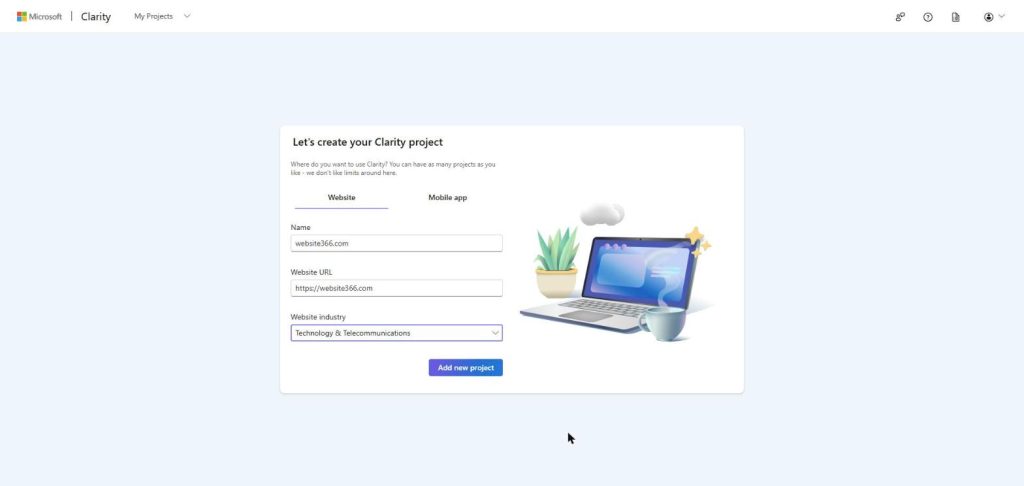
Tạo project: nhập Name, Website URL, Website industry rồi bấm Add new project
Sau khi tạo project, Clarity chuyển sang màn hình chọn cách cài. Với WordPress, bạn có thể bỏ qua màn hình này và làm theo mục 2.2 bên dưới.
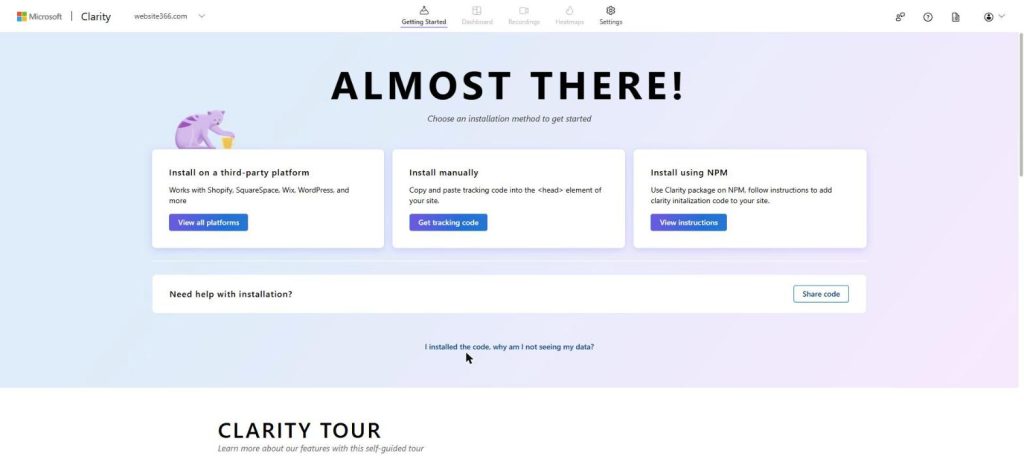
Màn hình “Almost there!” – chọn cách cài mã theo dõi
2.2. Cách 1 – Dùng plugin Microsoft Clarity chính thức (khuyên dùng)
- Trong wp-admin vào Plugin → Thêm Plugin, gõ Microsoft Clarity. Chọn đúng plugin tác giả Microsoft (hơn 200.000 lượt kích hoạt), bấm Cài đặt ngay.
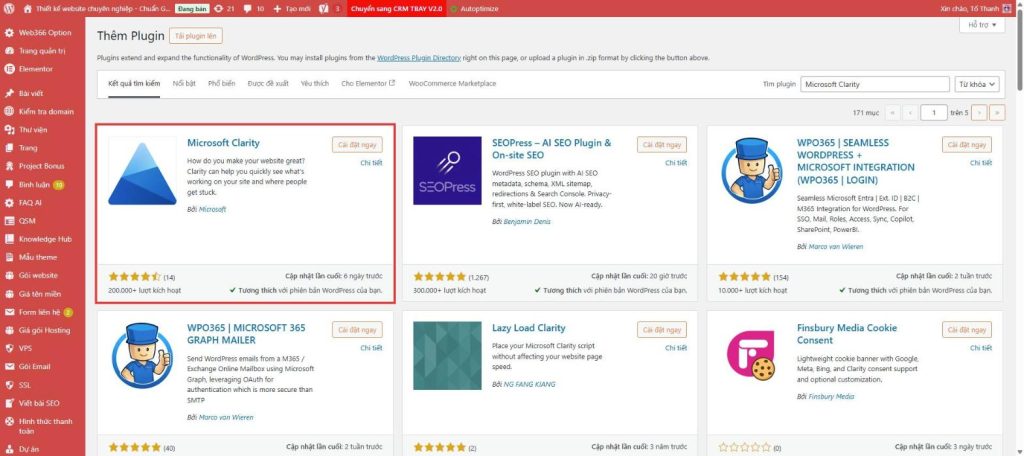
Gõ “Microsoft Clarity” và chọn đúng plugin tác giả Microsoft (khung đỏ)
- Khi nút chuyển thành Kích hoạt, bấm tiếp để bật plugin. WordPress sẽ tự mở trang cài đặt Clarity trong menu bên trái.
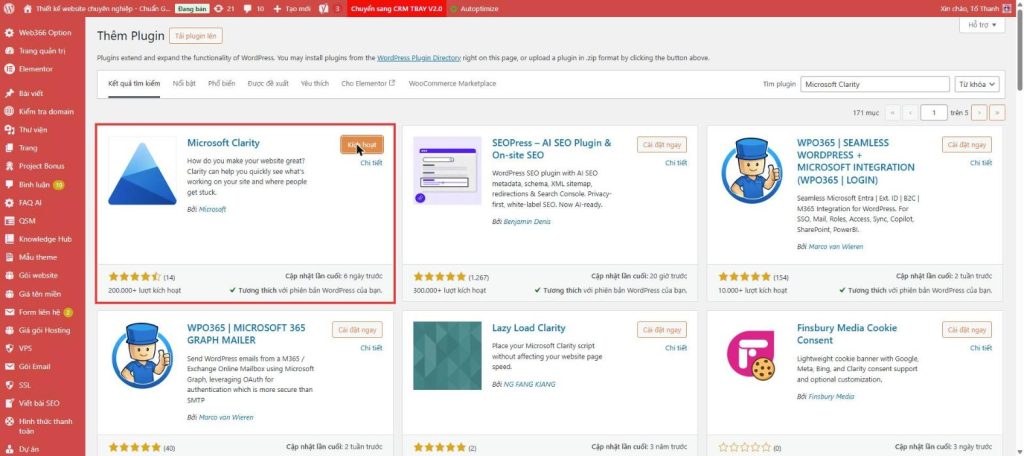
Cài xong, nút chuyển thành Kích hoạt
- Nếu thấy thông báo “Third party cookies are blocked on your browser”, bấm Enable cookies for Clarity và cho phép trình duyệt. Đây là bước rất nhiều người kẹt lại vì Chrome mặc định chặn cookie bên thứ ba.
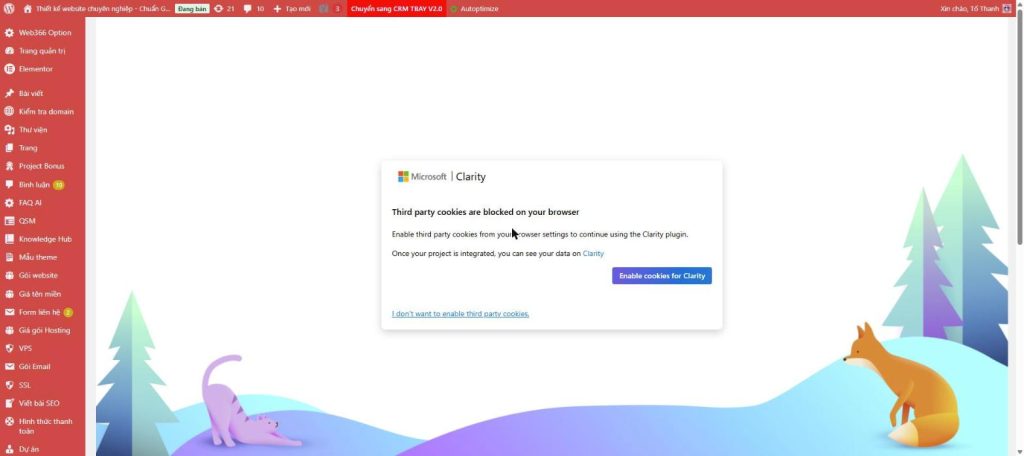
Plugin báo “Third party cookies are blocked” – bấm Enable cookies for Clarity để tiếp tục
- Đăng nhập Clarity ngay trong trang plugin, chọn project vừa tạo (hoặc tạo mới) để plugin tự chèn mã theo dõi. Không cần copy mã thủ công.
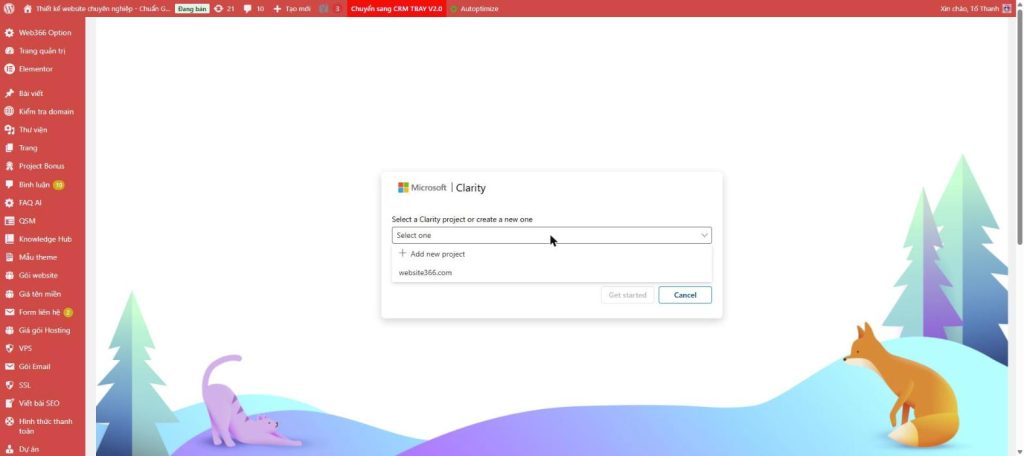
Chọn project vừa tạo trong ô “Select a Clarity project”
- Plugin hỏi cách thiết lập: Clarity with Brand Agents (thêm trợ lý AI chat cho cửa hàng WooCommerce) hoặc Clarity only. Nếu chỉ cần heatmap và ghi lại phiên, chọn Clarity only → Continue.
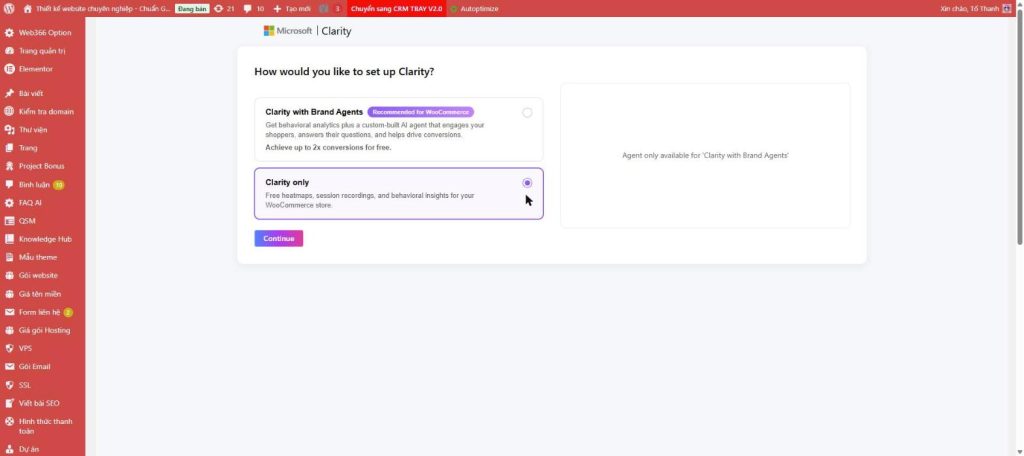
Chọn Clarity only rồi bấm Continue
- Plugin báo “Project … integrated successfully”. Mở lại Clarity, trang Getting Started sẽ hiện dòng “Clarity successfully installed using WordPress”.
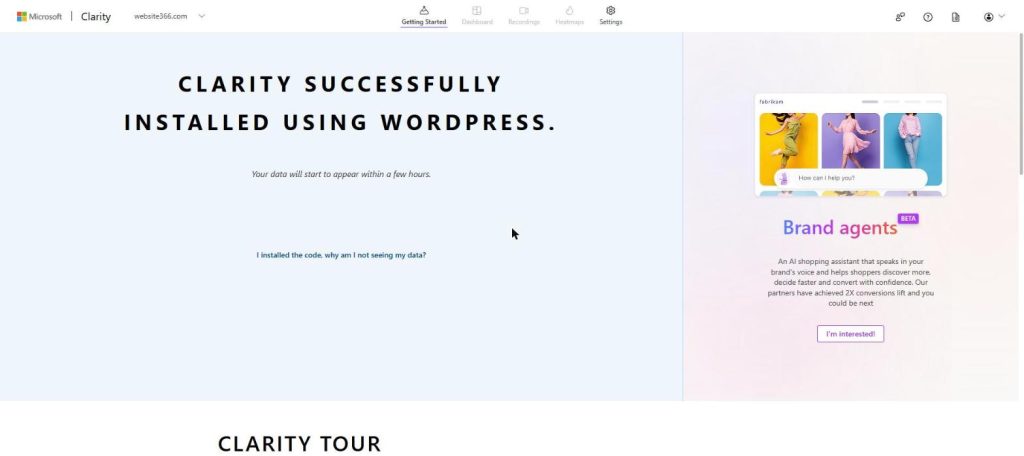
Kết nối thành công: Clarity báo đã cài qua WordPress, dữ liệu sẽ có sau vài giờ
2.3. Cách 2 – Chèn mã theo dõi thủ công hoặc qua Google Tag Manager
Dùng cách này khi website không phải WordPress, hoặc bạn không muốn thêm plugin:
- Trong Clarity vào Settings → Setup, chọn Install manually, bấm Copy to clipboard.
- Dán đoạn mã vào trước thẻ
</head>của mọi trang (qua theme, plugin chèn header như WPCode, hoặc trang “Theme Options” nếu giao diện có ô chèn mã). - Nếu website đã dùng Google Tag Manager: tạo thẻ Custom HTML, dán mã Clarity, trigger All Pages rồi Publish.
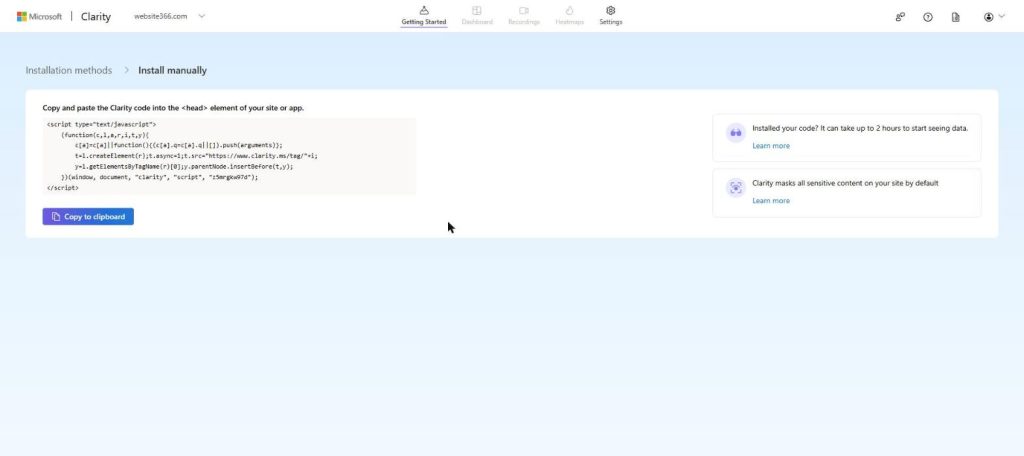
Install manually: bấm Copy to clipboard rồi dán vào thẻ <head>
2.4. Kiểm tra Microsoft Clarity đã chạy chưa
- Mở website ở cửa sổ ẩn danh, bấm F12 → tab Network, tải lại trang và gõ
clarityvào ô lọc: thấy request tớiclarity.ms/tag/…là mã đang chạy. Cách xem mã nguồn (Ctrl + U) không phải lúc nào cũng thấy, vì plugin tối ưu như Autoptimize có thể gom hoặc mã hóa đoạn script – đúng như trường hợp của website366.com. - Trong Clarity, mục Setup báo trạng thái đã nhận dữ liệu. Theo Clarity, dữ liệu có thể mất tới 2 giờ mới bắt đầu hiển thị, không phải ngay lập tức.
- Website dùng plugin cache/tối ưu (Autoptimize, LiteSpeed Cache, WP Rocket…) thì xóa cache sau khi cài, nếu không khách vẫn nhận trang cũ chưa có mã.
3. Đọc dữ liệu Clarity: 3 màn hình nên mở mỗi tuần
Cài xong mới là một nửa việc. Phần lớn chủ website mở Clarity vài lần rồi bỏ vì không biết nhìn vào đâu. Dưới đây là thứ tự đọc chúng tôi dùng khi thiết kế website chuẩn SEO và chăm sóc website cho khách hàng.
3.1. Dashboard Microsoft Clarity – tìm “điểm nóng” trước
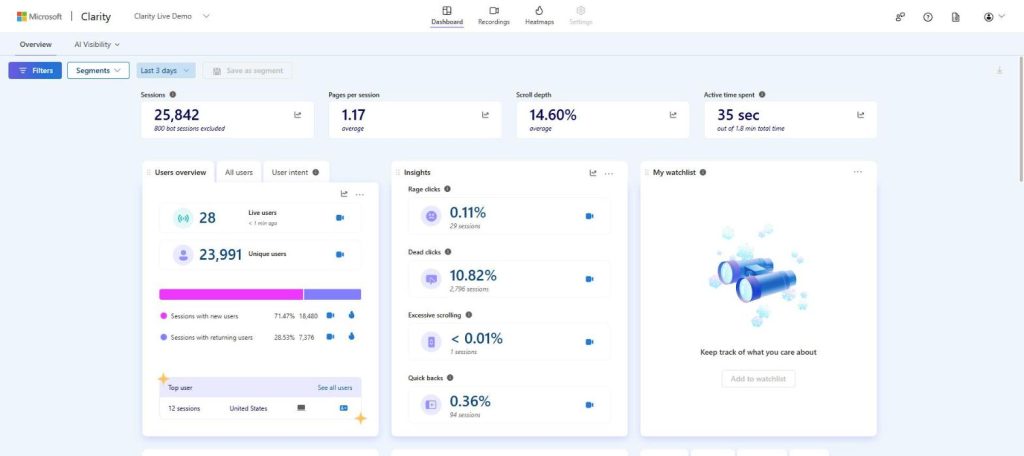
Dashboard Clarity (dự án demo công khai của Microsoft): khối Insights nằm ở giữa
Chọn khoảng thời gian 7 hoặc 30 ngày, nhìn 4 chỉ số: Dead clicks, Rage clicks, Excessive scrolling, Quick backs. Chỉ số nào cao bất thường thì bấm biểu tượng video bên cạnh để mở đúng những phiên có vấn đề đó. Ví dụ: dead click cao thường do ảnh hoặc chữ trông giống nút nhưng không có link; quick back cao ở bài viết nghĩa là tiêu đề hứa một đằng, nội dung một nẻo.
3.2. Heatmaps – trang quan trọng nhất trước
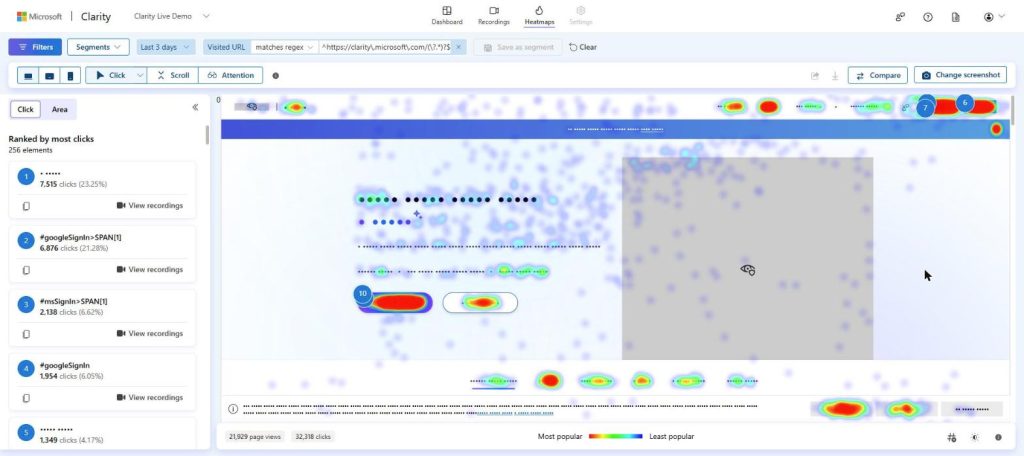
Click heatmap: vùng đỏ là nơi được bấm nhiều nhất, cột trái xếp hạng từng phần tử
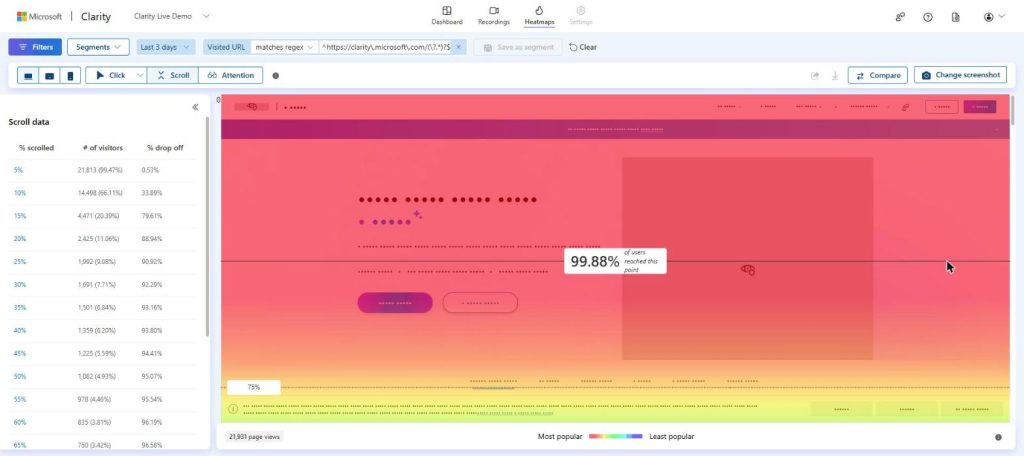
Scroll heatmap: bảng bên trái cho biết % khách cuộn tới từng mốc và % rời đi
Mở heatmap cho trang chủ, trang dịch vụ và trang giá. Ba điều cần đọc:
- Scroll map: nếu chỉ 30–40% khách cuộn tới bảng giá, hãy đưa bảng giá hoặc nút “Nhận báo giá” lên cao hơn.
- Click map: khách bấm nhiều vào chỗ không phải link (logo đối tác, ảnh dự án) → biến chúng thành link có ích.
- Luôn tách Desktop và Mobile; hành vi trên điện thoại thường khác hẳn.
3.3. Recordings – xem có chủ đích, không xem tràn lan
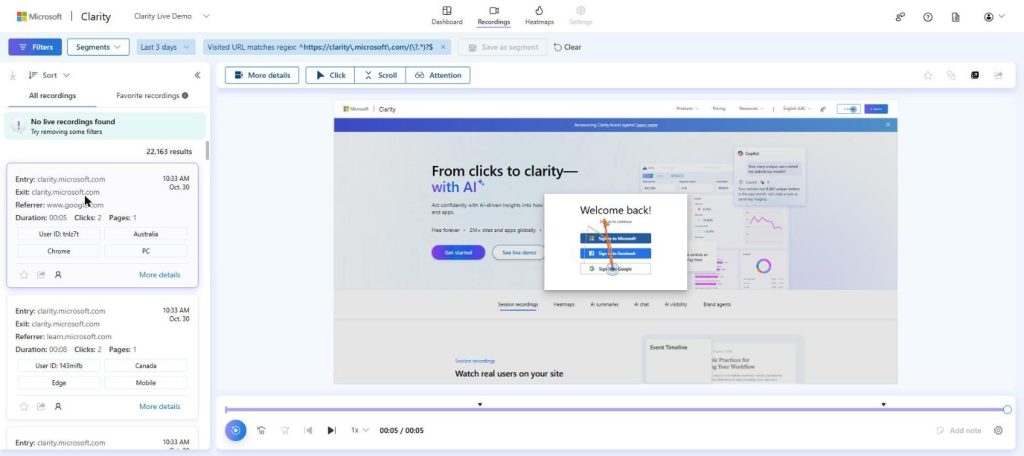
Recordings: danh sách phiên bên trái, trình phát lại bên phải
Đừng xem ngẫu nhiên. Dùng Filters để lọc: phiên có rage click, phiên vào trang liên hệ nhưng không gửi form, phiên từ quảng cáo Google Ads. Xem 10–15 bản ghi cùng một bộ lọc là đủ nhận ra một mẫu hành vi lặp lại. Bản ghi thường được lưu 30 ngày; bản ghi đánh dấu yêu thích được giữ lâu hơn, nên hãy “thả sao” những phiên đáng phân tích.
4. 6 lỗi và lưu ý khi dùng Microsoft Clarity
Đây là những trường hợp chúng tôi gặp nhiều nhất khi cài Clarity cho website khách hàng:
- Cài trùng 2 lần (vừa plugin vừa dán mã tay, hoặc dán trong theme rồi lại thêm qua GTM) → số phiên bị nhân đôi, dữ liệu sai. Chỉ giữ một cách.
- Kẹt ở màn hình cookie bên thứ ba trong plugin → bấm “Enable cookies for Clarity”, hoặc dùng cách chèn mã thủ công.
- Cache chưa xóa → Clarity báo “chưa nhận dữ liệu” dù đã cài. Xóa cache plugin và cache CDN.
- Dữ liệu nhạy cảm: Clarity mặc định che (mask) nội dung nhạy cảm như email và thông tin khách nhập. Vào Settings → Masking, giữ chế độ Balanced hoặc Strict; không nên chuyển sang Relaxed nếu website có form nhập số điện thoại, địa chỉ. Lưu ý thay đổi masking mất tới 1 giờ để áp dụng và không áp dụng ngược cho dữ liệu cũ.
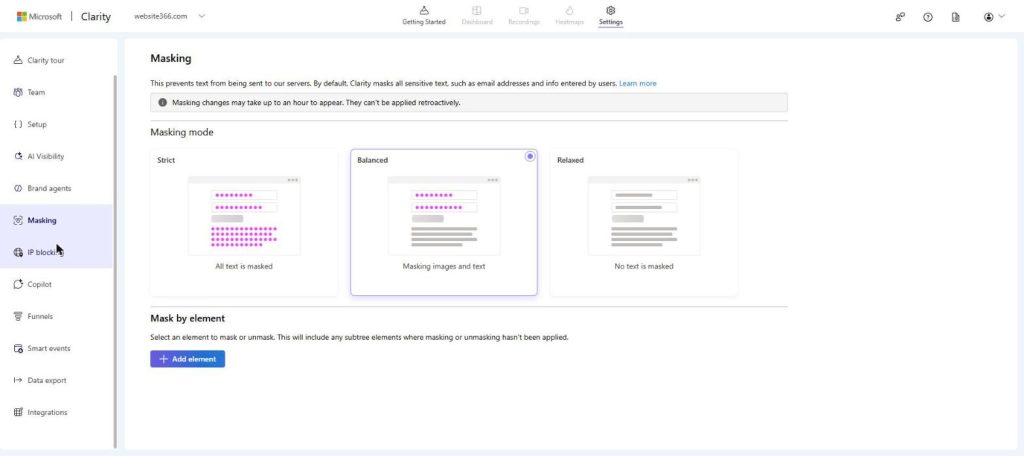

Settings → Masking: mặc định là Balanced
- Đồng ý cookie (consent): nếu có khách truy cập từ châu Âu, Clarity yêu cầu tín hiệu đồng ý cookie; website nên có banner cookie và cập nhật chính sách bảo mật nêu rõ việc dùng công cụ phân tích.
- Tự làm nhiễu dữ liệu: quản trị viên vào web liên tục sẽ tạo ra rất nhiều phiên “ảo”. Vào Settings → IP blocking để loại trừ IP văn phòng.
Lưu ý thêm: Clarity không làm chậm website đáng kể vì mã tải bất đồng bộ, nhưng nếu đang tối ưu tốc độ, hãy đo lại bằng Google PageSpeed Insights trước và sau khi cài để có số liệu so sánh. Và mỗi lần cập nhật plugin, nên kiểm tra lại mã Clarity còn chạy.
5. Tự theo dõi hay để đội kỹ thuật đọc dữ liệu giúp?
Nếu bạn có 30 phút mỗi tuần, tự dùng Clarity là đủ cho website nhỏ. Khi website là kênh bán hàng chính, cần người vừa đọc được Clarity, GA4, Google Search Console vừa sửa ngay giao diện và nội dung, các gói của WEB366 dưới đây là lựa chọn hợp lý:
5.1. Bảng giá dịch vụ chăm sóc và chuẩn hóa website
| Tên gói | Giá | Phù hợp với ai | Quyền lợi chính |
|---|---|---|---|
| Gói CARE 1 | 1.200.000 đ/tháng | Website cần người vận hành kỹ thuật ổn định | Giám sát 24/7, backup định kỳ, cập nhật WordPress/plugin, kiểm tra mã độc, báo cáo hàng tháng |
| Gói CARE 2 | 3.000.000 đ/tháng | Doanh nghiệp muốn theo dõi số liệu và có nội dung đều | Toàn bộ CARE 1 + theo dõi GA4, Search Console, Core Web Vitals, 4–6 bài chuẩn SEO/tháng |
| Gói CARE 3 | 6.000.000 đ/tháng | Website là kênh bán hàng chính, cần tăng chuyển đổi | Toàn bộ CARE 2 + audit tổng thể, tối ưu UX, cấu trúc theo hành trình khách hàng, 8–12 bài/tháng định hướng chuyển đổi |
| Gói GEO AI 1 | 3.000.000 đ/website | Muốn kiểm tra tổng quan trước khi làm marketing | Check tốc độ, bảo mật, SEO onpage, khai báo Search Console & Google Analytics, báo cáo đề xuất |
| Gói GEO AI 2 | 6.000.000 đ/website | Doanh nghiệp thiếu đội SEO, cần chuẩn hóa một lần | Xử lý tốc độ, bảo mật, heading, internal link, schema, index; tối ưu để AI hiểu doanh nghiệp |
Giá cập nhật tháng 10/2026, theo bảng giá chăm sóc website và dịch vụ chuẩn hóa website GEO AI của WEB366.
Cách chọn nhanh: website đã ổn, chỉ cần người “trông nhà” → CARE 1. Muốn có người đọc số liệu Clarity/GA4 hằng tháng và sửa theo đó → CARE 2 trở lên. Website cũ, chưa khai báo Search Console, Analytics, chưa chuẩn SEO → làm GEO AI một lần trước, rồi mới gắn công cụ phân tích hành vi thì dữ liệu mới có ý nghĩa.
WEB366 là thương hiệu thiết kế website trọn gói của Công ty TNHH Dịch vụ Công nghệ TBAY, hơn 15 năm làm website WordPress và PHP cho hàng trăm doanh nghiệp. Bạn có thể xem các dự án website đã thực hiện trước khi trao đổi.
5.2. Nên bắt đầu từ đâu?
Hôm nay cài Microsoft Clarity theo mục 2, đợi 7 ngày cho đủ dữ liệu, rồi mở heatmap trang dịch vụ quan trọng nhất của bạn. Nếu cần người kiểm tra giúp, liên hệ WEB366:
- Hotline: 0852.080383
- Email: hotro@tbay.vn
- Địa chỉ: 119A Diệp Minh Châu, Phường Tân Sơn Nhì, TP.HCM
- Hoặc gửi yêu cầu tại trang liên hệ WEB366.

Hệ thống Website của bạn đang gặp lỗi kỹ thuật hoặc chưa tối ưu chuyển đổi?
Đừng để mất khách hàng vào tay đối thủ. Hãy để đội ngũ kỹ thuật chuyên sâu của chúng tôi kiểm tra, tối ưu tốc độ và bảo mật toàn diện cho website của bạn.
Hỗ trợ kỹ thuật nhanh trong 30 phút