
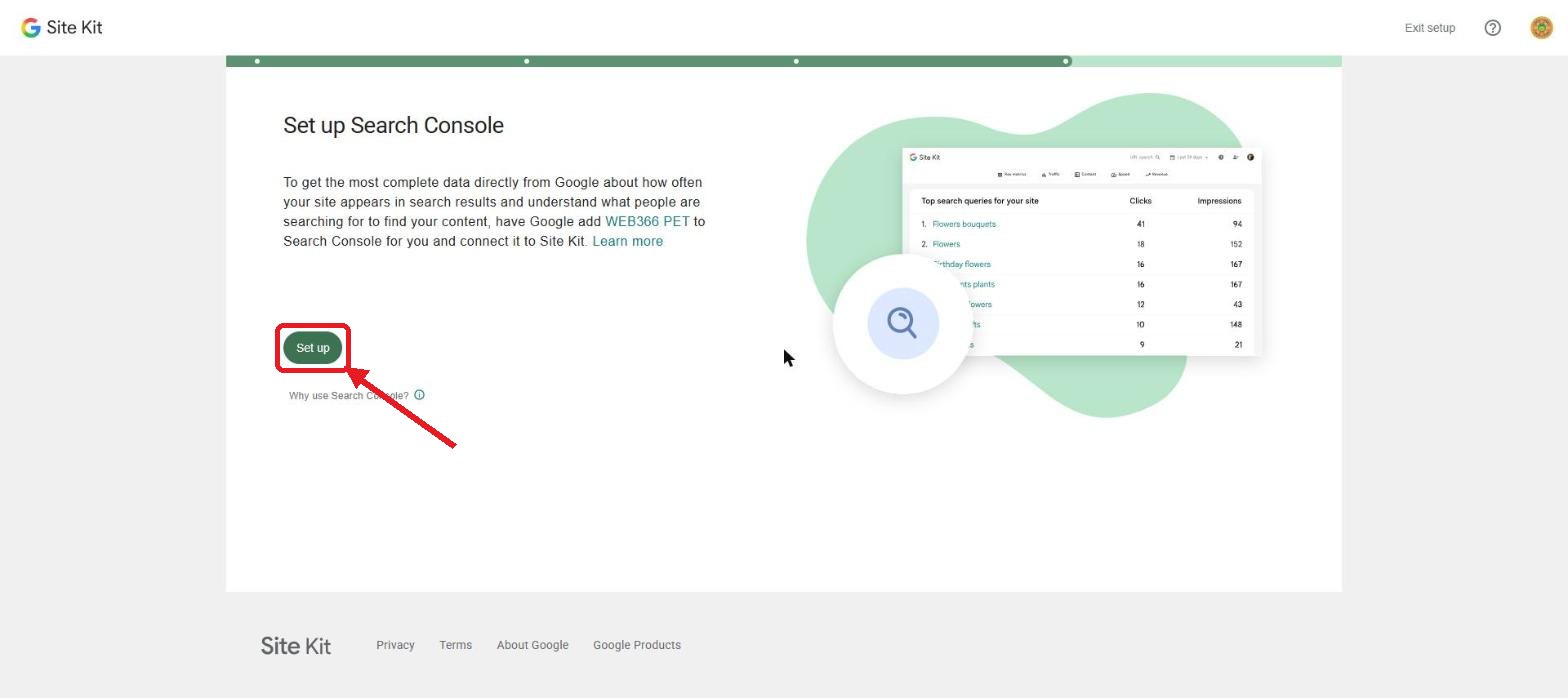


Website WordPress vừa nhận bàn giao chỉ cần 4 công cụ miễn phí trước tiên: Google Search Console, Google Analytics 4, Bing Webmaster Tools (kèm IndexNow) và PageSpeed Insights. Google Tag Manager, Ahrefs và Semrush để sau, khi website đã có bài viết và có chạy quảng cáo. Riêng bộ công cụ SEO cho website WordPress của Google có thể gom về một chỗ bằng plugin Site Kit, nên người không rành kỹ thuật vẫn tự kết nối được trong khoảng 30–45 phút.
Bài này đi theo đúng thứ tự một chủ website mới nên làm: tuần đầu, tháng đầu, rồi khi website bắt đầu có khách. Mỗi công cụ chỉ nói nó dùng để làm gì, cài lúc nào và kiểm tra đã cài đúng chưa. Phần thao tác chi tiết đã có bài riêng, tôi để link ngay tại chỗ.
1. Bộ công cụ SEO cho website WordPress: 8 công cụ và thứ tự nên cài
Bảng dưới là bộ công cụ WEB366 dùng cho website khách sau bàn giao. Cột cuối quan trọng nhất: cài sai thứ tự (ví dụ trả tiền Ahrefs khi website mới có 5 bài) là tốn tiền mà không có dữ liệu để xem.
| Công cụ | Dùng để làm gì | Cách kết nối với WordPress | Chi phí | Khi nào cài |
|---|---|---|---|---|
| Google Search Console (GSC) | Xem Google đã lập chỉ mục trang nào, từ khóa nào có lượt hiển thị, lượt nhấp | Site Kit hoặc xác minh DNS | Miễn phí | Ngày đầu nhận web |
| Google Analytics 4 (GA4) | Đo lượt truy cập, nguồn khách, hành vi, chuyển đổi | Site Kit hoặc GTM (chọn 1) | Miễn phí | Ngày đầu nhận web |
| Bing Webmaster Tools | Theo dõi index và từ khóa trên Bing, nền dữ liệu nhiều công cụ AI tham khảo | Nhập từ GSC hoặc xác minh website | Miễn phí | Tuần đầu |
| IndexNow | Báo ngay cho Bing và các công cụ hỗ trợ khi có URL mới hoặc vừa sửa | Plugin | Miễn phí | Ngay sau Bing |
| Google PageSpeed Insights | Chấm tốc độ, Core Web Vitals trên điện thoại và máy tính | Không cần cài, hoặc xem qua Site Kit | Miễn phí | Tuần đầu, rồi mỗi tháng |
| Google Tag Manager (GTM) | Quản lý mã theo dõi, sự kiện bấm gọi, bấm Zalo, mã quảng cáo | Site Kit hoặc plugin | Miễn phí | Khi chạy quảng cáo hoặc cần đo nút liên hệ |
| Ahrefs | Backlink, từ khóa đang có thứ hạng, lỗi kỹ thuật | Xác minh website hoặc nhập từ GSC | Bản Webmaster Tools miễn phí | Sau 2–3 tháng có nội dung |
| Semrush | Nghiên cứu từ khóa, đối thủ, kế hoạch nội dung | Xác minh website | Có bản miễn phí giới hạn, bản đầy đủ trả phí | Khi lên kế hoạch viết bài dài hạn |
Lưu ý: Ahrefs và Semrush không cần cài plugin vào WordPress, chỉ cần xác minh quyền sở hữu website. Site Kit kết nối được cùng lúc Search Console, Analytics, PageSpeed Insights và Tag Manager, nên đây là plugin nên cài đầu tiên. Danh sách plugin khác cần có sau bàn giao bạn xem thêm ở bài những plugin nên cài sau khi nhận bàn giao website.
Nếu bạn mới làm quen với WordPress, video dưới đây tóm tắt những việc nên làm tiếp theo ngay sau khi website hoàn thành:
2. Tuần đầu tiên: mở cửa cho Google bằng Search Console và Site Kit
Đây là việc làm trước mọi thứ khác. Website chưa có trong Search Console thì bạn không biết Google có đọc được trang nào hay không, viết bao nhiêu bài cũng như viết trong bóng tối.
2.1 Kiểm tra một ô tích trước khi kết nối bất cứ thứ gì
Trong lúc dựng web, bên kỹ thuật thường bật chế độ chặn Google để khách không thấy bản đang làm dở. Sau bàn giao, nhiều website quên tắt ô này nên cả tháng không có trang nào được lập chỉ mục.
- Vào wp-admin → Cài đặt → Đọc.
- Tìm dòng “Hiển thị với công cụ tìm kiếm” (trên WordPress bản mới dòng này có tên “Hiển thị trên Google”).
- Ô tích bên cạnh (“Ngăn chặn các công cụ tìm kiếm đánh chỉ mục website này” hoặc “Nếu tích chọn, trang web sẽ được cài đặt để ẩn khỏi công cụ tìm kiếm”) phải đang bỏ trống. Nếu đang tích, bỏ tích rồi bấm Lưu thay đổi.
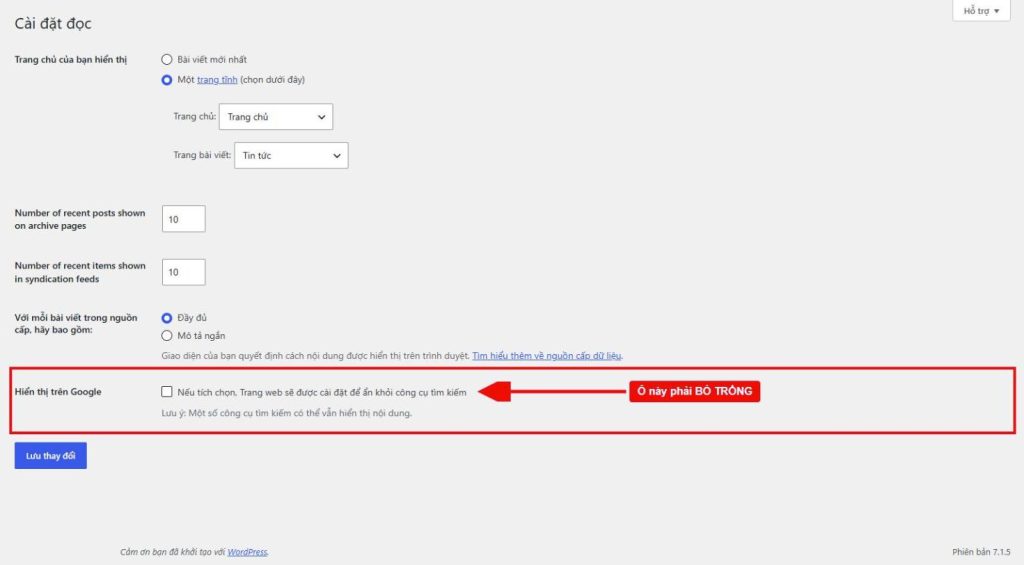
Ô chặn công cụ tìm kiếm trong Cài đặt → Đọc phải để trống
2.2 Kết nối Google Search Console và gửi sitemap
Có hai kiểu thuộc tính trong Search Console, chọn đúng ngay từ đầu để không phải làm lại:
- Miền (Domain): gom cả http, https, có www và không www. Phải xác minh bằng bản ghi TXT trong DNS, nghĩa là cần quyền vào tài khoản quản lý tên miền.
- Tiền tố URL: chỉ theo dõi đúng một địa chỉ, ví dụ https://tenmien.com. Xác minh dễ hơn, Site Kit làm tự động.
Với chủ website không rành DNS, cách nhanh nhất là cài Site Kit, đăng nhập bằng Gmail của doanh nghiệp và để plugin tự tạo thuộc tính Tiền tố URL. Từng bước có hình minh họa nằm trong bài kết nối Google Search Console bằng Site Kit. Nếu muốn xác minh thủ công, bạn làm theo bài khai báo website với Google.
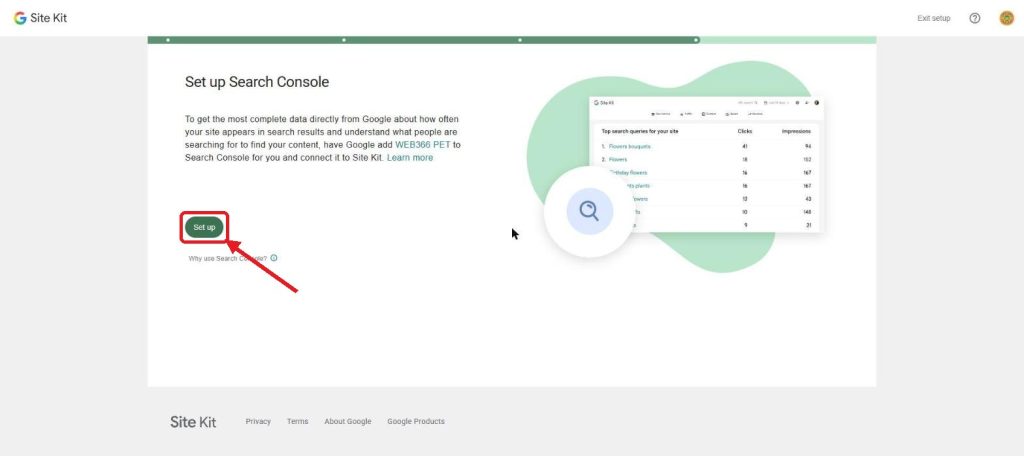
Site Kit tự tạo thuộc tính và kết nối Search Console chỉ với một nút Set up
Kết nối xong, việc tiếp theo là gửi sitemap. Website dùng Yoast SEO thì sitemap nằm ở /sitemap_index.xml; vào Search Console → Sơ đồ trang web, dán đường dẫn này và bấm Gửi. Trạng thái “Thành công” kèm số URL đã phát hiện là đạt. Cách lấy đúng đường dẫn sitemap với từng plugin SEO có trong bài kinh nghiệm lấy đường dẫn sitemap XML.

Trạng thái “Thành công” và số URL đã phát hiện là dấu hiệu sitemap đã gửi đúng
Video dưới đây hướng dẫn tạo và kiểm tra sitemap XML bằng plugin Yoast SEO:
2.3 Gắn Google Analytics 4: chỉ một đường, không gắn trùng
Trong Site Kit bấm kết nối Analytics, chọn hoặc tạo thuộc tính GA4, plugin tự chèn mã đo lường dạng G-XXXXXXXXXX vào website. Kiểm tra đã chạy chưa bằng cách mở website trên điện thoại, rồi xem GA4 → Báo cáo → Thời gian thực: thấy 1 người dùng đang hoạt động là đúng. Các báo cáo thường ngày cần 24–48 giờ mới có số.
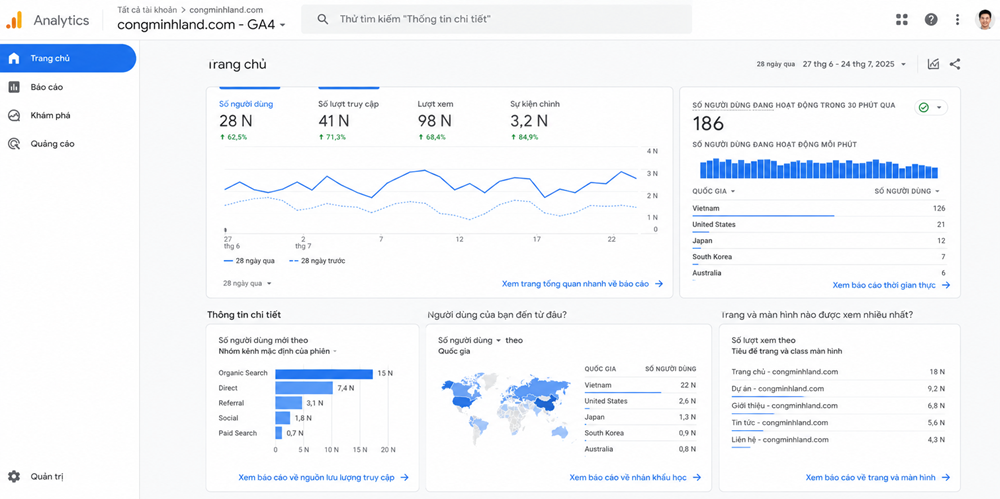
Giao diện GA4 khi đã nhận dữ liệu: người dùng, sự kiện và người dùng đang hoạt động
Lỗi hay gặp nhất là gắn mã GA4 hai lần: một lần qua Site Kit, một lần qua theme hoặc plugin khác, hoặc thêm lần nữa trong GTM. Hậu quả là lượt xem trang bị nhân đôi, tỷ lệ thoát thấp bất thường và mọi số liệu sau đó đều sai. Cách gắn thủ công, không dùng Site Kit, có trong bài hướng dẫn gắn Google Analytics vào website.
3. Đừng bỏ quên Bing: Webmaster Tools, IndexNow và chuẩn bị cho AI
Ở Việt Nam ít người dùng Bing để tìm kiếm, nên nhiều chủ web bỏ qua bước này. Nhưng chỉ mục của Bing là một trong những nguồn dữ liệu mà các trợ lý AI như Copilot và tính năng tìm kiếm của ChatGPT dùng để tìm thông tin trên web. Muốn chuẩn bị cho GEO (tối ưu cho công cụ AI tạo sinh), website cần có mặt ở cả Google lẫn Bing.
3.1 Thêm website vào Bing Webmaster Tools trong 5 phút
- Vào Bing Webmaster Tools, đăng nhập bằng chính tài khoản Google đang quản lý Search Console.
- Chọn Nhập từ Google Search Console (Import from GSC). Bing tự lấy danh sách website và sitemap đã xác minh, không cần xác minh lại.
- Chọn website cần thêm, bấm Import. Vài phút sau mục Sitemaps sẽ hiện sitemap đã gửi bên Google.
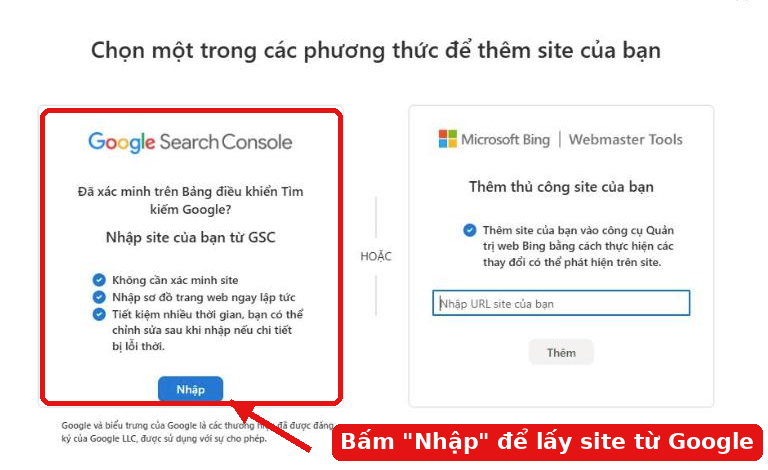
Chọn Nhập từ Google Search Console để Bing lấy luôn website và sitemap đã xác minh
Hình chụp từng bước có trong bài tích hợp Bing Webmaster Tools vào WordPress.
3.2 Bật IndexNow để bài mới được Bing biết ngay
Bình thường công cụ tìm kiếm phải tự quay lại thu thập dữ liệu, có khi mất vài ngày. IndexNow đảo ngược chiều: mỗi lần bạn đăng hoặc sửa bài, website chủ động báo URL đó cho Bing, Yandex, Naver, Seznam… Google hiện chưa dùng IndexNow, nên với Google vẫn phải dựa vào sitemap và Search Console.
Với website WordPress đang dùng Yoast SEO bản miễn phí, cách đơn giản là cài plugin IndexNow do Microsoft Bing phát hành. Plugin tự tạo khóa API và tự gửi URL, bạn không phải cấu hình gì thêm. Kiểm tra bằng cách vào Bing Webmaster Tools → IndexNow: sau khi đăng một bài, URL đó xuất hiện trong danh sách đã nhận là đạt. Thông số kỹ thuật của giao thức có tại indexnow.org.
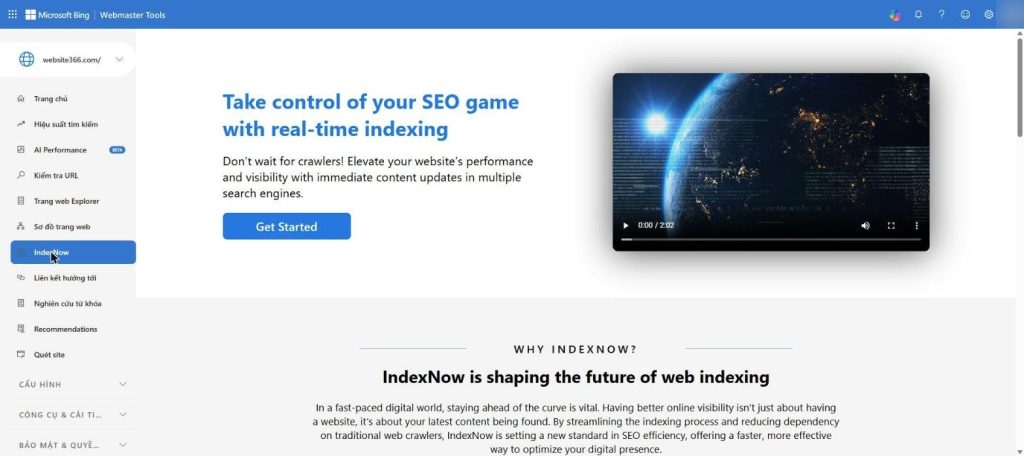
Mục IndexNow trong Bing Webmaster Tools, nơi kiểm tra URL đã được báo về Bing
3.3 Tự kiểm tra AI đã biết đến website chưa
Sau 2–4 tuần, hãy mở ChatGPT hoặc Gemini và hỏi bằng câu khách thật sẽ hỏi, ví dụ “Công ty nào ở TP.HCM làm [dịch vụ của bạn]?” hoặc hỏi thẳng tên thương hiệu. Nếu AI không nhắc đến hoặc mô tả sai ngành nghề, nguyên nhân thường nằm ở nội dung trang chủ và trang dịch vụ chưa rõ ràng, chứ không phải do thiếu công cụ. Ba tệp giúp máy đọc hiểu website nhanh hơn được giải thích trong bài robots.txt, sitemap.xml và llms.txt, còn cách để ChatGPT giới thiệu doanh nghiệp có trong bài ChatGPT giới thiệu website qua Bing Webmaster Tools.
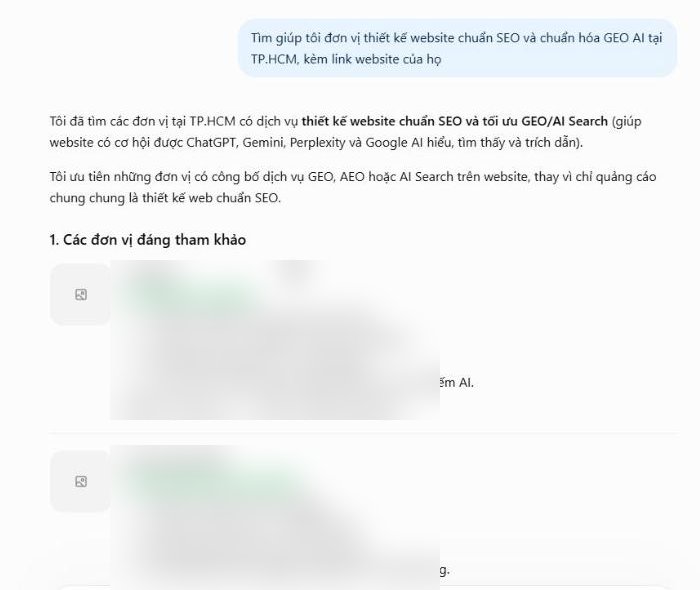
Hỏi ChatGPT bằng câu khách thật hay hỏi để xem website đã được AI gợi ý chưa
4. PageSpeed Insights: đọc đúng 3 chỉ số Core Web Vitals
PageSpeed Insights không cần cài đặt: dán địa chỉ trang vào pagespeed.web.dev là có kết quả. Điều nhiều người hiểu sai là chỉ nhìn con số điểm tổng (0–100). Điểm này là dữ liệu mô phỏng trong phòng thí nghiệm, dao động mỗi lần đo. Thứ Google thực sự dùng là 3 chỉ số Core Web Vitals đo trên người dùng thật:
| Chỉ số | Đo cái gì | Mức “Tốt” | Thủ phạm hay gặp trên WordPress |
|---|---|---|---|
| LCP | Thời gian hiện nội dung lớn nhất (thường là ảnh banner) | ≤ 2,5 giây | Ảnh banner nặng 1–3 MB, slider nhiều ảnh, hosting chậm |
| INP | Độ trễ khi bấm, chạm vào trang | ≤ 200 mili giây | Quá nhiều plugin chat, popup, mã theo dõi chạy cùng lúc |
| CLS | Mức xô lệch bố cục khi tải | ≤ 0,1 | Ảnh không khai báo kích thước, banner quảng cáo chèn muộn |
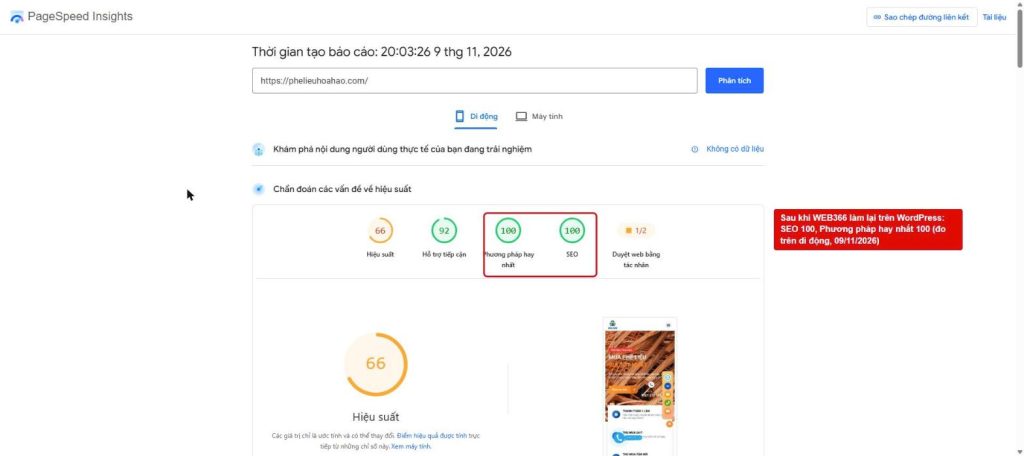
Website mới làm thường chưa có dữ liệu người dùng thực, PageSpeed chỉ hiện điểm mô phỏng
Ngưỡng trên lấy theo tài liệu Core Web Vitals của Google. Website mới thường thấy dòng “Không có đủ dữ liệu thực tế” vì chưa đủ lượt truy cập, khi đó tạm dựa vào phần chẩn đoán bên dưới. Checklist tôi hay cho khách tự làm trong tháng đầu:
- Đo trang chủ và 1 trang dịch vụ quan trọng nhất, ưu tiên tab Điện thoại di động.
- Ảnh tải lên dưới 300 KB, dùng định dạng WebP nếu theme hỗ trợ.
- Gỡ plugin cài thử nhưng không dùng, nhất là plugin hiệu ứng và popup.
- Đo lại sau mỗi lần cài thêm plugin lớn để biết plugin nào làm chậm web.
Ý nghĩa từng mục trong báo cáo xem thêm ở bài Google PageSpeed Insights là gì.
5. Google Tag Manager: lúc nào cần, lúc nào chưa?
GTM là “hộp chứa” các đoạn mã theo dõi. Website giới thiệu doanh nghiệp, chưa chạy quảng cáo, chỉ cần GA4 qua Site Kit là đủ, chưa cần GTM. Thêm GTM quá sớm chỉ tạo thêm một chỗ có thể gắn trùng mã.
5.1 Ba dấu hiệu nên cài GTM
- Bắt đầu chạy Google Ads hoặc quảng cáo Facebook, cần gắn mã chuyển đổi.
- Muốn đếm số lần khách bấm nút gọi hotline, nút Zalo hoặc gửi form, để biết bài nào mang khách về.
- Có nhiều người (agency, nhân viên marketing) cần thêm mã mà không được sửa code website.
5.2 Cách gắn GTM an toàn
- Tạo tài khoản và vùng chứa (container) loại Web tại tagmanager.google.com, ghi lại mã dạng GTM-XXXXXXX.
- Trong Site Kit, kết nối thêm dịch vụ Tag Manager và chọn đúng container vừa tạo.
- Tạo thẻ theo dõi sự kiện, ví dụ trình kích hoạt “Nhấp vào liên kết” có URL chứa tel: để đếm lượt bấm gọi.
- Bấm Xem trước (Preview), mở website và bấm thử nút gọi; thấy thẻ báo “Fired” thì mới bấm Gửi để xuất bản.
Không tạo thêm thẻ cấu hình GA4 trong GTM nếu GA4 đã gắn qua Site Kit, vì đó chính là kiểu gắn trùng đã nói ở mục 2.3.
6. Ahrefs và Semrush: có cần trả tiền ngay cho website mới?
Câu trả lời ngắn: chưa cần. Website mới bàn giao thường chưa có backlink, chưa có từ khóa lên top, nên công cụ trả phí cũng không có gì để phân tích. Nên làm theo thứ tự này:
- Ahrefs Webmaster Tools (bản miễn phí cho website của chính bạn): đăng ký sau 2–3 tháng, khi đã có 15–20 bài viết. Chọn xác minh bằng cách nhập từ Google Search Console là nhanh nhất. Công cụ quét lỗi kỹ thuật (link gãy, trang trùng tiêu đề, ảnh thiếu ALT) và liệt kê backlink trỏ về.
- Semrush: dùng tài khoản miễn phí để tra ý tưởng từ khóa khi lên kế hoạch nội dung; bản miễn phí giới hạn số lượt tra mỗi ngày. Chỉ nên trả phí khi có người làm SEO toàn thời gian.
Với phần lớn doanh nghiệp nhỏ, dữ liệu trong Search Console (từ khóa nào đang có lượt hiển thị nhưng ít lượt nhấp) đã đủ để biết nên viết hoặc sửa bài nào tiếp theo.
7. Cài đủ công cụ mà vẫn không có dữ liệu: 6 lỗi hay gặp
- Quên bỏ tích “Ngăn chặn công cụ tìm kiếm” trong Cài đặt → Đọc (mục 2.1).
- Kết nối bằng Gmail cá nhân của nhân viên. Nhân viên nghỉ việc là mất quyền vào Search Console và GA4. Luôn dùng Gmail của doanh nghiệp, sau đó cấp quyền cho người khác.
- Gửi sai sitemap: gửi /sitemap.xml trong khi Yoast dùng /sitemap_index.xml, hoặc gửi sitemap của plugin cũ đã gỡ.
- Gắn GA4 hai lần qua Site Kit, theme và GTM, khiến số liệu nhân đôi.
- Đổi tên miền hoặc chuyển từ http sang https mà không khai báo lại, Search Console vẫn theo dõi địa chỉ cũ.
- Chờ quá ít: GA4 cần 24–48 giờ, Search Console cần vài ngày đến vài tuần mới có số liệu hiệu suất. Đừng cài đi cài lại vì nghĩ bị lỗi.
8. Tự cài bộ công cụ SEO cho website WordPress hay để WEB366 làm cùng?
Theo chính sách triển khai, nghiệm thu và bàn giao của WEB366, việc kết nối Google Search Console, Bing Webmaster Tools và các công cụ SEO thuộc quyền của chủ website. Khách hàng của WEB366 chỉ cần yêu cầu là được hỗ trợ kết nối miễn phí. Nếu muốn có người kiểm tra và xử lý toàn bộ nền tảng SEO, GEO thay bạn, đây là các gói đang có trên website:
| Gói | Giá | Phù hợp với | Quyền lợi chính |
|---|---|---|---|
| GEO AI 1 | 3.000.000 đ / website | Khách cá nhân, muốn biết website đang có vấn đề gì | Kiểm tra tổng quan, chuẩn hóa slug, ALT, heading, tạo và gửi sitemap, khai báo Search Console và Analytics, báo cáo lỗi kèm hướng xử lý |
| GEO AI 2 | 6.000.000 đ / website | Doanh nghiệp chưa có người làm SEO | Như gói 1 nhưng xử lý luôn: tốc độ, bảo mật cơ bản, index, schema, mã độc, nội dung nền tảng, tối ưu để AI hiểu doanh nghiệp (GEO) |
| GEO AI 3 | 12.000.000 đ / tháng / website | Doanh nghiệp hay thay nhân sự SEO | Chuẩn hóa toàn bộ website, viết lại nội dung chính chuẩn SEO và AI, báo cáo theo dõi hàng tháng |
| CARE 2 | 3.000.000 đ / tháng | Website cần người theo dõi số liệu đều đặn | Theo dõi GA4 và Search Console, kiểm tra Core Web Vitals, 4–6 bài viết chuẩn SEO mỗi tháng, báo cáo dữ liệu tìm kiếm |
Giá lấy từ trang dịch vụ chuẩn hóa GEO AI cho website và trang dịch vụ chăm sóc website, xem ngày 19/11/2026.
Cách chọn nhanh: website vừa nhận, chỉ muốn chắc chắn đã kết nối đúng thì tự làm theo bài này hoặc nhờ hỗ trợ miễn phí. Website đã chạy vài tháng mà Search Console báo nhiều trang chưa được lập chỉ mục thì chọn GEO AI 2. Muốn có người theo dõi số liệu và viết bài đều hàng tháng thì chọn CARE 2.
WEB366 đã có hơn 15 năm làm website WordPress chuẩn SEO cho doanh nghiệp. Nếu bạn vừa nhận website và muốn kiểm tra lại đã kết nối đủ công cụ chưa, hãy gửi tên miền cho đội kỹ thuật:
- Hotline / Zalo: 0852.080.383 (Thứ Hai – Thứ Sáu, 08:00 – 17:00)
- Email: hotro@tbay.vn
- Địa chỉ: 119A Diệp Minh Châu, Phường Tân Sơn Nhì, TP.HCM
- Hoặc để lại yêu cầu tại trang liên hệ WEB366.

Hệ thống Website của bạn đang gặp lỗi kỹ thuật hoặc chưa tối ưu chuyển đổi?
Đừng để mất khách hàng vào tay đối thủ. Hãy để đội ngũ kỹ thuật chuyên sâu của chúng tôi kiểm tra, tối ưu tốc độ và bảo mật toàn diện cho website của bạn.
Hỗ trợ kỹ thuật nhanh trong 30 phút