


Kết nối Google Search Console bằng Site Kit mất khoảng 10 phút và 12 lần bấm chuột, không cần sửa code hay chèn thẻ meta. Bạn chỉ cần cài plugin miễn phí Site Kit by Google trong WordPress, đăng nhập đúng Gmail quản trị, cấp quyền Search Console, rồi để Site Kit tự xác minh quyền sở hữu và tự thêm website vào Search Console. Số liệu tìm kiếm sẽ bắt đầu hiện ngay trong trang quản trị sau tối đa 48 giờ.
Toàn bộ ảnh và video trong bài được chụp khi đội WEB366 thao tác thật trên một website demo bán thức ăn thú cưng chạy WordPress + WooCommerce, vào cuối tháng 10/2026. Giao diện bạn thấy có thể khác đôi chút tùy phiên bản plugin, nhưng thứ tự các bước vẫn giữ nguyên.
Nếu bạn không muốn cài thêm plugin, hoặc cần xác minh bằng bản ghi DNS hay thẻ meta, hãy xem bài hướng dẫn cách khai báo website với Google mới nhất. Bài đó đi theo cách làm thủ công trực tiếp trên Search Console. Còn bài này dùng Site Kit để rút gọn mọi thứ trong vài lần bấm.
1. Chuẩn bị 3 thứ trước khi bấm cài Site Kit
Phần lớn lỗi khi kết nối không nằm ở plugin mà nằm ở việc chuẩn bị thiếu. Kiểm tra nhanh 3 điểm dưới đây, mất chưa tới 2 phút:
- Tài khoản WordPress có quyền Quản trị viên (Administrator). Tài khoản Biên tập viên hay Tác giả không thấy menu Plugin nên không cài được Site Kit.
- Một Gmail “chính chủ” để quản lý website lâu dài. Nên dùng Gmail của doanh nghiệp hoặc của chủ website, không dùng Gmail cá nhân của nhân viên hay của đơn vị làm web. Ai đăng nhập Gmail này sẽ là chủ sở hữu Search Console. Sau này nhân viên nghỉ việc, bạn vẫn giữ được dữ liệu.
- Website đã chạy thật trên tên miền, có HTTPS. Site Kit không xác minh được website chạy trên localhost hoặc trang đang bật chế độ bảo trì chặn khách truy cập.
Nếu Gmail của bạn có bật xác minh 2 bước, hãy để điện thoại bên cạnh. Trong lúc làm, Google có thể hỏi mã xác minh, và chỉ chủ tài khoản mới nhập được bước này.
2. Kết nối Google Search Console bằng Site Kit: 12 bước làm theo hình
Video dưới đây tóm tắt toàn bộ 12 bước trong khoảng 75 giây, có mũi tên đỏ chỉ đúng nút cần bấm. Xem một lượt trước, sau đó làm theo phần chữ và hình bên dưới.
2.1. Cài và kích hoạt plugin Site Kit (bước 1–4)
- Trong trang quản trị WordPress, vào Plugin → Thêm Plugin.
- Gõ site kit by google vào ô tìm kiếm. Chọn đúng plugin có logo chữ G nhiều màu, tác giả là Google, rồi bấm Cài đặt ngay.
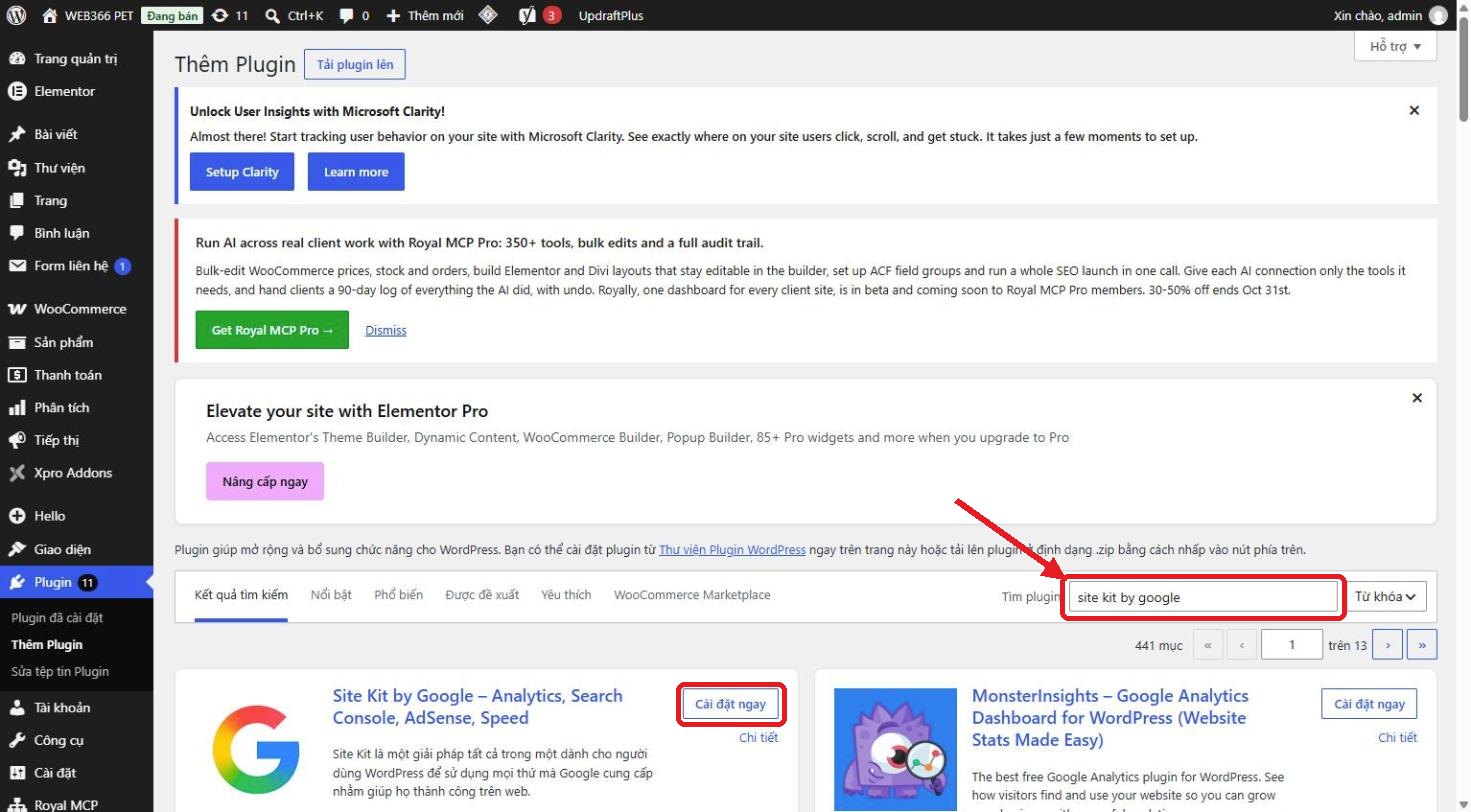
Tìm đúng plugin Site Kit by Google rồi bấm Cài đặt ngay
Không thấy mục Plugin hoặc nút “Thêm Plugin”? Đây là tình huống khá nhiều chủ website gặp. Thường do một trong các lý do sau:
- Tài khoản bạn đang dùng không phải Quản trị viên. Đơn vị làm web có thể chỉ cấp quyền Biên tập viên để bạn đăng bài.
- Mục Plugin đã bị khóa hoặc ẩn. Một số đơn vị thiết kế web ẩn menu bằng plugin quản lý menu, hoặc tắt chức năng cài plugin trong file cấu hình để tránh khách lỡ tay làm lỗi website.
- Gói website hoặc hosting không cho cài plugin. Ví dụ một số gói WordPress.com cấp thấp, hoặc website dựng trên nền tảng riêng không phải WordPress.
Cách xử lý: liên hệ chính đơn vị thiết kế web bạn đang làm. Nhờ họ cấp quyền Quản trị viên, mở lại mục Plugin, hoặc cài và kết nối Site Kit giúp bạn. Nếu không liên hệ được đơn vị cũ, đội kỹ thuật WEB366 có thể hỗ trợ kiểm tra và giúp bạn tìm lại mục cài plugin. Gọi Hotline/Zalo 0852.080383 để được hướng dẫn.
- Chờ khoảng 10–20 giây đến khi nút chuyển thành Kích hoạt, bấm tiếp.
- WordPress hiện thông báo “Chúc mừng, plugin Site Kit hiện đã được kích hoạt”. Bấm Bắt đầu thiết lập.
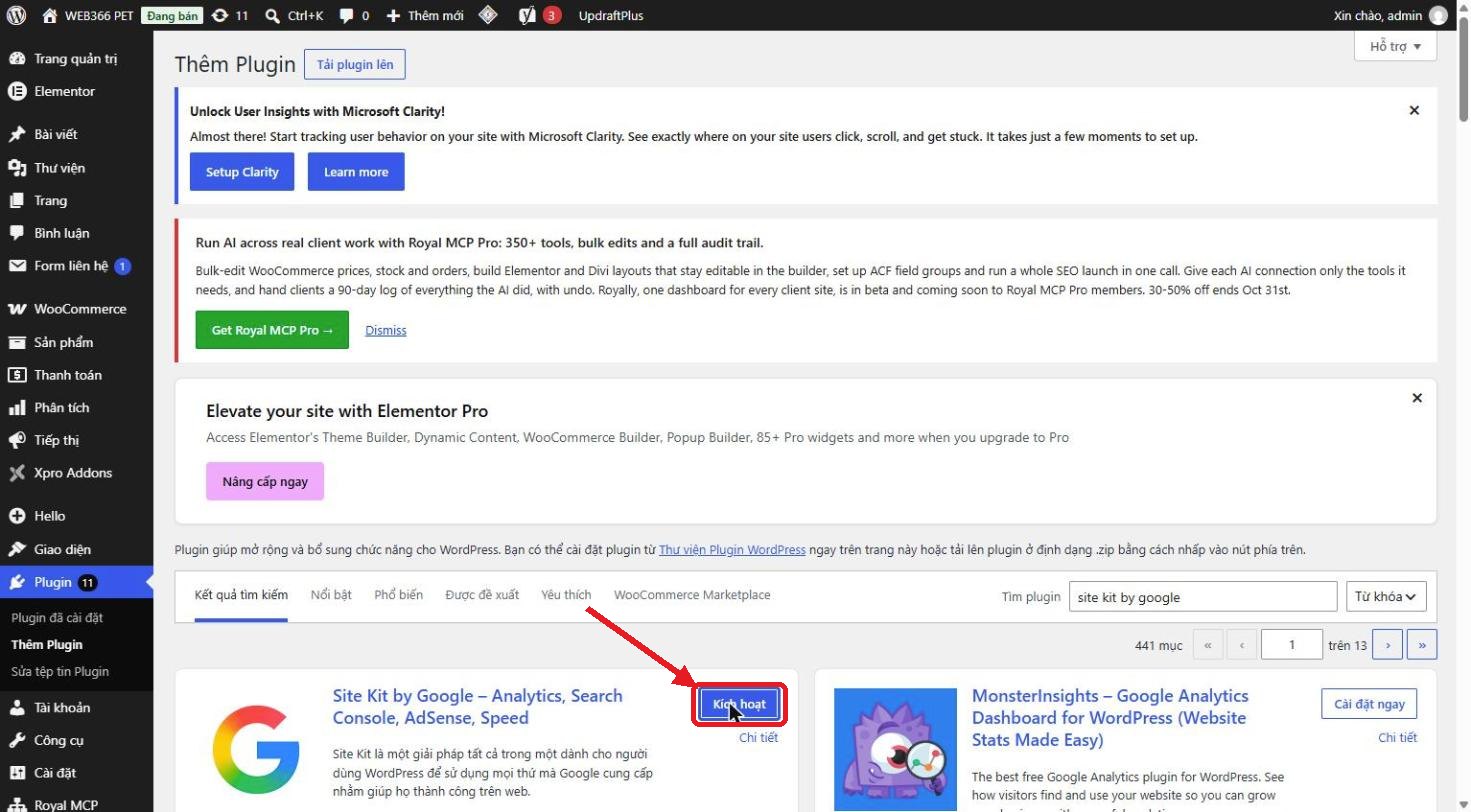
Nút Cài đặt ngay đổi thành Kích hoạt khi plugin đã tải xong
Mẹo nhỏ: ô “Bật tự động cập nhật” trong thông báo kích hoạt nên được tích. Site Kit phụ thuộc vào API của Google, bản cũ quá lâu dễ báo lỗi kết nối.
2.2. Đăng nhập Google và cấp quyền (bước 5–8)
- Ở màn hình “Hãy bắt đầu nào!”, bấm Đăng nhập với Google. Ô kết nối Google Analytics có thể để trống. Bài này chỉ tập trung vào Search Console, Analytics có thể bật sau trong phần Cài đặt của Site Kit.
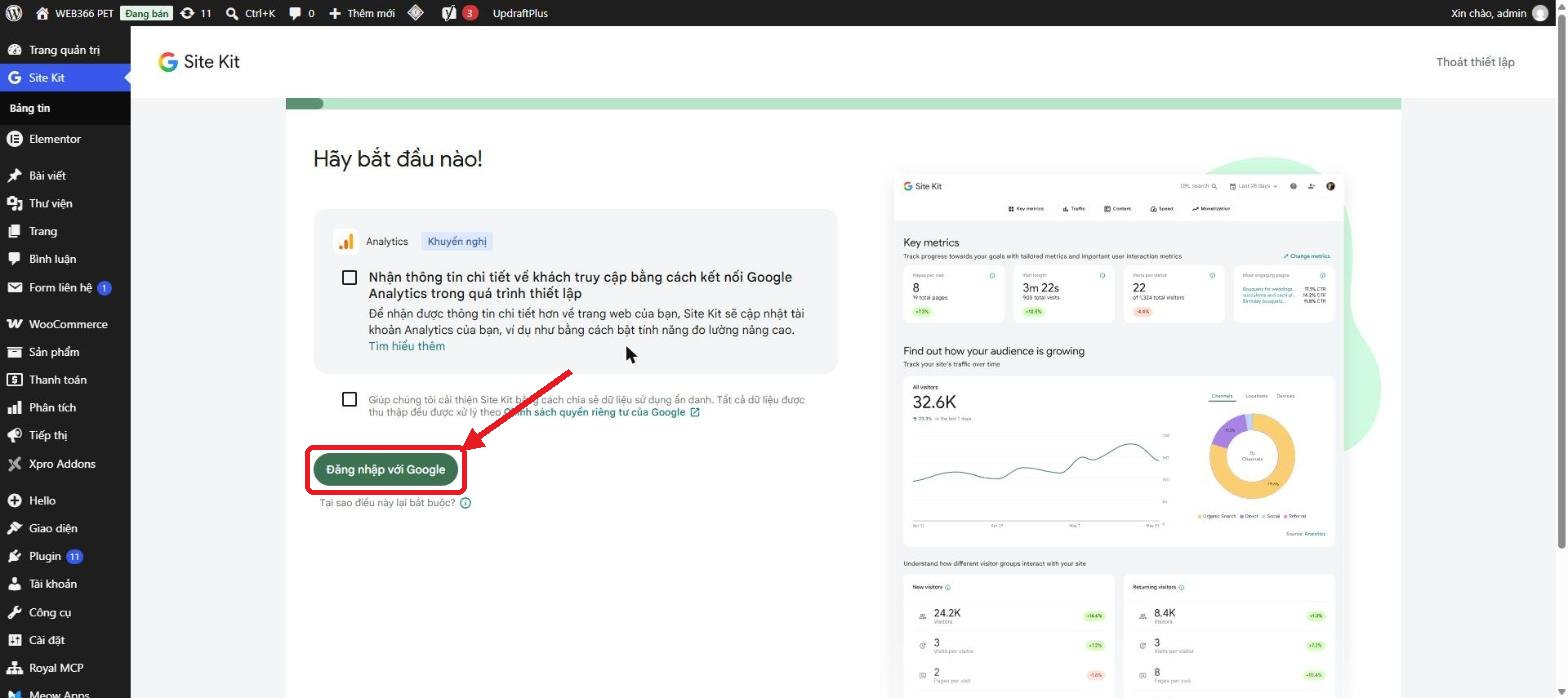
Bấm Đăng nhập với Google để bắt đầu kết nối
- Chọn đúng Gmail đã chuẩn bị ở mục 1. Trình duyệt đăng nhập nhiều Gmail thì đây là chỗ dễ chọn nhầm nhất.
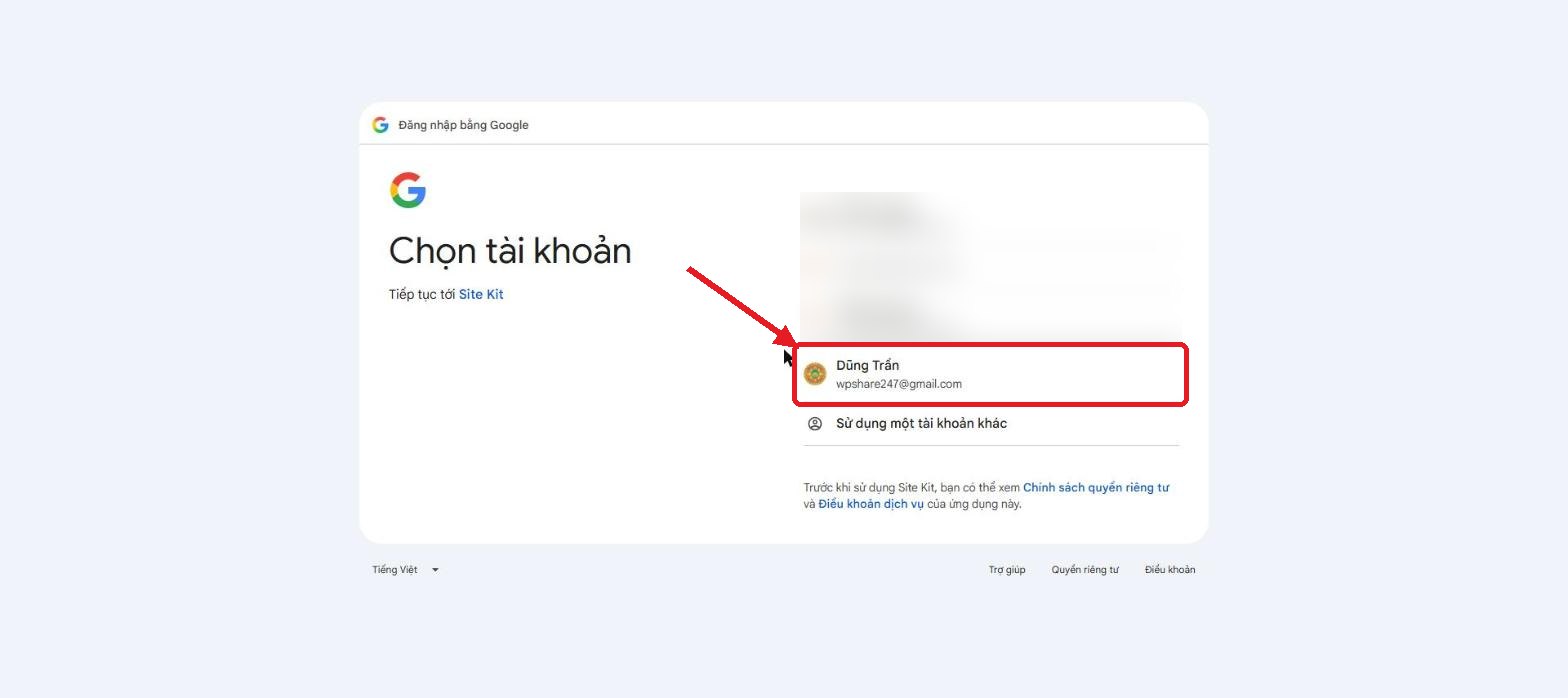
Chọn Gmail sẽ làm chủ sở hữu Search Console (các tài khoản khác đã được làm mờ)
- Nếu Google yêu cầu xác minh danh tính, chủ tài khoản nhập mã gửi về điện thoại. Sau đó Google hiện màn hình “Đăng nhập vào Site Kit”. Kiểm tra lại email ở góc trái rồi bấm Tiếp tục.
- Ở màn hình “Chọn những dịch vụ Site Kit có thể truy cập”, tích Chọn tất cả, gồm quyền xem và quản lý dữ liệu Search Console, và quyền quản lý danh sách trang web bạn kiểm soát. Rồi bấm Tiếp tục.
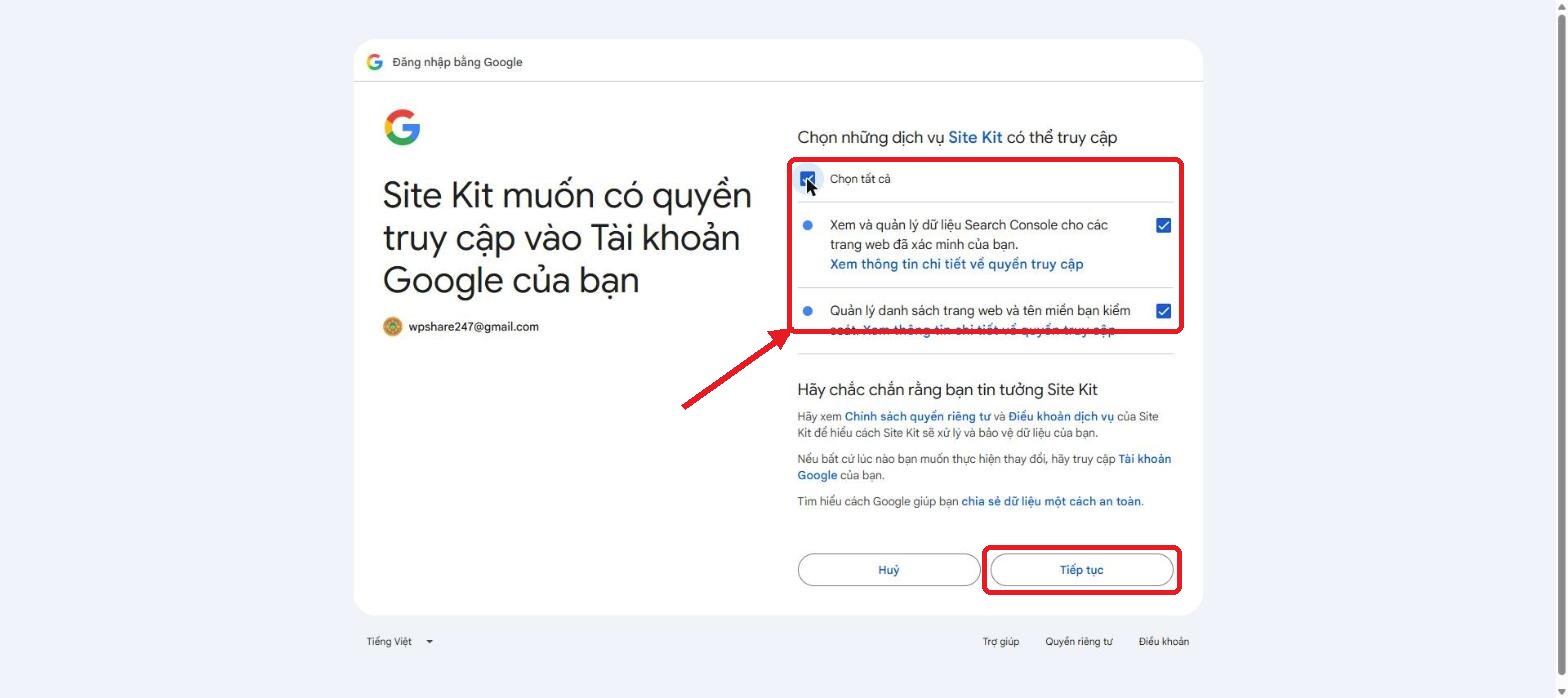
Cần tích đủ cả 2 quyền, thiếu quyền thứ hai Site Kit không tự thêm website vào Search Console được
2.3. Xác minh website và bật Search Console (bước 9–12)
- Màn hình “Have Google verify site ownership”: bấm Verify ownership. Site Kit tự chèn một mã xác minh vào mã HTML của website, bạn không phải sửa file hay header.
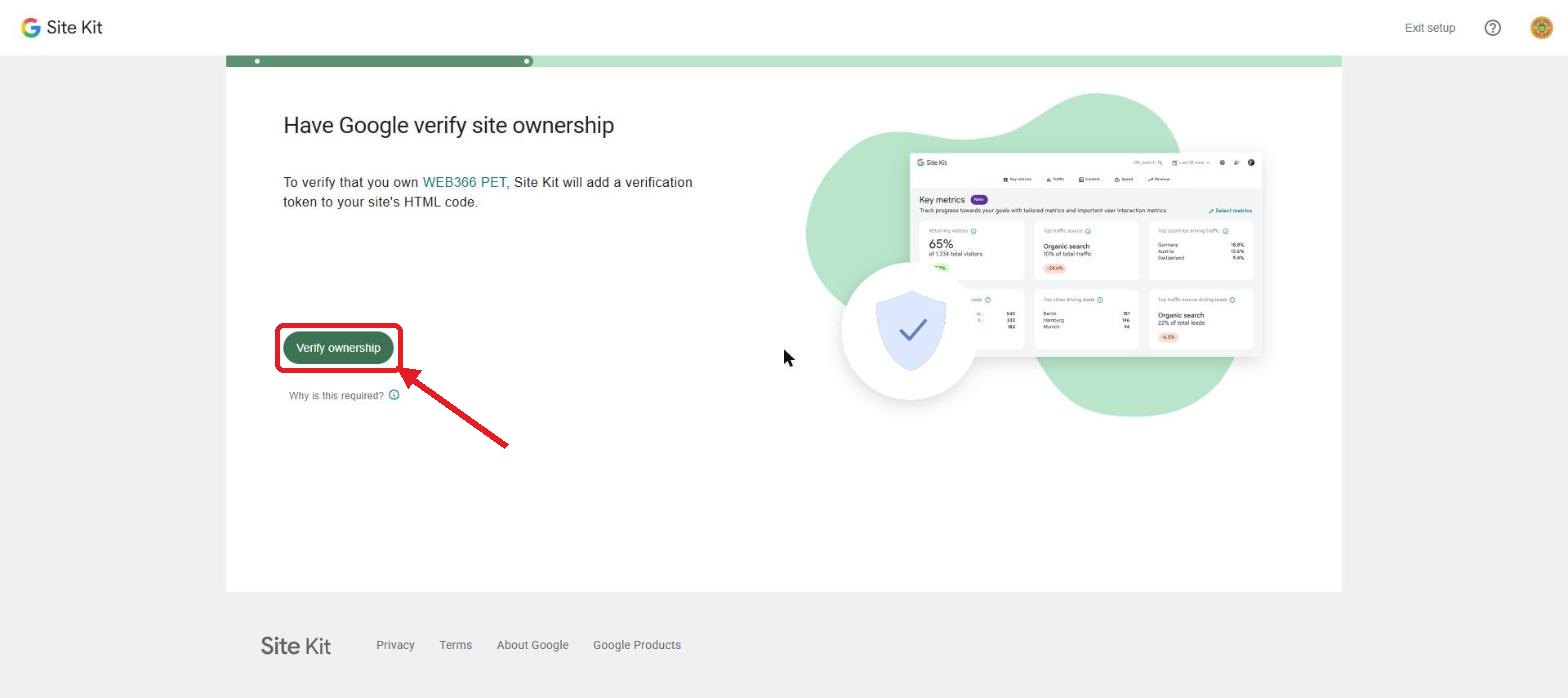
Verify ownership: Site Kit tự thêm mã xác minh, không cần chèn thẻ meta thủ công
- Màn hình “Turn on metrics in your dashboard”: bấm Allow metrics để số liệu hiện thẳng trong trang quản trị WordPress.
- Màn hình “Set up Search Console”: bấm Set up. Site Kit tự thêm website vào Search Console và nối với tài khoản Google vừa đăng nhập.
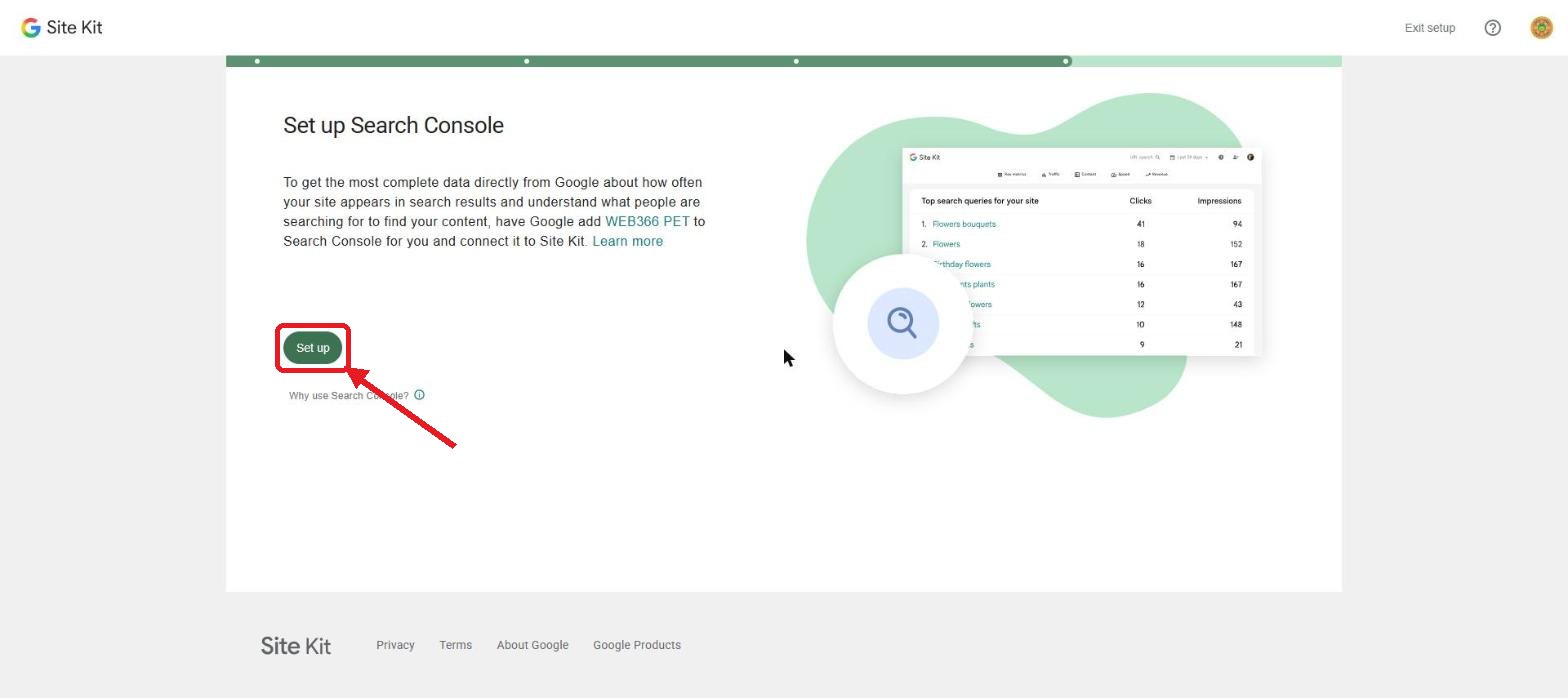
Bước Set up: Site Kit tạo thuộc tính Search Console thay bạn
- Chọn mục tiêu chính của website (bán sản phẩm, cung cấp dịch vụ, viết blog…) rồi bấm Hoàn thành thiết lập. Thông báo “Chào mừng đến với Site Kit” xuất hiện là đã kết nối xong.
3. 48 giờ đầu sau khi kết nối: xem số liệu ở đâu, nên làm gì?
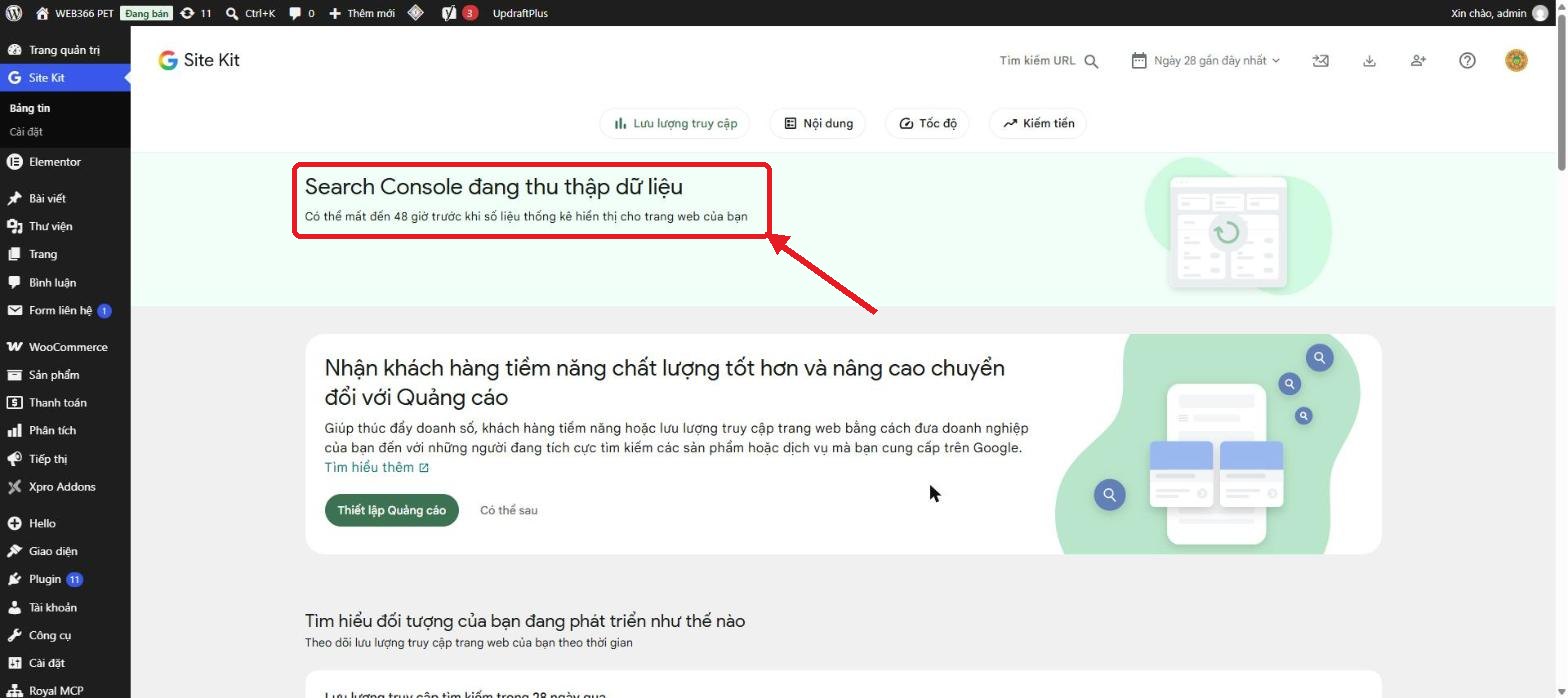
Ngay sau bước 12, bảng tin Site Kit sẽ hiện dòng “Search Console đang thu thập dữ liệu”. Đây là trạng thái bình thường, không phải lỗi. Google cần tối đa 48 giờ để đổ số liệu về.
Bảng tin Site Kit ngay sau khi kết nối: dữ liệu sẽ xuất hiện trong 24–48 giờ
Trong lúc chờ, nên làm 3 việc sau. Đây là những việc Site Kit không làm thay bạn:
- Gửi sitemap lên Search Console. Site Kit chỉ kết nối và đọc dữ liệu. Nó không tự gửi sitemap. Bạn vào search.google.com/search-console bằng đúng Gmail vừa dùng, mở mục Sơ đồ trang web, dán đường dẫn sitemap (thường là
/sitemap_index.xmlnếu dùng Yoast SEO). Cách lấy đúng đường dẫn có trong bài kinh nghiệm lấy đường dẫn sitemap XML để Google index nhanh. - Kiểm tra một vài URL quan trọng (trang chủ, trang dịch vụ, 1–2 sản phẩm bán chạy) bằng ô “Tìm kiếm URL” ngay trong Site Kit hoặc công cụ Kiểm tra URL của Search Console.
- Bật thêm Analytics và PageSpeed khi cần. Site Kit gom luôn số liệu tốc độ trang. Nếu chưa quen các chỉ số này, bài Google PageSpeed Insights là gì giải thích cách đọc. Muốn đo lượt truy cập chi tiết hơn thì xem thêm hướng dẫn gắn Google Analytics vào website.
Video hướng dẫn tạo sitemap XML bằng Yoast SEO từ kênh Học WordPress + AI, xem trước khi gửi sitemap lên Search Console:
4. Kết nối “xong” mà Google vẫn không thấy website: 5 lỗi hay gặp
Kết nối thành công chỉ có nghĩa là Google đã công nhận bạn là chủ website. Nó không bảo đảm website được lên Google. Đây là 5 tình huống đội kỹ thuật WEB366 gặp nhiều nhất khi chăm sóc website cho khách:
- Đang bật “Ngăn chặn các công cụ tìm kiếm đánh chỉ mục”. Ngay trên website demo dùng để chụp bài này, Yoast SEO đã báo đỏ “Lỗi SEO nghiêm trọng: Bạn đang chặn truy cập tới robots”. Search Console vẫn kết nối được, nhưng Google sẽ không index trang nào. Cách sửa: vào Cài đặt → Đọc, bỏ tích ô hiển thị cho công cụ tìm kiếm. Nếu đã bỏ tích mà robots.txt vẫn chặn, đọc thêm bài vì sao không sửa được robots.txt trong Yoast SEO.
- Đăng nhập nhầm Gmail. Search Console bị tạo dưới Gmail của nhân viên hoặc đơn vị cũ, chủ website không xem được. Cách sửa: trong Search Console, vào Cài đặt → Người dùng và quyền, thêm Gmail chính chủ với quyền Chủ sở hữu.
- Tắt hoặc xóa Site Kit sau khi kết nối. Mã xác minh do Site Kit chèn sẽ biến mất. Google kiểm tra lại định kỳ và có thể gỡ quyền sở hữu. Muốn bỏ Site Kit, hãy thêm một cách xác minh khác trước (bản ghi DNS hoặc thẻ meta). Cách xác minh thủ công có trong bài hướng dẫn khai báo website với Google đã nhắc ở đầu bài.
- Plugin bảo mật hoặc tường lửa chặn REST API. Site Kit báo lỗi ở bước Verify ownership hoặc quay vòng mãi không xong. Tạm tắt chức năng chặn REST API, kết nối xong rồi bật lại.
- Nhập www và không www lẫn lộn. Website chạy https://www nhưng cài đặt WordPress lại ghi không có www (hoặc ngược lại), nên số liệu bị tách làm hai. Thống nhất một địa chỉ trong Cài đặt → Tổng quan và chuyển hướng 301 bản còn lại.
Website đã có dấu hiệu bị phạt, mất index hàng loạt hoặc dính mã độc thì nên xử lý dứt điểm trước khi lo tới số liệu. Đội ngũ khắc phục sự cố website của WEB366 nhận kiểm tra những trường hợp này.
5. Xóa sản phẩm khỏi Search Console khi không còn dùng
Website demo, website cũ đã đổi tên miền hay website đã bàn giao cho chủ khác không nên nằm mãi trong tài khoản Search Console. Danh sách dài làm bạn dễ xem nhầm số liệu. Email cảnh báo của trang không còn quản lý cũng gửi về liên tục. Chính website demo trong bài này đã được gỡ khỏi Gmail quản trị sau khi chụp ảnh xong, theo đúng 3 bước dưới đây.
- Đăng nhập search.google.com/search-console bằng Gmail đang sở hữu sản phẩm. Chọn đúng website ở ô sản phẩm góc trái, rồi vào Cài đặt ở cuối menu.
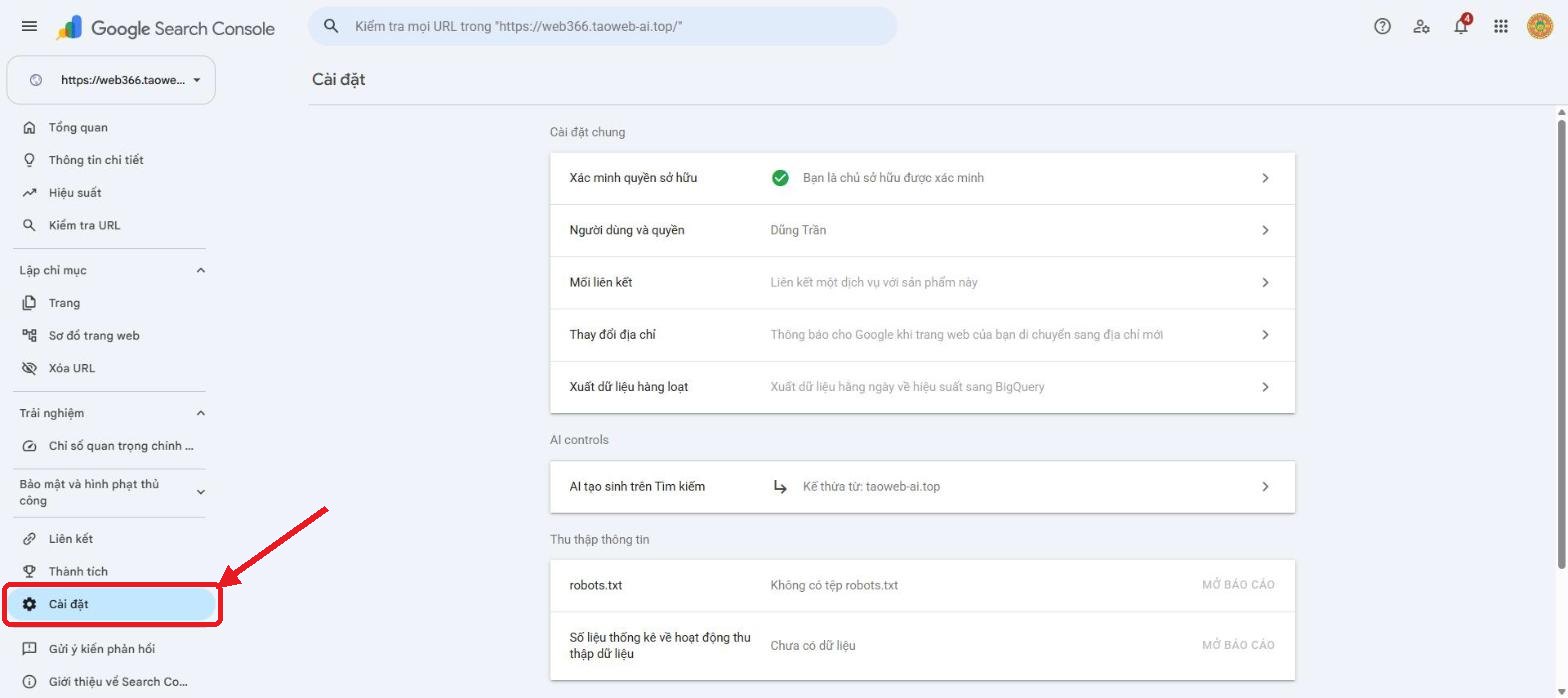
Bước 1: chọn đúng sản phẩm rồi vào Cài đặt
- Kéo xuống phần Giới thiệu cuối trang. Dòng “Sản phẩm được thêm vào tài khoản” cho biết ngày thêm, bên phải có nút đỏ XÓA SẢN PHẨM.
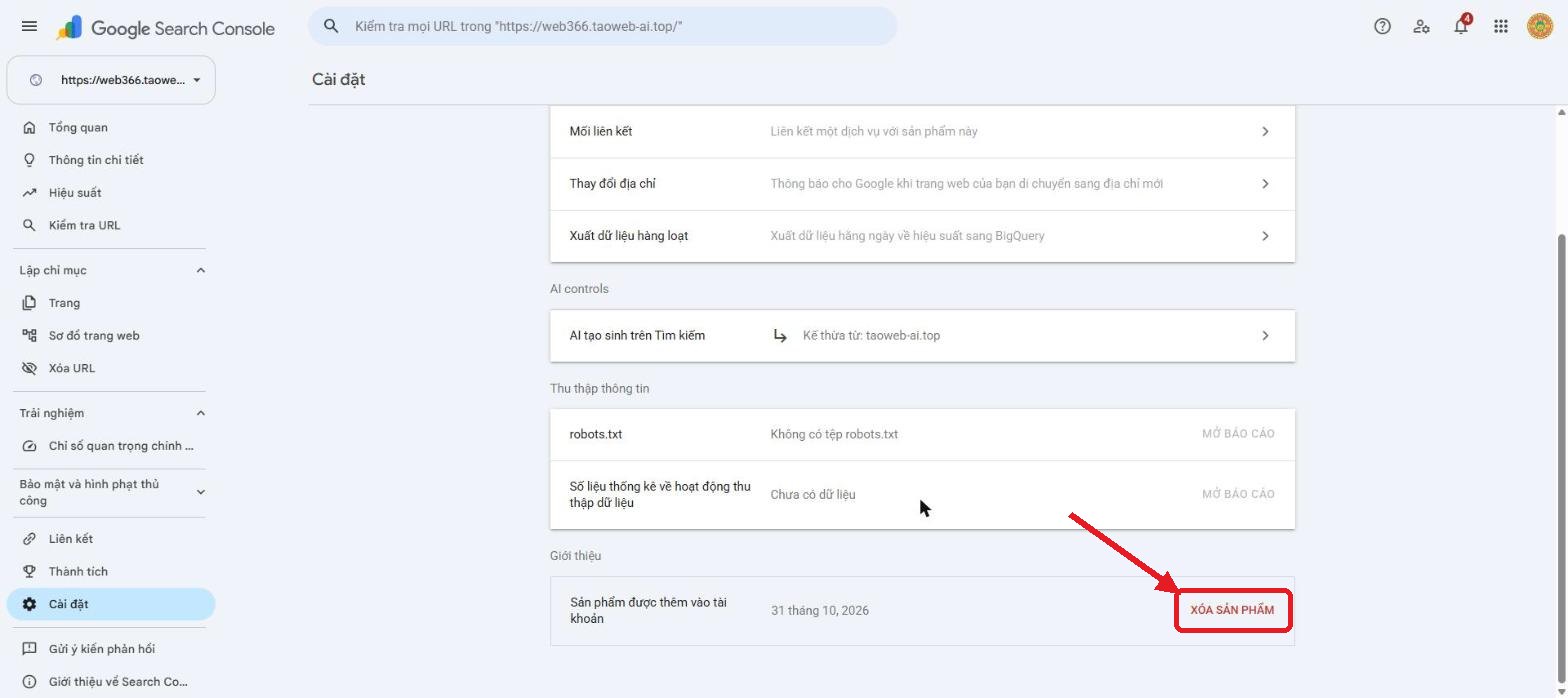
Bước 2: nút Xóa sản phẩm nằm ở phần Giới thiệu, cuối trang Cài đặt
- Hộp thoại hỏi lại kèm địa chỉ website. Đọc kỹ địa chỉ trước khi bấm, vì nhiều tài khoản có cả bản http, https, có www và không www. Đúng website thì bấm XÓA SẢN PHẨM.
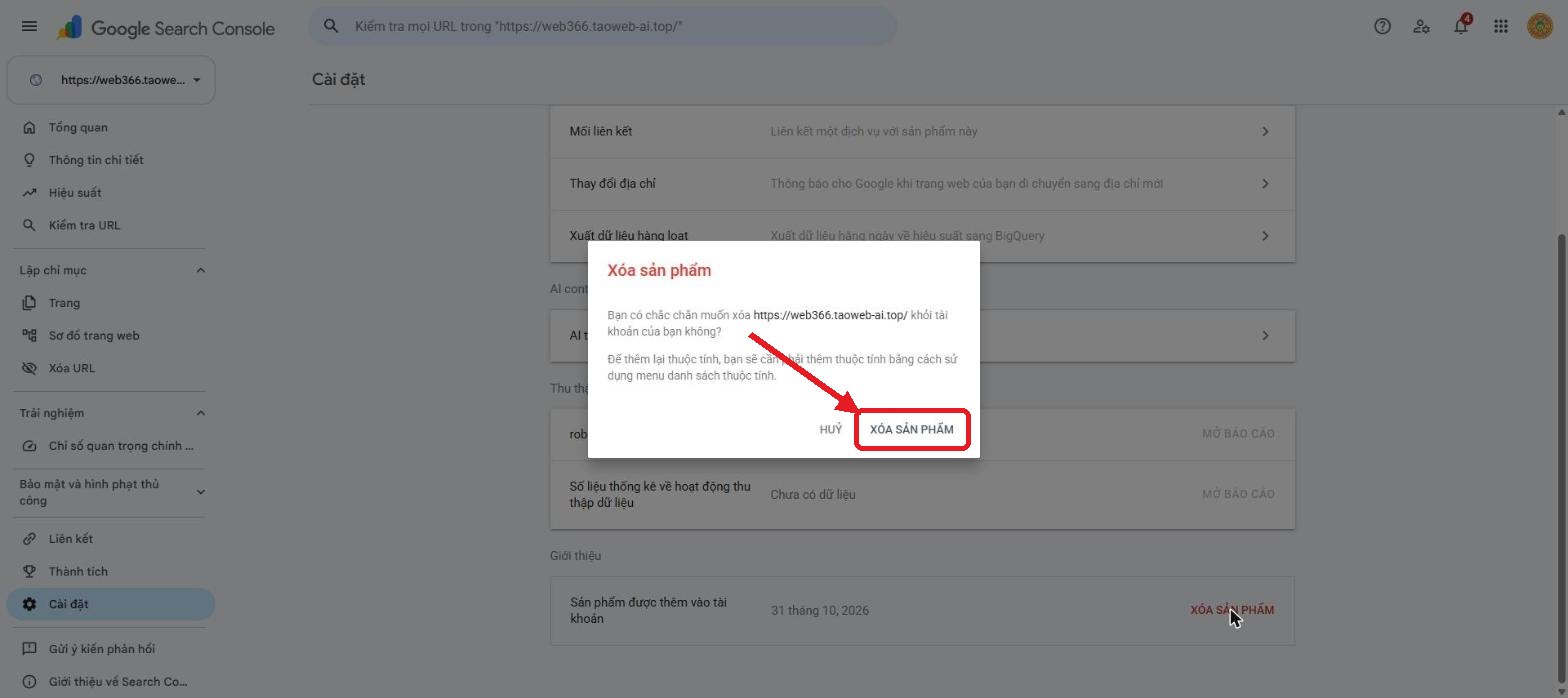
Bước 3: kiểm tra đúng địa chỉ website rồi xác nhận xóa
Xóa xong, sản phẩm biến mất khỏi danh sách. Nếu đó là website duy nhất, Search Console quay về màn hình “Thêm trang web” như hình dưới.
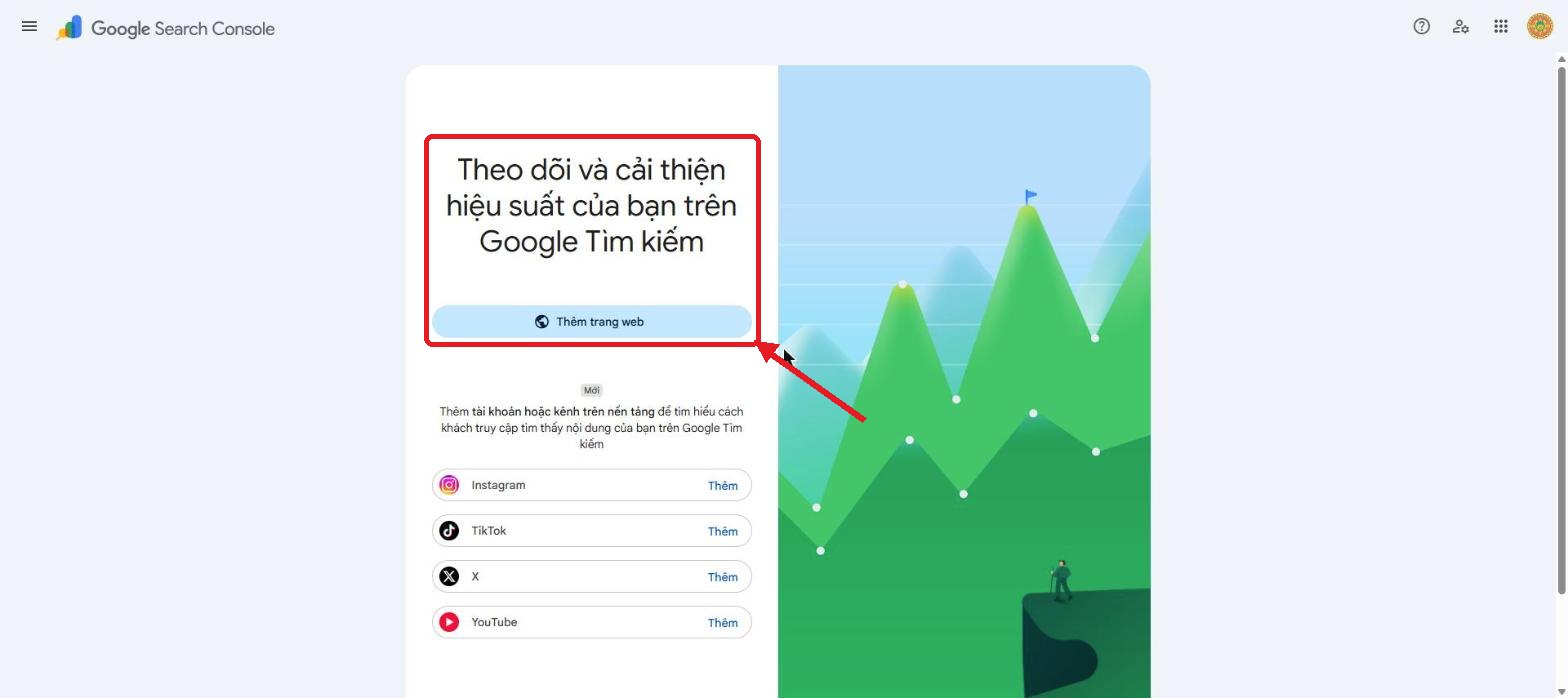
Kết quả: sản phẩm đã được gỡ khỏi tài khoản Search Console
Lưu ý trước khi xóa:
- Xóa sản phẩm chỉ gỡ website khỏi tài khoản của bạn. Thao tác này không gỡ website khỏi kết quả tìm kiếm Google. Muốn ẩn một trang khỏi Google, phải dùng công cụ Xóa URL hoặc thẻ noindex.
- Website vẫn còn cài Site Kit thì nên vào Site Kit → Cài đặt ngắt kết nối, hoặc tắt plugin. Nếu không, Site Kit sẽ tiếp tục báo lỗi kết nối trong trang quản trị.
- Cần dùng lại thì cứ thêm lại sản phẩm theo cách ở mục 2. Website vẫn còn được xác minh thì số liệu cũ thường hiện lại.
6. Tự kết nối hay để WEB366 làm giúp?
Site Kit miễn phí, và nếu làm đúng 12 bước trên, một người không rành kỹ thuật vẫn tự kết nối được. Khách hàng WEB366 muốn đội kỹ thuật kết nối giúp Search Console thì chỉ cần yêu cầu, WEB366 hỗ trợ miễn phí (0đ). Nếu bạn đang định làm website mới và muốn có sẵn nền tảng SEO ngay từ đầu, đây là các gói thiết kế website chuẩn SEO WEB366 đang công khai:
| Tên gói | Giá | Phù hợp với ai | Quyền lợi chính |
|---|---|---|---|
| Gói bán hàng | 5.900.000đ | Shop nhỏ, cửa hàng mới bắt đầu bán online | Thiết kế chuẩn SEO, cài đặt từ khóa SEO, tặng tên miền .COM, hosting 5GB, SSL, tặng 5 bài viết chuẩn AI |
| Gói cao cấp | 7.900.000đ | Doanh nghiệp cần nội dung bài bản để lên Google | Thiết kế chuẩn SEO, gói content cơ bản, cài đặt từ khóa SEO, tặng 10 bài viết chuẩn SEO, tên miền .COM, hosting 5GB, SSL |
| Gói VIP | 12.000.000đ | Doanh nghiệp muốn đầu tư SEO và hiển thị trên AI | Bộ AI cho doanh nghiệp, huấn luyện chatbot AI, gói content full, tặng 15 bài viết chuẩn GEO, tên miền .VN, hosting 10GB, 05 email theo tên miền |
Giá cập nhật tháng 10/2026, theo bảng giá thiết kế website WEB366. Quyền lợi đầy đủ và điều kiện từng gói xem tại trang bảng giá.
Chọn nhanh: shop chỉ cần có mặt trên Google thì gói bán hàng là đủ. Muốn có bài viết đều đặn để kéo khách từ tìm kiếm thì gói cao cấp hợp lý hơn. Còn khi website là kênh bán hàng chính và bạn muốn xuất hiện trong câu trả lời của AI, gói VIP đáng cân nhắc. Website đã có sẵn nhưng không ai theo dõi Search Console định kỳ thì dịch vụ chăm sóc website sẽ phù hợp hơn làm web mới.
Tố Thanh – WEB366 xin chia sẻ một kinh nghiệm: nhiều chủ website kết nối Search Console xong rồi để đó cả năm. Hãy đặt lịch mỗi tháng mở Site Kit một lần, xem 10 từ khóa có lượt hiển thị cao nhất. Đó chính là danh sách chủ đề nên viết bài tiếp theo.
Cần hỗ trợ kết nối hoặc kiểm tra website? Gọi Hotline/Zalo 0852.080383, email hotro@tbay.vn, hoặc để lại thông tin tại trang liên hệ WEB366. Văn phòng: 119A Diệp Minh Châu, Phường Tân Sơn Nhì, TP.HCM.
Tham khảo trang plugin chính thức: Site Kit by Google trên WordPress.org.

Hệ thống Website của bạn đang gặp lỗi kỹ thuật hoặc chưa tối ưu chuyển đổi?
Đừng để mất khách hàng vào tay đối thủ. Hãy để đội ngũ kỹ thuật chuyên sâu của chúng tôi kiểm tra, tối ưu tốc độ và bảo mật toàn diện cho website của bạn.
Hỗ trợ kỹ thuật nhanh trong 30 phút