


Một chủ shop nhờ chúng tôi kiểm tra: website đã lên Google mấy tháng, nhưng gõ tên cửa hàng trên Bing thì không thấy đâu. Nguyên nhân rất đơn giản: Bing chưa được ai “báo” là website tồn tại. Để tích hợp Bing Webmaster Tools vào WordPress mà không cần biết kỹ thuật, bạn làm 2 phần trong khoảng 15–20 phút, không sửa một dòng code: (1) đăng nhập Bing Webmaster Tools bằng Gmail, thêm website, xác minh bằng mã dán vào Yoast SEO, gửi sitemap và tạo Khóa API; (2) cài plugin miễn phí Bing URL Submissions rồi dán Khóa API. Từ đó, mỗi khi bạn đăng hoặc sửa bài, WordPress tự gửi link sang Bing.
Toàn bộ ảnh trong bài được chụp khi chúng tôi làm thật trên một website WordPress mẫu, ngày 04/11/2026. Mũi tên và khung đỏ chỉ đúng chỗ bạn cần bấm.
Không tiện đọc? Video 3 phút dưới đây đi qua toàn bộ các bước trong bài, có zoom cận cảnh từng chỗ cần bấm:
1. Website đã lên Google, vì sao Bing vẫn “không biết” bạn?
Google và Bing là hai công cụ tìm kiếm của hai công ty khác nhau. Việc bạn đã khai báo website với Google Search Console không tự động báo cho Bing. Bing vẫn có thể tự tìm ra website của bạn, nhưng thường chậm và thiếu trang, nhất là với website mới.
Bing Webmaster Tools là “Search Console của Bing”, miễn phí. Khi đã kết nối, bạn xem được website có bao nhiêu lượt hiển thị và lượt bấm trên Bing, sitemap có lỗi không, và gần đây có thêm mục AI Performance (đang thử nghiệm) để theo dõi website trong các trải nghiệm AI của Microsoft. Bing cũng là nguồn dữ liệu cho Microsoft Copilot, nên có mặt trên Bing nghĩa là có thêm một cửa để khách tìm thấy bạn.
Để khách dễ hình dung, đây là việc của từng phần:
| Việc cần làm | Làm ở đâu | Làm mấy lần |
|---|---|---|
| Thêm website, xác minh quyền sở hữu | Bing Webmaster Tools + Yoast SEO | 1 lần duy nhất |
| Gửi sitemap (danh sách tất cả trang) | Bing Webmaster Tools | 1 lần, Bing tự đọc lại sau đó |
| Tạo Khóa API | Bing Webmaster Tools | 1 lần |
| Báo cho Bing mỗi khi có bài mới hoặc bài vừa sửa | Plugin Bing URL Submissions trong WordPress | Tự động, bạn không phải làm gì |
Plugin dùng trong bài là Bing URL Submissions Plugin do chính đội Bing Webmaster phát hành, hiện ở phiên bản 1.0.13 với hơn 40.000 website đang dùng.
2. Phần 1: Đưa website vào Bing Webmaster Tools (chưa cần đụng WordPress)
Chuẩn bị trước 4 thứ để làm một mạch không bị gián đoạn:
- ☐ Một tài khoản Gmail (nên dùng Gmail của công ty, không dùng Gmail cá nhân của nhân viên).
- ☐ Tài khoản quản trị WordPress (vai trò Quản trị viên).
- ☐ Plugin Yoast SEO đã bật trên website (đa số website WordPress đã có sẵn).
- ☐ Link sitemap của website, thường có dạng tenmien.com/sitemap_index.xml. Nếu chưa biết lấy ở đâu, xem bài cách lấy đường dẫn sitemap XML trong WordPress.
2.1. Đăng nhập Bing Webmaster Tools bằng Gmail
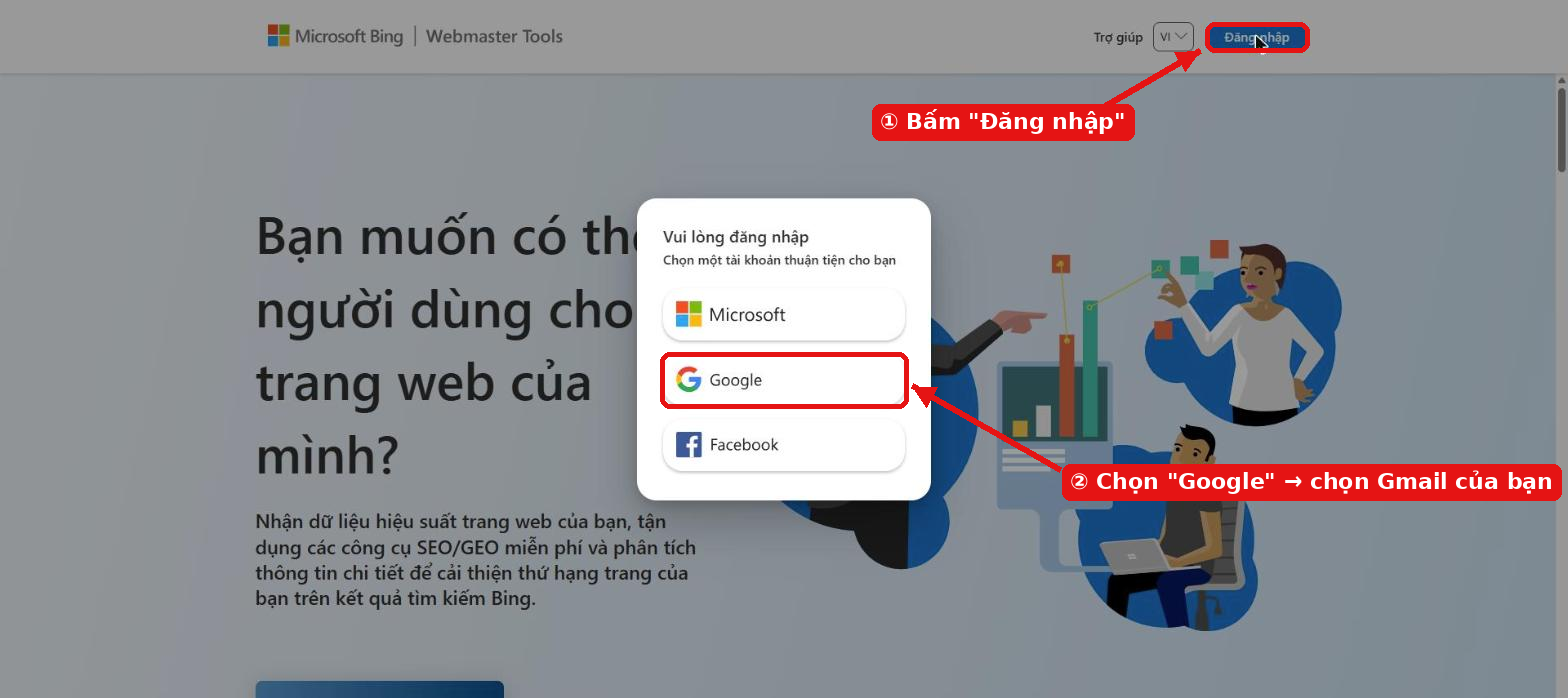
- Mở trình duyệt, vào địa chỉ bing.com/webmasters.
- Bấm nút Đăng nhập ở góc trên bên phải.
- Bảng “Vui lòng đăng nhập” hiện ra, chọn Google, rồi chọn Gmail của bạn.
- Google hiện trang “Đăng nhập vào bing.com”, bấm Tiếp tục.
Bấm “Đăng nhập” ở góc phải, chọn “Google” rồi chọn Gmail của bạn.
Gặp màn hình “Xác minh danh tính của bạn”? Đây là bước bảo mật của Google, không phải lỗi. Google sẽ gửi mã về số điện thoại đã gắn với Gmail; bạn nhập mã là đi tiếp được. Khi chúng tôi làm mẫu cho bài này, Google cũng hỏi bước đó.
2.2. Thêm website: chọn 1 trong 2 cách
Lần đầu đăng nhập, Bing hiện màn hình “Chào mừng bạn đến với Công cụ quản trị web Bing” với 2 khung:
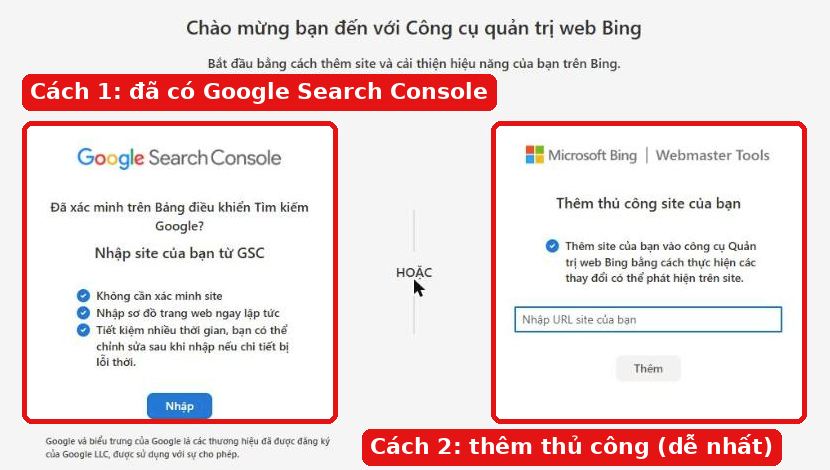
Lần đầu đăng nhập, Bing cho bạn chọn 1 trong 2 cách thêm website.
- Cách 1 – Nhập từ Google Search Console (khung trái): nhanh nhất, không phải xác minh, Bing lấy luôn sitemap. Chỉ dùng được khi chính Gmail này đang quản lý website trong Google Search Console. Nếu chưa có, xem bài kết nối Google Search Console bằng Site Kit.
- Cách 2 – Thêm thủ công (khung phải): dùng được với mọi website. Bài này hướng dẫn cách 2 vì đó là trường hợp khách của chúng tôi gặp nhiều nhất.
Làm theo cách 2:
- Bấm vào ô Nhập URL site của bạn, dán địa chỉ trang chủ, có đủ https:// và dấu / ở cuối. Ví dụ: https://tenmien.com/
- Bấm Thêm.
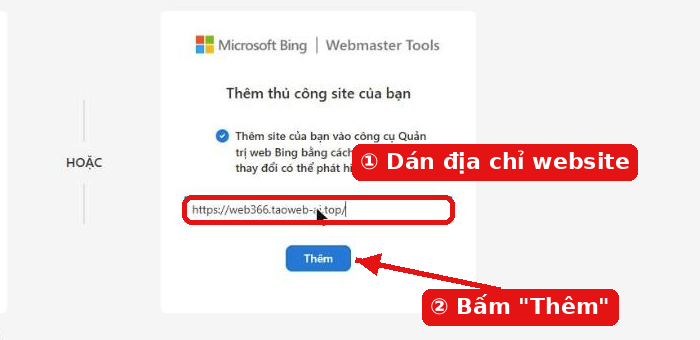
Dán địa chỉ trang chủ (có https://) rồi bấm “Thêm”.
Ngay sau đó, bên phải có thể hiện hộp Copilot – WordPress Verification, hỏi có muốn dùng thông tin đăng nhập WordPress để xác minh nhanh không. Lời khuyên của chúng tôi: bấm “No”. Cách thẻ meta ở bước sau chỉ mất thêm 1 phút và bạn không phải đưa mật khẩu quản trị website cho bất kỳ công cụ nào.
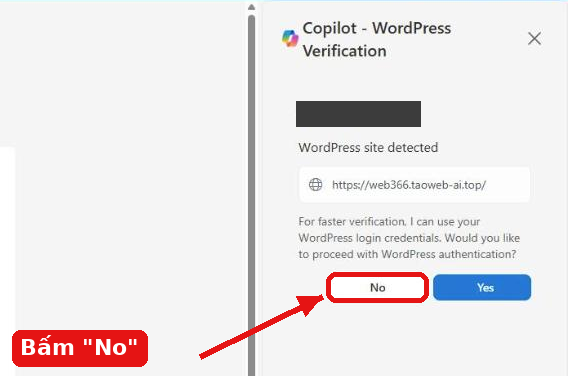
Bing hỏi mật khẩu WordPress để xác minh nhanh: bấm “No” và dùng cách thẻ meta bên dưới.
2.3. Xác minh website bằng thẻ meta, dán vào Yoast SEO
Ở bảng dưới, dòng website vừa thêm đang ghi “Chưa xác minh”. Bấm Xác minh ngay bây giờ, bảng “Chọn một trong các phương thức xác minh” hiện ra:

Website vừa thêm đang “Chưa xác minh”: bấm “Xác minh ngay bây giờ” ở cột Hành động.
- Bấm vào mục Thẻ meta HTML để mở ra.
- Bấm nút Sao chép bên cạnh đoạn mã bắt đầu bằng <meta name=”msvalidate.01″…
- Giữ nguyên tab Bing này, chưa bấm “Xác minh”.
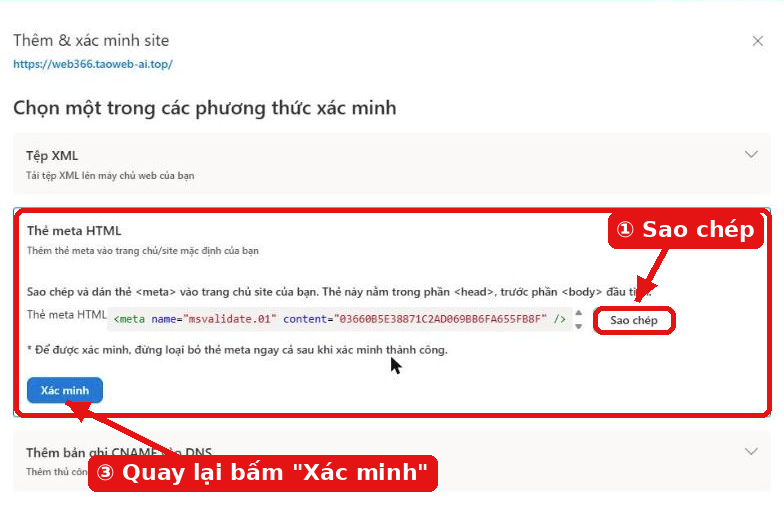
Mở mục “Thẻ meta HTML”, bấm “Sao chép”. Nút “Xác minh” để dành bấm sau.
Mở một tab mới, đăng nhập trang quản trị WordPress, rồi làm tiếp:
- Menu bên trái chọn Yoast SEO → Thiết lập.
- Trong cột thứ hai, chọn Kết nối phân tích (bản tiếng Anh ghi “Site connections”).
- Bấm vào ô Bing, dán đoạn vừa sao chép. Yoast chỉ cần dãy ký tự trong phần content=”…”; nếu bạn dán cả thẻ, Yoast thường tự lọc lấy phần mã.
- Kéo xuống, bấm nút Lưu thay đổi.
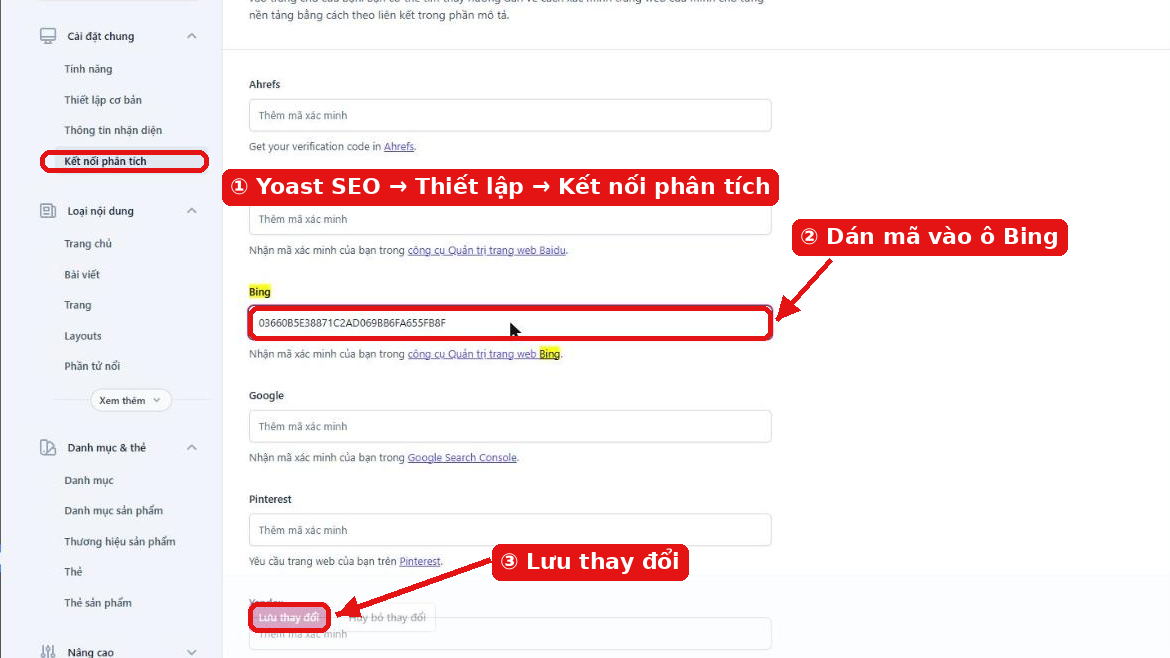
Trong Yoast SEO, dán mã vào ô “Bing” rồi bấm “Lưu thay đổi”.
- Quay lại tab Bing, bấm Xác minh. Chờ khoảng 10–20 giây.
Xác minh thành công, Bing đưa bạn vào trang tổng quan của website. Thông báo trên cùng cho biết dữ liệu và báo cáo có thể mất tới 48 giờ để hiện, nên trang trống lúc đầu là bình thường.
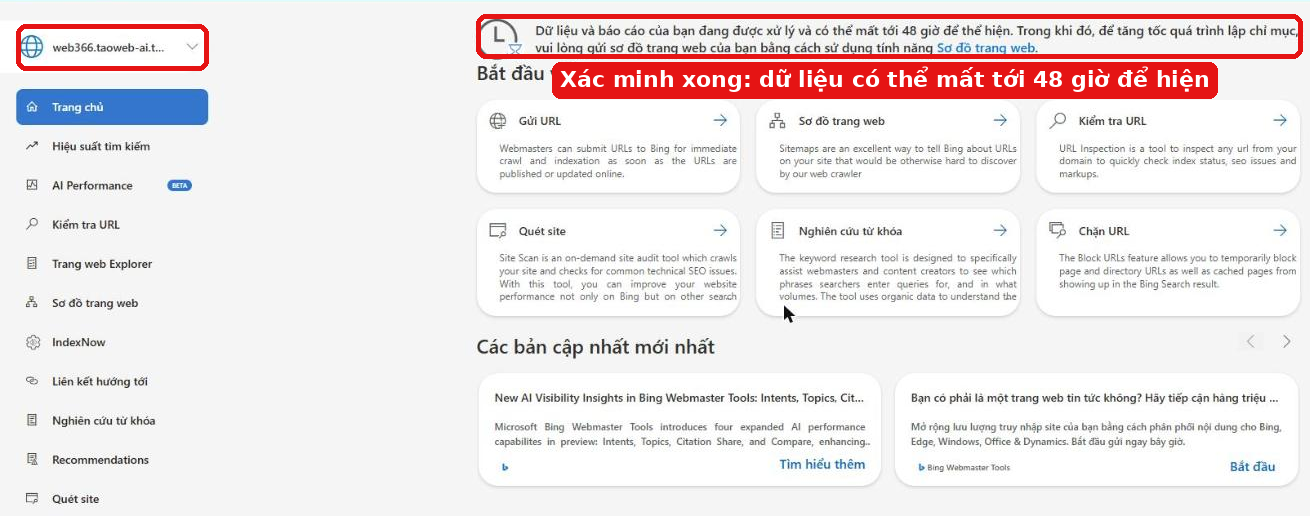
Xác minh thành công: tên website hiện ở góc trái, Bing báo dữ liệu có thể mất tới 48 giờ.
Không dùng Yoast SEO? Rank Math cũng có ô dán mã Bing trong phần cài đặt Webmaster Tools của plugin. Nếu website không có plugin SEO nào, cách gọn nhất là nhờ người quản trị kỹ thuật chèn thẻ meta vào phần <head>.
Quan trọng: không xóa mã trong ô Bing của Yoast sau khi xác minh xong. Bing kiểm tra lại định kỳ; mất mã là website bị mất trạng thái đã xác minh.
2.4. Gửi sitemap để Bing biết toàn bộ trang
- Menu bên trái Bing Webmaster Tools, chọn Sơ đồ trang web.
- Bấm nút xanh Gửi sơ đồ trang web ở góc phải.
- Dán link sitemap, ví dụ https://tenmien.com/sitemap_index.xml, rồi bấm Gửi.
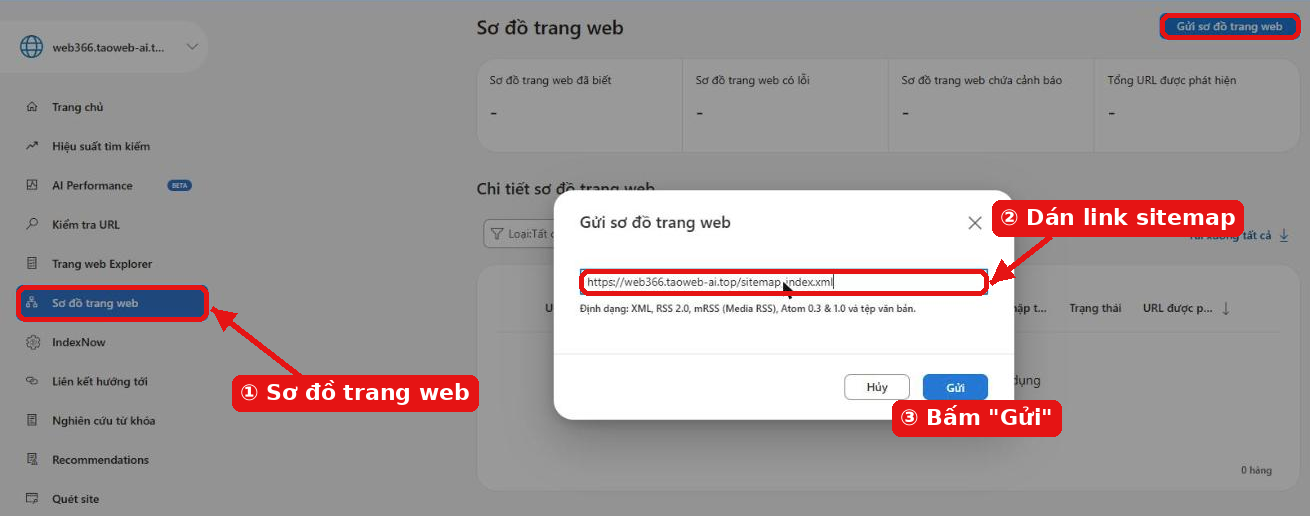
Mục “Sơ đồ trang web” → “Gửi sơ đồ trang web” → dán link sitemap → “Gửi”.
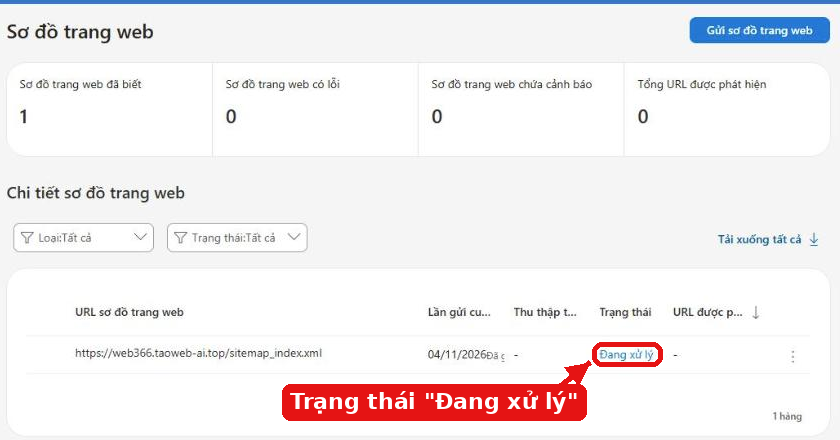
Vừa gửi xong, sitemap ở trạng thái “Đang xử lý”.
Ngay sau khi gửi, trạng thái là “Đang xử lý”. Với website366.com, sitemap gửi lên Bing đã chuyển sang “Thành công” và Bing ghi nhận khoảng 3.200 URL. Muốn hiểu sitemap khác robots.txt thế nào, xem thêm bài robots.txt, sitemap.xml và llms.txt.
Video dưới đây hướng dẫn tạo và lấy link sitemap XML bằng Yoast SEO, xem nếu website của bạn chưa có sitemap:
2.5. Tạo và sao chép Khóa API
Khóa API là “chìa khóa” để plugin trong WordPress được phép gửi link sang tài khoản Bing của bạn.
- Bấm biểu tượng bánh răng (Cài đặt) ở góc trên bên phải.
- Chọn Truy cập API → Khóa API.
- Bấm Tạo Khóa API. Một dãy 32 ký tự chữ và số hiện ra.
- Bấm Sao chép. Giữ tab này mở để lấy lại khi cần.
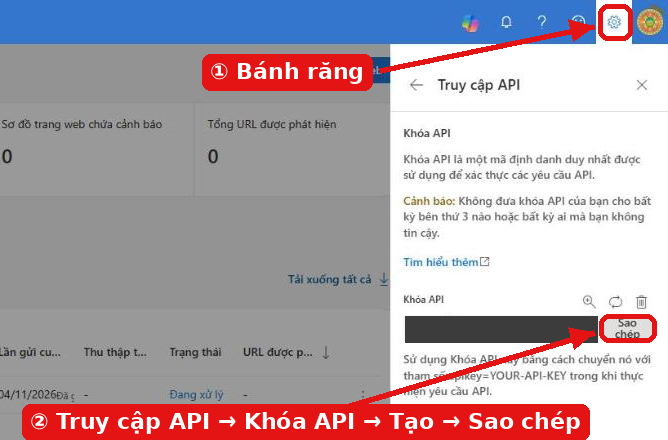
Khóa API nằm trong Cài đặt (bánh răng) → Truy cập API → Khóa API. Ảnh đã che khóa thật.
Lưu ý bảo mật: Bing ghi rõ không đưa Khóa API cho bên thứ ba hay người bạn không tin cậy. Không gửi khóa qua nhóm chat chung, không chụp màn hình có khóa đăng lên mạng. Nếu lỡ lộ, vào lại mục Khóa API và tạo khóa mới.
2.6. Chia sẻ quyền quản trị Bing cho tài khoản khác
Nên làm bước này ngay sau khi xác minh xong. Lý do: tài khoản Bing gắn với Gmail của người làm. Nếu người đó nghỉ việc hoặc mất Gmail, doanh nghiệp mất luôn quyền vào báo cáo. Cách an toàn là cấp thêm quyền cho Gmail chung của công ty, ví dụ congtytbay@gmail.com, hoặc cho đơn vị đang chăm sóc website.
Việc phải làm trước (hay bị quên nhất): người được cấp quyền phải tự đăng nhập bing.com/webmasters bằng Gmail đó ít nhất 1 lần, thấy màn hình “Chào mừng bạn đến với Công cụ quản trị web Bing” là được, không cần thêm site. Nếu bỏ qua, Bing sẽ báo lỗi như ảnh dưới.
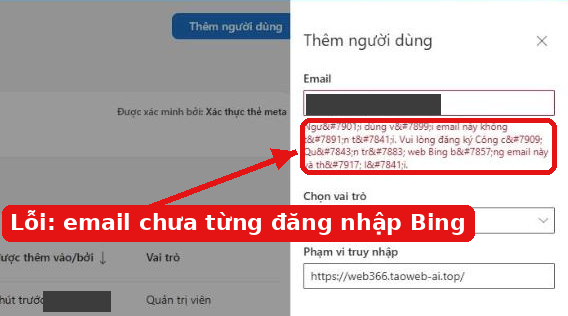
Lỗi hay gặp: Gmail được mời chưa từng đăng nhập Bing Webmaster Tools.
Sau đó, người đang quản trị website trên Bing làm như sau:
- Kéo cột menu bên trái xuống cuối, bấm Quản lý người dùng.
- Bấm nút xanh Thêm người dùng ở góc phải.
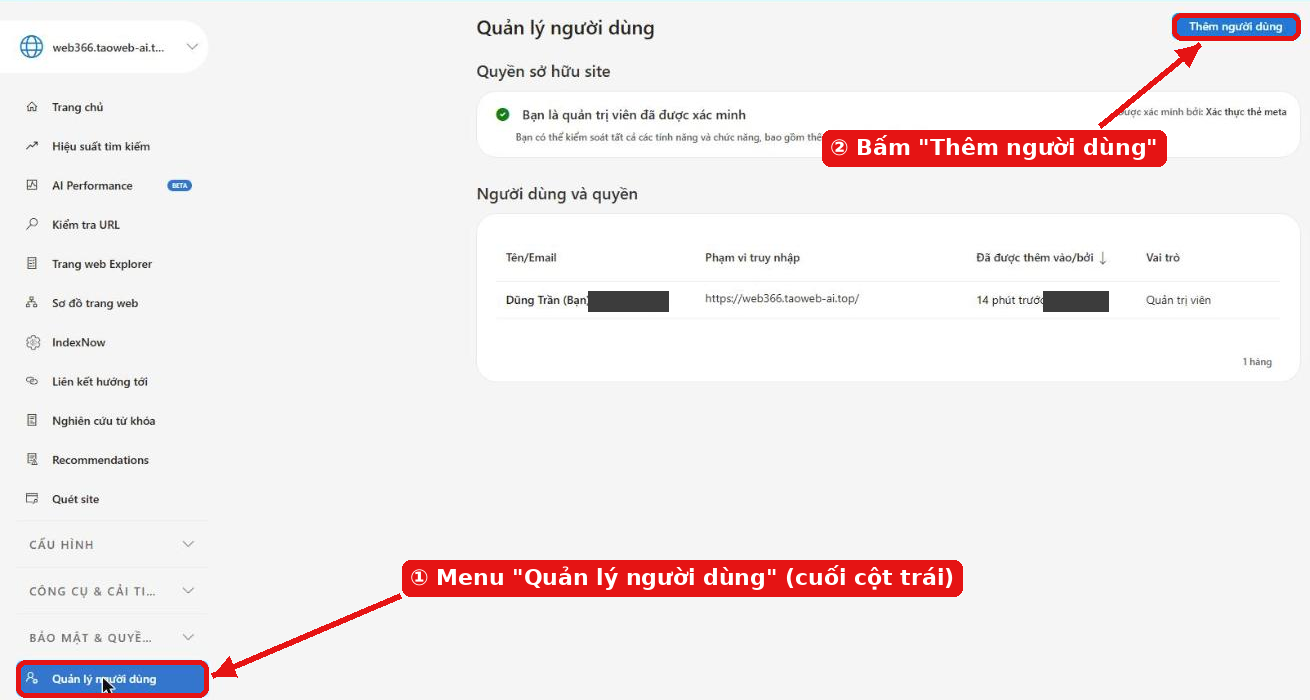
Menu “Quản lý người dùng” nằm cuối cột trái, nút “Thêm người dùng” ở góc phải.
- Ô Email: nhập Gmail cần cấp quyền, ví dụ congtytbay@gmail.com.
- Ô Chọn vai trò: chọn Quản trị viên để có toàn quyền, kể cả thêm và xóa người dùng khác.
- Ô Phạm vi truy nhập: giữ nguyên địa chỉ website.
- Bấm Thêm.
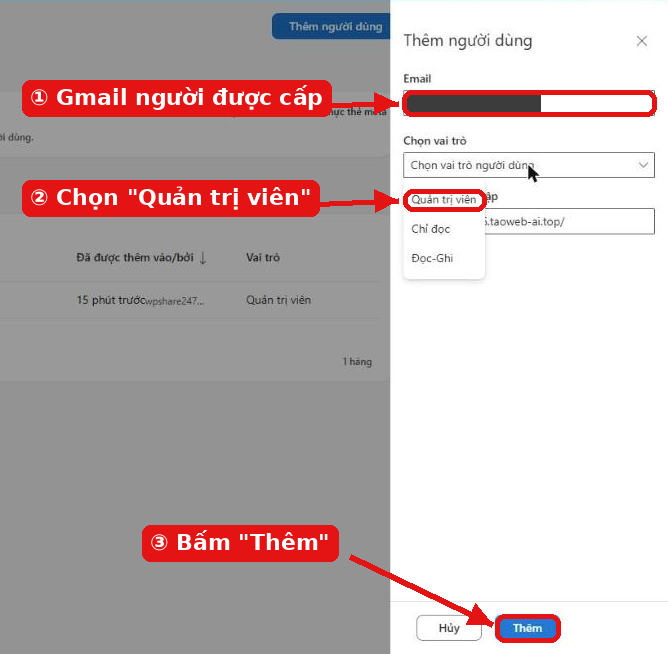
Nhập Gmail người được cấp quyền, chọn vai trò “Quản trị viên”, bấm “Thêm”.
Thành công, góc dưới hiện thông báo “… đã được thêm thành công” và Gmail mới xuất hiện trong bảng Người dùng và quyền với vai trò Quản trị viên. Người được cấp chỉ cần đăng nhập Bing bằng Gmail của họ là thấy website trong danh sách.
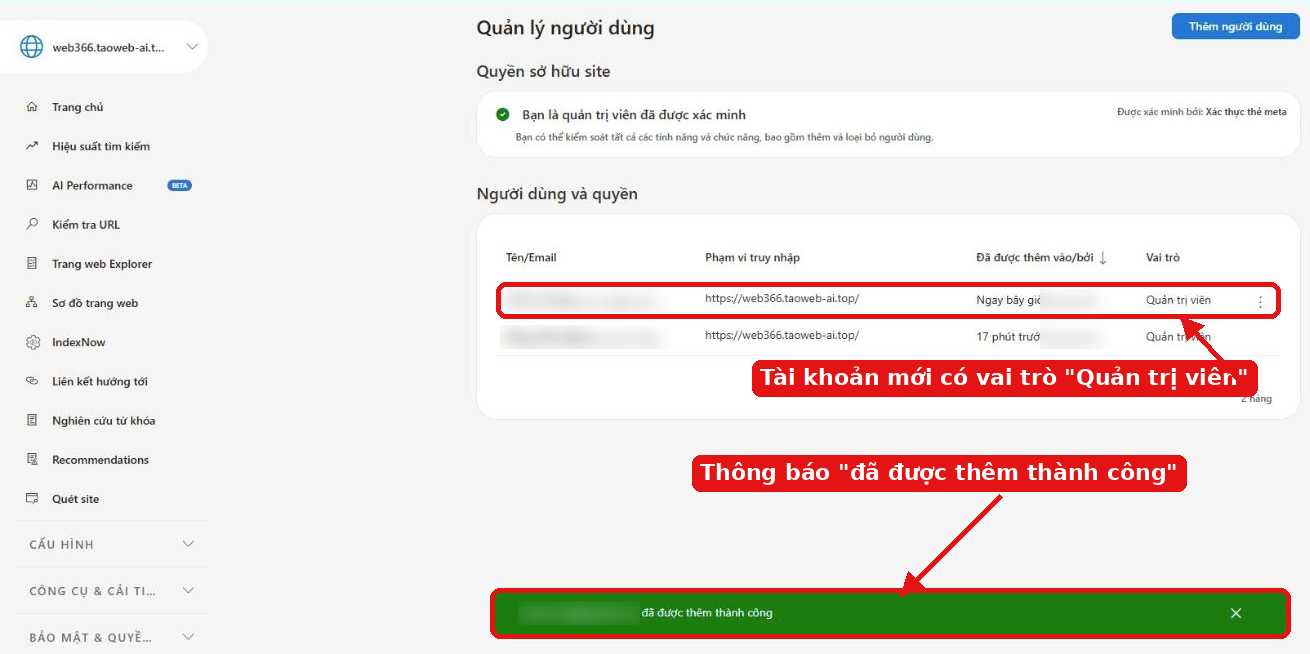
Thêm thành công: tài khoản mới hiện trong danh sách với vai trò “Quản trị viên”. Ảnh đã làm mờ email.
Ba vai trò Bing đang có:
| Vai trò | Nên cấp cho ai |
|---|---|
| Quản trị viên | Gmail chung của công ty, chủ doanh nghiệp: toàn quyền, kể cả thêm/xóa người dùng |
| Đọc-Ghi | Nhân viên SEO, đơn vị chăm sóc website cần gửi sitemap, gửi URL |
| Chỉ đọc | Người chỉ cần xem báo cáo, ví dụ quản lý, kế toán marketing |
Khi một người không còn làm việc với bạn, vào lại Quản lý người dùng, bấm dấu ba chấm cuối dòng của người đó để gỡ quyền.
3. Phần 2: Cài plugin Bing URL Submissions và dán Khóa API
Phần này làm hoàn toàn trong trang quản trị WordPress, 4 bước, chưa tới 5 phút. Trước khi cài plugin mới, nên có bản sao lưu website; nếu chưa quen, đọc nhanh bài khôi phục website khi cài, cập nhật plugin bị lỗi.
3.1. Tìm và cài plugin
- Menu bên trái chọn Plugin → Thêm Plugin.
- Ở ô Tìm plugin bên phải, gõ: Bing URL Submissions.

Vào Plugin → Thêm Plugin, gõ “Bing URL Submissions” vào ô tìm kiếm.
- Tìm đúng ô Bing URL Submissions Plugin, logo chữ “b” nền xanh, dòng “Bởi bingwebmastertools”. Các plugin bên cạnh như Jetpack, SEOPress, Instant Indexing là plugin khác, không bấm nhầm.
- Bấm Cài đặt ngay, chờ nút đổi thành Kích hoạt rồi bấm tiếp.
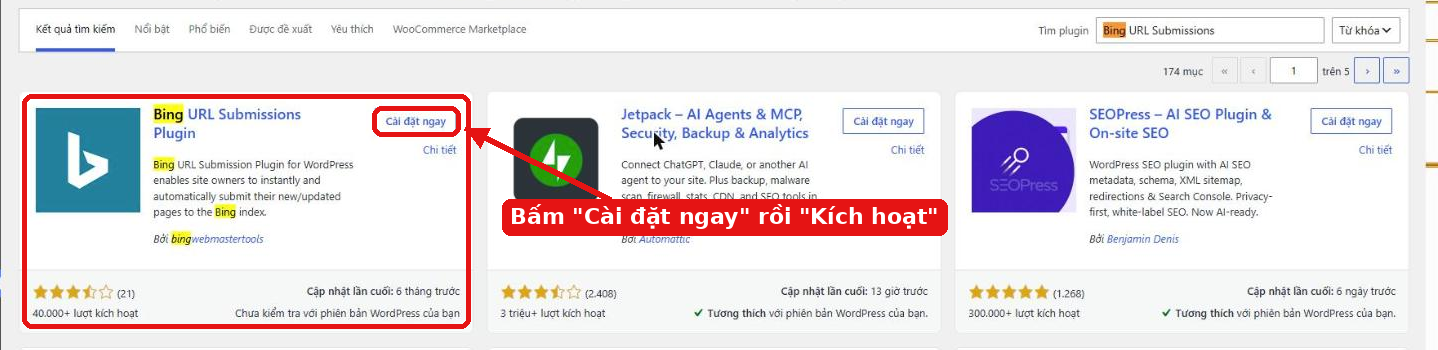
Đúng plugin là ô có logo chữ “b” màu xanh, tác giả bingwebmastertools.
Dòng chữ nhỏ “Chưa kiểm tra với phiên bản WordPress của bạn” có thể xuất hiện, vì plugin cập nhật lần cuối khoảng 6 tháng trước. Website mẫu của chúng tôi chạy WordPress 7.1.4 vẫn cài và kích hoạt bình thường.
3.2. Mở trang cài đặt của plugin
Sau khi kích hoạt, WordPress chuyển về danh sách plugin. Plugin hiện với tên Bing Webmaster Url Submission. Bấm Settings ngay dưới tên plugin, hoặc bấm menu mới Bing Webmaster ở cột trái.
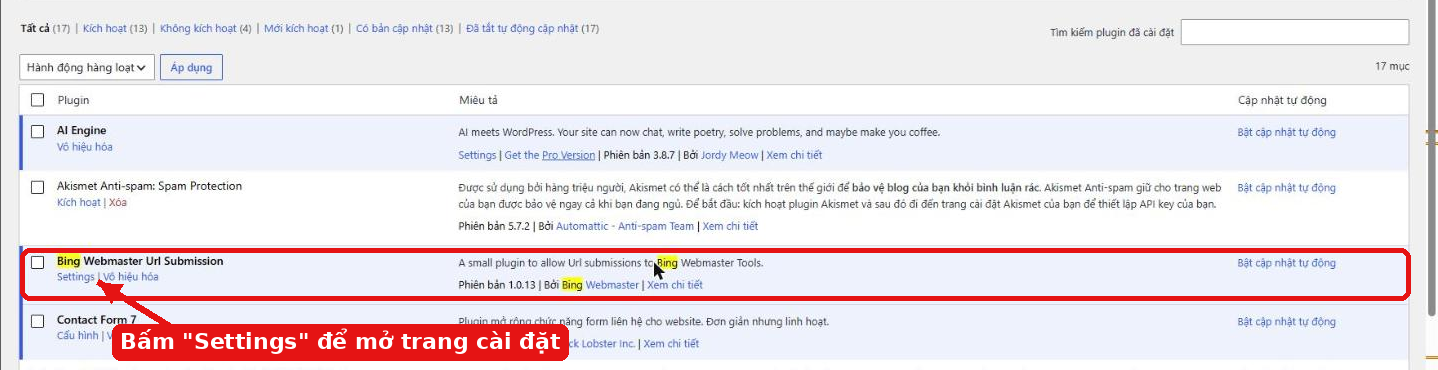
Sau khi kích hoạt, plugin hiện tên “Bing Webmaster Url Submission” với liên kết “Settings”.
3.3. Dán Khóa API và bắt đầu dùng
- Trang “URL Submission plugin” hiện ô Enter 32 digit API key. Bấm vào ô, dán Khóa API đã sao chép ở bước 2.5 (Ctrl + V trên Windows, Command + V trên Mac).
- Bấm Start using plugin.
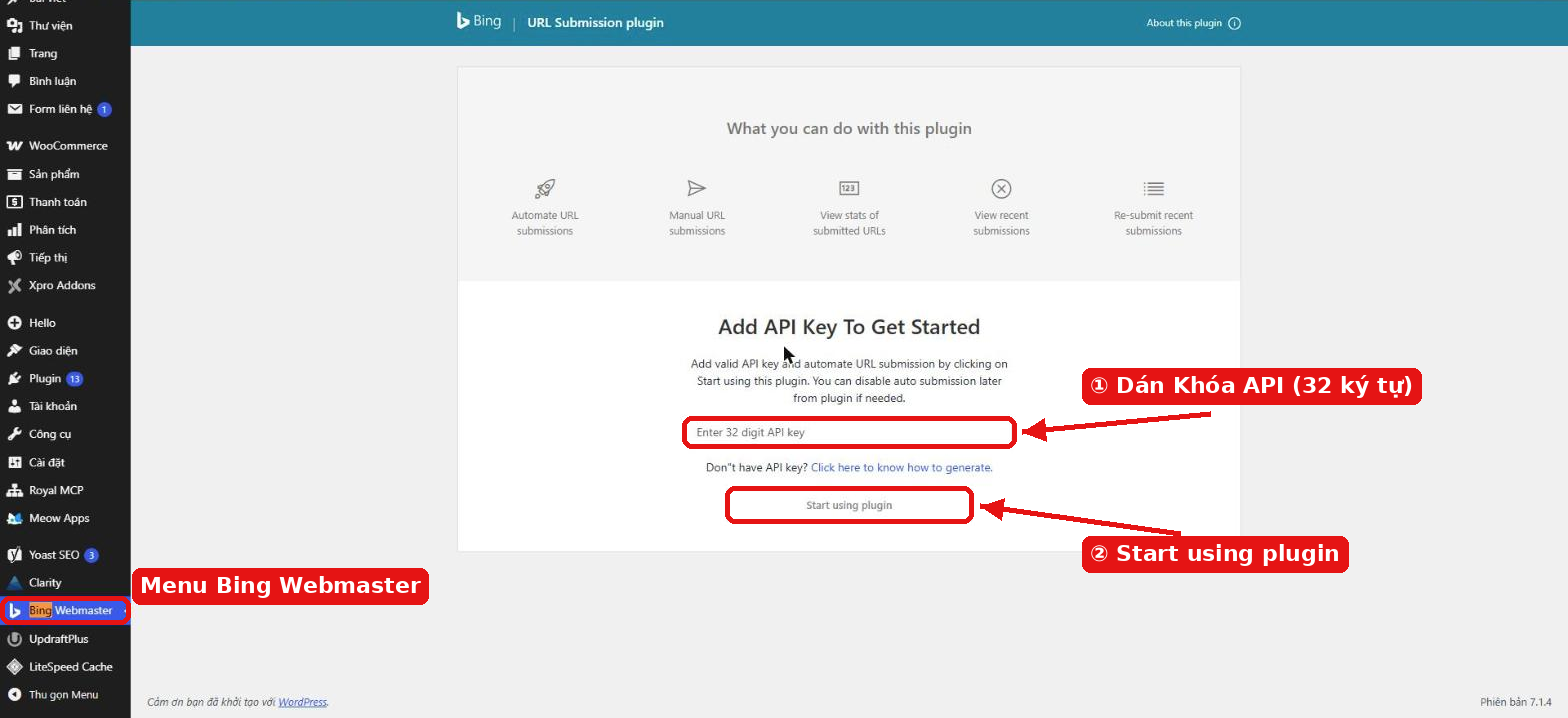
Dán Khóa API vào ô “Enter 32 digit API key” rồi bấm “Start using plugin”.
Bấm xong, trang cài đặt chuyển sang bảng điều khiển của plugin. Đây là màn hình trên website mẫu ngay sau khi kết nối:
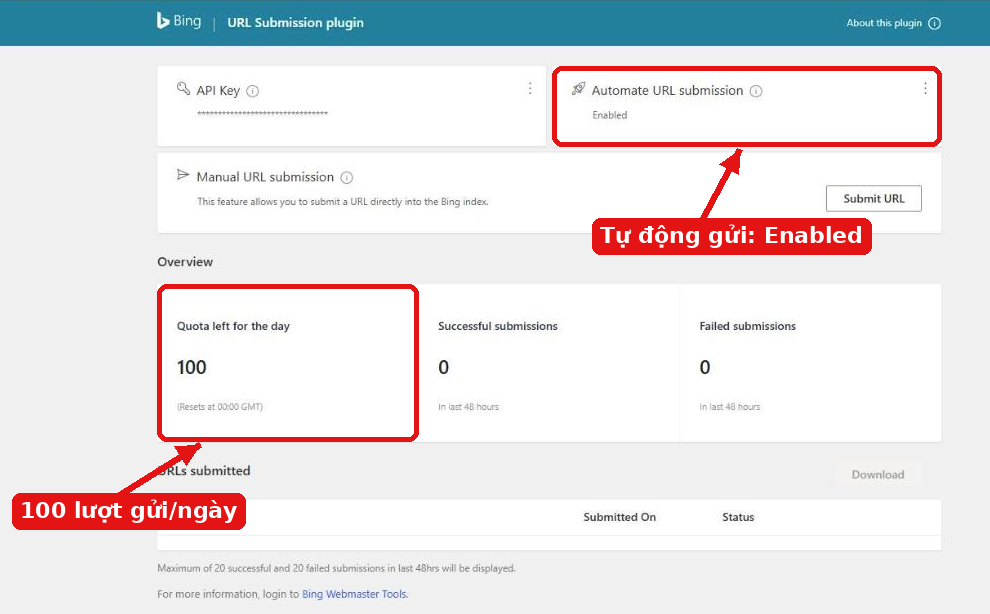
Kết nối thành công: tự động gửi đã bật (Enabled), mỗi ngày được gửi 100 URL.
- API Key: khóa đã lưu, hiện dạng dấu sao để không lộ.
- Automate URL submission: Enabled – tự động gửi đã bật sẵn. Từ giờ mỗi lần đăng hoặc cập nhật bài, link tự gửi sang Bing.
- Quota left for the day: 100 – mỗi ngày được gửi tối đa 100 URL, số này làm mới lúc 00:00 GMT (7 giờ sáng giờ Việt Nam). Website doanh nghiệp đăng vài bài mỗi ngày dùng không hết.
- Successful / Failed submissions – số link gửi thành công và bị lỗi trong 48 giờ gần nhất. Bảng URLs submitted bên dưới hiện tối đa 20 link thành công và 20 link lỗi, có nút Download để tải về.
Gửi thử 1 link để chắc chắn plugin chạy:
- Ở khung Manual URL submission, bấm Submit URL.
- Dán link trang chủ hoặc một bài viết, bấm Submit URL trong hộp.
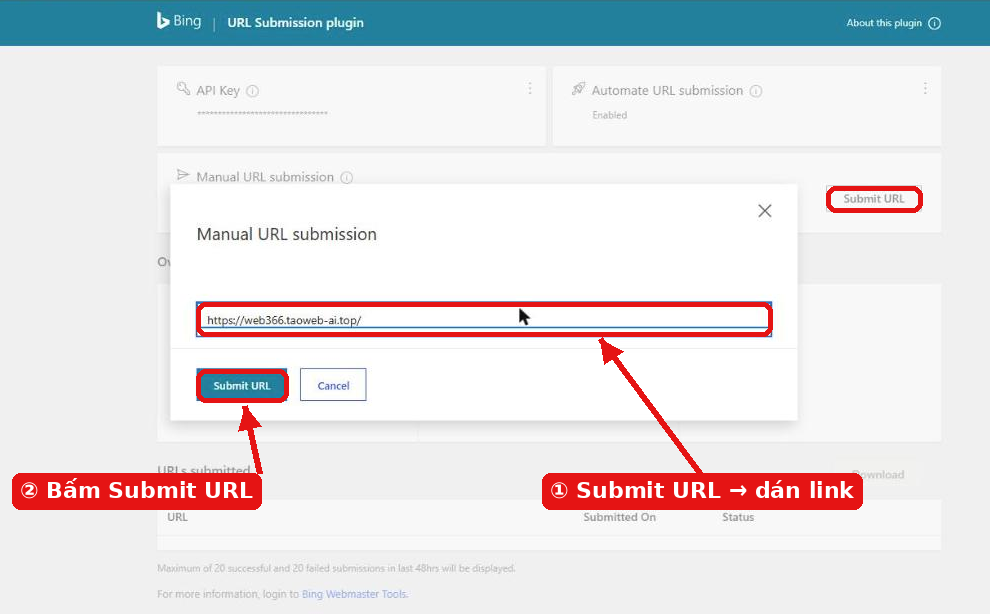
Gửi thử 1 link: bấm “Submit URL”, dán link, bấm “Submit URL” lần nữa.
Thấy dòng xanh “Success: URL submitted successfully” ở trên cùng là phần WordPress đã nối xong với Bing. Các con số thống kê có thể cần vài phút mới cập nhật.
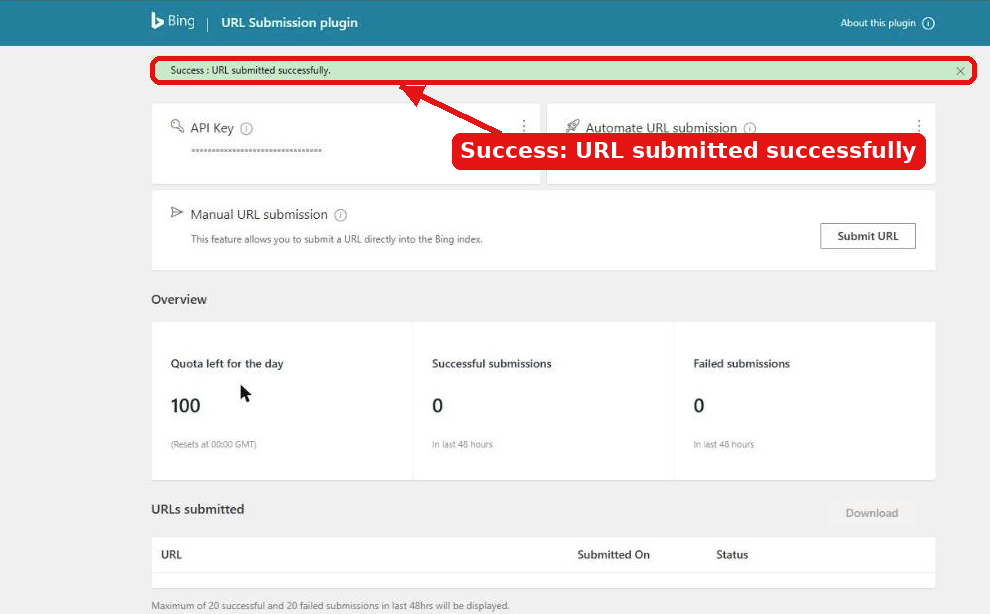
Thấy dòng xanh “Success: URL submitted successfully” là plugin đã chạy.
4. Làm theo hướng dẫn mà vẫn kẹt? 6 lỗi khách hay gặp nhất
| Bạn thấy gì | Nguyên nhân thường gặp | Cách xử lý |
|---|---|---|
| Bấm “Nhập” từ Google Search Console, Bing báo “chúng tôi không tìm thấy bất kỳ trang nào từ GSC” | Gmail đang đăng nhập không phải Gmail quản lý website trong Search Console | Bấm Hủy, dùng cách 2 (thêm thủ công) như mục 2.2 |
| Bấm “Xác minh” nhưng Bing báo không tìm thấy thẻ meta | Chưa bấm “Lưu thay đổi” trong Yoast, hoặc website đang dùng plugin bộ nhớ đệm (LiteSpeed Cache, WP Rocket…) giữ trang cũ | Lưu lại Yoast, xóa bộ nhớ đệm, chờ 1–2 phút rồi bấm Xác minh lần nữa |
| Plugin báo “Invalid API Key” | Khóa thuộc tài khoản Bing chưa thêm và xác minh website này | Đăng nhập đúng Gmail đã xác minh website, sao chép lại khóa |
| Các khung gửi tự động / gửi thủ công bị mờ xám | Khóa API không còn hợp lệ cho website | Kiểm tra website vẫn “đã xác minh” trong Bing, rồi dùng chức năng cập nhật khóa trong plugin |
| Tắt plugin rồi bật lại, mọi thiết lập biến mất | Theo nhà phát triển, vô hiệu hóa plugin sẽ xóa khóa và lịch sử gửi lưu trên website | Dán lại Khóa API; không tắt plugin khi không cần |
| Gửi xong vài ngày, Bing vẫn chưa có số liệu | Bing cần thời gian xử lý (Bing ghi rõ có thể tới 48 giờ), website mới còn ít trang | Chờ thêm, kiểm tra mục Sơ đồ trang web có báo lỗi không |
Thêm 3 lưu ý từ kinh nghiệm triển khai:
- Plugin không hỗ trợ WordPress Multisite. Nếu bạn chạy nhiều website trên một bản cài đặt, cần cách khác.
- Plugin này chỉ báo cho Bing. Chính trang plugin khuyên dùng thêm plugin IndexNow nếu muốn báo cho nhiều công cụ tìm kiếm cùng lúc. Gửi link cũng không thay được nội dung tốt; Bing vẫn tự quyết trang nào được xếp hạng.
- Plugin được chấm 3,3/5 với 21 đánh giá, ý kiến trái chiều. Sau khi cài 1–2 tuần, nên vào Bing Webmaster Tools xem số trang đã lập chỉ mục và lượt hiển thị có tăng không, thay vì cài xong là quên. Nếu bài viết đã lên Google mà vẫn không có khách, bài vì sao website viết bài mãi không lên Google phân tích các nguyên nhân sâu hơn.
5. Không có thời gian tự làm? Để WEB366 theo dõi website giúp bạn
Bản thân việc tích hợp Bing Webmaster Tools vào WordPress chỉ làm một lần. Cái tốn công là phần về sau: theo dõi báo cáo, xử lý khi sitemap lỗi, cập nhật plugin mà không làm hỏng website. Nếu bạn muốn có người lo phần này hàng tháng, đây là các gói dịch vụ chăm sóc website WEB366 đang công bố:
| Tên gói | Giá | Phù hợp với ai | Quyền lợi chính |
|---|---|---|---|
| CARE 1 | 1.200.000 đ/tháng | Website giới thiệu doanh nghiệp, chủ yếu cần chạy ổn định, an toàn | Giám sát website 24/7, cảnh báo khi web sập, backup định kỳ, cập nhật WordPress, plugin và theme, xử lý xung đột sau cập nhật, báo cáo tình trạng hằng tháng |
| CARE 2 | 3.000.000 đ/tháng | Doanh nghiệp muốn website có thêm khách từ tìm kiếm | Toàn bộ CARE 1, theo dõi Google Analytics (GA4) và Google Search Console, kiểm tra tốc độ và Core Web Vitals, 4–6 bài content chuẩn SEO/tháng, tối ưu onpage, báo cáo dữ liệu tìm kiếm hằng tháng |
| CARE 3 | 6.000.000 đ/tháng | Website bán hàng, cần nội dung và chuyển đổi đều đặn | Toàn bộ CARE 2, audit tổng thể kỹ thuật và nội dung, 8–12 bài content/tháng, chuẩn SEO nâng cao (schema, internal link), theo dõi hành vi người dùng, báo cáo chiến lược hằng tháng |
Giá cập nhật tháng 11/2026 theo trang bảng giá chăm sóc website. Bảng giá không ghi riêng hạng mục Bing Webmaster Tools; nếu bạn chỉ cần kết nối Bing một lần, hãy liên hệ để được báo giá.
Nên chọn thế nào: website chỉ để giới thiệu và ít đăng bài thì CARE 1 là đủ. Đang muốn có khách từ Google, Bing thì CARE 2 hợp lý hơn, vì có người theo dõi số liệu tìm kiếm và viết bài đều. CARE 3 dành cho website bán hàng cần đẩy cả nội dung lẫn chuyển đổi. Muốn website được Google và các công cụ AI hiểu đúng về doanh nghiệp, xem thêm dịch vụ chuẩn hóa website cho Google và AI.
Nên bắt đầu từ đâu? Nếu tự làm, hãy làm ngay phần 1 hôm nay: đăng nhập Bing bằng Gmail công ty, thêm website và gửi sitemap. Phần 2 với plugin chỉ thêm 5 phút. Nếu muốn đội kỹ thuật làm giúp hoặc kiểm tra website đang thiếu gì trên Google và Bing, liên hệ WEB366:
- Hotline/Zalo: 0852.080.383
- Email: hotro@tbay.vn
- Địa chỉ: 119A Diệp Minh Châu, Phường Tân Sơn Nhì, TP.HCM
- Hoặc gửi yêu cầu qua trang liên hệ WEB366.

Hệ thống Website của bạn đang gặp lỗi kỹ thuật hoặc chưa tối ưu chuyển đổi?
Đừng để mất khách hàng vào tay đối thủ. Hãy để đội ngũ kỹ thuật chuyên sâu của chúng tôi kiểm tra, tối ưu tốc độ và bảo mật toàn diện cho website của bạn.
Hỗ trợ kỹ thuật nhanh trong 30 phút