


Một khách hàng của tôi hôm nay gửi ảnh lỗi trong lúc cập nhật Plugin mới và bị hạn chế yêu cầu thêm thông tin tài khoản FTP như sau:
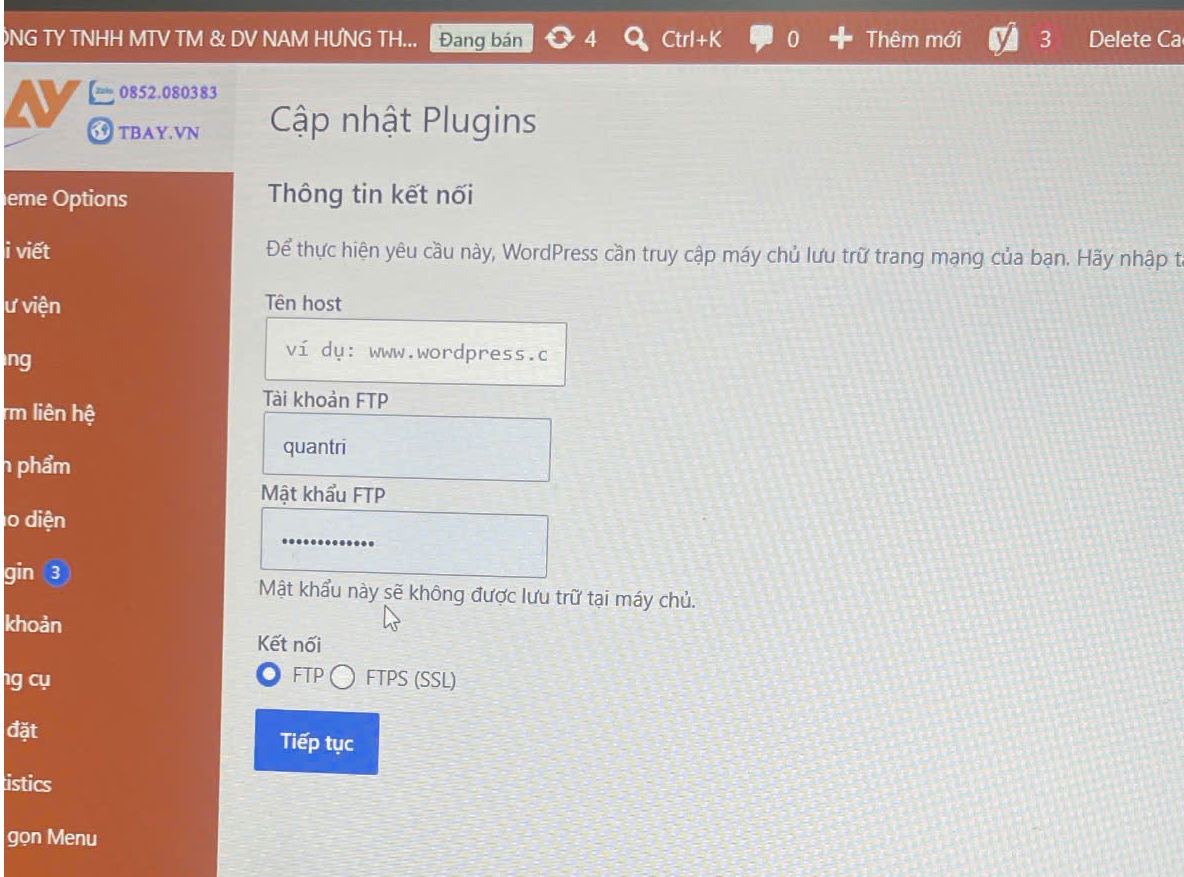
Khi khách hàng cập nhập Plugin nhưng WordPress báo lỗi này
Có thể do nguyên nhân dung lượng Hosting lưu trữ bị đầy mà bạn không hề hay biết hoặc nhận cảnh báo.
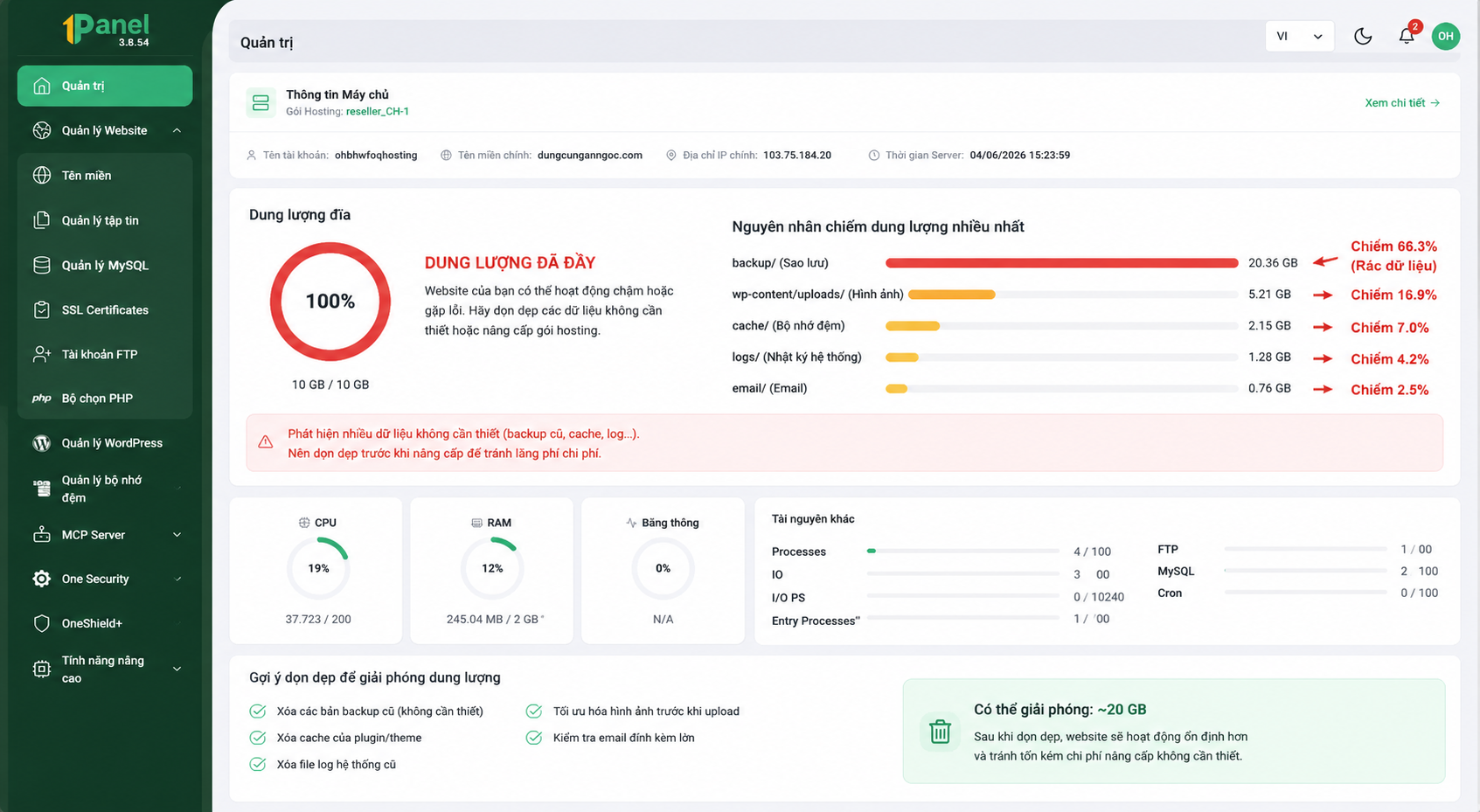
Dung lượng Hosting bị đầy
Nhưng để biết chính xác cần một Team kĩ thuật kiểm tra và Để giải quyết triệt để cập nhật plugin bị lỗi – cách khôi phục không bị mất dữ liệu bạn hãy xem chi tiết từng bước hướng dẫn ngay bên dưới nhé.
1. Cách cập nhật plugin WordPress đúng cách
Việc cập nhật plugin WordPress lên phiên bản mới là cần thiết để bổ sung tính năng, sửa lỗi và tăng cường bảo mật. Tuy nhiên, mỗi lần cập nhật đều có khả năng phát sinh lỗi do xung đột với WordPress, theme, plugin khác hoặc môi trường PHP.
Thực tế, WEB366 thường tiếp nhận các yêu cầu sửa website ngay sau khi khách hàng tự cập nhật plugin, đặc biệt khi họ sử dụng AI như một công cụ hỗ trợ quản trị website.
Vậy làm sao để cập nhật plugin đúng cách và hạn chế rủi ro?
Trước khi cập nhật: hãy backup website, kiểm tra phiên bản WordPress/PHP, cập nhật từng plugin và kiểm tra website ngay sau mỗi lần cập nhật. Nếu phát sinh lỗi, xác định plugin gây ra vấn đề và rollback về phiên bản trước thay vì tiếp tục cập nhật hàng loạt.
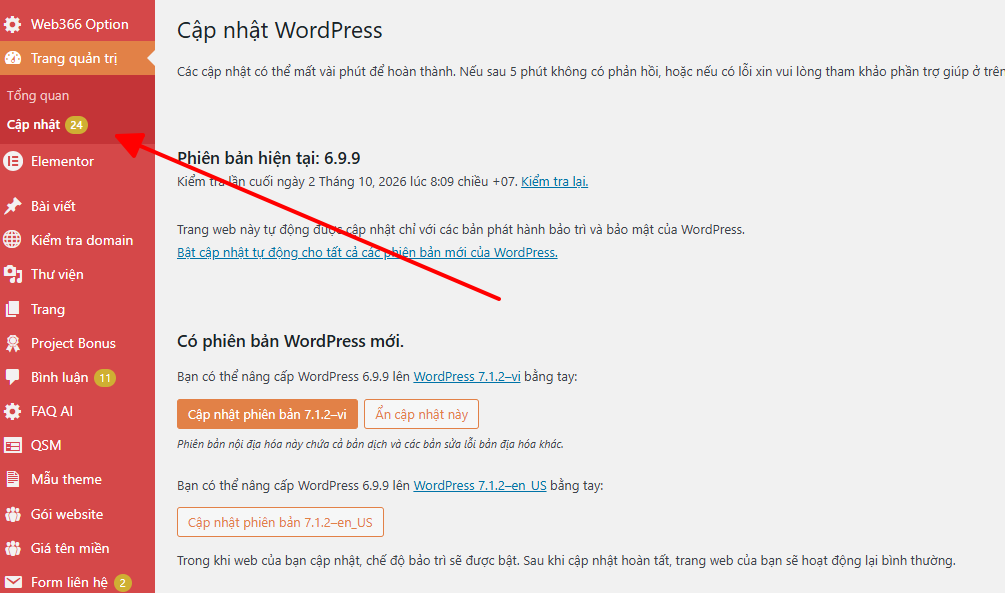
Để cập nhật Plugin, truy cập menu: Trang quản trị > Cập nhật
1.1 Cập nhật hàng loạt plugin
Cập nhật hàng loạt cho phép bạn nâng cấp nhiều plugin cùng lúc thay vì phải thực hiện từng plugin riêng lẻ. Cách này phù hợp khi website có nhiều plugin cần cập nhật định kỳ, giúp tiết kiệm thời gian và giảm thao tác thủ công.
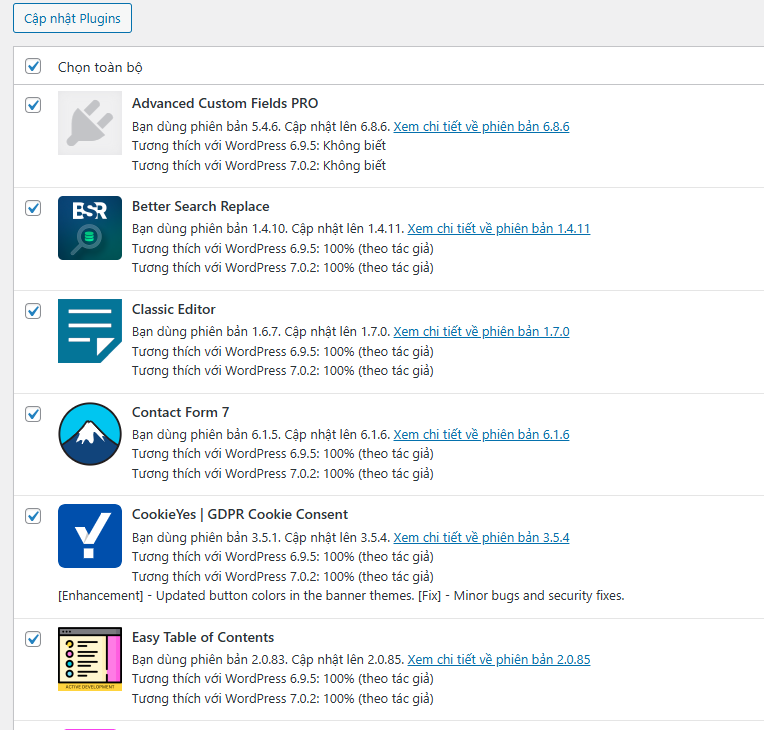
Cập nhật plugin wordpress
Ưu điểm:
- Cập nhật nhanh nhiều plugin cùng lúc.
- Tiết kiệm thời gian quản trị website.
- Phù hợp với website có nhiều plugin cần nâng cấp.
- Dễ thực hiện ngay trong WordPress Admin.
Lưu ý: Không nên lạm dụng cập nhật hàng loạt trên website quan trọng. Nếu một plugin gây xung đột, việc xác định chính xác plugin gây lỗi sẽ khó hơn. Vì vậy, backup trước khi cập nhật là bước nên có.
1.2 Cập nhật từng plugin
Truy cập vào Menu Plugin
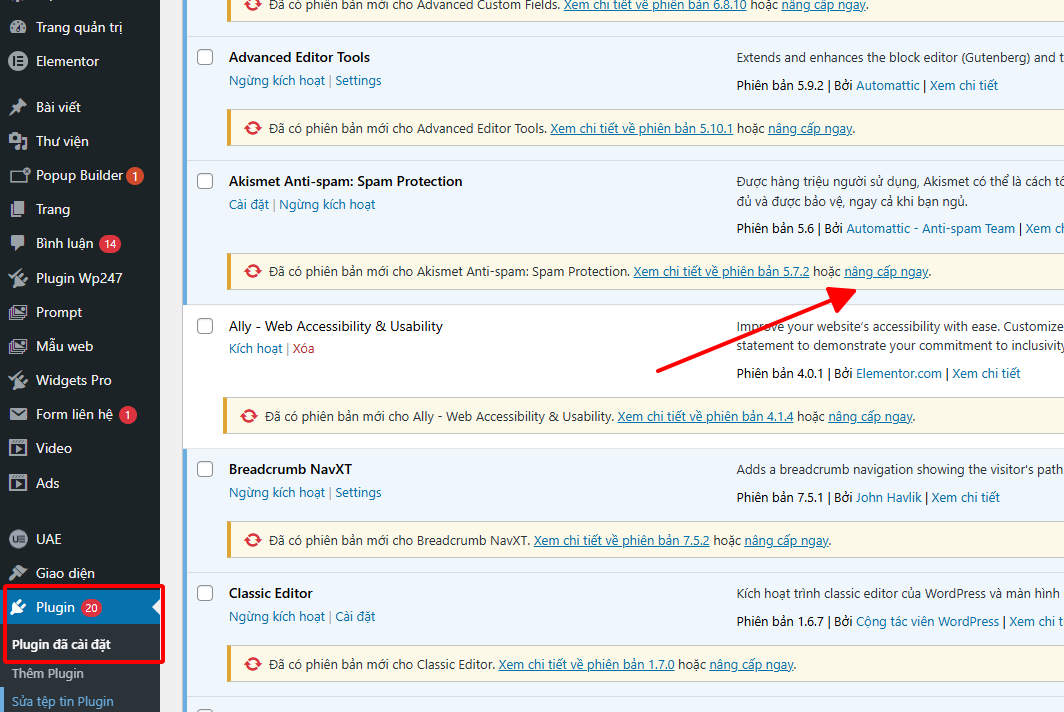
Cập nhật từng Plugin sẽ tránh gây lỗi
Cập nhật từng plugin giúp bạn kiểm soát và theo dõi riêng từng lần cập nhật, đặc biệt phù hợp với website đang hoạt động hoặc có nhiều plugin quan trọng.
Ưu điểm:
- Dễ xác định plugin nào gây lỗi nếu website gặp sự cố.
- Có thể kiểm tra website ngay sau mỗi lần cập nhật.
- Giảm rủi ro xung đột giữa nhiều plugin được cập nhật cùng lúc.
- Phù hợp với website doanh nghiệp, website bán hàng hoặc website có chức năng quan trọng.
Khuyến nghị: Với website đang vận hành kinh doanh, nên backup trước và cập nhật từng plugin, sau đó kiểm tra giao diện và các chức năng chính trước khi tiếp tục.
Lưu ý dành cho người mới quản trị website WordPress: Trong hai phương pháp trên, nên ưu tiên cập nhật từng plugin một. Sau khi cập nhật xong một plugin, hãy kiểm tra website và các chức năng chính. Nếu website hoạt động bình thường, mới tiếp tục cập nhật plugin tiếp theo. Cách này giúp hạn chế rủi ro và dễ xác định plugin gây lỗi nếu có sự cố.
2. Cập nhật plugin xong website bị lỗi: làm sao khắc phục mà không mất dữ liệu?
Cuối cùng, chúng ta đã đến phần quan trọng nhất: làm gì khi website thực sự gặp lỗi sau khi cập nhật plugin? Đừng quá lo lắng, tôi là biên tập viên Tố Thanh và sẽ đồng hành cùng bạn từng bước để xác định nguyên nhân, khắc phục sự cố và quan trọng nhất là hạn chế tối đa nguy cơ mất dữ liệu.
Nhắc lại: Sau khi cập nhật plugin WordPress, website có thể xuất hiện nhiều dạng lỗi khác nhau. Không phải trường hợp nào cũng làm mất dữ liệu, nhưng cần xác định đúng nguyên nhân trước khi can thiệp.
Một số lỗi thường gặp gồm:
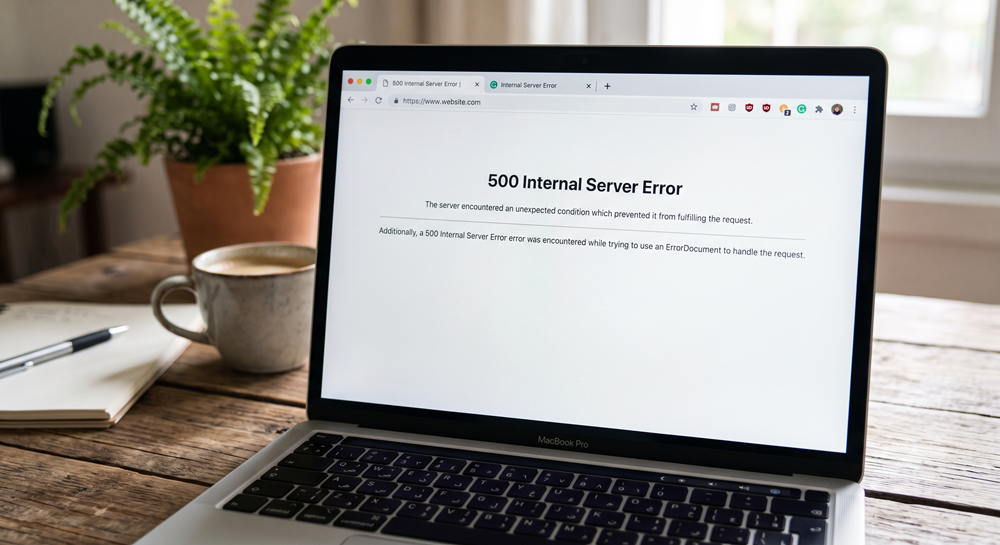
Sau khi cập nhật plugin có thể web sẽ xuất hiện lỗi 500 Internal Server Error
- Website bị trắng trang, không hiển thị nội dung.
- Xuất hiện thông báo “There has been a critical error on this website” hoặc Critical Error.
- Website báo 500 Internal Server Error hoặc lỗi máy chủ.
- Giao diện website bị vỡ, mất CSS, lệch bố cục hoặc hình ảnh không hiển thị.
- Một số chức năng trên website không hoạt động sau khi cập nhật plugin.
- Không thể đăng nhập hoặc truy cập trang quản trị WordPress.
- Plugin mới cập nhật gây xung đột với theme hoặc plugin khác.
- Website vẫn truy cập được nhưng một số trang, biểu mẫu, menu, giỏ hàng hoặc chức năng riêng bị lỗi.
- Website hoạt động chậm bất thường hoặc phát sinh lỗi PHP sau khi cập nhật.
- Trong trường hợp nghiêm trọng hơn, website có thể liên tục báo lỗi hoặc không thể truy cập.
Vậy thì cũng đừng quá lo lắng mà hãy cùng Tố Thanh giúp bạn giải quyết nhé, xem bạn rơi vào trường hợp nào sau đây:
2.1 Trường hợp 1 – Nếu còn truy cập được vào wp-admin
Bước 1: Truy cập vào quản trị: https://tenmiencuaban.com/wp-admin dùng tài khoản login vào WordPress
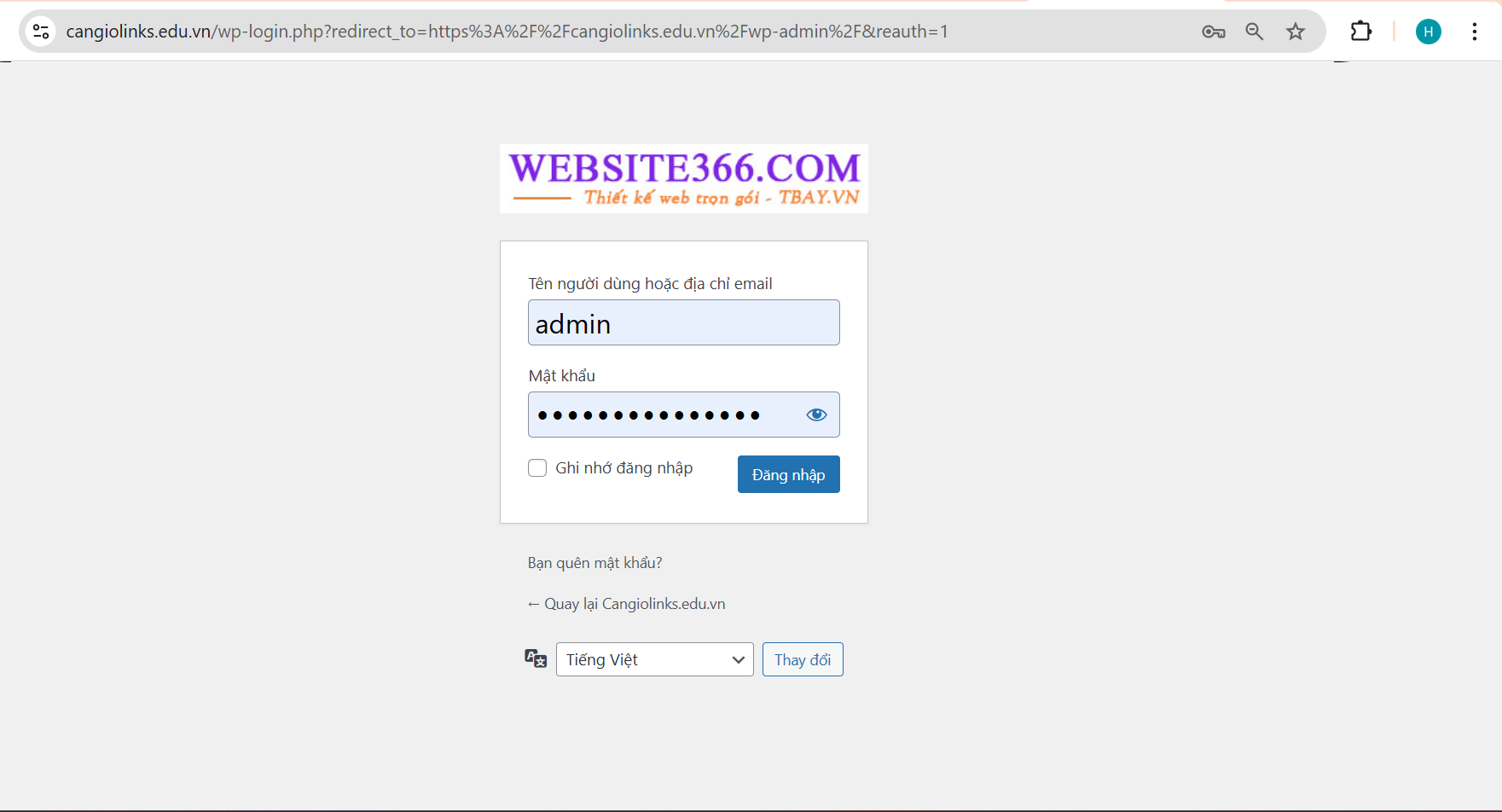
Dùng tài khoản admin để Login vào quản trị
Bước 2: Tìm tới danh sách các Plugin WordPress đã cài đặt, chọn tab: Kích hoạt
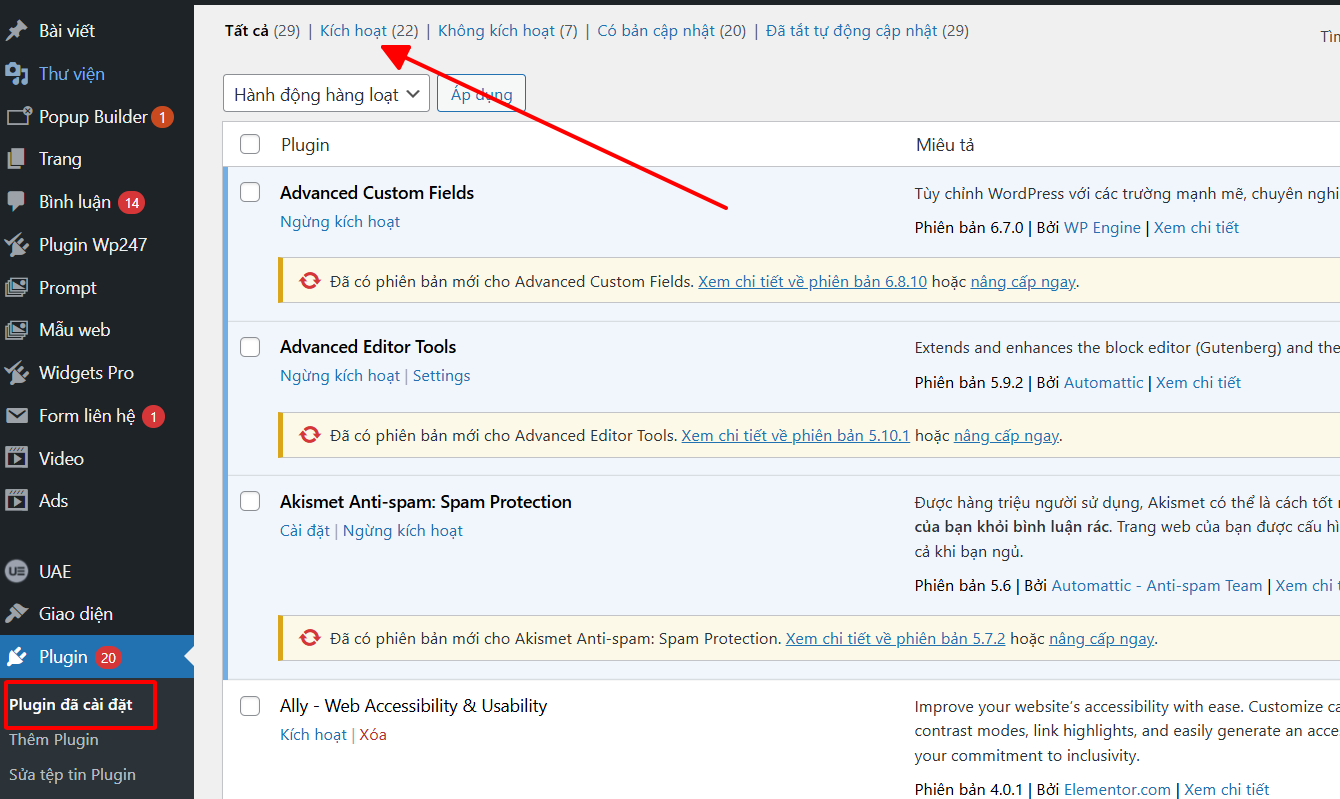
Bước 3: Chọn link Ngừng kích hoạt

Sau khi tạm ngưng plugin, Website chỉ mới hoạt động lại bình thường – Còn để xử lý dứt điểm bạn cần phải Revert lại phiên bản cũ trước đó như sau:
Bước 4: Tìm và tải phiên bản cũ Plugin truy cập vào kho plugin WP: https://wordpress.org/plugins/
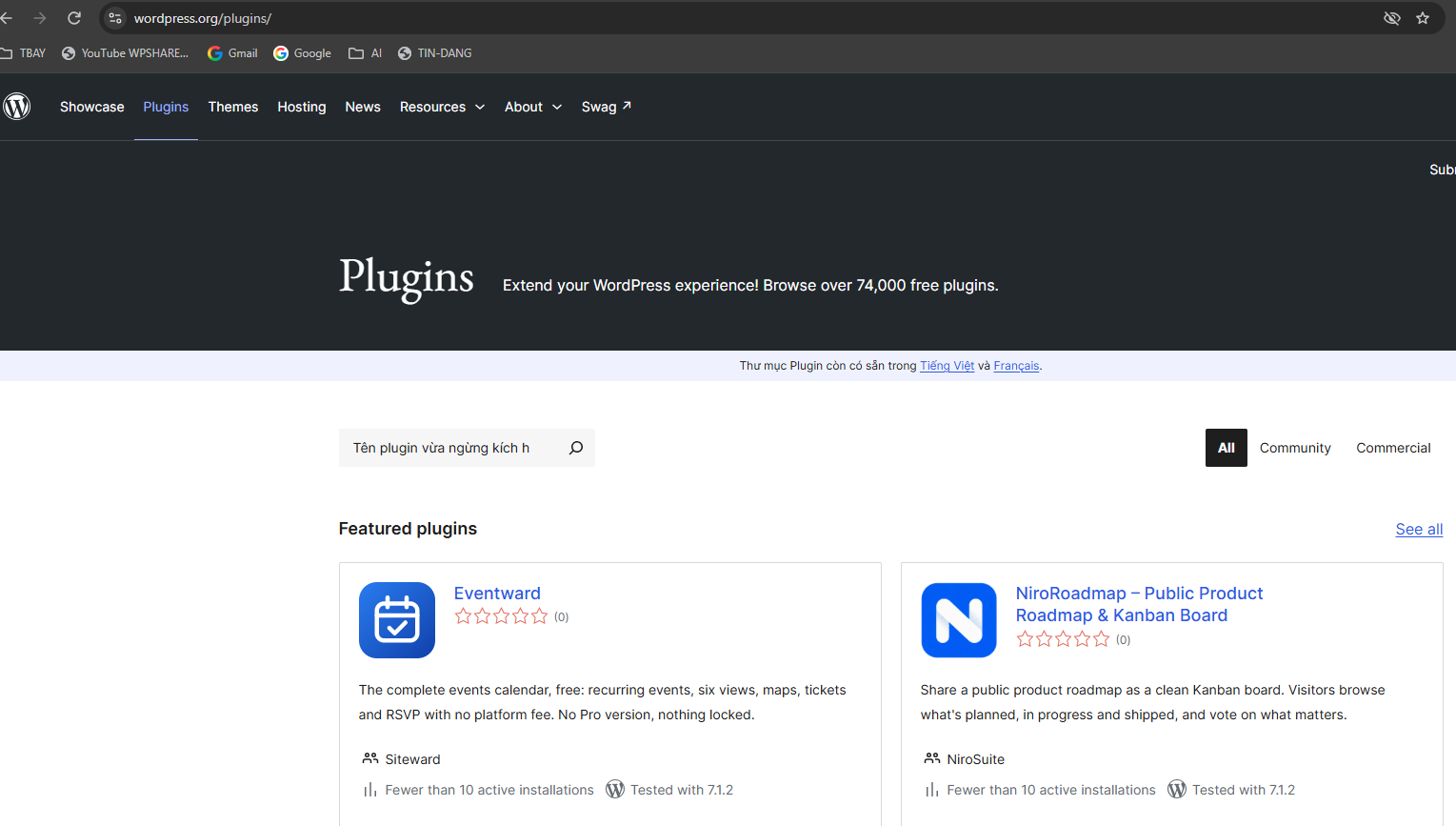
Nhập tên Plugin vừa ngừng kích hoạt và nhấp tìm
Bước 5: Nhấp vào chi tiết plugin, trong ví dụ này tôi sẽ hướng dẫn trên Yoast SEO https://wordpress.org/plugins/wordpress-seo/
Sau đó tìm link: Advanced View ( Nâng cao ), tiếp tục kéo xuống bên dưới sẽ thấy danh sách các phiên bản cũ của plugin, bạn chọn cũ hơn một phiên bản plugin đang cài trong website của bạn và tải về:
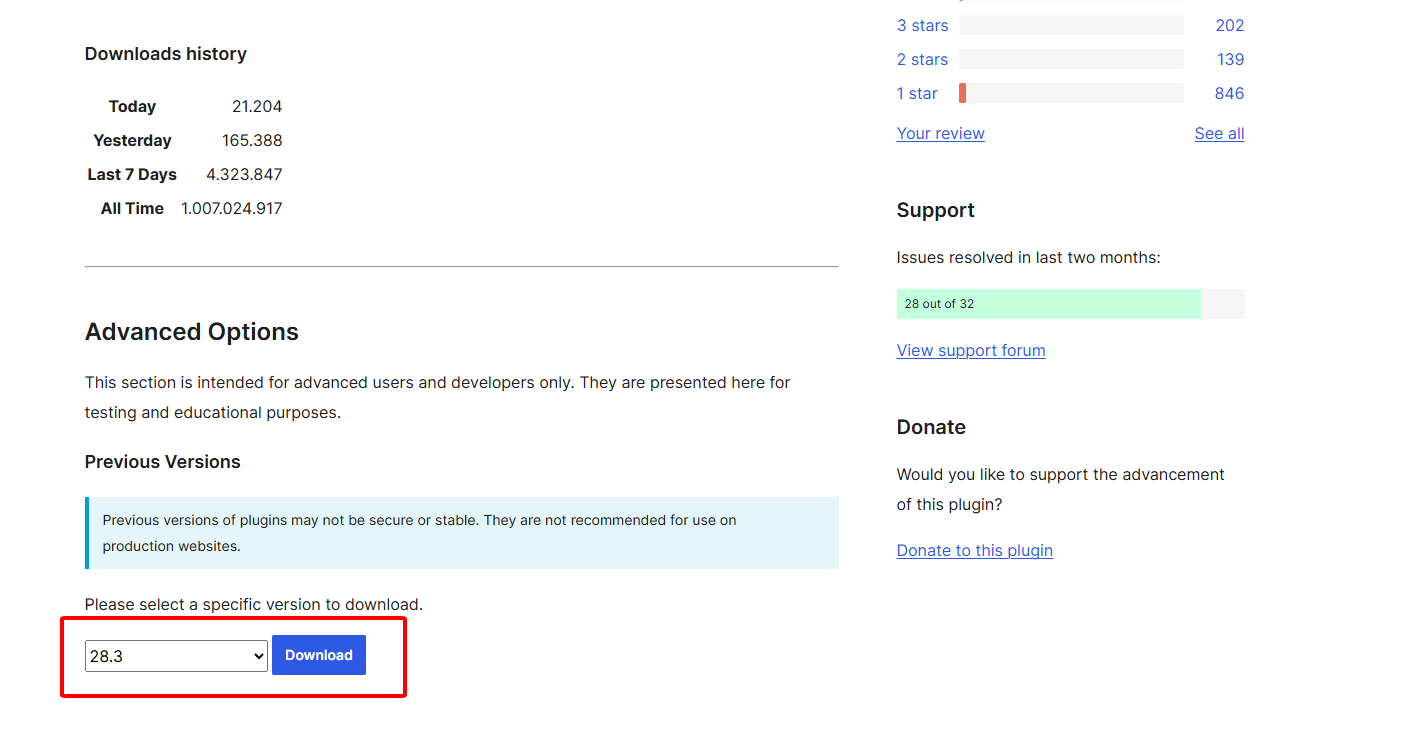
Chọn 1 phiên bản nhò hơn version plugin hiện tại
Bước 6: Cuối cùng cài đè lên plugin hiện tại, bạn tiếp tục xem hướng dẫn nếu chưa biết qua bài viết sau:
Nếu chưa thực hiện được các trên, hãy tiếp tục thử cách số 2 ngay bên dưới này nhé, Tố Thanh vẫn ở đây cùng bạn.
2.2 Trường hợp 2 – Nếu không vào được trang quản trị WordPress
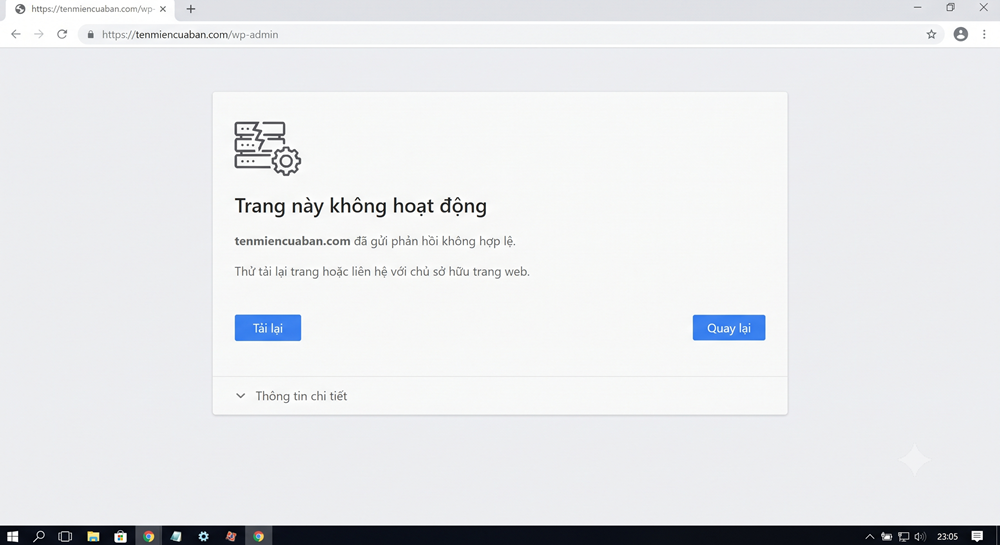
Lỗi wp-admin không truy cập được
Với trường hợp này bạn cần chuẩn bị một tài khoản quản trị Hosting, cái này nếu bạn tự mua hosting thì dễ còn nếu ko rành hãy hỏi đơn vị thiết kế web bạn đang dùng họ sẽ cung cấp tài khoản này. Tại WEB366 chúng tôi sẽ gửi cho khách hàng tài khoản quản trị Dịch vụ bao gồm cả Hosting và Doamin qua email chăm sóc khách hàng hotro@tbay.vn bạn có thể kiềm tra và dùng nó. Tuy nhiên đừng quên tận dụng tính năng bảo hành website trọn đời trong suốt quá trình còn dùng gói Hosting bên TBAY nhé.
Link: https://dv.tbay.vn/account/signin
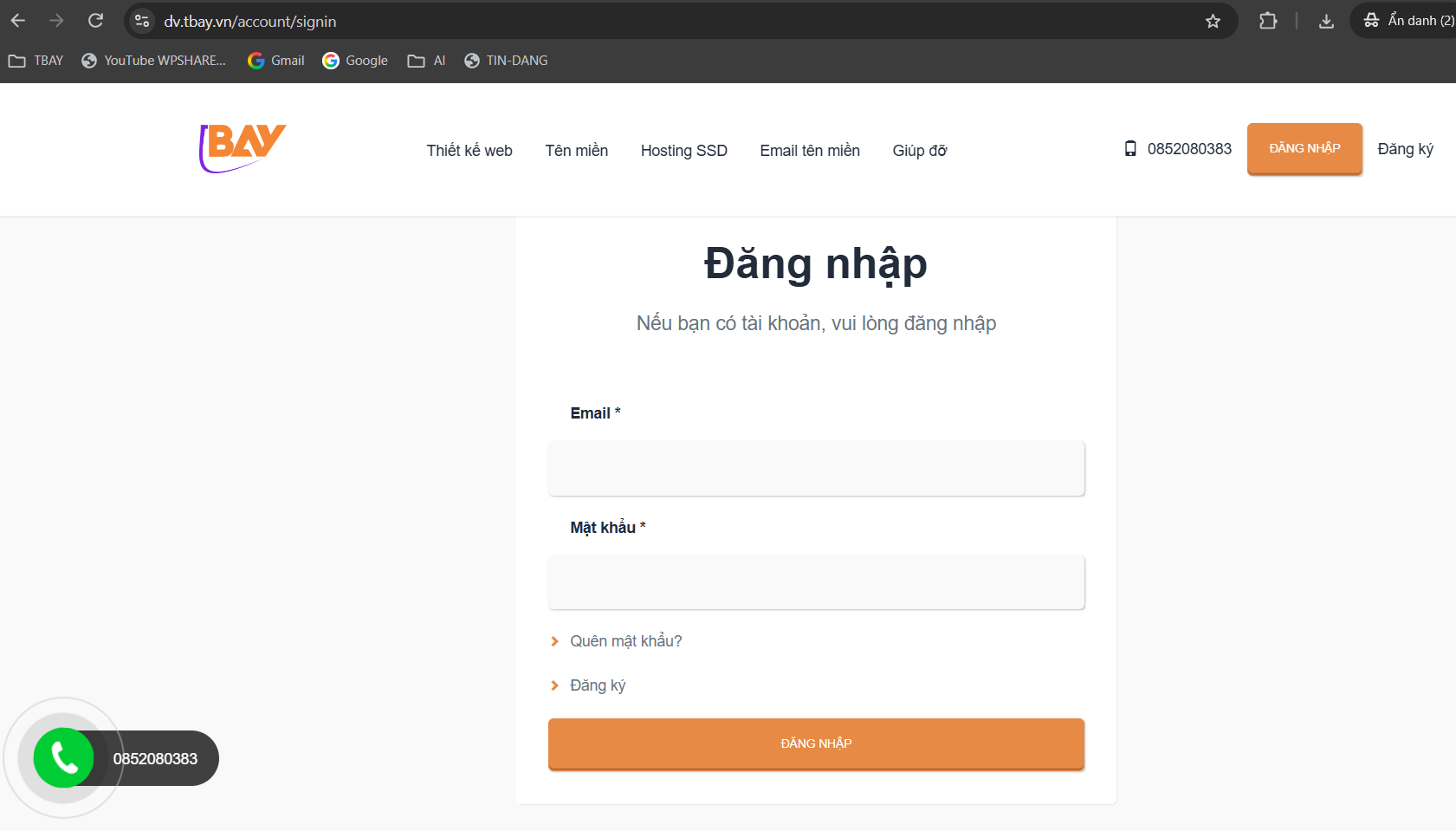
Dùng email và mật khẩu đăng nhập vào để truy cập Hosting
Sau khi login vào thành công bạn hãy kiểm tra xem dịch vụ lưu trữ mình là loại nào: Cpanel, DirectAdmin, aaPanel….Trước tiên bạn phải xác định loại bảng điều khiển hosting trước rồi hãy tiếp tục các bước sau, trong ví dụ này tôi hướng dẫn trong Cpanel mà WEB366 đang cung cấp cho khách hàng.
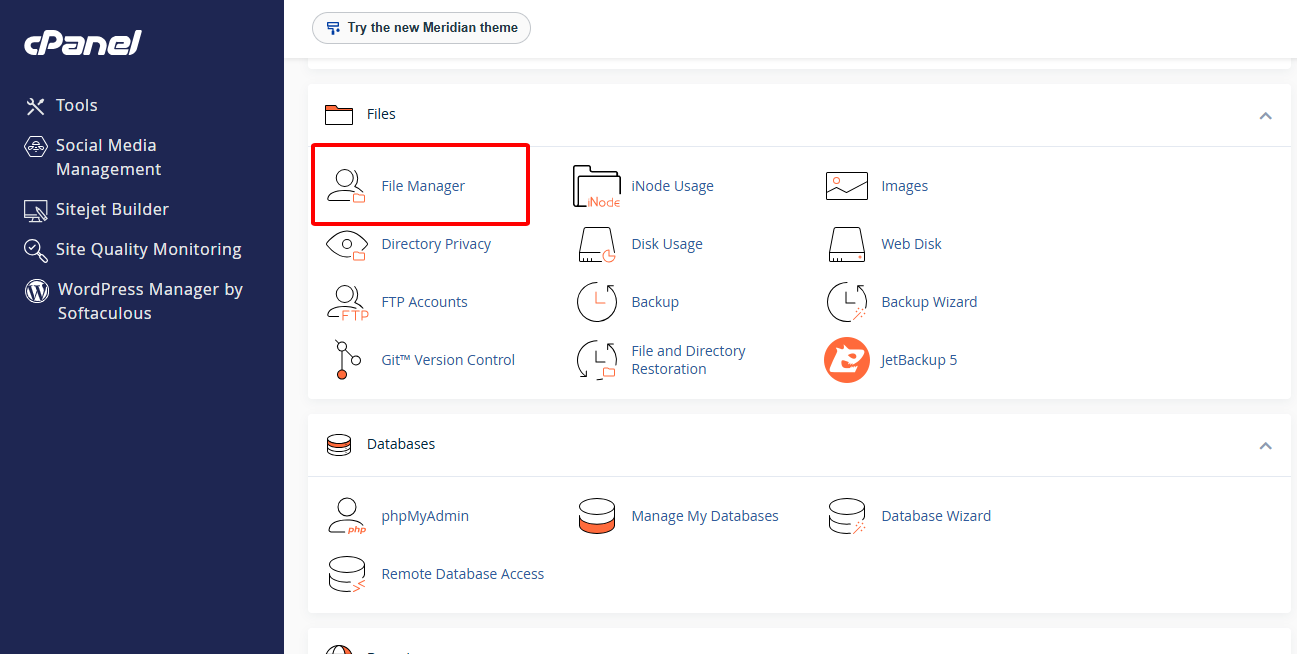
Tiếp theo truy cập vào thư mục chứa plugins WordPress: public_html/wp-content/plugins
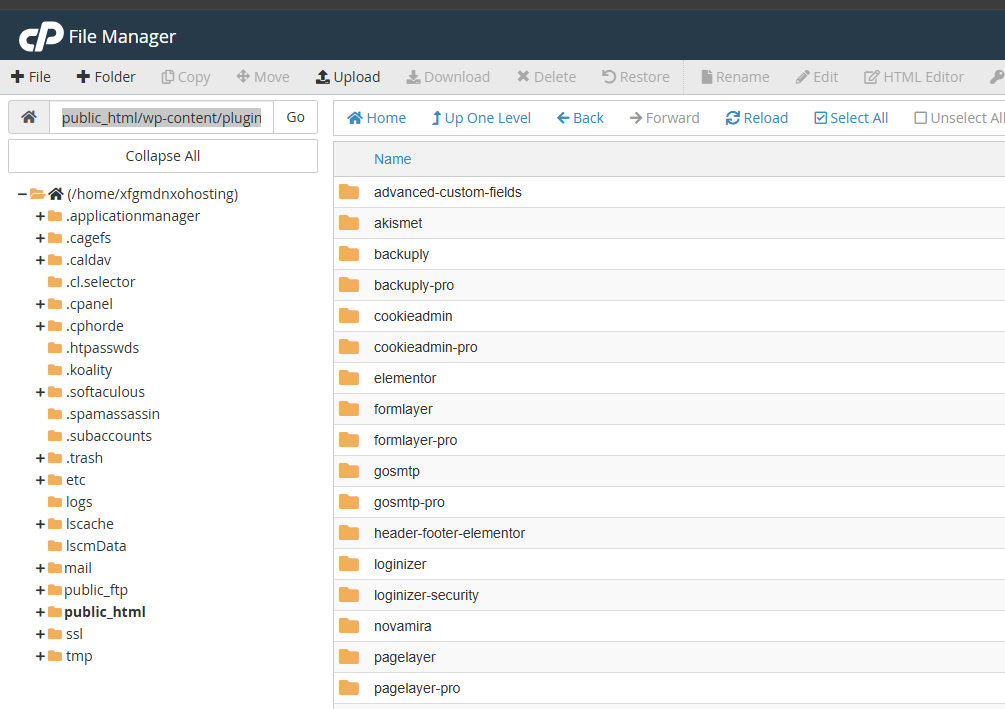
Truy cập vào Danh Sách Plugin WordPress trong Cpanel
Và cuối cùng là Upload Plugin vừa tải ở bước trên, sau đó giải nén đè lên plugin cũ
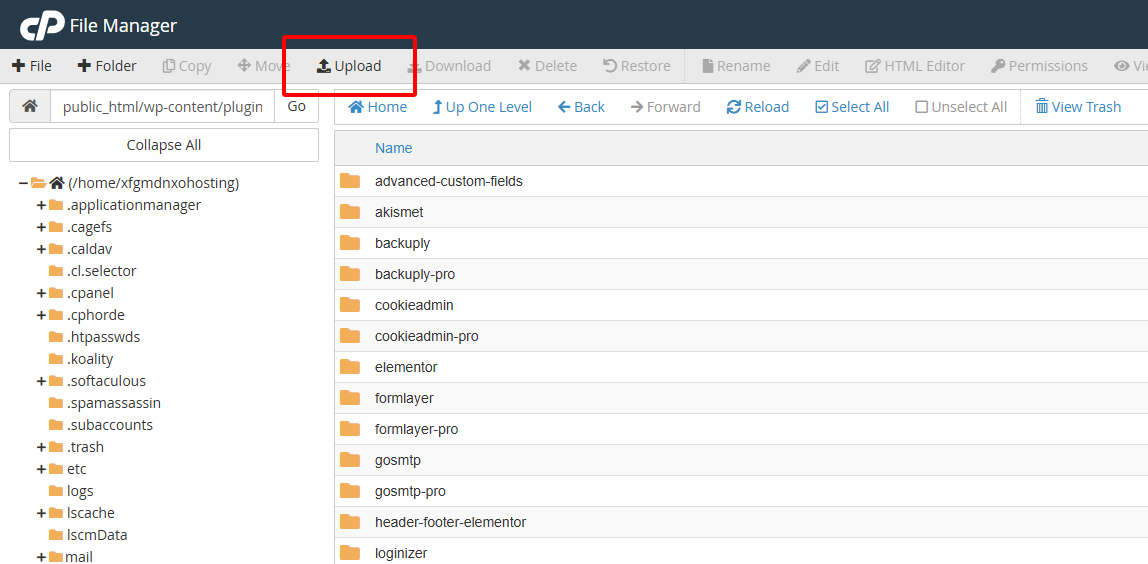
Nhấp vào upload để tải Plugin lên
Sau khi tải lên giải nén lại phiên bản cũ, hãy check website lại xem hết lỗi chưa nhé….Tố Thanh cần cung cấp thêm một thông tin để bạn khỏi bỡ ngỡ là hiện nay có rất nhiều loại màn hình giao diện quản trị Hosting khác nhau như đã giới thiệu ở trên…Sau khi đã xác định đúng phần mềm hosting rồi bạn nên hỏi AI hoặc tìm Youtube cách sử dụng nhé.
2.3 Khôi phục website bằng dùng tính năng Backup Hosting
Sau khi đã dùng 2 phương pháp trên không thành công, còn một trường hợp cuối cùng là cách này. May mắn tôi được một ông anh chuyên gia có nhiều kinh nghiệm trong lĩnh vực thiết kế Website WordPress đã chi sẽ một video hữu ích rồi nên tôi không hướng dẫn chi tiết lại mất thời gian, bạn xem:
Video Restore phục hồi Website WordPress trên Hosting Cpanel
3. Vì sao cập nhật phiên bản mới plugin lại bị lỗi Website?
Không phải cứ cập nhật plugin lên phiên bản mới là website sẽ hoạt động tốt hơn. Một plugin mới có thể phát sinh lỗi nếu không tương thích với hệ thống WordPress hoặc môi trường hosting hiện tại.
Một số nguyên nhân thường gặp:
- Không tương thích phiên bản PHP: Plugin yêu cầu phiên bản PHP mới hơn hoặc không còn hỗ trợ phiên bản PHP mà hosting đang sử dụng.
- WordPress Core quá cũ: Plugin mới có thể yêu cầu các tính năng hoặc API chỉ có trên phiên bản WordPress mới hơn.
- Xung đột với plugin khác: Các plugin cùng sử dụng một chức năng hoặc hook của WordPress có thể gây xung đột sau khi một plugin được cập nhật.
- Theme quá cũ: Theme sử dụng code hoặc hook đã thay đổi có thể không tương thích với plugin phiên bản mới.
- Hosting chưa đáp ứng yêu cầu: Một số tính năng hoặc cấu hình PHP cần thiết có thể bị tắt, giới hạn hoặc chặn trên hosting.
- Quá trình cập nhật bị gián đoạn: Mất kết nối, timeout hoặc lỗi khi tải file có thể khiến plugin được cập nhật không đầy đủ.
Tuy nhiên, trong thực tế, nguyên nhân phổ biến vẫn là phiên bản plugin mới không tương thích với phiên bản WordPress, theme hoặc môi trường hosting hiện tại.
WordPress Core – Theme – Plugin phải đồng bộ
Có thể hình dung website WordPress như một hệ thống gồm Core WordPress – Theme – Plugin – PHP/Hosting. Các thành phần này cần tương thích với nhau để website hoạt động ổn định.
Khi một thành phần được cập nhật quá xa so với những thành phần còn lại, website có thể phát sinh lỗi, chậm hoặc mất một số chức năng. Vì vậy, không nên chỉ nhìn vào thông báo “có phiên bản mới” rồi cập nhật ngay, mà cần xem xét tính tương thích của toàn bộ môi trường website.
Một website vận hành ổn định cũng tạo nền tảng tốt hơn cho trải nghiệm người dùng và các yếu tố kỹ thuật liên quan đến SEO. Nếu bạn muốn tránh rủi ro khi gặp lỗi bạn có thể tham khảo dịch vụ tạo plugin WordPress chuyên nghiệp tại WEB366.
4. Cập nhật bằng phương pháp MCP Server – Kết nối AI với WordPress
Trong thời đại AI, MCP Server (Model Context Protocol) mở ra một cách mới để kết nối các công cụ AI với WordPress, giúp AI không chỉ trả lời câu hỏi mà còn có thể tương tác với website thông qua những quyền và công cụ được cấp.
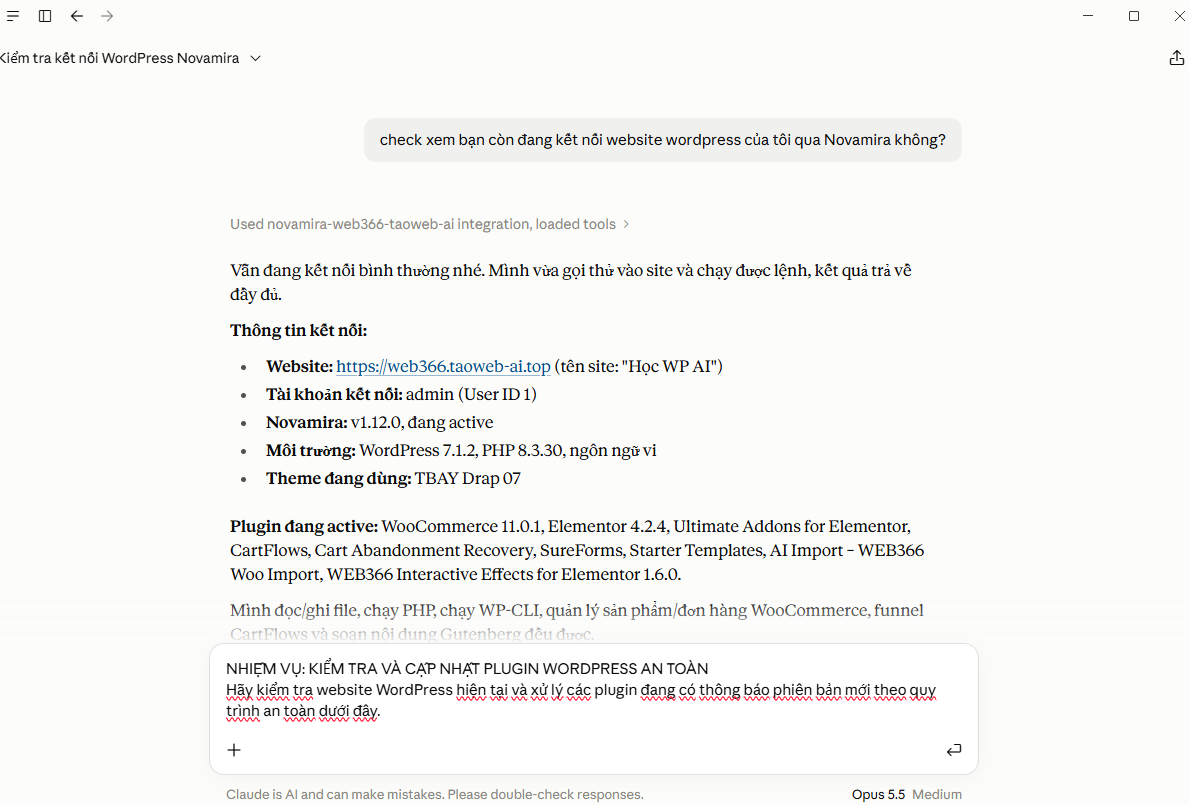
Đây là màn hình tương tác giữa Claude AI và WordPress
Chuẩn bị
Bạn có thể sử dụng Claude Code Pro, hiện có mức phí khoảng 22 USD/tháng, tương đương khoảng 572.000đ/tháng nếu tạm tính tỷ giá 26.000đ/USD tính tới ngày 03/10/2026.
Xem hướng dẫn kết nối WordPress với Claude AI tại video:
Xem video hướng dẫn kết nối WordPress với Claude AI
Sau khi kết nối, bạn có thể sử dụng Skill hoặc Prompt chuẩn do WEB366 cung cấp, hoặc sử dụng AI như một trợ lý quản trị WordPress tương tự cách bạn đang sử dụng ChatGPT, Gemini…
Điểm đáng chú ý là AI có thể hỗ trợ kiểm tra, phân tích và thực hiện một số thao tác trên website thay vì chỉ hướng dẫn bạn bằng văn bản.
Tuy nhiên, đây không phải phương pháp hoàn toàn không có rủi ro. Nếu AI đang thực hiện cập nhật mà tài khoản hết token, phiên làm việc bị gián đoạn hoặc quá trình cập nhật dừng giữa chừng, website có thể rơi vào trạng thái chưa hoàn tất. Vì vậy, với website đang hoạt động kinh doanh, vẫn nên backup đầy đủ và kiểm tra khả năng khôi phục trước khi cho AI thực hiện các thao tác quan trọng.
Sau đây là Prompt AI cập nhật tự động Plugin WordPress, copy và dùng khi tương tác Claude AI nhé:
## NHIỆM VỤ: KIỂM TRA VÀ CẬP NHẬT PLUGIN WORDPRESS AN TOÀN

Hãy kiểm tra website WordPress hiện tại và xử lý các plugin đang có thông báo phiên bản mới theo quy trình an toàn dưới đây.

### 1. KIỂM TRA TRƯỚC KHI CẬP NHẬT

Trước tiên, hãy liệt kê tất cả plugin đang có phiên bản mới và kiểm tra:

* Tên plugin.
* Phiên bản hiện tại.
* Phiên bản mới.
* Mức độ quan trọng của plugin đối với website.
* Plugin có ảnh hưởng đến WooCommerce, thanh toán, form, SEO, cache, bảo mật, database hoặc chức năng quan trọng hay không.
* Khả năng tương thích với:

  * Phiên bản WordPress hiện tại.
  * Phiên bản PHP hiện tại.
  * Theme đang sử dụng.
  * Các plugin quan trọng khác.
* Nếu có thông tin về lỗi, xung đột hoặc thay đổi lớn ở phiên bản mới, phải cảnh báo trước.

**Không được cập nhật ngay nếu chưa hoàn thành bước kiểm tra này.**

---

### 2. KIỂM TRA WORDPRESS CORE VÀ THEME

Trước khi update plugin, kiểm tra thêm:

* Phiên bản WordPress Core hiện tại và trạng thái cập nhật.
* Phiên bản PHP hiện tại.
* Theme đang sử dụng và phiên bản hiện tại.
* Child Theme nếu có.
* Các plugin quan trọng đang hoạt động.
* Các dấu hiệu bất thường hiện tại của website.

Nếu việc cập nhật plugin có khả năng yêu cầu cập nhật WordPress Core, PHP hoặc Theme trước, **không tự ý thực hiện ngay**.

Hãy giải thích:

1. Cần cập nhật thành phần nào trước.
2. Vì sao cần cập nhật.
3. Rủi ro nếu tiếp tục update plugin.
4. Đề xuất thứ tự cập nhật an toàn.

Nếu rủi ro cao, hãy **dừng và yêu cầu xác nhận trước khi tiếp tục**.

---

### 3. BACKUP TRƯỚC KHI UPDATE

Nếu hệ thống có thể thực hiện backup, hãy ưu tiên tạo:

#### Database Backup

Lưu một bản backup database ngay trước khi cập nhật.

#### Plugin Backup

Trước khi update, hãy nén/lưu lại toàn bộ plugin sẽ được cập nhật, bao gồm đúng phiên bản đang hoạt động hiện tại.

Mục đích là có thể khôi phục lại phiên bản plugin cũ nếu phiên bản mới gây lỗi.

Nếu có thể, hãy ghi nhận:

* Tên plugin.
* Phiên bản cũ.
* Phiên bản mới.
* Vị trí lưu backup.
* Thời gian backup.

**Không được xóa bản backup cũ trước khi xác nhận website hoạt động ổn định sau cập nhật.**

Nếu không thể tạo backup đầy đủ, phải cảnh báo rõ và **không tự động tiếp tục với các plugin có rủi ro cao**.

---

### 4. PHÂN LOẠI MỨC ĐỘ RỦI RO

Phân loại từng plugin trước khi cập nhật:

* **THẤP:** Có thể cập nhật tương đối an toàn.
* **TRUNG BÌNH:** Có khả năng ảnh hưởng đến một số chức năng, cần kiểm tra sau update.
* **CAO:** Plugin quan trọng, thay đổi lớn hoặc có khả năng xung đột. Cần backup đầy đủ và có thể yêu cầu xác nhận trước.
* **RẤT CAO:** Có nguy cơ ảnh hưởng nghiêm trọng đến website, WooCommerce, database hoặc chức năng kinh doanh. Không tự động cập nhật nếu chưa có xác nhận.

Ưu tiên cập nhật từng plugin hoặc từng nhóm nhỏ thay vì cập nhật tất cả cùng lúc nếu điều đó giúp dễ xác định plugin gây lỗi.

---

### 5. THỰC HIỆN CẬP NHẬT

Chỉ cập nhật những plugin đã được đánh giá là phù hợp.

Sau mỗi lần cập nhật:

* Kiểm tra plugin có active bình thường không.
* Kiểm tra PHP/WordPress có phát sinh fatal error không.
* Kiểm tra log lỗi nếu có.
* Kiểm tra website frontend.
* Kiểm tra WordPress Admin.
* Kiểm tra các chức năng quan trọng có liên quan đến plugin.

Không được coi việc update thành công chỉ vì WordPress báo "Update successful".

---

### 6. KIỂM TRA SAU KHI CẬP NHẬT

Sau khi cập nhật, kiểm tra tối thiểu:

* Trang chủ.
* Một số trang/bài viết quan trọng.
* Đăng nhập WordPress Admin.
* Menu và chức năng quản trị.
* Form liên hệ nếu có.
* WooCommerce nếu có.
* Giỏ hàng/thanh toán nếu có.
* Cache nếu có.
* SEO plugin nếu có.
* Các chức năng đặc biệt của website.

Nếu phát hiện lỗi:

1. Xác định plugin hoặc thay đổi có khả năng gây lỗi.
2. Không tiếp tục cập nhật các plugin khác nếu lỗi chưa được xử lý.
3. Nếu cần, sử dụng bản plugin cũ đã backup để rollback.
4. Khôi phục database nếu việc cập nhật gây thay đổi database không tương thích và việc rollback plugin đơn thuần không đủ.
5. Kiểm tra lại website sau khi rollback.

---

### 7. NGUYÊN TẮC ROLLBACK

Nếu phiên bản mới gây lỗi nghiêm trọng hoặc làm mất chức năng website:

**Ưu tiên khôi phục website về trạng thái hoạt động ổn định trước khi cập nhật.**

Có thể rollback theo thứ tự:

1. Rollback plugin vừa cập nhật.
2. Kiểm tra website.
3. Nếu chưa khắc phục được, xem xét khôi phục database từ backup.
4. Kiểm tra toàn bộ website sau khi khôi phục.

Không được tự ý xóa backup cho đến khi xác nhận website hoạt động ổn định.

---

### 8. BÁO CÁO KẾT QUẢ

Sau khi hoàn thành, hãy báo cáo theo bảng:

| Plugin | Phiên bản cũ | Phiên bản mới | Rủi ro | Backup | Kết quả | Ghi chú |
| ------ | ------------ | ------------- | ------ | ------ | ------- | ------- |

Đồng thời báo cáo:

* Plugin nào đã cập nhật thành công.
* Plugin nào không nên cập nhật.
* Plugin nào cần xác nhận thêm.
* Plugin nào đã rollback.
* Các lỗi phát hiện được.
* Các backup đã tạo và vị trí lưu.
* WordPress Core có cần cập nhật không.
* Theme có cần cập nhật không.
* PHP có cần thay đổi không.
* Các bước tiếp theo được khuyến nghị.

### NGUYÊN TẮC QUAN TRỌNG

**An toàn và tính ổn định của website đang hoạt động được ưu tiên cao hơn việc cập nhật lên phiên bản mới nhất.**

Không cập nhật chỉ vì có phiên bản mới.

Không thực hiện hàng loạt nếu chưa đánh giá rủi ro.

Không bỏ qua backup.

Không tự ý cập nhật WordPress Core, Theme hoặc PHP chỉ để giải quyết vấn đề của plugin nếu chưa đánh giá toàn bộ hệ thống.

Nếu có bất kỳ rủi ro đáng kể nào, hãy **dừng lại, giải thích nguyên nhân và yêu cầu xác nhận trước khi thực hiện bước có thể gây ảnh hưởng đến website.**
5. Trước khi cập nhật plugin cần backup những gì?
Trước khi cập nhật plugin, sao lưu lại toàn bộ website ở phiên bản hiện tại là bước bắt buộc, đặc biệt với website đang hoạt động kinh doanh.
Nên backup ít nhất:
- Database WordPress – chứa bài viết, trang, tài khoản, đơn hàng, cấu hình và dữ liệu website.
- Toàn bộ mã nguồn website, đặc biệt là wp-content, theme và plugin.
- Thư mục Uploads – chứa hình ảnh, tài liệu và các file người dùng tải lên.
- Nếu hosting hỗ trợ, nên tạo Full Backup hoặc Snapshot để có thể khôi phục nhanh khi cần.
Bật chế độ bảo trì website
Nếu website quan trọng hoặc đang thực hiện cập nhật nhiều thành phần, có thể bật Maintenance Mode trong thời gian thao tác để hạn chế người dùng truy cập và phát sinh dữ liệu mới trong lúc backup hoặc cập nhật.
Nguyên tắc đơn giản: Backup trước – cập nhật sau – kiểm tra website – chỉ tiếp tục khi mọi thứ hoạt động bình thường.
Còn việc backup Website WordPress bằng những cách nào, Tố Thanh xin hẹn các bạn vào một ngày tiếp theo không xa tại khu vực này, hi vọng các bạn quay trở lại nhé.
Tạm thời các bạn có thể xem Video Backup sao lưu Website WordPress trên Hosting Cpanel
6. Có nên tự cập nhật Plugin cho Website đang bán hàng hay không?
Nếu website đang bán hàng hoặc phục vụ trực tiếp cho hoạt động kinh doanh, bạn vẫn có thể tự cập nhật plugin, nhưng chỉ nên thực hiện khi đã có backup đầy đủ và phương án khôi phục nếu xảy ra sự cố.
Tốt hơn hết, hãy đảm bảo có một team kỹ thuật, agency hoặc đơn vị thiết kế website đồng hành để hỗ trợ khi cần. Ví dụ, khách hàng sử dụng dịch vụ tại WEB366 có thể chủ động quản trị và cập nhật website; khi phát sinh sự cố, đội ngũ kỹ thuật TBAY sẽ hỗ trợ kiểm tra và đưa website hoạt động trở lại.
6.1 Còn nếu gặp sự cố thì có nên hỏi AI?
AI như ChatGPT, Gemini hay Claude có thể rất hữu ích trong việc giải thích lỗi, phân tích nguyên nhân và hướng dẫn các bước xử lý. Tuy nhiên, khi website đang gặp sự cố nghiêm trọng, việc làm theo nhiều hướng dẫn khác nhau mà chưa xác định chính xác nguyên nhân có thể khiến người không chuyên càng khó xác định vấn đề.
Đặc biệt, khi website đang hoạt động kinh doanh, trước khi thực hiện các thao tác như xóa plugin, sửa database, thay đổi code hoặc rollback phiên bản, bạn nên có người có kinh nghiệm kiểm tra trực tiếp và chịu trách nhiệm về quá trình xử lý.
Vì vậy, nguyên tắc an toàn nhất là:
Không cập nhật plugin khi chưa có backup và phương án khôi phục. Nếu website đang bán hàng, hãy ưu tiên cập nhật trong thời điểm phù hợp hoặc khi website được đưa vào chế độ bảo trì.
6.2 Chi phí xử lý sự cố khi cập nhật plugin
Nếu bạn đã thực hiện theo hướng dẫn nhưng website vẫn chưa thể khắc phục, WEB366 có thể hỗ trợ kiểm tra và xử lý sự cố tùy theo mức độ:
| Trường hợp | Chi phí tham khảo |
|---|---|
| Lỗi đơn giản, có thể xác định và xử lý nhanh | Từ 500.000đ |
| Lỗi cần kiểm tra xung đột plugin/theme/PHP | Từ 900.000đ |
| Lỗi phức tạp, cần phân tích và khôi phục | Có thể từ 2.000.000đ |
Khách hàng sử dụng dịch vụ thiết kế website trọn gói tại WEB366: được hỗ trợ sự cố theo chính sách dịch vụ hiện hành.
Sau khi xử lý, kỹ thuật viên cũng sẽ hướng dẫn lại nguyên nhân và cách hạn chế gặp lại lỗi tương tự, thay vì chỉ sửa website rồi kết thúc.

Hệ thống Website của bạn đang gặp lỗi kỹ thuật hoặc chưa tối ưu chuyển đổi?
Đừng để mất khách hàng vào tay đối thủ. Hãy để đội ngũ kỹ thuật chuyên sâu của chúng tôi kiểm tra, tối ưu tốc độ và bảo mật toàn diện cho website của bạn.
Hỗ trợ kỹ thuật nhanh trong 30 phút