


Muốn chuyển giao diện AI sang WordPress, bạn không thể chỉ “dán” file HTML vào WordPress. Bạn cần biến bộ HTML/CSS mà AI tạo ra thành một theme WordPress (tách header, footer, các template trang, nạp CSS/JS đúng chuẩn) hoặc dựng lại giao diện đó bằng Elementor. Sau đó, bạn cài theme lên hosting đã có WordPress, cài plugin, nhập dữ liệu và kiểm tra SEO. Người không biết code có thể dùng Claude AI kèm Skill convert để tạo theme tự động. Nếu cần website chạy ổn định ngay, dịch vụ thiết kế web WordPress tại Website366 hiện có giá từ 5.900.000đ.
1. Vì sao giao diện AI chưa phải là một website WordPress?
Các công cụ AI như Claude, ChatGPT hay Gemini thường trả về HTML, CSS và JavaScript tĩnh. Bản thiết kế đó nhìn đẹp trên trình duyệt, nhưng chỉ là “bức ảnh sống”: nội dung nằm cứng trong code, không có trang quản trị, không có cơ sở dữ liệu.
WordPress thì ngược lại. Nội dung (bài viết, trang, sản phẩm, menu) nằm trong database. Theme chỉ là “khuôn” để hiển thị dữ liệu đó. Vì vậy, việc chuyển đổi thực chất là tách phần khuôn ra khỏi phần nội dung.
1.1 Những gì bộ HTML do AI tạo ra thường thiếu
- Không có hàm
wp_head()vàwp_footer(): thiếu hai hàm này thì plugin SEO, plugin form, WooCommerce… không chèn được code vào trang. - Menu viết cứng bằng thẻ
<ul>, không quản lý được trong Giao diện > Menu. - Form liên hệ không có xử lý phía máy chủ: bấm Gửi nhưng không có email nào được gửi đi.
- Thư viện tải qua CDN (Tailwind CDN, font, icon) và ảnh placeholder lấy từ nguồn ngoài.
- Nhiều thẻ H1 trên một trang, do AI tối ưu cho đẹp chứ không cho SEO.
1.2 Mục tiêu của việc chuyển đổi
Một website WordPress đạt chuẩn sau khi chuyển phải: giữ đúng giao diện AI đã thiết kế; cho phép chủ web tự sửa chữ, ảnh, menu, sản phẩm trong wp-admin; tương thích plugin; và đủ nền tảng kỹ thuật để làm SEO. Nếu thiếu một trong bốn điều này, bạn chỉ đang có một trang HTML “đội lốt” WordPress.
2. Ba cách chuyển giao diện AI sang WordPress: nên chọn cách nào?
Có ba hướng làm phổ biến. Mỗi hướng phù hợp với một kiểu người dùng và một mức ngân sách khác nhau.
2.1 Cách 1: Chuyển HTML thành theme WordPress (code theme)
Đây là cách “chuẩn” nhất. Bộ HTML được cắt thành các file template của WordPress:
style.css: khai báo tên theme (bắt buộc có dòng Theme Name).functions.php: nạp CSS/JS bằngwp_enqueue_style,wp_enqueue_script; đăng ký menu, ảnh đại diện, thẻ title.header.php,footer.php: phần đầu và chân trang dùng chung.front-page.php,page.php,single.php,archive.php,index.php: các template theo đúng thứ bậc template của WordPress.
Ưu điểm: website nhẹ, nhanh, giữ đúng 100% thiết kế. Nhược điểm: nếu phần nội dung bị viết cứng trong file PHP, chủ web sẽ không tự sửa được. Đây là lỗi mà theme do AI tạo vội rất hay mắc.
Video dưới đây hướng dẫn quy trình convert HTML sang WordPress Template từ A–Z: phân tích cấu trúc HTML, tạo cấu trúc theme, tách header, footer thành template.
Bộ prompt dùng trong video có thể tải tại đây: tải prompt convert HTML sang WordPress.
2.2 Cách 2: Dựng lại giao diện bằng Elementor
Bạn cài theme nền nhẹ (ví dụ Hello Elementor), rồi dựng lại từng section theo bản thiết kế AI bằng widget kéo thả. Cách nâng cao hơn là nhờ AI viết Elementor custom widget từ ảnh chụp từng section, để giữ đúng thiết kế mà vẫn chỉnh được nội dung trong Elementor.
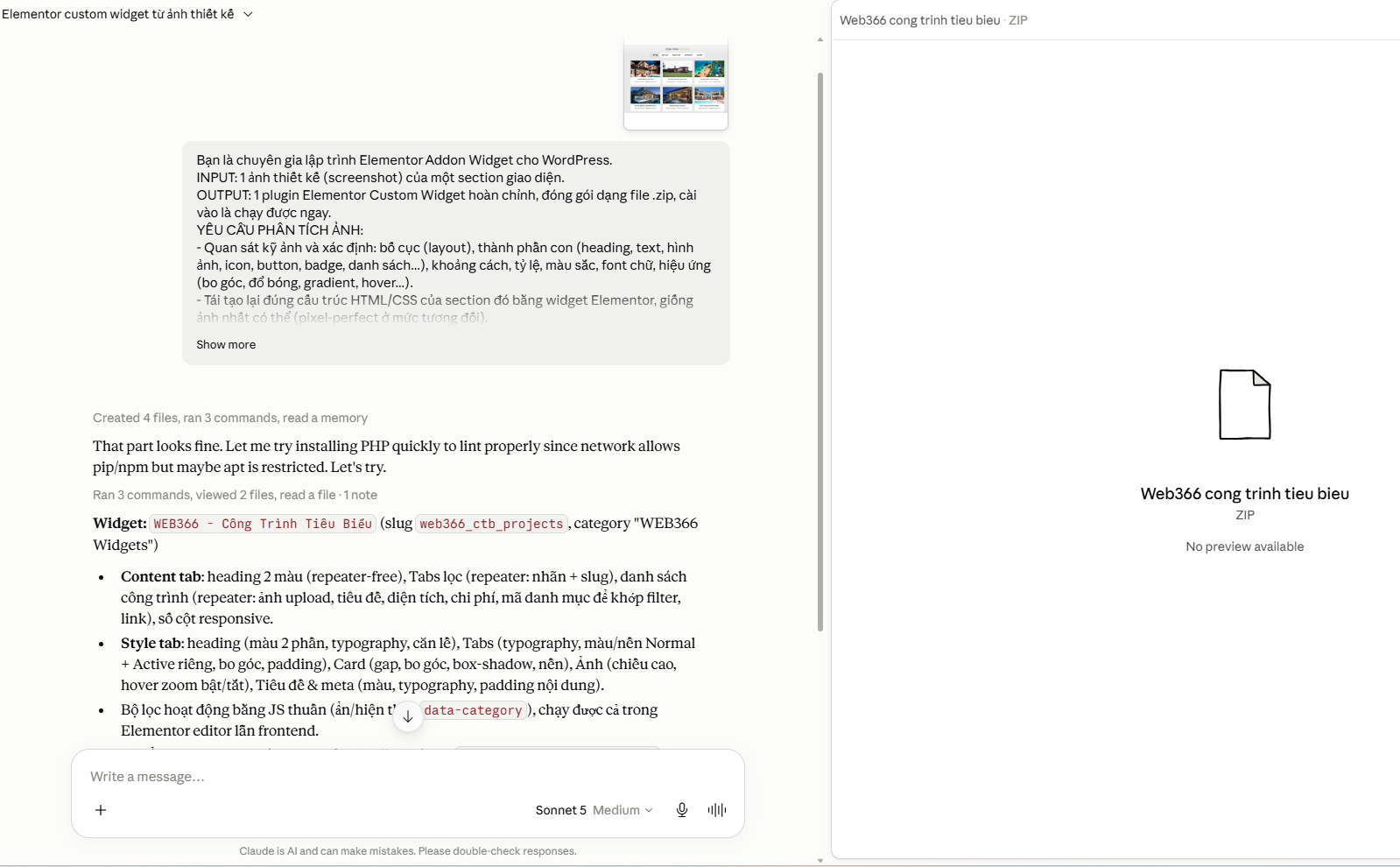
Không nên dán nguyên khối HTML vào widget “HTML” của Elementor. Cách này nhìn thì nhanh, nhưng nội dung vẫn nằm cứng trong code và CSS dễ xung đột với theme. Nếu bạn mới làm quen, tham khảo thêm bài thiết kế website kéo thả bằng plugin Elementor.
2.3 Cách 3: Dùng AI + Skill để tự động hóa việc chuyển đổi
Thay vì tự cắt từng file, bạn đưa cả thư mục HTML cho Claude AI cùng một Skill convert HTML sang WordPress. AI sẽ phân tích cấu trúc và trả về file theme .zip để cài trực tiếp. Đây là cách phù hợp nhất với người không biết code, nhưng vẫn cần kiểm tra kỹ kết quả (xem mục 4).
2.4 Bảng so sánh nhanh
| Tiêu chí | Code theme | Elementor | AI + Skill |
|---|---|---|---|
| Yêu cầu kỹ năng | Biết PHP, HTML, CSS | Biết dùng Elementor | Biết ra lệnh cho AI, kiểm tra kết quả |
| Độ giống thiết kế gốc | Cao nhất | Khá, phụ thuộc người dựng | Cao, cần chỉnh lại chi tiết |
| Tốc độ tải trang | Nhanh nhất | Nặng hơn do page builder | Tùy chất lượng code AI sinh ra |
| Chủ web tự sửa nội dung | Chỉ khi theme lập trình đúng | Dễ nhất | Tùy cách Skill tách nội dung |
| Phù hợp với | Dev, agency | Chủ shop, marketer | Người mới, cần làm nhanh |
Khuyến nghị: người không biết code nên chọn AI + Skill để tạo theme, sau đó dùng Elementor để chỉnh những trang hay thay đổi (trang chủ, landing page). Doanh nghiệp cần website bán hàng ổn định lâu dài nên để đội kỹ thuật làm theme chuẩn ngay từ đầu.
3. Các bước chuyển giao diện AI sang WordPress (dành cho người mới)
Dưới đây là quy trình thực tế, áp dụng cho bộ HTML do Claude, ChatGPT hoặc Gemini thiết kế.
3.1 Bước 1: Kiểm tra bộ HTML trước khi chuyển
Mở từng file HTML và liệt kê: có bao nhiêu loại trang (trang chủ, giới thiệu, tin tức, chi tiết bài, sản phẩm, liên hệ); phần nào dùng chung (header, footer, sidebar); phần nào là nội dung lặp (danh sách bài, danh sách sản phẩm). Danh sách này quyết định theme cần những template nào. Bỏ qua bước này, AI sẽ tạo thiếu trang hoặc thừa file.
3.2 Bước 2: Chuẩn bị tên miền, hosting và cài WordPress
Bạn cần một tên miền và một gói hosting hỗ trợ PHP, MySQL. Tham khảo bảng giá tên miền và hosting cPanel Turbo tại Website366. Cách cài đặt chi tiết có trong bài hướng dẫn cài website WordPress lên hosting. Sau khi cài, vào Cài đặt > Tổng quan chọn ngôn ngữ Tiếng Việt và múi giờ UTC+7.
3.3 Bước 3: Cho AI chuyển HTML thành theme
Upload thư mục HTML lên Claude kèm Skill hoặc prompt convert. Yêu cầu AI rõ các điểm sau:
- Tạo đủ
style.css,functions.php,header.php,footer.php,index.phpvà các template trang. - Nạp CSS/JS qua
wp_enqueue_*, không chèn thẻ link/script cứng. - Đường dẫn ảnh, file dùng
get_template_directory_uri(). - Menu dùng
wp_nav_menu(), tiêu đề trang dùngadd_theme_support('title-tag'). - Nội dung có thể sửa trong wp-admin (qua trang, bài viết, Customizer hoặc Elementor), không viết cứng.
- Đóng gói thành file
.zipcó thư mục theme ở gốc.
3.4 Bước 4: Tải theme lên và kích hoạt
Vào Giao diện > Thêm mới > Tải giao diện lên, chọn file .zip, bấm Cài đặt ngay rồi Kích hoạt. Nếu báo lỗi “thiếu stylesheet”, nghĩa là file zip bị lồng thêm một thư mục, cần nén lại đúng cấp.
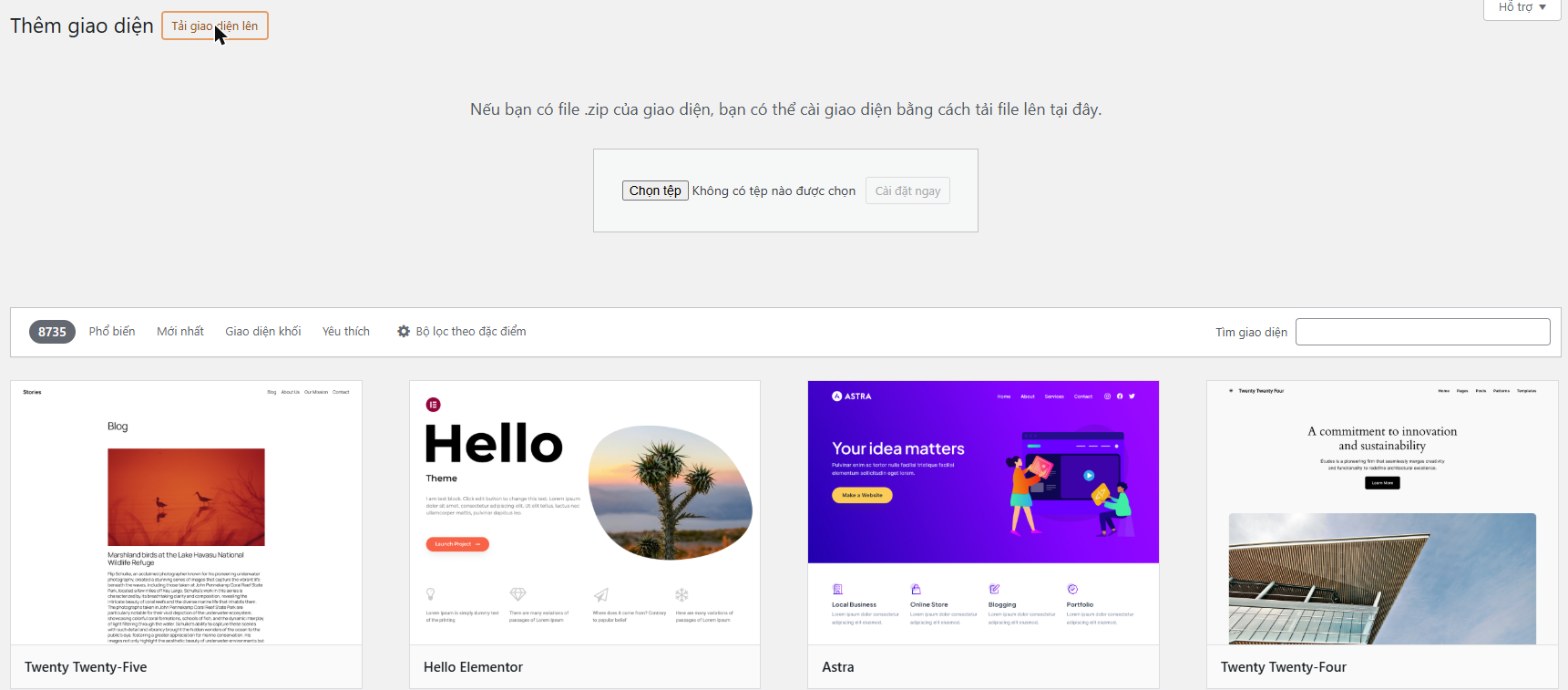
3.5 Bước 5: Cài plugin cần thiết và nhập dữ liệu mẫu
Cài các plugin mà theme cần: Elementor (nếu chỉnh kéo thả), WooCommerce (nếu bán hàng), plugin form liên hệ và plugin SEO. Nếu theme đi kèm file dữ liệu mẫu (.xml), vào Công cụ > Nhập dữ liệu > WordPress để nhập. Với sản phẩm, dùng mục Sản phẩm WooCommerce (CSV).
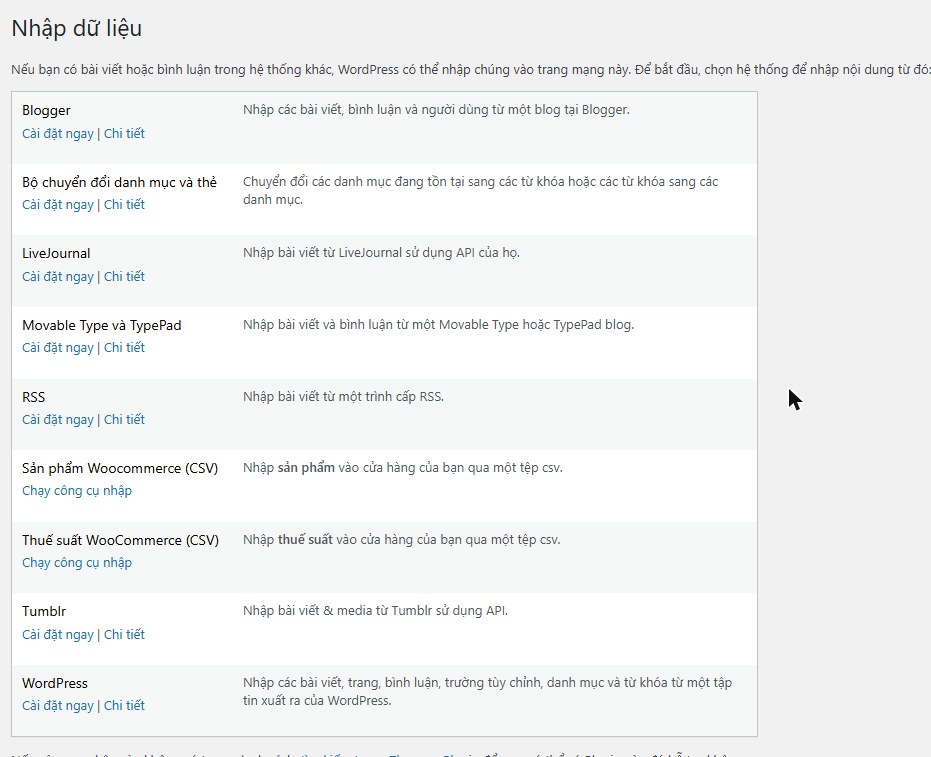
3.6 Bước 6: Kiểm tra toàn bộ website
Mở lần lượt trang chủ, giới thiệu, tin tức, chi tiết bài, liên hệ; nếu bán hàng thì thử thêm vào giỏ và trang thanh toán. Kiểm tra trên cả điện thoại. Gửi thử form liên hệ để chắc chắn email về đúng hộp thư.
Video sau minh họa trọn quy trình: từ bộ HTML do Claude AI thiết kế, dùng Skill tạo theme, mua tên miền và hosting, cài WordPress, kích hoạt theme, nhập dữ liệu mẫu đến kiểm tra trang sản phẩm, giỏ hàng, thanh toán.
4. Lỗi thường gặp khi chuyển giao diện AI sang WordPress
Đây là những lỗi chúng tôi hay gặp khi nhận sửa các website do AI tạo. Phần lớn không lộ ra ngay mà chỉ xuất hiện khi bắt đầu làm SEO hoặc cài thêm plugin.
| Lỗi | Dấu hiệu | Cách khắc phục |
|---|---|---|
Thiếu wp_head() / wp_footer() | Plugin SEO không ra meta, thanh admin không hiện | Thêm vào cuối thẻ head và trước thẻ đóng body |
| Nội dung viết cứng trong PHP | Sửa trang trong wp-admin không thấy thay đổi | Chuyển nội dung sang trang, Customizer, ACF hoặc Elementor |
| jQuery/thư viện nạp 2 lần | Slider, menu mobile không chạy, lỗi console | Dùng bản WordPress có sẵn, nạp qua wp_enqueue_script |
| Form tĩnh | Khách bấm gửi nhưng không nhận được email | Thay bằng plugin form và cấu hình SMTP |
| Nhiều thẻ H1 | Công cụ SEO cảnh báo | Chỉ để tiêu đề trang là H1, các mục khác dùng H2, H3 |
| Tailwind CDN, font, ảnh từ nguồn ngoài | Trang chậm, ảnh mất khi nguồn ngoài đổi link | Build CSS, tải font và ảnh về Thư viện Media |
| Thiếu bảo mật khi in dữ liệu | Code không có esc_html(), esc_url() | Rà soát và escape toàn bộ dữ liệu xuất ra |
4.1 Lưu ý về SEO khi thay website cũ
Nếu giao diện mới thay cho một website đang chạy, hãy liệt kê URL cũ trước khi chuyển. URL nào thay đổi phải chuyển hướng 301 sang URL mới, nếu không bạn sẽ mất thứ hạng đã có. Đừng quên gửi lại sitemap lên Google Search Console.
4.2 Lưu ý về bản quyền hình ảnh
Ảnh trong bản thiết kế AI thường là ảnh minh họa lấy từ nguồn ngoài. Trước khi chạy thật, thay bằng ảnh sản phẩm, ảnh dự án của chính doanh nghiệp. Vừa an toàn bản quyền, vừa tăng độ tin cậy với khách. Xem thêm 10 lỗi thường gặp khi lạm dụng AI thiết kế website.
5. Checklist trước khi đưa website WordPress từ giao diện AI lên chạy thật
- [ ] Mỗi trang chỉ có 1 thẻ H1, heading đúng thứ tự.
- [ ] Menu sửa được trong Giao diện > Menu.
- [ ] Logo, chữ, ảnh trang chủ sửa được trong wp-admin.
- [ ] Form liên hệ gửi thử thành công.
- [ ] Plugin SEO hiển thị đúng title, meta description.
- [ ] Hiển thị tốt trên điện thoại, không vỡ bảng, không tràn ngang.
- [ ] Đã có SSL (https) và bản sao lưu đầu tiên.
- [ ] Đã chuyển hướng 301 URL cũ (nếu thay website cũ).
6. Chi phí để chuyển giao diện AI sang WordPress hoặc thuê làm trọn gói
Nếu tự làm, chi phí chính là tên miền và hosting, cộng với thời gian bạn tự học và sửa lỗi. Nếu muốn có website chạy ổn định ngay, bạn có thể chọn các gói thiết kế web WordPress tại Website366. Giá dưới đây chép đúng từ trang thiết kế web WordPress.
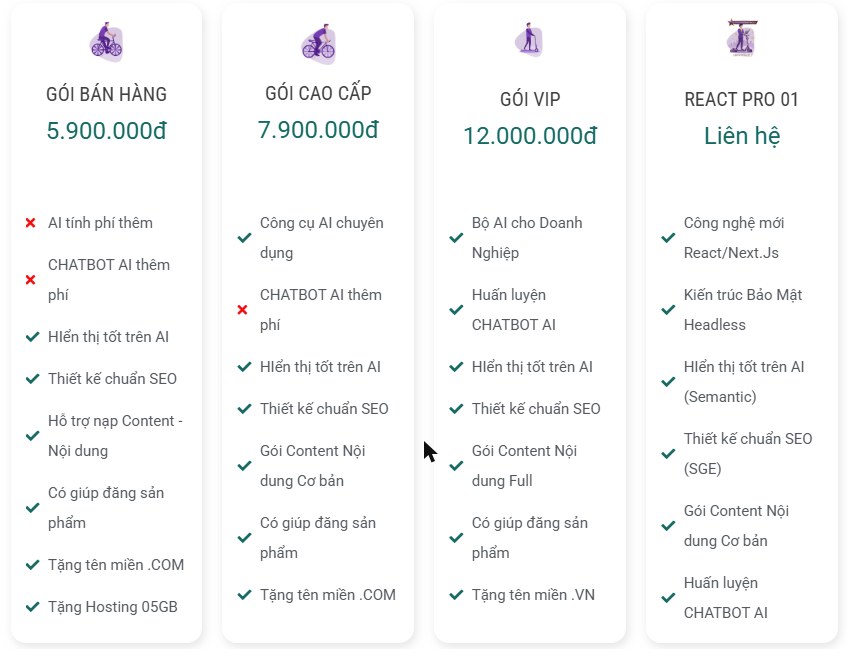
| Tên gói | Giá | Phù hợp với ai / trường hợp nào | Quyền lợi chính |
|---|---|---|---|
| Gói bán hàng | 5.900.000đ Gia hạn: 1.900.000₫/năm | Shop nhỏ, cá nhân kinh doanh cần website bán hàng phổ thông | Thiết kế chuẩn SEO, hiển thị tốt trên AI, hỗ trợ nạp nội dung, giúp đăng sản phẩm, tặng tên miền .COM, tặng hosting 05GB (AI và Chatbot AI tính phí thêm) |
| Gói cao cấp | 7.900.000đ Gia hạn: 2.900.000₫/năm | Doanh nghiệp vừa và nhỏ muốn có công cụ AI hỗ trợ | Công cụ AI chuyên dụng, thiết kế chuẩn SEO, gói nội dung cơ bản, giúp đăng sản phẩm, tặng tên miền .COM (Chatbot AI tính phí thêm) |
| Gói VIP | 12.000.000đ Gia hạn: 2.900.000₫/năm | Doanh nghiệp cần bán hàng chuyên nghiệp và chatbot AI | Bộ AI cho doanh nghiệp, huấn luyện Chatbot AI, gói nội dung Full, tặng tên miền .VN, tặng hosting 10GB, tặng 05 email theo tên miền |
| React Pro 01 | Liên hệ | Dự án cần công nghệ React/Next.js, kiến trúc headless | Công nghệ React/Next.js, kiến trúc bảo mật headless, chuẩn SEO, huấn luyện Chatbot AI |
Giá cập nhật tháng 10/2026, theo bảng giá thiết kế website của Website366. Giá chi tiết có thể thay đổi theo yêu cầu chức năng, vui lòng xác nhận khi nhận báo giá.
Nên chọn gói nào? Nếu bạn đã có giao diện AI và chỉ cần một website bán hàng gọn, Gói bán hàng là đủ. Nếu cần AI hỗ trợ viết nội dung, chọn Gói cao cấp. Nếu muốn chatbot AI trả lời khách và đội ngũ nạp đầy đủ nội dung, chọn Gói VIP.
6.1 Ưu đãi đang áp dụng
Theo chính sách ưu đãi giá thiết kế web trọn gói, khách hàng được tặng tên miền (.COM trị giá gần 300k, .VN trị giá gần 700k) và tặng hosting năm đầu tiên: 05GB trị giá 1.200.000đ, 10GB trị giá 1.600.000đ, 15GB trị giá 2.400.000đ (chưa VAT). Lưu ý: chính sách ưu đãi các gói không bao gồm nạp nội dung website.
7. Dịch vụ chuyển HTML, thiết kế AI sang WordPress tại WEB366
Nhiều khách hàng đã có sẵn bộ HTML (tự làm bằng AI hoặc thuê người cắt giao diện) nhưng không biết gắn thành website WordPress. WEB366 nhận chuyển đổi trọn gói: từ HTML, file thiết kế PDF/ảnh hoặc chỉ từ file nội dung, bàn giao website WordPress quản trị được.
7.1 Dự án thực tế: chuyển bộ HTML thành website WordPress trong 01 ngày
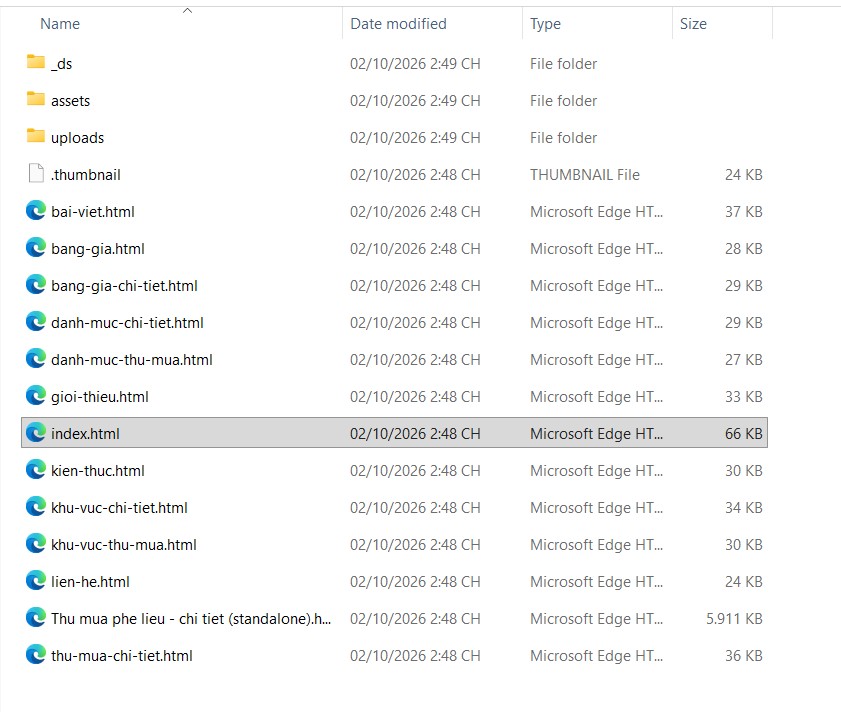
Khách hàng Phế liệu Hòa Hảo gửi cho WEB366 một bộ HTML gồm 12 trang (trang chủ, giới thiệu, danh mục thu mua, khu vực thu mua, bảng giá, kiến thức, bài viết, liên hệ và các trang chi tiết) cùng thư mục assets, uploads. Khách có giao diện nhưng không biết cách đưa lên WordPress.
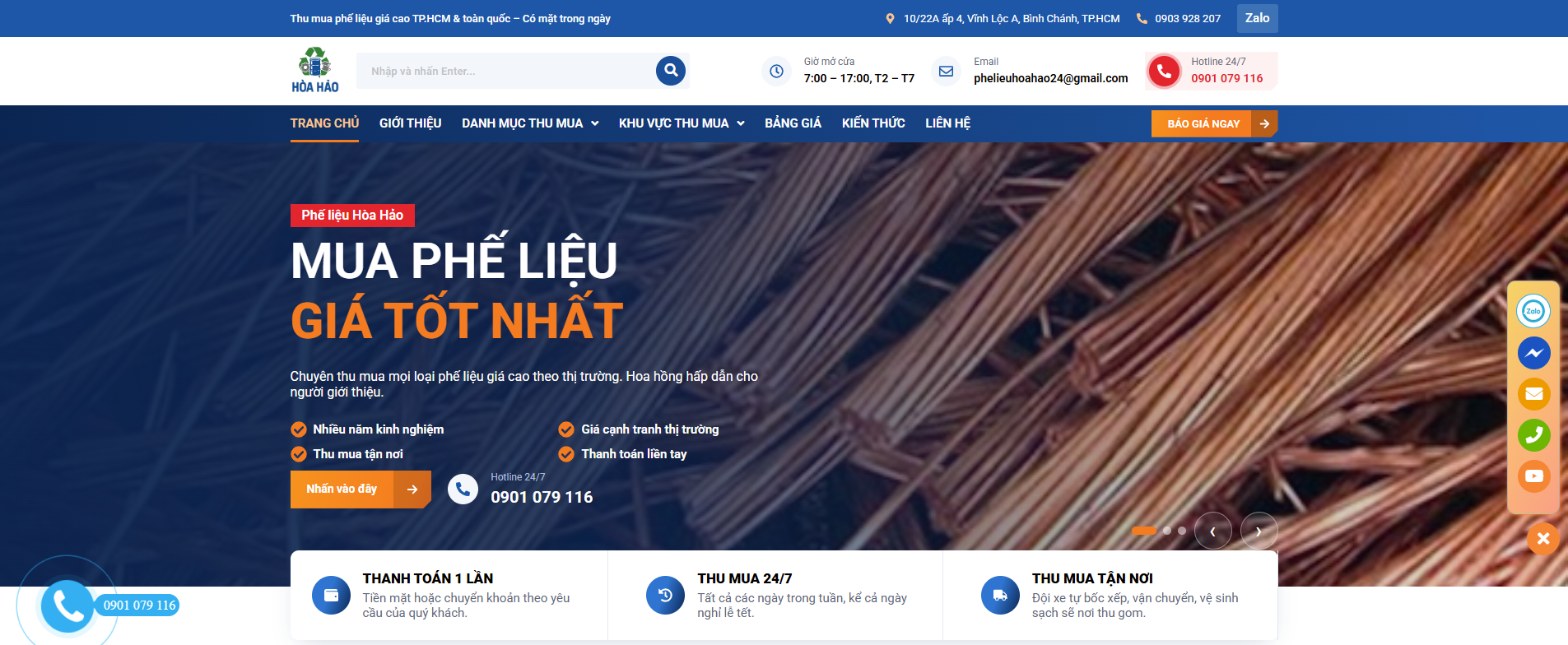
WEB366 chuyển bộ HTML này thành website WordPress và bàn giao cho khách trong vòng 01 ngày. Website hiện chạy trên WordPress, giữ đúng giao diện gốc, có menu Trang chủ, Giới thiệu, Danh mục thu mua, Khu vực thu mua, Bảng giá, Kiến thức, Liên hệ để khách tự cập nhật trong wp-admin.
Kinh nghiệm rút ra: với bộ HTML nhiều trang như trên, việc quan trọng nhất là xác định trang nào là trang đơn (giới thiệu, liên hệ), trang nào là danh sách (danh mục thu mua, kiến thức) và trang nào là trang chi tiết lặp lại (chi tiết danh mục, chi tiết khu vực, bài viết). Các trang lặp phải thành template dùng chung để khách thêm bài, thêm danh mục mà không cần sửa code.
7.2 Bảng giá dịch vụ chuyển đổi sang WordPress
| Dịch vụ | Giá | Thời gian | Phù hợp với ai |
|---|---|---|---|
| Chuyển HTML sang WordPress | 5.900.000đ +1.000.000đ nếu cần nhập hình ảnh, nội dung | 03 – 05 ngày | Đã có bộ HTML (tự làm bằng AI hoặc thuê cắt giao diện) |
| Chuyển PDF, ảnh thiết kế sang WordPress | 7.900.000đ | 05 – 10 ngày | Chỉ có file thiết kế dạng PDF hoặc ảnh, chưa có HTML |
| Từ file nội dung sang website WordPress hoàn chỉnh | 8.900.000đ | 07 – 10 ngày | Chỉ có nội dung (Word, tài liệu), cần làm cả giao diện |
| Chuyển nội dung sang HTML | 1.500.000đ | Khoảng 04 giờ | Cần một trang HTML từ nội dung có sẵn |
| Phí hỗ trợ ưu tiên (xong trong ngày) | +2.000.000đ | Trong ngày | Cần website gấp để chạy quảng cáo, sự kiện |
Giá cập nhật tháng 10/2026. Các gói chuyển sang WordPress đã bao gồm hosting 10GB và tên miền .COM.
Nên chọn gói nào? Nếu bạn đã thiết kế giao diện bằng AI và có file HTML, chọn gói 5.900.000đ là tiết kiệm nhất. Nếu AI chỉ cho ra ảnh hoặc bản PDF, chọn gói 7.900.000đ. Nếu bạn chưa có thiết kế mà chỉ có nội dung, chọn gói 8.900.000đ để làm trọn từ đầu.
8. Tự làm hay thuê đơn vị chuyển giao diện AI sang WordPress?
Tự làm phù hợp khi: website ít trang, bạn có thời gian thử và sửa lỗi, chấp nhận website chưa hoàn hảo ở giai đoạn đầu.
Nên thuê khi: website có bán hàng, thanh toán, nhiều loại trang; bạn đang thay website cũ có thứ hạng SEO; hoặc bạn cần website “chạy ngay” để làm quảng cáo.
WEB366 là dịch vụ thiết kế website trọn gói thuộc Công ty TNHH Dịch vụ Công nghệ TBAY, với hơn 15 năm kinh nghiệm làm website WordPress và PHP chuẩn SEO cho hàng trăm doanh nghiệp. Bạn có thể xem các dự án thiết kế website đã thực hiện trước khi quyết định.
Câu hỏi thường gặp
1. Có thể dán trực tiếp code HTML do AI tạo vào WordPress không?
Có thể dán vào widget HTML hoặc block HTML tùy chỉnh, nhưng không nên làm cả website theo cách này. Nội dung sẽ không sửa được trong wp-admin, plugin SEO và plugin form khó hoạt động.
2. Không biết code có chuyển giao diện AI sang WordPress được không?
Được. Bạn có thể dùng Claude AI kèm Skill convert HTML sang WordPress để tạo file theme .zip, sau đó cài như theme bình thường. Tuy nhiên vẫn cần kiểm tra theo checklist ở mục 5.
3. Nên chuyển thành theme riêng hay dùng Elementor?
Theme riêng nhanh và giống thiết kế nhất. Elementor dễ tự sửa nhất. Người mới nên kết hợp: theme do AI tạo cho khung chung, Elementor cho các trang hay thay đổi.
4. Giao diện AI chuyển sang WordPress có chuẩn SEO không?
Chỉ chuẩn khi theme có wp_head(), mỗi trang một H1, title động và hoạt động được với plugin SEO. Code AI sinh ra thường cần chỉnh lại các điểm này.
5. Thuê thiết kế web WordPress tại Website366 giá bao nhiêu?
Hiện có Gói bán hàng 5.900.000đ, Gói cao cấp 7.900.000đ, Gói VIP 12.000.000đ; gói React Pro 01 báo giá theo yêu cầu. Gia hạn từ 1.900.000₫/năm.
6. Chuyển bộ HTML có sẵn sang WordPress giá bao nhiêu?
Tại WEB366, chuyển HTML sang WordPress giá 5.900.000đ, làm trong 03 – 05 ngày (thêm 1.000.000đ nếu cần nhập hình ảnh, nội dung). Cần xong trong ngày thì cộng 2.000.000đ phí ưu tiên. Giá đã gồm hosting 10GB và tên miền .COM.
7. Có tặng tên miền, hosting khi thiết kế web không?
Có. Theo chính sách hiện tại, khách được tặng tên miền .COM hoặc .VN và hosting năm đầu tùy gói. Ưu đãi không bao gồm nạp nội dung.
Kết luận
Để chuyển giao diện AI sang WordPress đúng cách, hãy coi bộ HTML là bản thiết kế, rồi chuyển nó thành theme (hoặc dựng lại bằng Elementor) sao cho chủ web tự sửa được nội dung, plugin hoạt động và nền tảng SEO đầy đủ. Người mới có thể dùng AI + Skill để làm nhanh, nhưng đừng bỏ qua bước kiểm tra lỗi.
Nếu bạn muốn website chạy ổn định ngay và có đội kỹ thuật hỗ trợ lâu dài, hãy liên hệ WEB366: Hotline/Zalo 0852.080.383, email hotro@tbay.vn, hoặc gửi yêu cầu tại trang liên hệ.

Hệ thống Website của bạn đang gặp lỗi kỹ thuật hoặc chưa tối ưu chuyển đổi?
Đừng để mất khách hàng vào tay đối thủ. Hãy để đội ngũ kỹ thuật chuyên sâu của chúng tôi kiểm tra, tối ưu tốc độ và bảo mật toàn diện cho website của bạn.
Hỗ trợ kỹ thuật nhanh trong 30 phút