
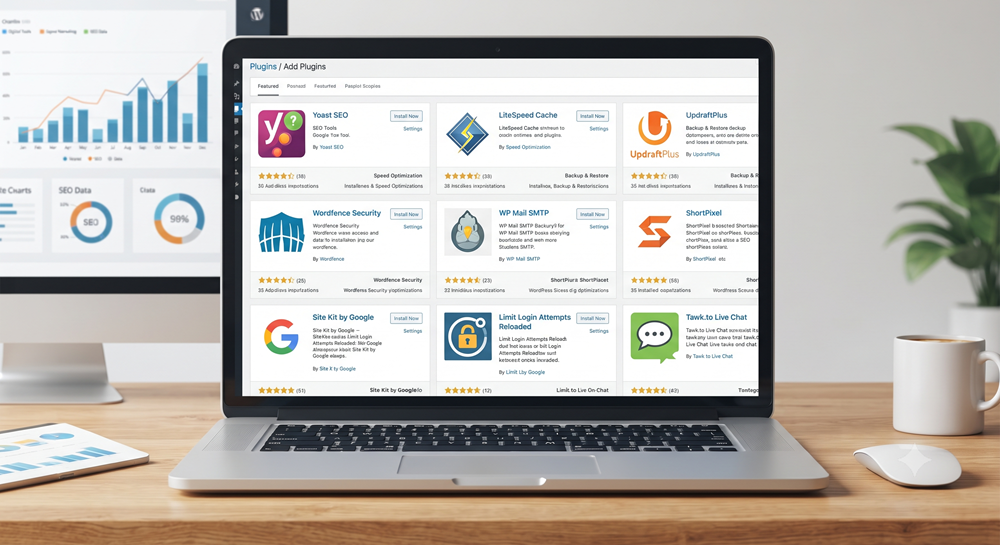


Sau khi nhận bàn giao website WordPress, trước tiên bạn cần có tài khoản quản trị WordPress (/wp-admin) từ đơn vị thiết kế web.
Hãy kiểm tra email bàn giao để lấy:
- URL quản trị: https://tenwebcuaban.com/wp-admin
- Username: quantri
- Password: mật khảu bảo mật ******
Tại WEB366, thông tin tài khoản quản trị được bàn giao đầy đủ trong email để khách hàng có thể chủ động quản lý website sau khi hoàn tất dự án.
Sau khi đăng nhập WordPress thành công, hãy kiểm tra danh sách plugin hiện có và đối chiếu với các plugin được đề xuất trong bài viết dưới đây.
Không cần cài tất cả plugin. Khi quản trị website WordPress, bạn chỉ nên cài những plugin thực sự phù hợp với nhu cầu SEO, bảo mật, tốc độ, bán hàng và vận hành website. Mỗi plugin trong danh sách đều có hướng dẫn sử dụng và link tải chi tiết để bạn tham khảo trước khi cài đặt.
1. Mở hiển thị trên Google sau khi nhận Website
Đây là việc tôi khuyên nên kiểm tra đầu tiên nếu website mới được xây dựng. Một website đẹp nhưng Google chưa được phép lập chỉ mục thì website vẫn có thể không xuất hiện trên kết quả tìm kiếm.
1.1 Kiểm tra Website có cho phép Google lập chỉ mục hay chưa
Trong WordPress, vào: Settings → Reading → Search engine visibility
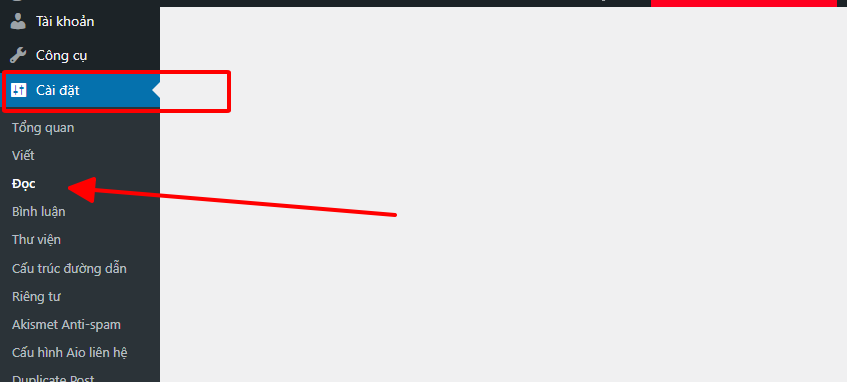
Tìm cấu hình tại Menu này
Kiểm tra tùy chọn ngăn công cụ tìm kiếm lập chỉ mục website. Nếu website đã chính thức đưa vào hoạt động thì không nên vô tình để chế độ chặn Google.
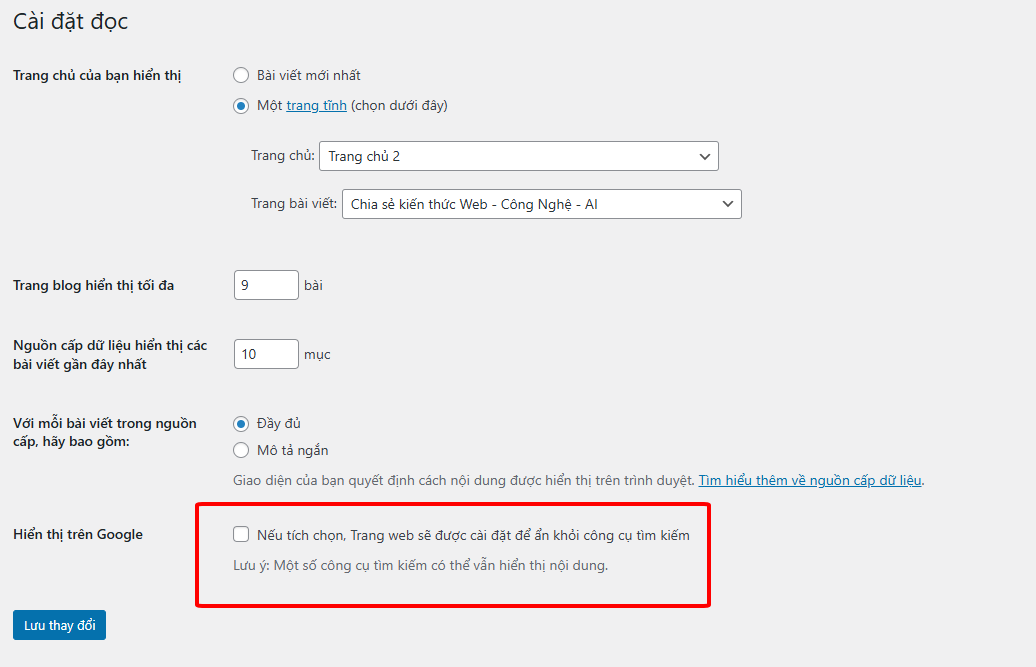
Nhớ là bỏ tick mới đúng nhé
1.2 Kiểm tra Sitemap XML của website
Sitemap XML là một trong những thành phần quan trọng giúp Google và các công cụ tìm kiếm tìm, đọc và lập chỉ mục các URL trên website.

Sitemap XML tạo từ Yoast SEO
Với WordPress, Sitemap có thể được tạo theo nhiều cách khác nhau. Website có thể sử dụng Sitemap mặc định của WordPress, hoặc được tạo và quản lý bởi các plugin SEO như Yoast SEO hay Rank Math.
Vì vậy, trước khi cài thêm bất kỳ plugin SEO nào, hãy kiểm tra website hiện tại đã có Sitemap XML hay chưa. Việc này giúp tránh tạo Sitemap trùng lặp hoặc cấu hình SEO không cần thiết.
Trường hợp 1 — WordPress chưa cài Yoast SEO hoặc Rank Math
WordPress hiện đại có thể tự tạo Sitemap XML mặc định.
Hãy thử truy cập: https://tenmiencuaban.com/wp-sitemap.xml
Nếu mở được Sitemap và nhìn thấy danh sách các Sitemap con, có nghĩa là website đã có Sitemap XML.
Trường hợp 2 — Website đã cài Yoast SEO
Yoast SEO thường tạo Sitemap riêng cho website.
Kiểm tra tại: https://tenmiencuaban.com/sitemap_index.xml
Nếu mở được trang Sitemap Index của Yoast và nhìn thấy các Sitemap như bài viết, trang, danh mục…, thì Sitemap đang được Yoast SEO quản lý.
Trường hợp 3 — Website đã cài Rank Math
Rank Math cũng tạo Sitemap XML riêng.
Thông thường kiểm tra tại: https://tenmiencuaban.com/sitemap_index.xml
Nếu Sitemap mở bình thường và hiển thị các Sitemap thành phần, hãy xác định đây là Sitemap đang được Rank Math quản lý.
Lưu ý: Không nên cài nhiều plugin SEO chỉ để tạo Sitemap. Một website chỉ cần một hệ thống Sitemap chính, được cấu hình đúng và gửi cho Google Search Console.
2. Top Plugin WordPress nên cân nhắc cài sau khi nhận bàn giao Website
2.1 SEO — Yoast SEO / Rank Math
Plugin SEO giúp Doanh nghiệp quản lý nhiều thành phần quan trọng như:
- SEO Title.
- Meta Description.
- Sitemap.
- Canonical.
- Robots.
- Open Graph.
- Schema ở mức nhất định.
- Các thiết lập SEO cơ bản cho bài viết và trang.
Có thể lựa chọn một trong hai hướng phổ biến: Yoast SEO hoặc Rank Math.
Nhưng cài plugin SEO không có nghĩa website tự động lên Google. Plugin chỉ giúp website có công cụ để triển khai SEO đúng cách.
Phần quan trọng hơn vẫn là:
Keyword → Content → Search Intent → Internal Link → Entity → Topical Authority → EEAT → Technical SEO.
Chi phí tham khảo: Nếu Doanh nghiệp sử dụng bản trả phí, tại thời điểm cập nhật 08/09/2026, Yoast SEO Premium có giá 118,80 USD/năm, tương đương khoảng 3.088.800 VNĐ/năm với tỷ giá quy đổi 1 USD = 26.000 VNĐ. Rank Math PRO hiện có mức giá 105,47 EUR/năm sau ưu đãi, tương đương khoảng 3,19 triệu VNĐ/năm theo tỷ giá EUR/USD tại thời điểm cập nhật.
| Plugin | Giá tham khảo | Quy đổi khoảng |
|---|---|---|
| Yoast SEO Premium | 118,80 USD/năm | 3.088.800 VNĐ/năm |
| Rank Math PRO | 105,47 EUR/năm | ≈ 3.188.000 VNĐ/năm |
Lưu ý: Giá có thể thay đổi theo chương trình ưu đãi, thuế VAT và khu vực thanh toán. Doanh nghiệp không nhất thiết phải mua bản Premium/PRO ngay từ đầu. Quan trọng hơn là cấu hình đúng SEO, kiểm tra khả năng lập chỉ mục và xây dựng quy trình SEO phù hợp với website.
Tải plugin tại đây:
Yoast SEO – Advanced SEO with real-time guidance and built-in AI
2.2 Cache & tối ưu tốc độ — LiteSpeed Cache / WP Rocket
Website sau khi bàn giao nên được kiểm tra tốc độ trước khi bắt đầu tối ưu. Không nên có suy nghĩ: “Website chậm → cài plugin cache.”
Mà nên là: Đo → tìm nguyên nhân → tối ưu → đo lại. Nếu hosting sử dụng LiteSpeed, LiteSpeed Cache có thể là một lựa chọn phù hợp.
Nếu môi trường máy chủ không sử dụng LiteSpeed hoặc cần một giải pháp cache khác, có thể cân nhắc WP Rocket.
Ngoài cache, tốc độ website còn phụ thuộc vào:
- Hosting.
- Database.
- Theme.
- Page Builder.
- JavaScript.
- CSS.
- Font.
- Hình ảnh.
- Plugin.
- CDN.
- Third-party scripts.
⚠️ Lưu ý từ thực tế triển khai: Cache không phải cứ bật càng nhiều tùy chọn thì website càng nhanh. Đặc biệt với các website sử dụng Elementor, WooCommerce hoặc nhiều JavaScript/third-party scripts, một số thiết lập như Minify, Combine, Defer hoặc Delay JavaScript có thể gây lỗi tương thích khiến một số chức năng không hoạt động đúng.
Sau khi cấu hình cache, nên kiểm tra lại toàn bộ các chức năng quan trọng của website, chẳng hạn như menu mobile, slider, popup, form liên hệ, giỏ hàng, thanh toán, đăng nhập và các hiệu ứng JavaScript.
Một quy trình an toàn nên là:
Bật từng nhóm tối ưu → kiểm tra website → phát hiện lỗi → loại trừ JavaScript/CSS gây xung đột → đo tốc độ lại.
Nếu website đang hoạt động ổn định, không nên bật hàng loạt tùy chọn tối ưu chỉ vì plugin khuyến nghị. Mục tiêu không phải là đạt điểm tốc độ cao nhất bằng mọi giá, mà là website nhanh hơn nhưng tất cả chức năng kinh doanh vẫn hoạt động bình thường.
Tải plugin tại đây:
Mẹo và thông tin mà WEB366 cung cấp thêm về phần này 2026:
Bảng giá plugin WP ROCKET hiện tại chính thức https://wp-rocket.me/
| Gói | Giá USD/năm | Quy đổi VNĐ | Số website | Chi phí/site/năm |
|---|---|---|---|---|
| Single | $59.95 | 1.558.700đ | 1 | 1.558.700đ |
| Plus | $119.95 | 3.118.700đ | 3 | ~1.039.567đ |
| Multi | $299.95 | 7.798.700đ | 50 | ~155.974đ |
2.3 Backup — UpdraftPlus
Đây là plugin tôi đánh giá rất quan trọng. Website đang chạy bình thường không có nghĩa ngày mai cũng sẽ bình thường.
Có thể xảy ra:
- Plugin update lỗi.
- Theme lỗi.
- Nhân viên thao tác nhầm.
- Website bị hack.
- Database gặp sự cố.
- Hosting gặp vấn đề.
Do đó cần có phương án: Backup → Lưu trữ → Khôi phục.
Tải plugin tại đây:
Tuy nhiên, đối với các website trọn gói được triển khai tại WEB366, khách hàng không nhất thiết phải cài thêm UpdraftPlus. Hệ thống hosting của WEB366 đã được thiết lập backup tự động hàng ngày và lưu trữ các bản backup trong 7 ngày gần nhất, giúp có thể khôi phục website khi phát sinh sự cố.
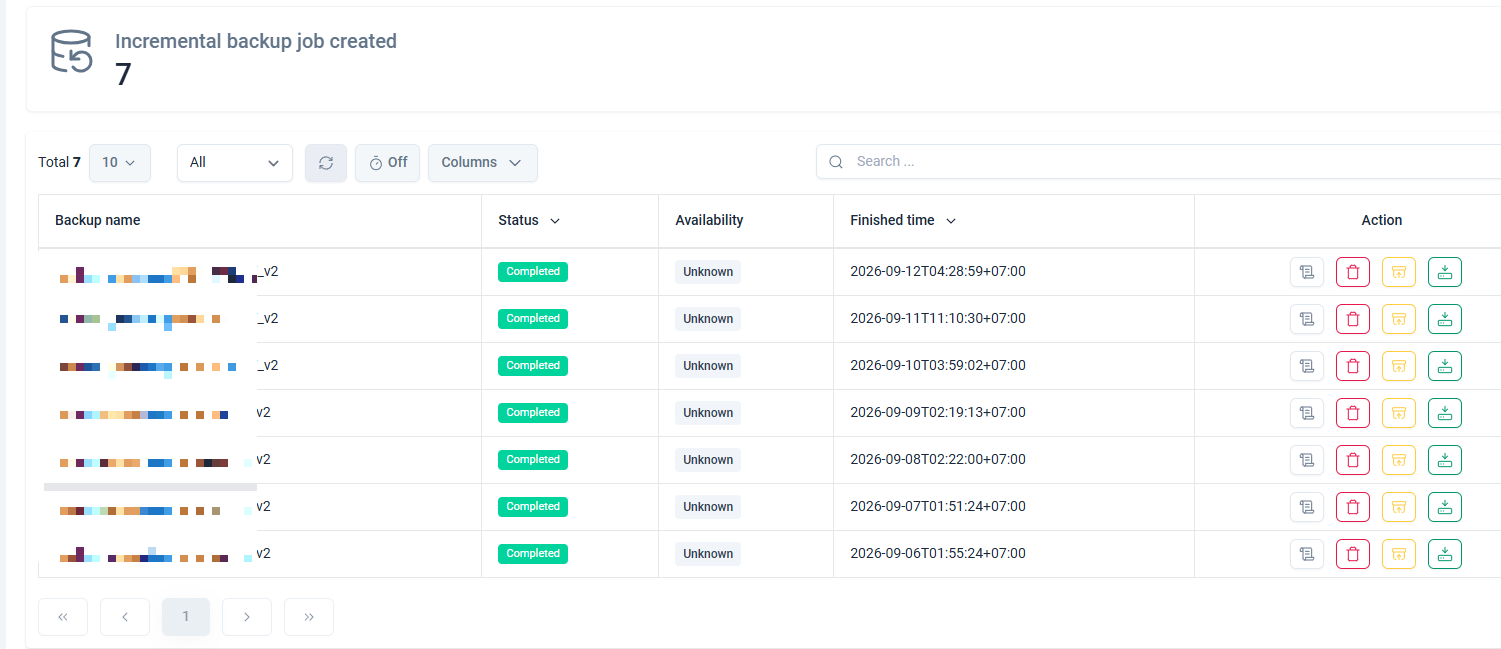
Hệ thống Hosting tự động sao lưu Website
Vì vậy, UpdraftPlus chủ yếu phù hợp với những doanh nghiệp tự mua và quản lý hosting, đặc biệt là các hosting nước ngoài không có sẵn hệ thống backup tự động hoặc không cung cấp cơ chế khôi phục thuận tiện. Khi đó, doanh nghiệp phải tự cài đặt, cấu hình lịch backup, lựa chọn nơi lưu trữ và kiểm tra khả năng khôi phục dữ liệu. Với người không có nhiều kinh nghiệm quản trị hosting, việc này có thể trở nên khá phức tạp.
Nếu website được WEB366 quản lý trọn gói, phần backup đã được xử lý ở cấp độ hosting, doanh nghiệp có thể tập trung vào việc vận hành và phát triển website thay vì phải tự quản lý thêm một hệ thống backup riêng.
2.4 Bảo mật — Wordfence Security
Website WordPress sau khi bàn giao nên được kiểm tra lại vấn đề bảo mật.
Có thể cân nhắc Wordfence Security để hỗ trợ:
- Firewall.
- Malware scanning.
- Login security.
- Monitoring.
- Security notifications.
Nhưng plugin bảo mật cũng chỉ là một lớp bảo vệ.

Giúp bạn quét Virus cho Website WordPress
Doanh nghiệp vẫn cần kiểm tra:
- Ai đang có quyền Administrator?
- Có tài khoản cũ của đơn vị thiết kế không?
- Có tài khoản không còn sử dụng không?
- Mật khẩu có được thay đổi chưa?
- Hosting có được bảo vệ không?
- Domain có bật bảo mật phù hợp không?
Tải plugin tại đây:
Wordfence Security – Firewall, Malware Scan, and Login Security
Nếu website của bạn gặp sự cố, lỗi hoặc bị nhiễm virus, mã độc, chi phí xử lý tại WEB366 từ 900.000 – 1.500.000 đồng/trường hợp, đã bao gồm bảo hành và xuất hóa đơn.
2.5 SMTP / Email — WP Mail SMTP
Đây là một trong những thứ rất dễ bị bỏ quên sau khi bàn giao website.
Website có form liên hệ.
Khách hàng điền:vHọ tên → Số điện thoại → Email → Nội dung
Website báo: “Gửi thành công.”
Nhưng doanh nghiệp lại không nhận được email.
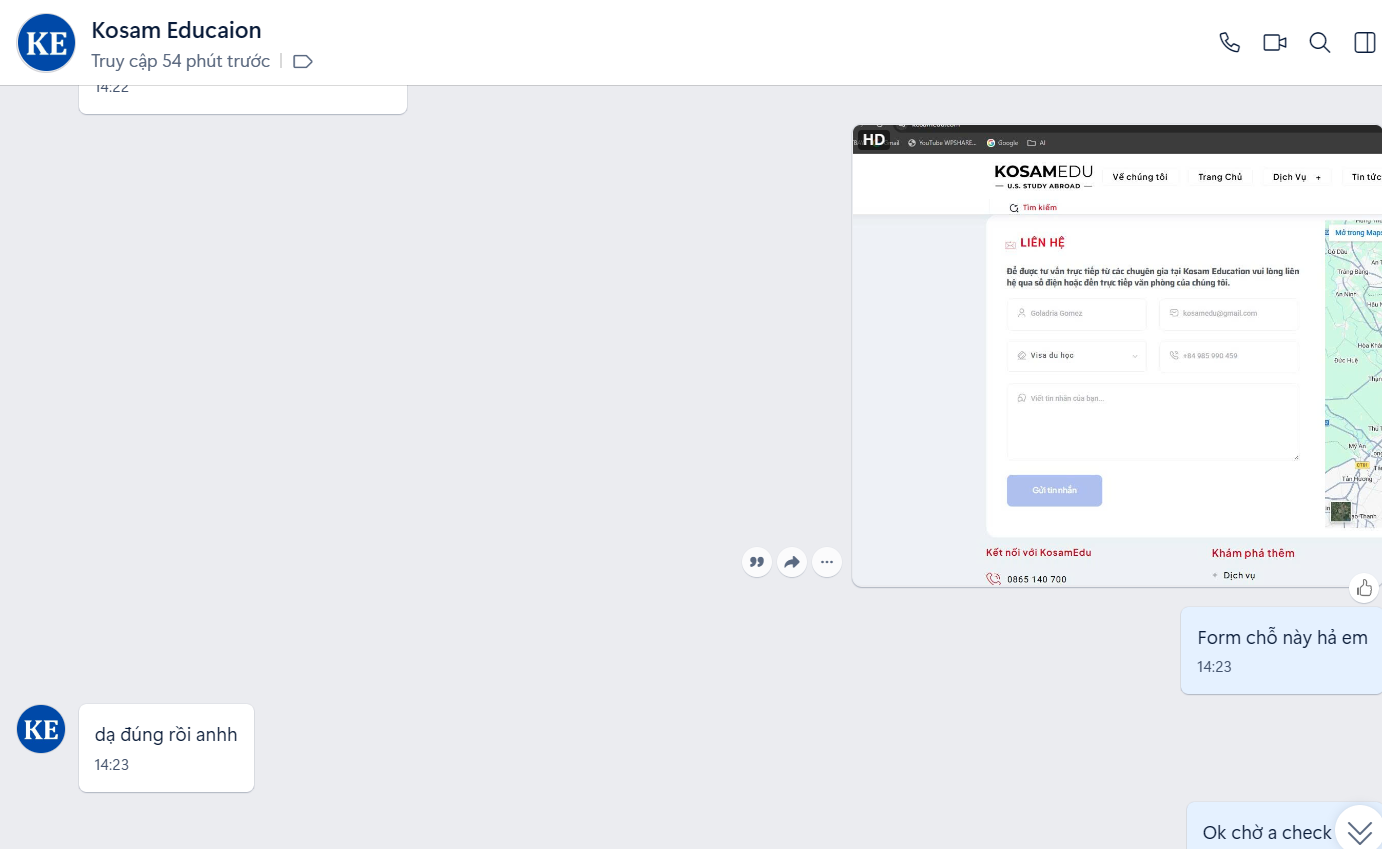
WEb366 hỗ trợ khách hàng web không gửi email do SMTP
Khi đó website nhìn bên ngoài vẫn hoạt động bình thường, nhưng một phần chức năng kinh doanh đã bị lỗi.
Có thể sử dụng WP Mail SMTP hoặc một giải pháp SMTP phù hợp.
Sau khi thiết lập phải test thực tế:
Website → Form → Email → Hộp thư người nhận
Tải plugin tại đây:
WP Mail SMTP bởi WPForms – Plugin SMTP và Nhật Ký Email Phổ Biến Nhất
Nếu bạn cần một Video hướng dẫn cài SMTP WordPress vui lòng truy câp link youtube này:
2.6 Tối ưu hình ảnh — ShortPixel / Imagify / EWWW Image Optimizer
Một website mới thường có rất nhiều hình ảnh:
- Banner.
- Sản phẩm.
- Dịch vụ.
- Logo.
- Portfolio.
- Hình ảnh bài viết.
Nếu hình ảnh được tải lên với kích thước quá lớn, website có thể trở nên nặng.
Có thể cân nhắc:
- ShortPixel.
- Imagify.
- EWWW Image Optimizer.
Nhưng cũng cần kiểm tra trước xem website đã có hệ thống tối ưu ảnh từ hosting/CDN hay chưa.
Mục tiêu không phải: “Ép tất cả hình ảnh xuống dung lượng thấp nhất.”
Mà là: Đạt sự cân bằng giữa chất lượng hình ảnh và hiệu suất website.
Tải plugin tại đây:
Còn nếu website bạn đang bị ảnh nặng ảnh hưởng đến tốc độ tải Website, bạn có thể xem bài viết cách xử lý ảnh nặng dưới đây:
2.7 Google Analytics / Search Console — Site Kit by Google
Sau khi website hoạt động, Doanh nghiệp nên bắt đầu đo lường, thay vì chỉ nhìn vào số người gọi điện hoặc số đơn hàng.
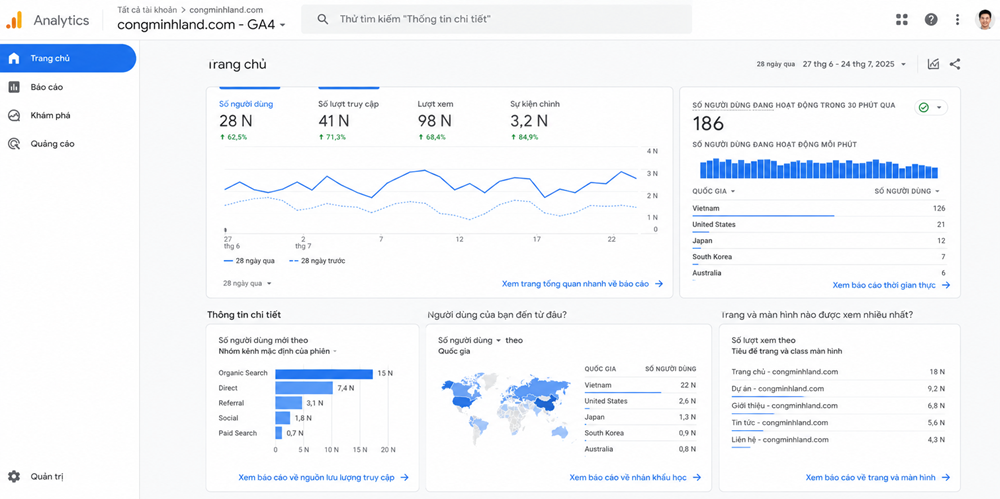
Theo dõi số liệu website bằng Google Analytics
Có thể sử dụng Site Kit by Google để kết nối các dịch vụ Google phù hợp như:
- Search Console.
- Analytics.
- PageSpeed Insights.
- AdSense nếu có sử dụng.
Từ đây có thể bắt đầu theo dõi:
- Người dùng đến từ đâu?
- Trang nào được xem nhiều?
- Người dùng tìm kiếm từ khóa nào?
- Trang nào có nhiều impression?
- Trang nào có nhiều click?
- Người dùng rời khỏi website ở đâu?
Website không có dữ liệu thì rất khó biết nên cải thiện điều gì.
Tải plugin tại đây:
Site Kit by Google – Analytics, Search Console, AdSense, Speed
Nếu bạn chưa có kinh nghiệm tích hợp từng dịch vụ của Google riêng lẻ, Site Kit by Google sẽ là một lựa chọn rất hữu ích để kết nối và quản lý các công cụ này ngay trong WordPress.
Riêng với các website được triển khai tại WEB366, doanh nghiệp sẽ được hỗ trợ 1-1 trong quá trình thiết lập và sử dụng. Thay vì chỉ cài plugin rồi kết nối các tài khoản một cách máy móc, WEB366 hướng dẫn để doanh nghiệp hiểu từng sản phẩm của Google dùng để làm gì, xem dữ liệu ở đâu và vận hành như thế nào.
Điều này giúp doanh nghiệp không chỉ có các công cụ được cài đặt đầy đủ mà còn thực sự hiểu và chủ động sử dụng dữ liệu của chính website mình.
2.8 Bảo vệ đăng nhập — Limit Login Attempts Reloaded
Trang đăng nhập WordPress là một trong những điểm cần được quan tâm.
Có thể cân nhắc Limit Login Attempts Reloaded để hạn chế các lần đăng nhập thất bại liên tục.
Ngoài plugin, nên thực hiện những việc cơ bản:
- Mật khẩu mạnh.
- Không dùng tài khoản Administrator chung.
- Xóa tài khoản không cần thiết.
- Phân quyền đúng người.
- Bật 2FA nếu hệ thống hỗ trợ.
- Không chia sẻ tài khoản quản trị cho quá nhiều người.
Tải plugin tại đây:
Limit Login Attempts Security – Login Security, 2FA, Firewall, Brute Force Prevention
2.9 Live Chat / Messenger / Zalo
Website không chỉ để Google tìm thấy. Website còn phải giúp khách hàng liên hệ doanh nghiệp càng dễ càng tốt.
Đặc biệt trên mobile, khách hàng có thể muốn: Xem dịch vụ → có câu hỏi → bấm Zalo → hỏi ngay.
Do đó có thể cân nhắc tích hợp:
- Zalo.
- Messenger.
- Live Chat.
- Hotline.
- Form báo giá.
Nhưng đừng biến website thành một “bảng nút liên hệ”.
Hãy đặt chúng đúng những vị trí khách hàng có khả năng cần hỗ trợ.
Tải plugin tại đây:
2.10 AI Content Creator — Website năm 2026 nên làm gì với AI?
Đây là phần mà website mới năm 2026 rất đáng quan tâm. Nhưng tôi không khuyên Doanh nghiệp nghĩ đơn giản: “Cài một plugin AI vào WordPress là xong.” AI có giá trị hơn khi được đưa vào quy trình vận hành website.
Ví dụ: Ý tưởng → AI hỗ trợ nghiên cứu → Content → Hình ảnh → Kiểm tra → Xuất bản → Đo lường → Cập nhật
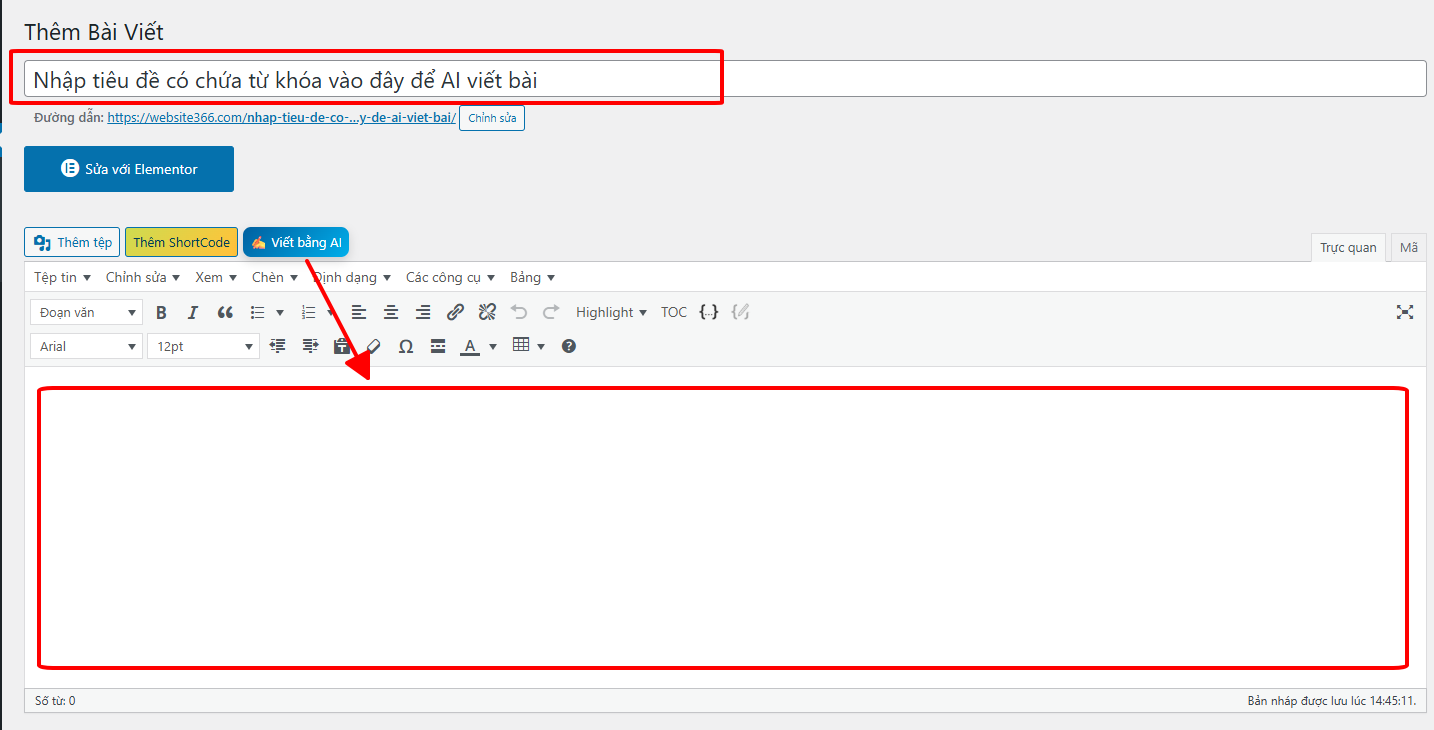
Kết nối AI trực tiếp vào Website WordPress
AI có thể hỗ trợ:
- Tìm ý tưởng nội dung.
- Phân tích câu hỏi khách hàng.
- Tạo outline.
- Viết bản nháp.
- Viết Meta Description.
- Tạo FAQ.
- Tạo nội dung mạng xã hội.
- Tạo prompt hình ảnh.
- Phân tích nội dung cũ.
- Đề xuất cập nhật bài viết.
- Hỗ trợ phân tích dữ liệu Search Console.
Nhưng cần nhớ: AI tạo nội dung nhanh không đồng nghĩa với nội dung đó sẽ có khách hàng.
Doanh nghiệp vẫn cần kiến thức thực tế, trải nghiệm thật, hình ảnh thật, sản phẩm thật và thông tin có giá trị.
AI nên là công cụ tăng năng suất, không phải người thay thế hoàn toàn người hiểu doanh nghiệp.
Tải plugin tại đây:
Wpshare247 Newsfeed AI – Plugin tạo Tin Nhanh & Bài Viết AI tự động cho WordPress
10 plugin trên hỗ trợ các nhu cầu cơ bản như SEO, bảo mật, backup, thống kê, tốc độ, biểu mẫu và chống spam. Tuy nhiên, không phải website nào cũng cần cài tất cả.
Lưu ý quan trọng: Sau bàn giao, nhiều khách hàng tự tìm và cài plugin từ Internet, đặc biệt các bản Crack, PRO, Premium, Full Version. Những plugin này có thể bị chèn mã độc hoặc backdoor, gây lỗi, mất quyền quản trị hoặc ảnh hưởng toàn bộ website.
Nếu cần cài thêm plugin, doanh nghiệp nên trao đổi với WEB366 trước khi cài đặt để kiểm tra nguồn và mức độ an toàn.
Tìm hiểu thêm: các website lớn dùng WordPress
3. Tặng miễn phí bộ Prompt AI dành cho chủ Website
Sau khi website đã được thiết lập, câu hỏi tiếp theo là: “Bây giờ tôi có website rồi, làm gì để website tiếp tục tạo ra giá trị?”
Đây chính là lúc AI có thể trở thành một trợ lý rất hữu ích.
Vì vậy, thay vì chỉ chia sẻ lý thuyết, WEB366 tặng miễn phí một số Prompt AI có thể sử dụng ngay.
3.1 Download Prompt làm ảnh Content
Các loại hình ảnh thường gặp trên một website, chia theo vị trí/chức năng:
1. Nhóm ảnh hiển thị chính (trang chủ/trang danh mục)
- Slider/Slideshow: banner trượt tự động, thường 3-5 ảnh, ở đầu trang chủ
- Banner: ảnh tĩnh quảng cáo/khuyến mãi, có thể đặt nhiều vị trí (đầu, giữa, cuối trang)
- Hero image: ảnh lớn full-width mở đầu trang, thường kèm tiêu đề + CTA
- Background image: ảnh nền cho section (thường làm mờ/overlay để chữ nổi lên)
Ok giờ là lúc ví dụ cho mục tạo ảnh Slider, còn nếu tải full bộ prompt bạn kéo xuống một chút có phần download nhé.
🎯 Prompt mẫu (điền vào placeholder)
Tạo một ảnh slider/hero banner cho website [NGÀNH NGHỀ/LĨNH VỰC,
ví dụ: cửa hàng nội thất cao cấp], phong cách [MÔ TẢ PHONG CÁCH,
ví dụ: sang trọng, tối giản, ấm áp].

Chủ thể chính: [MÔ TẢ SẢN PHẨM/DỊCH VỤ/KHÔNG GIAN, ví dụ: phòng
khách hiện đại với sofa da nâu, ánh sáng tự nhiên buổi chiều].

Bố cục: đặt chủ thể chính lệch về [BÊN PHẢI/BÊN TRÁI/GIỮA] khung
hình, để lại khoảng trống rộng ở [BÊN TRÁI/BÊN PHẢI] chiếm khoảng
40-50% ảnh — vùng này giữ tông màu đơn giản, ít chi tiết, để chèn
tiêu đề và nút bấm.

Màu sắc chủ đạo: [TÔNG MÀU THƯƠNG HIỆU, ví dụ: be, nâu gỗ, trắng].

Ánh sáng: [MÔ TẢ ÁNH SÁNG, ví dụ: ánh sáng tự nhiên dịu, không
gắt, có bóng đổ nhẹ tạo chiều sâu].

Yêu cầu kỹ thuật:
- Tỷ lệ khung hình: 12:5 (ngang, rộng)
- Độ phân giải: 1920x800 pixel
- Chất lượng: sắc nét, chi tiết cao, ánh sáng chuyên nghiệp như
  ảnh chụp thương mại/quảng cáo
- Không chèn chữ, logo, watermark vào ảnh
- Vùng để trống phải mượt, không có chi tiết rối mắt (tránh hoa
  văn phức tạp) để chữ overlay dễ đọc
✅ Ví dụ áp dụng thực tế (ngành cửa hàng nội thất) – Nhớ dùng Gemini AI nhé
Tạo một ảnh slider/hero banner cho website cửa hàng nội thất cao
cấp, phong cách sang trọng, ấm áp, tối giản.

Chủ thể chính: phòng khách hiện đại với bộ sofa da màu nâu caramel,
bàn trà gỗ óc chó, kệ tivi tối giản, cây xanh trang trí góc phòng.

Bố cục: đặt bộ sofa và không gian phòng khách lệch về bên phải
khung hình, để lại khoảng trống 45% bên trái với bức tường màu
be trơn, ánh sáng đều, không có vật cản.

Màu sắc chủ đạo: be, nâu gỗ ấm, trắng kem.

Ánh sáng: ánh sáng tự nhiên từ cửa sổ lớn buổi chiều, tông vàng
ấm nhẹ, có bóng đổ mềm tạo chiều sâu không gian.

Yêu cầu kỹ thuật:
- Tỷ lệ khung hình: 12:5 (ngang, rộng)
- Độ phân giải: 1920x800 pixel
- Chất lượng: ảnh chụp nội thất chuyên nghiệp, sắc nét, độ chi
  tiết cao như tạp chí thiết kế nội thất
- Không chèn chữ, logo, watermark
- Vùng trống bên trái phải trơn, không hoa văn phức tạp
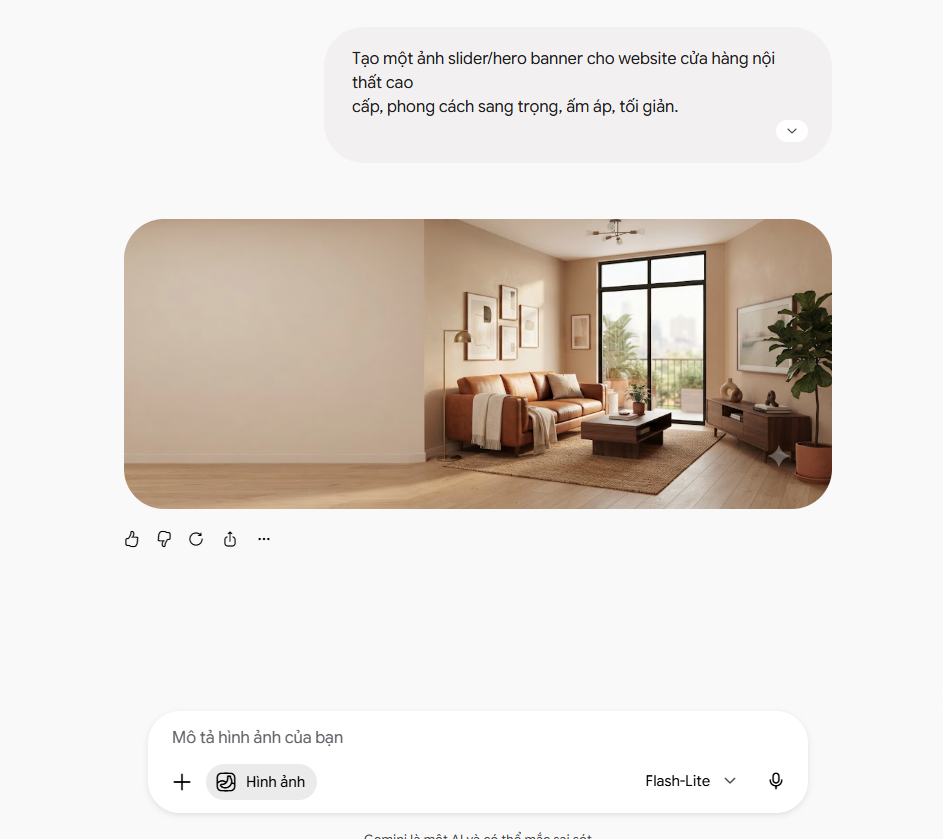
Dùng Gemini tạo ảnh website
2. Nhóm ảnh sản phẩm (e-commerce)
- Ảnh sản phẩm chính (gallery): nhiều góc chụp, có thể zoom
- Ảnh thumbnail sản phẩm: ảnh nhỏ trong danh sách/lưới sản phẩm
- Ảnh biến thể (variant): đổi theo màu sắc/size khi chọn
- Ảnh 360°/video sản phẩm
3. Nhóm ảnh nội dung/blog
- Ảnh đại diện bài viết (featured image/thumbnail): hiện ở trang danh sách blog
- Ảnh minh họa trong bài (inline image): chèn giữa nội dung
- Ảnh infographic
4. Nhóm ảnh thương hiệu/giao diện
- Logo (header, footer, favicon)
- Icon: icon dịch vụ, icon mạng xã hội, icon tính năng
- Ảnh nền pattern/texture
5. Nhóm ảnh con người/tin cậy
- Ảnh avatar (đội ngũ, tác giả bài viết, khách hàng review)
- Ảnh testimonial (kèm review khách hàng)
- Ảnh team/about us
6. Nhóm ảnh khác
- OG image (Open Graph): ảnh hiện khi share link lên Facebook/Zalo
- Ảnh watermark
- Ảnh placeholder/loading (skeleton, lazy-load blur)
- Ảnh gallery/portfolio (dự án đã làm)
- Ảnh badge/chứng nhận (bảo hành, chứng chỉ)
[TẢI MIỄN PHÍ PROMPT TẠO ẢNH CONTENT]
3.2 Download Prompt tạo phong cách mở đầu Content
Một trong những phần khó của Content không phải lúc nào cũng là viết đủ chữ.
Mà là: Làm sao khiến người đọc muốn đọc tiếp?
Phần mở đầu có thể bắt đầu bằng:
- Một vấn đề.
- Một sai lầm.
- Một câu hỏi.
- Một tình huống thực tế.
- Một con số.
- Một câu chuyện.
- Một sự thật trái ngược với suy nghĩ thông thường.
Ví dụ thay vì mở đầu: “Website là một công cụ quan trọng đối với doanh nghiệp…”
Có thể bắt đầu bằng: “Sai lầm nhất của nhiều doanh nghiệp sau khi nhận website là không làm gì thêm.”
Cách mở đầu này tạo ra một khoảng trống thông tin khiến người đọc muốn biết: Tại sao?
Đó chính là điều một Content tốt cần làm.
[TẢI MIỄN PHÍ PROMPT TẠO MỞ ĐẦU CONTENT] => Đang update, quay lại sau nhé…..
Website được bàn giao không phải là điểm kết thúc
Một đơn vị thiết kế website có thể bàn giao cho bạn một website hoàn chỉnh.
Nhưng từ thời điểm đó trở đi, website mới thực sự bước vào giai đoạn kinh doanh.
Doanh nghiệp cần tiếp tục:
Google → SEO → Content → Analytics → Conversion → Security → Backup → AI → Automation
Vì vậy, đừng chỉ hỏi: “Website đã làm xong chưa?”
Hãy hỏi: “Sau khi website làm xong, tôi sẽ làm gì với nó?”
Đó mới là câu hỏi quan trọng hơn.
🎁 Tài nguyên miễn phí từ WEB366

Hệ thống Website của bạn đang gặp lỗi kỹ thuật hoặc chưa tối ưu chuyển đổi?
Đừng để mất khách hàng vào tay đối thủ. Hãy để đội ngũ kỹ thuật chuyên sâu của chúng tôi kiểm tra, tối ưu tốc độ và bảo mật toàn diện cho website của bạn.
Hỗ trợ kỹ thuật nhanh trong 30 phút