


Tôi gặp rất nhiều chủ website WordPress than cùng một chuyện: mỗi tuần mất hàng chục giờ chỉ để đăng bài, sửa tiêu đề, cập nhật sản phẩm, kiểm tra plugin… hoặc phải trả lương cho một người chỉ chuyên ngồi làm những việc lặp đi lặp lại trong wp-admin. Trong khi đó, AI như Claude đã có thể tự làm phần lớn những việc này, chỉ cần website được kết nối với AI qua MCP.
Ở bài trước, tôi đã giải thích MCP là gì và cách kết nối AI với WordPress. Bài này trả lời câu hỏi tiếp theo mà khách hàng hỏi tôi nhiều nhất: “Vậy cụ thể tôi nên cài connector MCP nào cho website WordPress của mình, cài ở đâu và cài như thế nào?”
Tôi sẽ chia sẻ danh sách Top WordPress MCP – Connector mà chủ website chạy trên hosting riêng nên cài, những cái chưa cần cài, và quy trình đơn giản để bạn tự phân biệt đâu là connector, đâu là plugin WordPress.
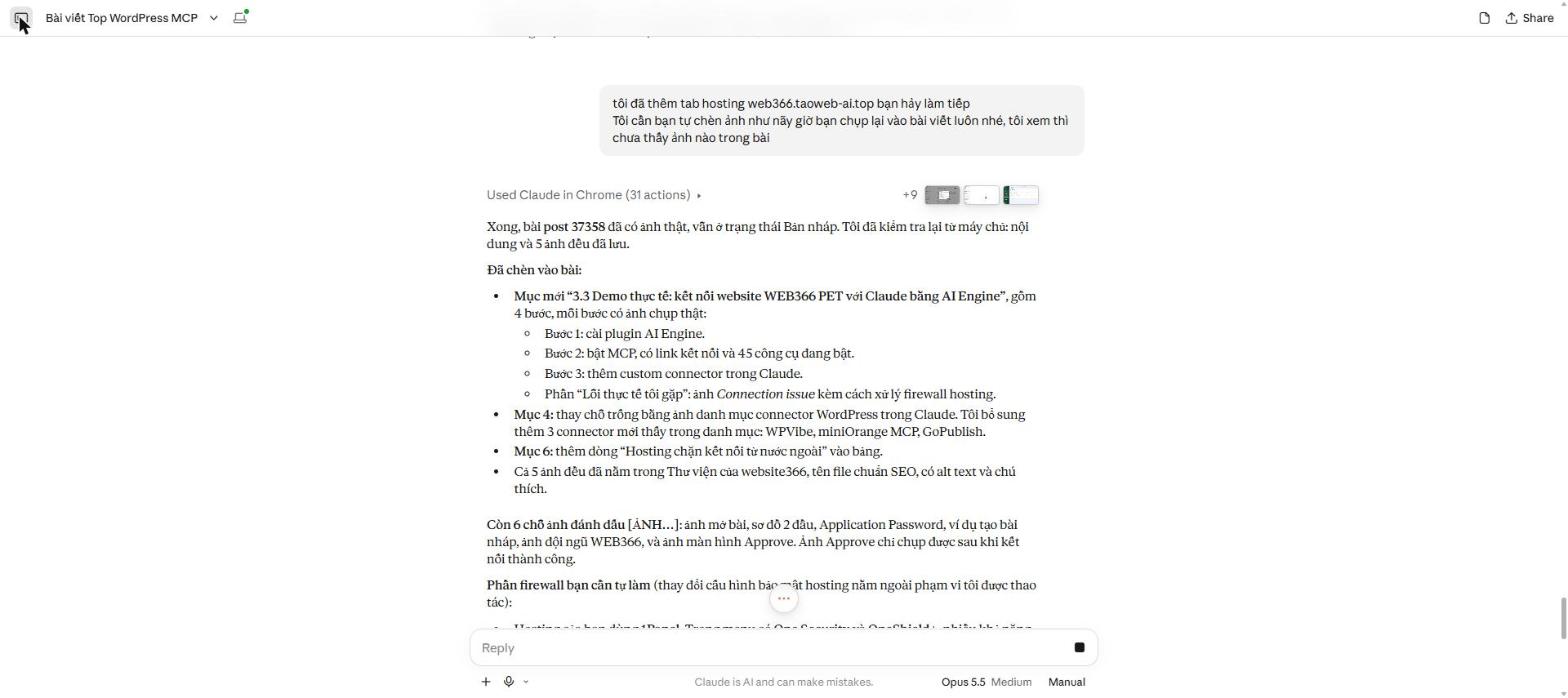
Claude làm việc trực tiếp với website WordPress: soạn bài, chèn ảnh, lưu nháp
1. Connector MCP và plugin MCP WordPress khác nhau thế nào?
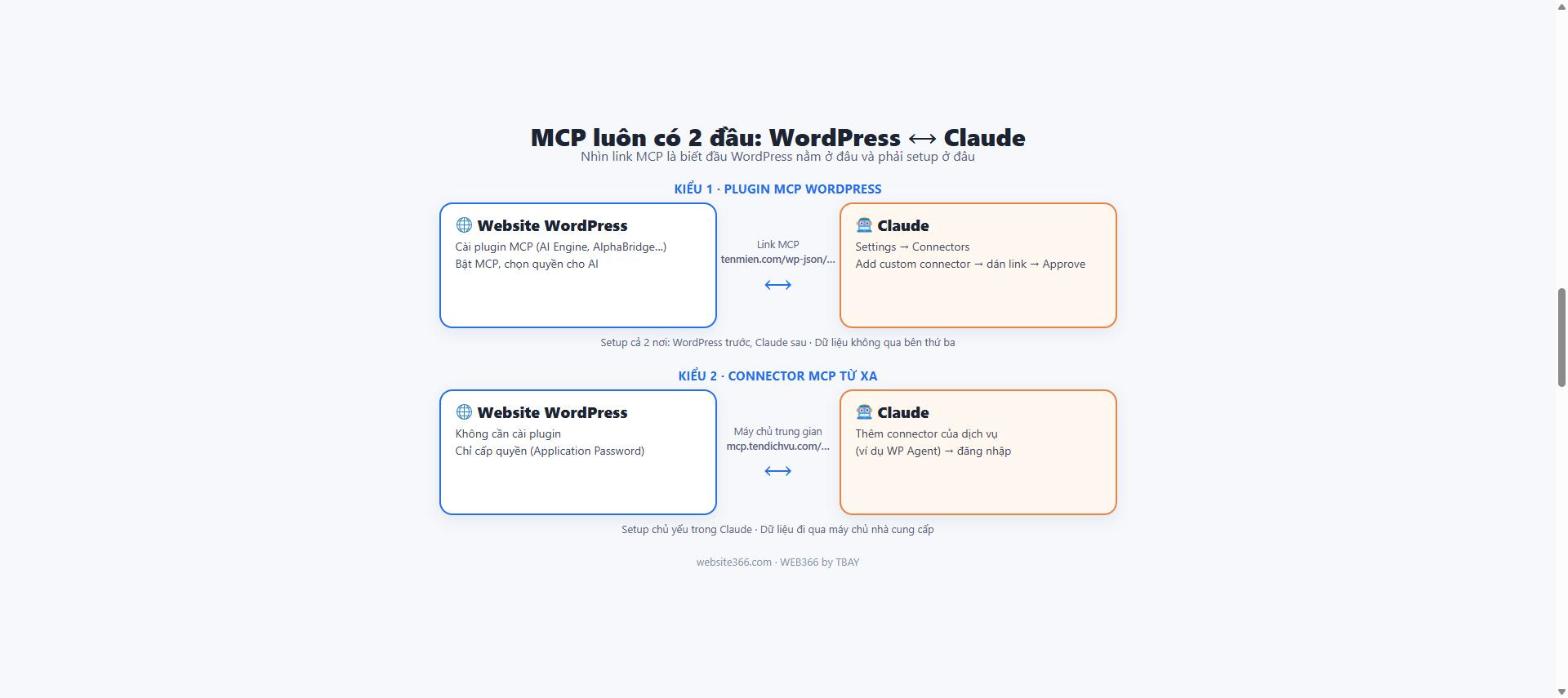
Đây là chỗ hầu hết chủ website bị rối khi lần đầu mở mục Connectors trong Claude. Cách hiểu đơn giản nhất là: mọi giải pháp MCP đều có 2 đầu.
- Đầu WordPress (server): nơi các thao tác thật sự diễn ra (tạo bài, sửa sản phẩm, xem plugin…). Đầu này có thể là plugin cài trên website của bạn, hoặc dịch vụ bên ngoài đứng trung gian.
- Đầu Claude (connector): nơi bạn dán một đường link MCP vào Claude, tại Settings → Connectors → Add custom connector.
Vì vậy câu hỏi đúng không phải là “connector hay plugin”, mà là “đầu WordPress nằm ở đâu?”. Tôi thường hướng dẫn khách tự trả lời bằng 3 câu hỏi:
- Có phải cài plugin vào wp-admin không? Có → đây là plugin WordPress biến website thành MCP server. Không → đây là connector từ xa do dịch vụ bên ngoài chạy.
- Link MCP nằm ở domain nào? Link dạng
tenmien-cua-ban.com/wp-json/...→ server là plugin trên website của bạn. Link dạngmcp.tendichvu.com/...→ server là dịch vụ bên ngoài. - Setup ở đâu? Loại plugin → setup cả 2 nơi (WordPress trước, Claude sau). Loại connector từ xa → setup chủ yếu trong Claude, phía WordPress chỉ cần cấp quyền.
| Tiêu chí | Plugin MCP WordPress | Connector MCP từ xa |
|---|---|---|
| Đầu WordPress nằm ở đâu | Trên hosting của bạn | Máy chủ của nhà cung cấp |
| Link MCP | tenmien.com/wp-json/... | mcp.tendichvu.com/... |
| Làm gì ở WordPress | Cài, bật MCP, chọn quyền | Chỉ cấp quyền truy cập |
| Làm gì ở Claude | Dán link, đăng nhập WP để duyệt | Thêm connector, kết nối site |
| Dữ liệu đi qua bên thứ ba | Không | Có |
| Ví dụ | AI Engine, AlphaBridge MCP | WP Agent |
Lưu ý khi đọc danh mục connector trong Claude: nhãn “Plugin” trong danh mục của Claude là plugin của Claude (gói skill kèm connector, cài vào Claude), không phải plugin WordPress. Còn nhãn “Community” nghĩa là connector do bên thứ ba phát triển, không phải Anthropic. Trước khi cấp quyền cho website thật, bạn cần xem kỹ nhà phát triển.
Sơ đồ 2 kiểu kết nối: plugin MCP trên website và connector MCP từ xa
2. Cần chuẩn bị gì trước khi cài MCP cho website WordPress?
Trước khi cài bất kỳ WordPress MCP nào, bạn cần chuẩn bị 2 loại tài khoản và kiểm tra vài điều kiện kỹ thuật. Bỏ qua bước này là nguyên nhân phổ biến nhất khiến khách hàng của tôi kết nối thất bại.
2.1 Chuẩn bị tài khoản AI
Bạn cần một tài khoản AI hỗ trợ thêm connector MCP tùy chỉnh. Hiện nay có thể dùng Claude, ChatGPT hoặc Gemini, nhưng mức độ hỗ trợ khác nhau:
| Nền tảng AI | Nơi thêm connector | Mức độ hỗ trợ MCP | Khuyến nghị của WEB366 |
|---|---|---|---|
| Claude (web, Desktop, app) | Settings → Connectors → Add custom connector | Tốt nhất, có sẵn danh mục connector WordPress | Ưu tiên số 1 (nên dùng gói Pro) |
| ChatGPT | Chế độ Developer Mode, thêm connector tùy chỉnh | Có, cần gói trả phí | Phù hợp nếu đã quen ChatGPT |
| Gemini | Settings → Connected Apps → Custom connector | Có, đang mở rộng | Có thể thử nghiệm |
Chi phí chi tiết từng gói AI tôi đã so sánh trong bài kết nối AI với WordPress bằng MCP, bạn có thể xem lại ở đó.
2.2 Chuẩn bị tài khoản quản trị website và điều kiện kỹ thuật
Bài này tập trung vào WordPress. Nếu website của bạn dùng CMS khác, nguyên tắc tương tự nhưng connector sẽ khác. Với WordPress, hãy kiểm tra đủ các điều kiện sau:
| Hạng mục | Yêu cầu | Vì sao quan trọng |
|---|---|---|
| Phiên bản WordPress | 6.9 trở lên | Nhiều plugin MCP dựa trên Abilities API có từ WordPress 6.9 |
| Tên miền | Domain thật, truy cập công khai | Claude không kết nối được tới localhost |
| SSL | Bắt buộc HTTPS | Connector yêu cầu kết nối bảo mật |
| Tài khoản quản trị | Tạo user riêng cho AI, quyền tối thiểu | Giới hạn những gì AI được phép làm |
| Backup | Sao lưu toàn bộ trước khi cài | Khôi phục được nếu AI thao tác sai |
Nếu bạn chưa rõ các loại tài khoản admin, hosting, tên miền khác nhau thế nào, hãy xem thêm bài phân biệt tài khoản admin, domain và hosting. Website chưa có SSL có thể tham khảo dịch vụ chứng chỉ SSL của WEB366.
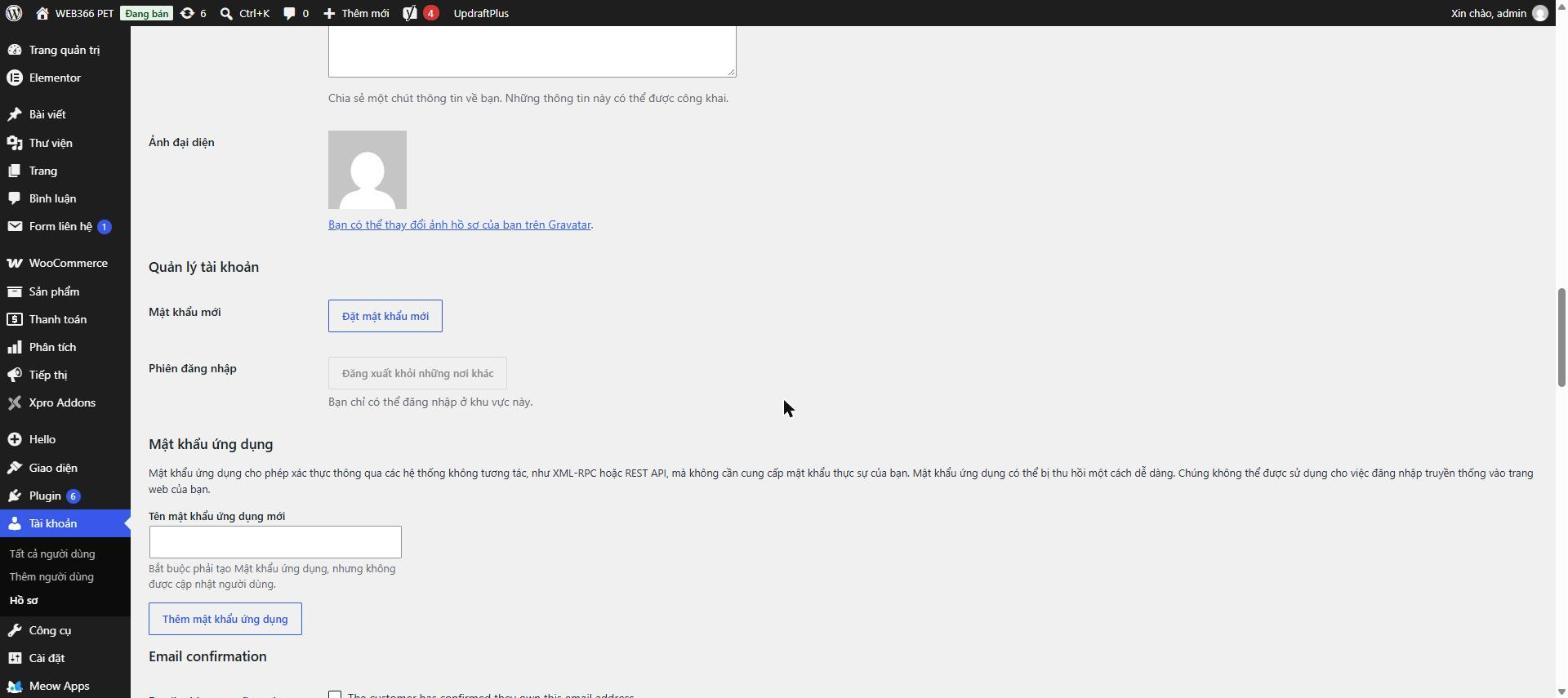
Mục Mật khẩu ứng dụng (Application Password) trong Tài khoản → Hồ sơ của WordPress
3. Cài MCP cho website WordPress theo từng bước như thế nào?
Quy trình cài phụ thuộc vào việc bạn chọn plugin MCP hay connector từ xa. Tôi tách thành 2 kịch bản để bạn làm theo dễ hơn.
3.1 Kịch bản 1: Loại plugin MCP (phổ biến nhất)
- Tại WordPress: vào Plugins → Add New, tìm và cài plugin MCP đã chọn (ví dụ AI Engine hoặc AlphaBridge MCP), sau đó kích hoạt. Mỗi website chỉ nên dùng 1 plugin MCP.
- Tại WordPress: vào trang cài đặt của plugin, bật MCP server, chọn quyền cho AI (chỉ đọc, đọc-ghi hoặc toàn quyền), rồi copy link MCP.
- Tại Claude: vào Settings → Connectors → Add custom connector, đặt tên dễ nhớ (ví dụ “Website công ty”) và dán link MCP vào.
- Claude chuyển sang WordPress: Claude mở trang đăng nhập WordPress của bạn. Bạn đăng nhập và bấm Approve để cấp quyền.
- Kiểm tra: hỏi Claude “liệt kê 5 bài viết mới nhất trên website”. Nếu Claude trả về đúng danh sách là kết nối thành công.
3.2 Kịch bản 2: Loại connector từ xa
- Tại Claude: thêm connector của dịch vụ (ví dụ WP Agent) hoặc dán link MCP của dịch vụ đó.
- Đăng nhập dịch vụ: tạo hoặc đăng nhập tài khoản của nhà cung cấp connector.
- Tại WordPress: cấp quyền truy cập cho dịch vụ, thường bằng Application Password tạo trong hồ sơ user.
- Kiểm tra: yêu cầu Claude đọc thử danh sách bài viết hoặc trang.
| Bước | Loại plugin MCP | Loại connector từ xa |
|---|---|---|
| Cài gì vào WordPress | Plugin MCP | Thường không cần |
| Lấy link MCP ở đâu | Trang cài đặt plugin trong wp-admin | Website của nhà cung cấp |
| Cách cấp quyền | Đăng nhập WP và bấm Approve | Application Password hoặc đăng nhập |
| Thời gian cài | Khoảng 10–30 phút | Khoảng 5–15 phút |
Mẹo nhận biết nhanh: link có /wp-json/ thì setup cả 2 nơi, WordPress trước rồi Claude sau. Link thuộc domain khác thì setup chủ yếu trong Claude.
3.3 Demo thực tế: kết nối website WEB366 PET với Claude bằng AI Engine
Để bạn dễ hình dung, tôi đã kết nối thử website demo bán thức ăn thú cưng WEB366 PET (chạy WordPress + WooCommerce trên hosting riêng) với Claude, dùng plugin AI Engine. Dưới đây là từng bước đúng như tôi đã làm.
Bước 1 – Cài plugin AI Engine (tại WordPress): vào Plugin → Thêm Plugin, tìm “AI Engine”, bấm Cài đặt ngay rồi Kích hoạt. Plugin này có hơn 90.000 lượt kích hoạt và gần 900 đánh giá 5 sao.
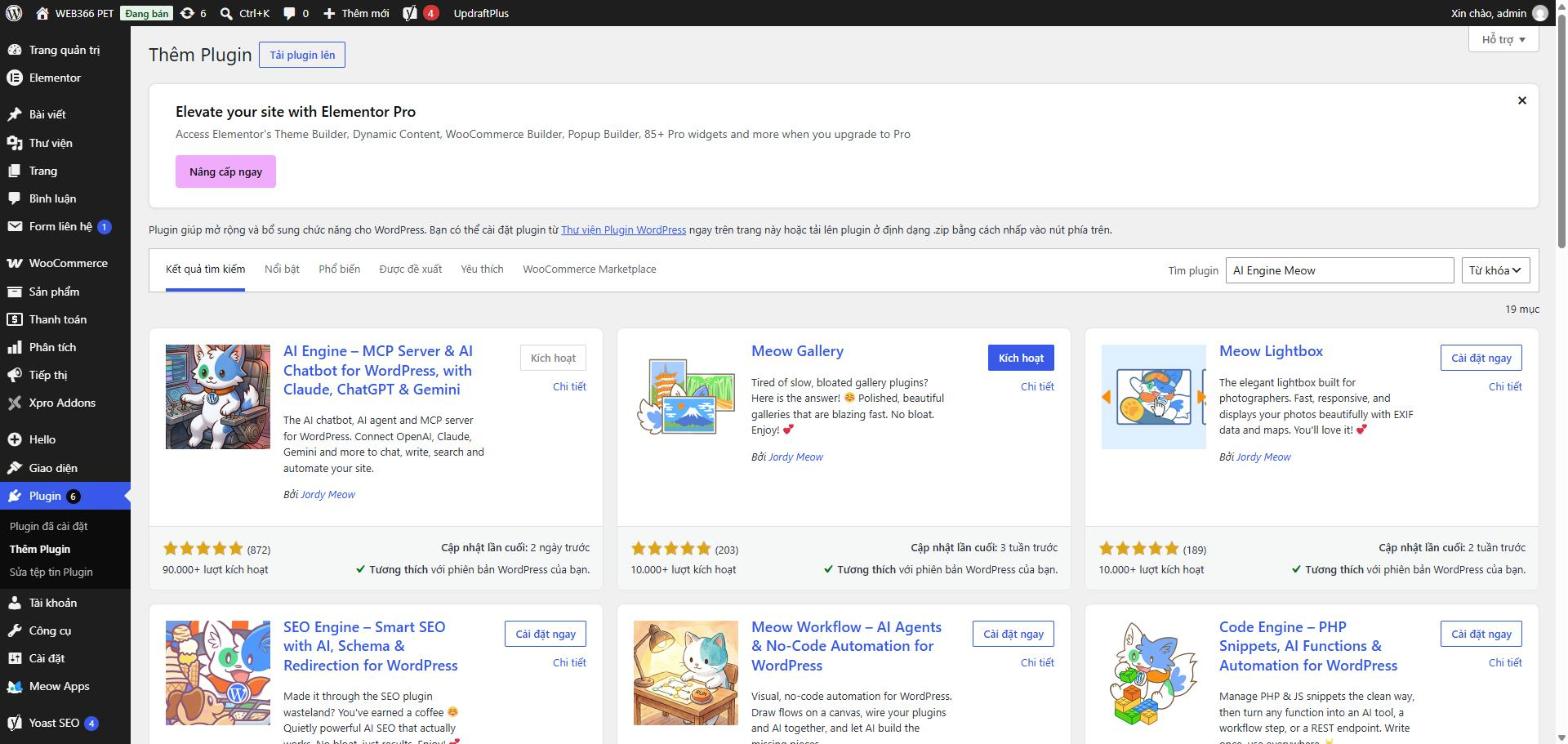
Tìm và cài plugin AI Engine – MCP Server cho WordPress
Bước 2 – Bật MCP và lấy link (tại WordPress): sau khi kích hoạt, AI Engine hiện thông báo “Turn on MCP”, bấm vào là MCP được bật. Vào AI Engine → Settings → MCP, bạn sẽ thấy dòng “Your site is ready to connect”, link MCP dạng https://tenmien.com/wp-json/mcp/v1/http và 4 bước kết nối. Bản miễn phí bật sẵn 45 công cụ WordPress (bài viết, trang, bình luận, media, danh mục…).
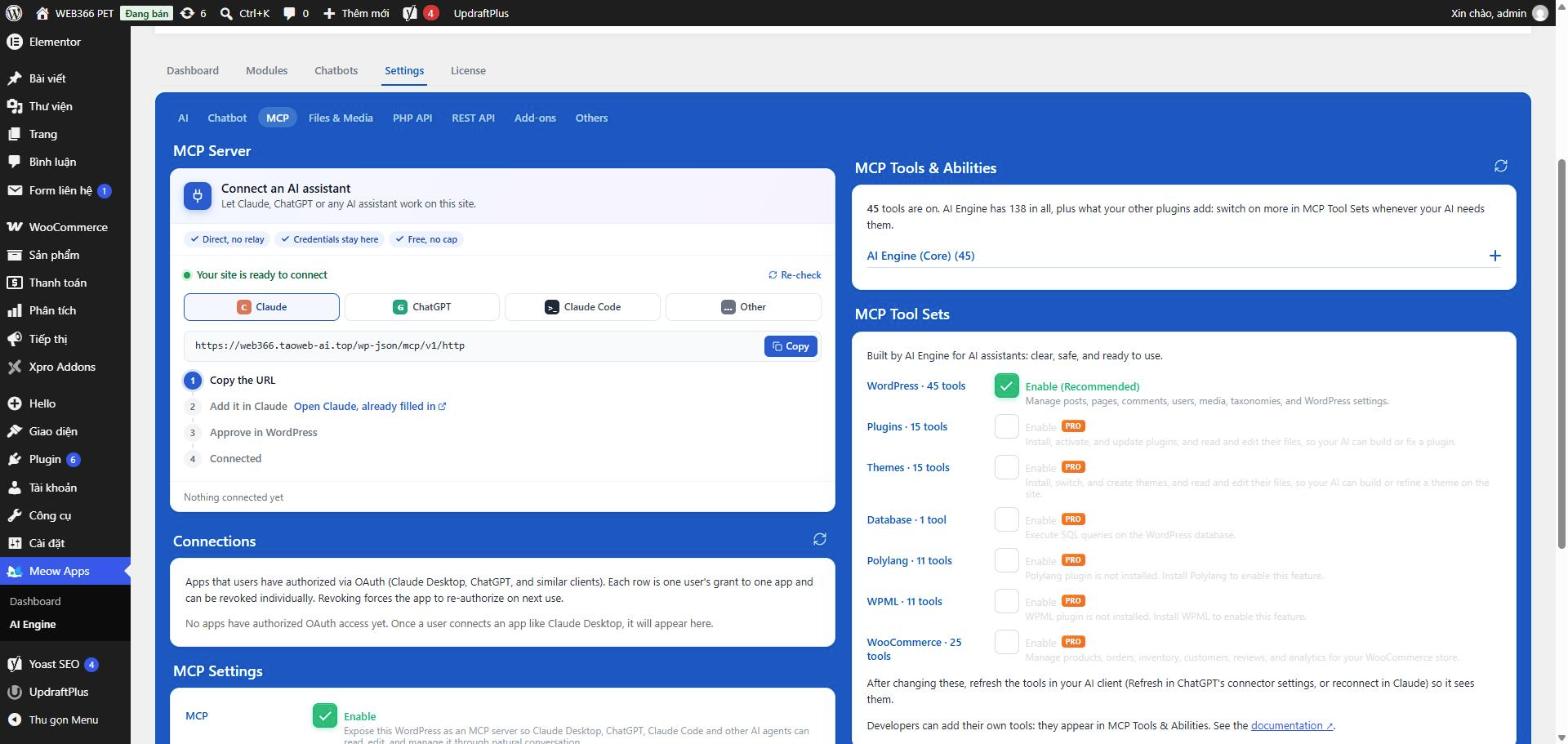
Trang MCP Server của AI Engine: link kết nối và 45 công cụ đang bật
Bước 3 – Thêm connector (tại Claude): vào Customize → Connectors → Add → Add custom connector. Đặt tên dễ nhớ và dán link MCP vừa copy, bấm Continue.
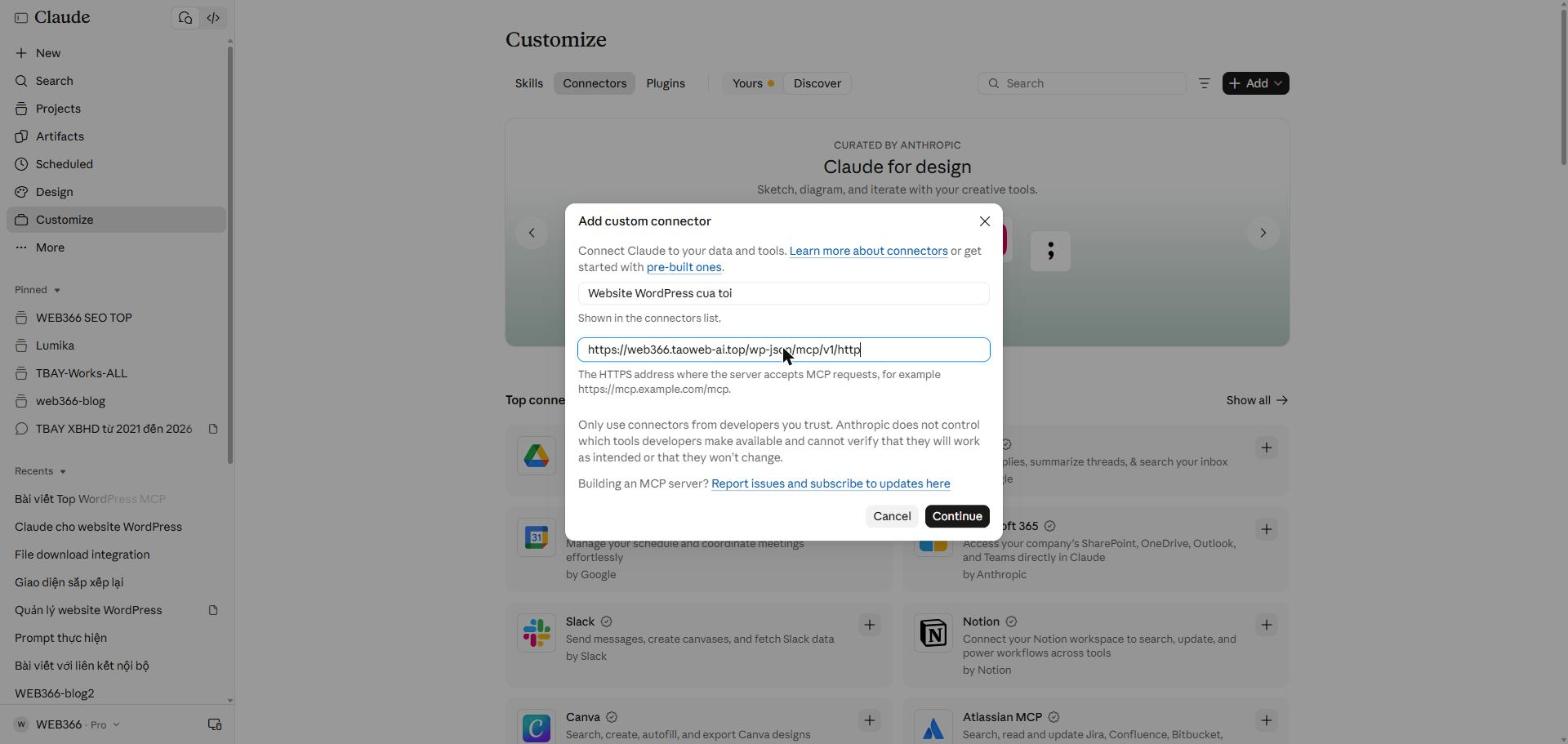
Hộp thoại Add custom connector trong Claude: điền tên và link MCP của website
Bước 4 – Đăng nhập WordPress và duyệt quyền: bấm Connect, Claude mở trang đăng nhập website của bạn để bấm Approve. Xong bước này, AI Engine sẽ hiện kết nối trong mục Connections.
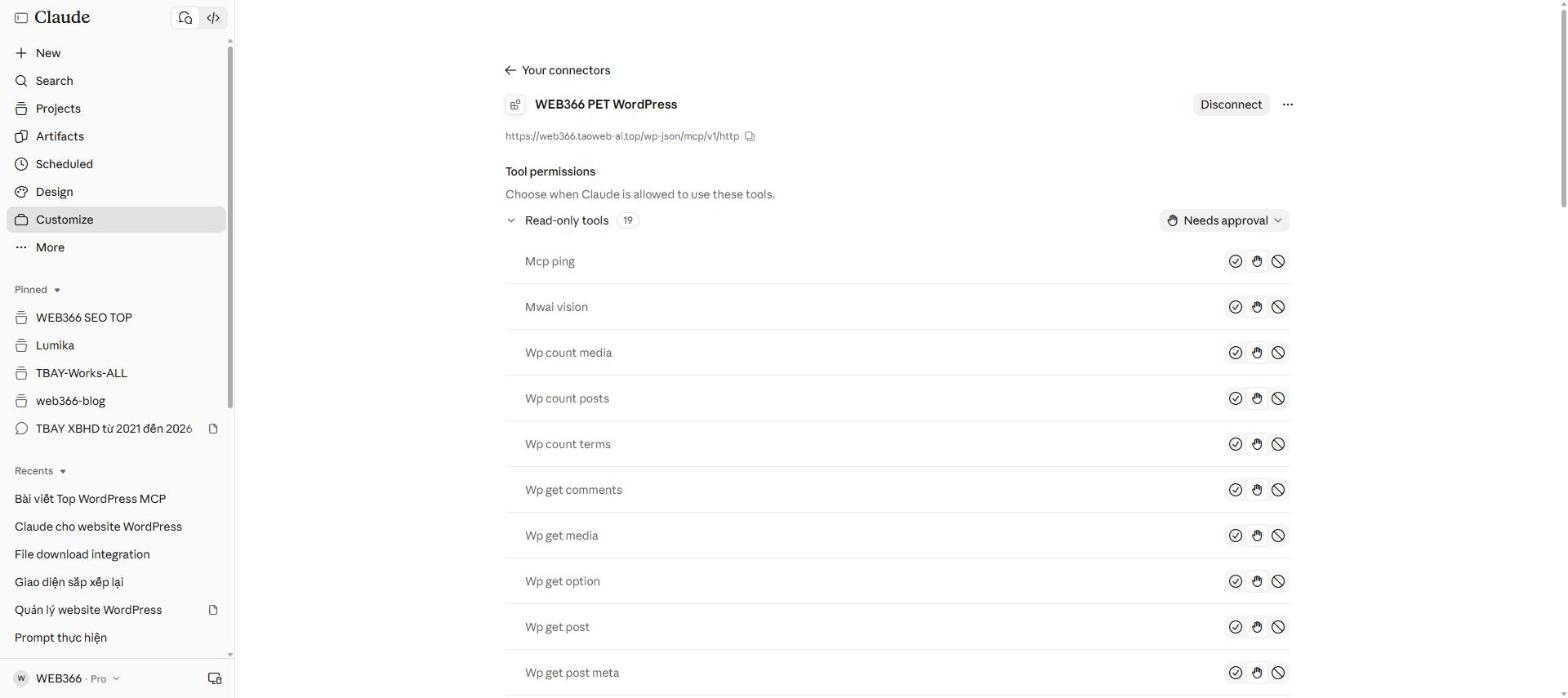
Kết nối thành công: Claude hiện nút Disconnect và danh sách công cụ của website (có thể chọn công cụ nào cần duyệt trước khi chạy)
Bước 5 – Ra lệnh cho Claude làm việc với website: mở một cuộc chat mới trong Claude và yêu cầu bằng tiếng Việt. Tôi thử lệnh: “Dùng connector WEB366 PET WordPress, hãy tạo 1 bài viết ở trạng thái bản nháp với tiêu đề ‘Hạt grain-free là gì? 5 lợi ích cho mèo cưng’, khoảng 300 từ, có mở bài và 3 mục H2.” Chưa đầy 1 phút, Claude gọi công cụ Wp create post, tạo xong bài và trả về ID cùng link sửa bài.
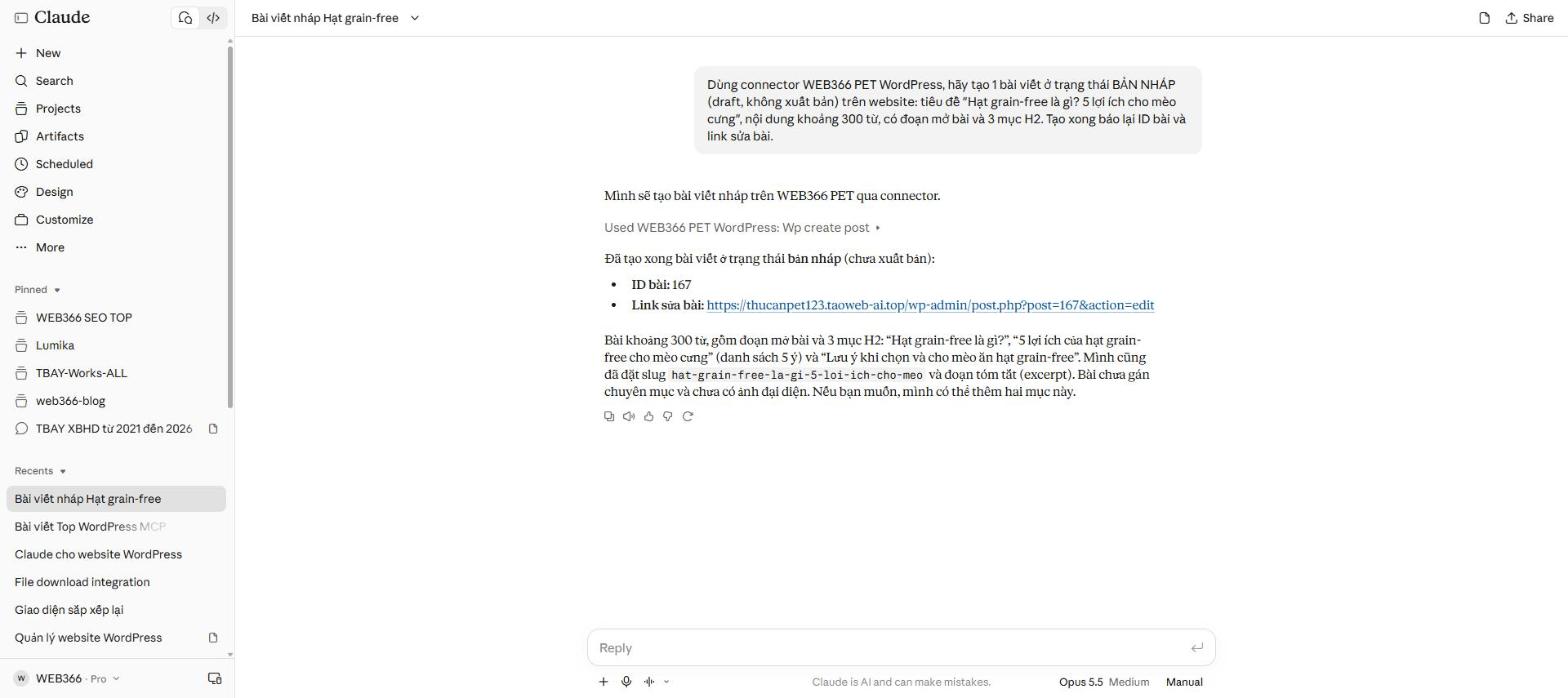
Claude dùng connector để tạo bài nháp trực tiếp trên website WEB366 PET
Mở wp-admin của website, bài viết đã nằm sẵn ở trạng thái Bản nháp: đủ tiêu đề, 3 mục H2, danh sách 5 lợi ích, slug và mô tả ngắn. Việc còn lại của người quản trị chỉ là đọc lại, thêm ảnh đại diện và bấm Xuất bản.
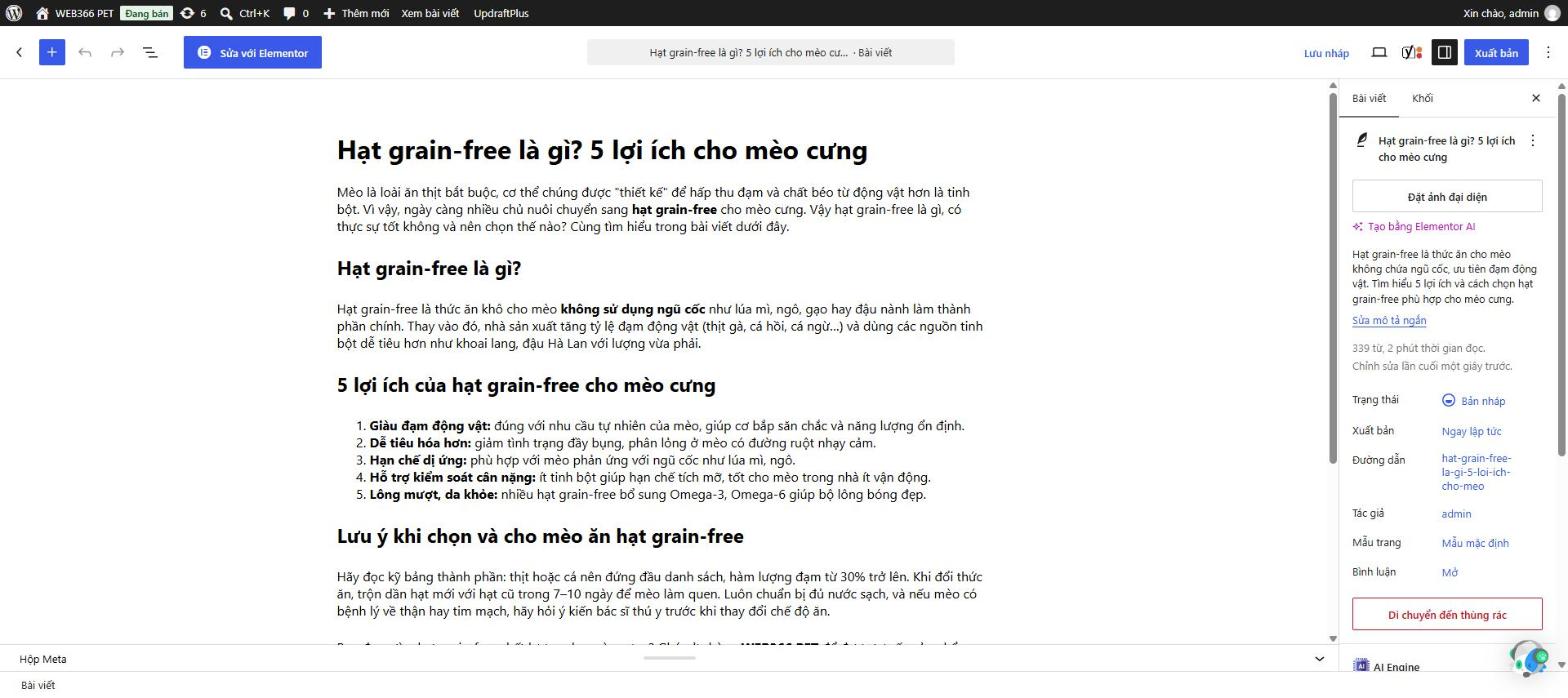
Bài nháp do Claude tạo, hiển thị trong trình soạn thảo WordPress của website
Lỗi thực tế tôi gặp: Claude báo “Connection issue”
Ở lần thử đầu tiên, phía WordPress đã sẵn sàng nhưng Claude báo “Couldn’t reach” rồi “Connection issue – stopped working”. Tôi kiểm tra thì endpoint MCP trên website vẫn hoạt động bình thường khi truy cập từ trình duyệt. Nguyên nhân là firewall của hosting chặn request từ máy chủ nước ngoài (máy chủ của Claude đặt ở Mỹ), điều rất hay gặp với hosting tại Việt Nam.
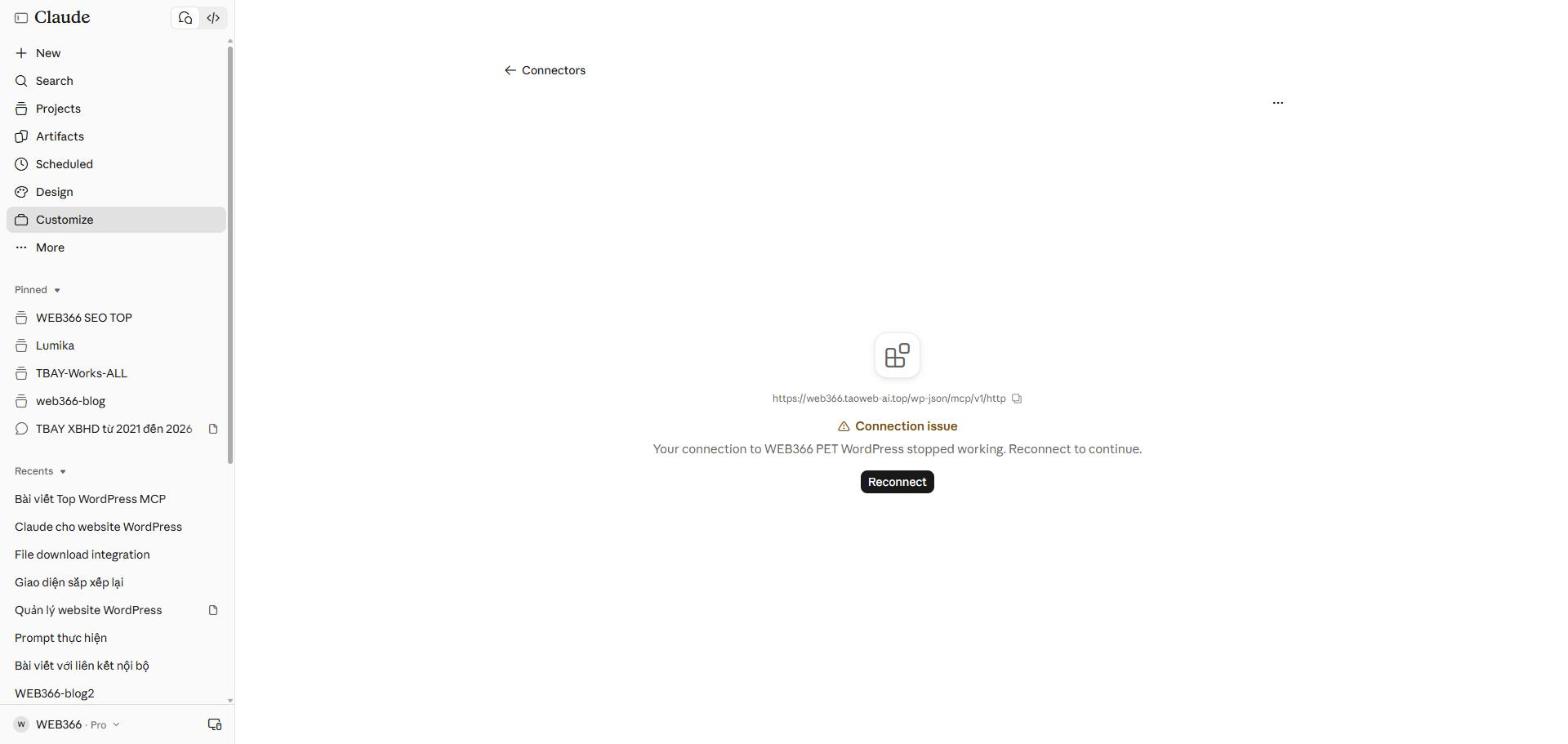
Lỗi Connection issue khi hosting chặn kết nối từ Claude
Cách xử lý: vào trang quản trị hosting (cPanel, DirectAdmin hoặc Web Panel), kiểm tra các mục Firewall, ModSecurity/WAF, chặn IP theo quốc gia hoặc chống bot, và cho phép truy cập vào đường dẫn /wp-json/mcp/ và /.well-known/. Nếu không tự làm được, hãy nhờ nhà cung cấp hosting hoặc đơn vị kỹ thuật hỗ trợ. Sau đó quay lại Claude bấm Reconnect. Với website demo WEB366 PET, sau khi điều chỉnh bảo mật trên hosting và bấm Reconnect, màn hình duyệt quyền của AI Engine hiện ra và kết nối thành công như các bước trên.
4. Top MCP connector chủ website WordPress nên cài là gì?
Khi mở mục Connectors trong Claude và gõ “WordPress”, bạn sẽ thấy hàng chục kết quả. Tuy nhiên, không phải connector nào cũng dùng được cho website chạy trên hosting riêng. Tôi chia chúng thành 3 nhóm: nhóm quản trị chính (chỉ cần chọn 1), nhóm bổ trợ (cài thêm theo nhu cầu) và nhóm chỉ dành cho nền tảng riêng (tôi nói ở mục 6).
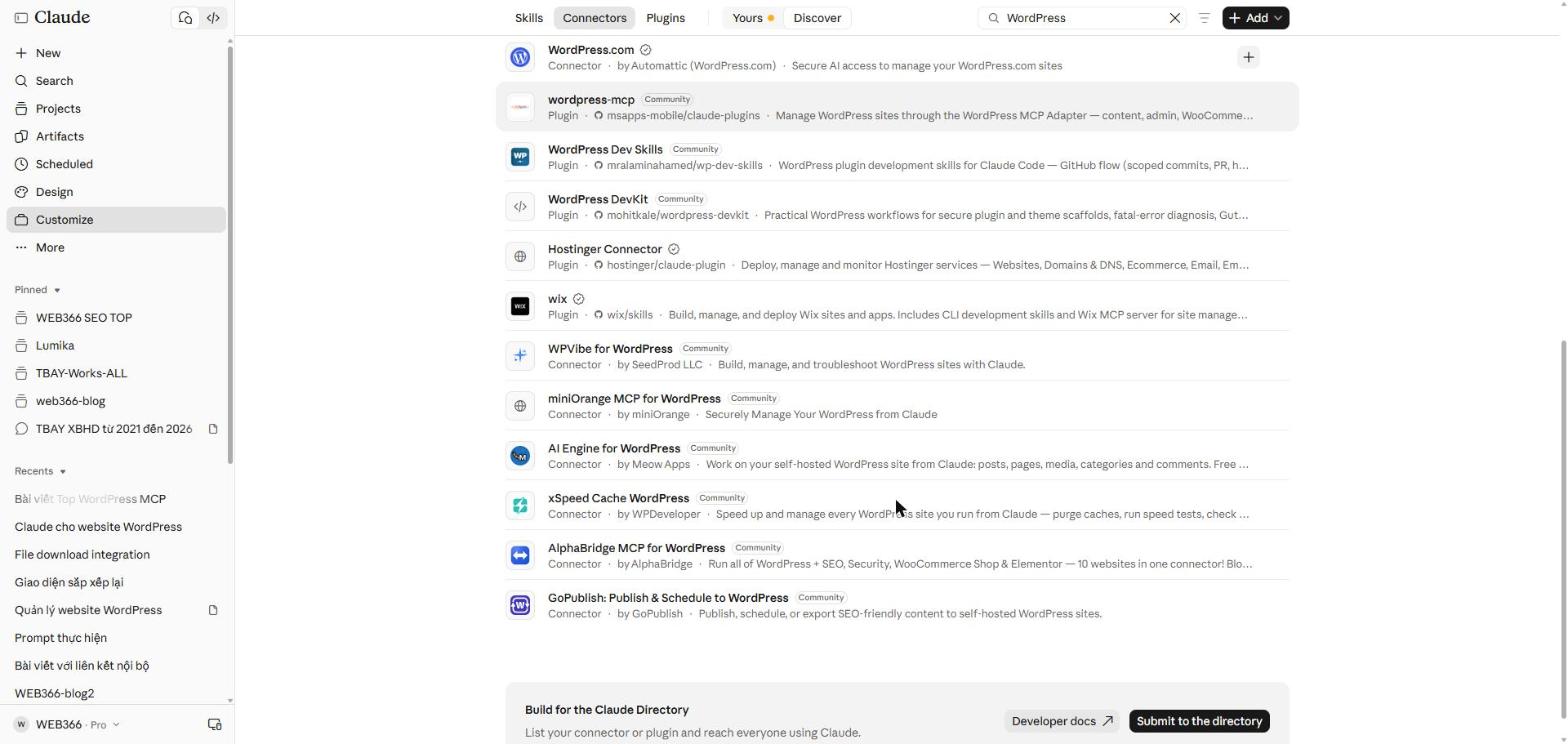
Kết quả tìm “WordPress” trong mục Connectors của Claude
Ngoài các connector tôi phân tích bên dưới, danh mục hiện còn có WPVibe for WordPress, miniOrange MCP for WordPress, GoPublish… Hai cái có plugin trên WordPress.org là WPVibe (90.000+ lượt cài) và Secure MCP Server của miniOrange (7.000+ lượt cài). Danh sách đầy đủ các plugin WordPress hỗ trợ Claude bạn xem tại thẻ Claude trên WordPress.org.
4.1 Nhóm quản trị chính: chọn 1 trong các connector sau
AI Engine for WordPress (Meow Apps)
- Loại: plugin WordPress, đồng thời có sẵn connector trong danh mục Claude.
- Setup: cả 2 nơi. Trong WordPress vào AI Engine → Settings → MCP và bật Enable MCP Server. Trong Claude thêm connector, rồi đăng nhập WordPress để duyệt.
- Làm được gì: hơn 30 công cụ, từ tạo bài viết, upload media đến thao tác với theme. Có thể mở thêm nhóm tính năng như Plugins, Themes, WooCommerce. Có thể tạo token với cấp quyền Admin, Read-Write hoặc Read-Only.
- Phù hợp: chủ web phổ thông, cần một lựa chọn ổn định, nhiều người dùng.
🔗 Plugin WordPress: AI Engine – MCP Server & AI Chatbot for WordPress (90.000+ lượt cài, gần 900 đánh giá). Cài trực tiếp trong wp-admin: Plugin → Thêm Plugin → tìm “AI Engine”.
AlphaBridge MCP for WordPress
- Loại: plugin WordPress, có trên WordPress.org.
- Setup: cả 2 nơi. Cài plugin, dán endpoint
/wp-json/alphabridge/v1/mcpvào Claude, bấm Connect, rồi duyệt trên trang đăng nhập của chính website bạn. - Điểm mạnh: chạy MCP trực tiếp bằng PHP bên trong WordPress, không cần Node hay dịch vụ ngoài, nên dùng được trên hosting WordPress thông thường. Mỗi kết nối hoạt động như một user WordPress thật, quyền nào user đó không có thì AI cũng không làm được.
- Chi phí: bản miễn phí có 39 công cụ, không cần đăng ký. Bản Pro trả phí thêm quản lý database, user, file plugin/theme, WooCommerce và deploy qua SFTP.
- Phù hợp: website trên hosting cPanel thông thường, người muốn phân quyền chặt.
🔗 Plugin WordPress: AlphaBridge MCP. Cài trực tiếp trong wp-admin: Plugin → Thêm Plugin → tìm “AlphaBridge MCP”.
WP Agent
- Loại: connector từ xa, không bắt buộc cài plugin.
- Setup: chủ yếu trong Claude, phía WordPress chỉ cần cấp quyền.
- Làm được gì: 69 công cụ: đăng bài, ảnh, SEO, quản lý menu, plugin, bình luận. Tài khoản miễn phí giới hạn 25 bài/tháng.
- Trải nghiệm thực tế: TBAY đang dùng WP Agent để duyệt bình luận và tạo bài nháp cho website tbay.vn. Ưu điểm chúng tôi thấy rõ nhất là không phải cài thêm gì lên hosting, phù hợp với website của khách không muốn thay đổi cấu hình.
- Phù hợp: chủ web không muốn cài thêm plugin lên hosting.
🔗 Plugin WordPress: không bắt buộc. Plugin đồng hành YLabs AI Assistant Connector (1.000+ lượt cài) giúp kết nối ổn định trên các hosting chặn header xác thực, bật lại Application Password và cho phép Claude ghi SEO meta (Yoast, Rank Math, AIOSEO).
Video liên quan:
4.2 Nhóm bổ trợ: cài thêm theo nhu cầu
- xSpeed Cache WordPress (WPDeveloper): plugin cache có MCP server miễn phí đi kèm. Claude có thể đo tốc độ, chỉnh cấu hình cache rồi đo lại. Phù hợp với website chậm cần tối ưu.
🔗 Plugin WordPress: xSpeed Cache - Opinly: connector từ xa, cung cấp dữ liệu SEO, đối thủ, mức hiển thị trên AI search và quản lý blog (soạn, hẹn giờ, đăng bài).
🔗 Không có plugin trên WordPress.org, chỉ cần thêm connector trong Claude. - ChatSEO: kết nối Google Search Console và Google Analytics để phân tích SEO/GEO.
🔗 Không có plugin trên WordPress.org, chỉ cần thêm connector trong Claude. - Notfair: gom số liệu quảng cáo Google Ads, Meta, TikTok cùng GA4 và Search Console vào một chỗ.
🔗 Không có plugin trên WordPress.org, chỉ cần thêm connector trong Claude. - Agency MCP (nay là Agency Autopilot): dành cho agency quản lý nhiều khách hàng, kết nối Google Analytics, Search Console, Google Ads, Meta ads, WordPress. Mọi thay đổi đều cho xem trước và chỉ áp dụng khi bạn xác nhận. Miễn phí cho 1 khách hàng.
🔗 Không có plugin trên WordPress.org; đây là plugin của Claude (cài trong Claude), kết nối WordPress qua tài khoản của dịch vụ.
4.3 Bảng tổng hợp Top WordPress MCP
| Connector | Loại | Setup ở đâu | Chi phí | Phù hợp |
|---|---|---|---|---|
| AI Engine | Plugin WP + connector | WP + Claude | Miễn phí, có Pro | Chủ web phổ thông |
| AlphaBridge MCP | Plugin WP | WP + Claude | Miễn phí, có Pro | Hosting cPanel, cần phân quyền chặt |
| WP Agent | Connector từ xa | Claude (WP cấp quyền) | Miễn phí 25 bài/tháng | Không muốn cài plugin |
| xSpeed Cache | Plugin cache có MCP | WP + Claude | Miễn phí, có Pro | Web chậm, cần tối ưu tốc độ |
| Opinly | Connector từ xa | Claude | Theo gói của hãng | Làm SEO và blog |
| ChatSEO | Connector từ xa | Claude + Google | Theo gói của hãng | Phân tích GSC/GA |
| Notfair | Connector từ xa | Claude + tài khoản Ads | Theo gói của hãng | Chạy quảng cáo |
| Agency MCP | Plugin Claude + connector | Claude | Miễn phí 1 khách hàng | Agency nhiều khách |
Nhận định của tôi: chủ web chỉ cần 1 connector quản trị chính (AI Engine, AlphaBridge hoặc WP Agent), cộng thêm tối đa 1–2 connector bổ trợ đúng nhu cầu. Cài quá nhiều vừa rối vừa mở thêm cửa rủi ro bảo mật.
5. Website của bạn nên chọn MCP connector nào?
Không có connector “tốt nhất cho tất cả”. Tôi luôn tư vấn khách chọn theo loại website và người sẽ dùng AI hằng ngày:
| Loại website | Connector chính | Bổ trợ nên cân nhắc | Lý do |
|---|---|---|---|
| Website giới thiệu doanh nghiệp | WP Agent hoặc AI Engine | Không cần | Chủ yếu cập nhật tin tức, trang dịch vụ |
| Website bán hàng WooCommerce | AI Engine hoặc AlphaBridge (Pro) | xSpeed Cache | Cần quản lý sản phẩm, đơn hàng, tốc độ tải |
| Blog, website làm SEO nội dung | WP Agent hoặc AI Engine | Opinly hoặc ChatSEO | Viết bài nhiều, cần số liệu Search Console |
| Website chạy quảng cáo | AI Engine | Notfair | Đối chiếu quảng cáo với nội dung landing page |
| Agency quản lý nhiều website | AlphaBridge hoặc AI Engine trên từng site | Agency MCP | Báo cáo và xử lý nhiều khách hàng một lúc |
Nếu website của bạn đang chạy trên hosting WordPress thông thường, hãy ưu tiên các plugin chạy thuần PHP như AlphaBridge hoặc AI Engine để tránh phát sinh thêm dịch vụ trung gian.
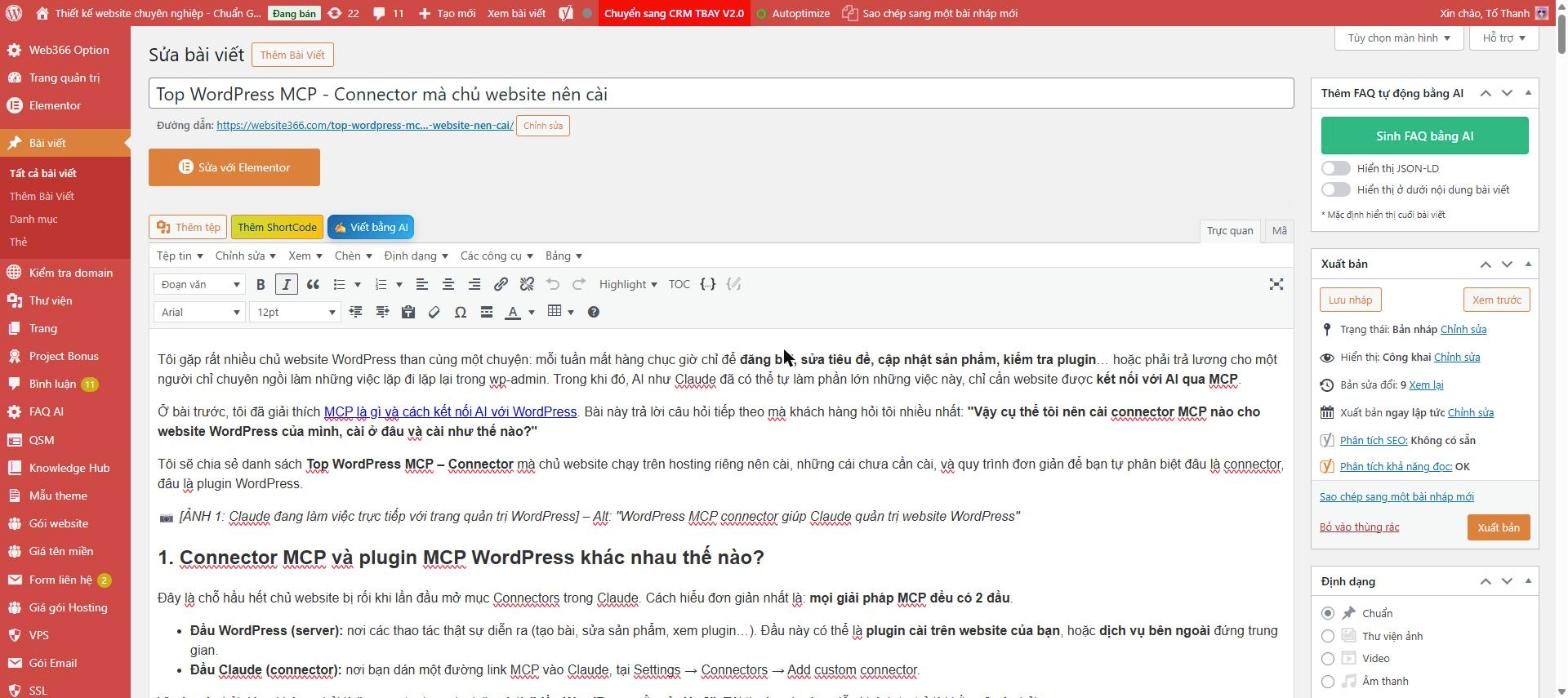
Chính bài viết này: Claude soạn nội dung, chèn ảnh và lưu bản nháp trên WordPress, người phụ trách chỉ cần duyệt lại
6. Những MCP connector nào chưa cần cài?
Đây là phần nhiều bài viết khác bỏ qua, nhưng lại là nơi khách hàng của tôi hay mất thời gian nhất. Những connector dưới đây chưa cần hoặc không nên cài cho website WordPress trên hosting riêng:
| Connector | Vì sao chưa cần cài |
|---|---|
| WordPress.com (Automattic) | Chỉ dùng cho website trên WordPress.com, không dùng được cho hosting riêng |
| Hostinger Connector (bản plugin và bản connector) | Chỉ dùng cho khách đang thuê hosting Hostinger |
| Pressable MCP | Chỉ dùng cho khách hosting Pressable |
| Wix | Dành cho website Wix, không phải WordPress |
| Novamira | Cho AI toàn quyền chạy PHP, database, file. Chính nhà phát triển ghi rõ chỉ dành cho môi trường dev và staging, không dùng trên website đang chạy |
| Hosting chặn kết nối từ nước ngoài | Không phải connector nhưng là lỗi hay gặp nhất: firewall hosting chặn Claude, cần mở trước khi kết nối (xem mục 3.3) |
| Cài nhiều plugin MCP cùng lúc | Dễ xung đột endpoint, khó kiểm soát AI đang làm gì |
| Plugin MCP mới ra, chưa có đánh giá | Chưa được kiểm chứng bảo mật, nên chờ thêm thời gian |
Website của khách hàng chạy trên hosting riêng (Inet, cPanel và các nhà cung cấp tương tự) thì không dùng được các connector dành riêng cho WordPress.com, Hostinger hay Pressable.
7. Cài MCP xong, AI giúp chủ website giảm bao nhiêu việc và chi phí?
Mục tiêu cuối cùng của việc cài connector MCP cho WordPress không phải để “dùng công nghệ cho vui”, mà để giảm thời gian và chi phí nhân sự quản trị. Bảng dưới đây là ví dụ so sánh tham khảo cho một số việc quen thuộc:
| Công việc | Làm thủ công trong wp-admin | Ra lệnh cho AI qua MCP |
|---|---|---|
| Đăng 1 bài viết chuẩn SEO (tiêu đề, danh mục, thẻ, mô tả) | 30–60 phút | 5–10 phút kiểm tra lại |
| Tìm bài chưa có ảnh đại diện, thiếu mô tả | 1–2 giờ | Vài phút |
| Cập nhật giá hoặc mô tả hàng loạt sản phẩm | Nửa ngày | 15–30 phút |
| Duyệt và lọc bình luận spam | 15–30 phút mỗi ngày | Vài phút |
| Kiểm tra plugin cần cập nhật | 15 phút | 1 câu lệnh |
Số liệu trên là ước tính tham khảo từ quá trình WEB366 làm việc với website WordPress của khách hàng; thời gian thực tế phụ thuộc vào quy mô website và mức độ bạn cần kiểm tra lại kết quả của AI.
Một số câu lệnh mẫu bạn có thể dùng ngay sau khi kết nối:
- “Liệt kê 20 bài viết mới nhất chưa có ảnh đại diện.”
- “Tìm các bài có tiêu đề dài hơn 65 ký tự và đề xuất tiêu đề mới.”
- “Tạo bài nháp từ dàn ý sau, gán danh mục Hướng dẫn, chưa xuất bản.”
- “Liệt kê các plugin đang cần cập nhật.”
- “Duyệt các bình luận đang chờ, đánh dấu spam những bình luận chứa link lạ.”
Lưu ý quan trọng: MCP giúp giảm việc, nhưng không thay thế hoàn toàn người kiểm tra. Bạn nên luôn để AI lưu bản nháp, xem lại rồi mới xuất bản, và không cấp quyền xóa dữ liệu nếu không thật sự cần.
8. WEB366 hỗ trợ cài MCP cho website WordPress như thế nào?
Nếu bạn không có nhân sự kỹ thuật, hoặc không muốn tự chịu rủi ro khi cấp quyền cho AI trên website thật, WEB366 có thể triển khai trọn gói cho bạn: chọn connector phù hợp, cài đặt, phân quyền, kiểm tra và hướng dẫn nhân sự sử dụng.
Bảng giá dịch vụ kết nối AI (MCP) cho website tại WEB366, áp dụng cho website WordPress trên hosting riêng:
| Gói dịch vụ | Bao gồm | Thời gian / Bảo hành | Chi phí |
|---|---|---|---|
| Gói Kết nối | Kết nối thành công Claude với website WordPress và bàn giao, sử dụng tài khoản Claude của khách hàng | Hoàn thành trong 01 ngày | 1.500.000đ/website/lần |
| Gói Kết nối + Hướng dẫn | Kết nối Claude với WordPress, hướng dẫn sử dụng cho chủ website hoặc nhân sự | Bảo hành 01 tháng | 2.500.000đ/website |
| Gói AI chăm sóc website (khuyến nghị) | Kết nối thành công, cài đặt và cấu hình skill, plugin, bộ prompt chăm sóc website và viết content | Bảo hành 03 tháng | 4.500.000đ/website |
| Website nền tảng khác | Kết nối AI cho website không dùng WordPress (CMS khác, code riêng…) | Theo phương án tư vấn | Từ 5.000.000đ, báo giá cụ thể sau khi tư vấn |
Lưu ý: trường hợp quý khách chưa có tài khoản Claude và cần WEB366 hỗ trợ tài khoản để kết nối WordPress, phụ phí là 500.000đ/tháng.
Chi phí thuê bao Claude, ChatGPT hay Gemini là khoản thanh toán trực tiếp cho nhà cung cấp AI, không nằm trong phí dịch vụ của WEB366. Nếu website của bạn đang gặp lỗi hoặc chưa đủ điều kiện kỹ thuật để cài MCP, WEB366 có thể hỗ trợ qua dịch vụ khắc phục sự cố website hoặc dịch vụ chăm sóc website. Còn nếu bạn chưa có website WordPress, có thể tham khảo bảng giá thiết kế web và dịch vụ thiết kế web của chúng tôi.
Kết luận
Chọn đúng WordPress MCP connector giúp chủ website giảm đáng kể thời gian vận hành và chi phí nhân sự quản trị. Hãy nhớ 3 nguyên tắc: chỉ chọn 1 connector quản trị chính, tạo user riêng với quyền tối thiểu cho AI, và luôn backup trước khi cho AI quyền ghi. Nếu bạn cần người đồng hành để triển khai an toàn ngay từ đầu, hãy liên hệ WEB366.
Liên hệ WEB366 – CÔNG TY TNHH DỊCH VỤ CÔNG NGHỆ TBAY
Hotline/Zalo: 0852.080.383
Email: hotro@tbay.vn
Địa chỉ: 119A Diệp Minh Châu, Phường Tân Sơn Nhì, TP.HCM
