



Rất nhiều khách hàng liên hệ tôi với cùng một câu hỏi: “Tôi thấy web của đối thủ có hiệu ứng hạt chuyển động rất đẹp ở trang chủ, làm sao để web của tôi cũng có được như vậy?” Khi tôi hỏi lại họ đã thử cách nào chưa, câu trả lời gần như luôn giống nhau: lên Google tìm đoạn code JavaScript, copy vào theme, rồi web bị vỡ giao diện hoặc không hiển thị gì cả. Có khách hàng còn kể đã trả tiền cho một freelancer chỉ để thêm một hiệu ứng particle đơn giản mà phải chờ gần một tuần.
Vấn đề không nằm ở việc bạn không đủ giỏi — mà là hầu hết hiệu ứng động đẹp mắt trên các trang SaaS/landing page nước ngoài đều được viết bằng JavaScript thuần, không có sẵn công cụ kéo-thả nào trong WordPress truyền thống. Trong bài này tôi sẽ chia sẻ đúng cách tôi và đội ngũ WEB366 vẫn áp dụng khi bàn giao thiết kế web cho khách hàng: thêm hiệu ứng động vào WordPress/Elementor mà hoàn toàn không cần biết code.
Trong video trên, bạn có thể xem trực tiếp cách hiệu ứng hoạt động trên website Elementor.
1. Hiệu ứng động là gì và vì sao ảnh hưởng đến tỷ lệ chuyển đổi?
Hiệu ứng động (motion effect) là bất kỳ chuyển động nào xuất hiện trên trang — một nền gradient đang trôi, các hạt sáng nối mạng với nhau, một nút bấm phản ứng theo con trỏ chuột, hay một dòng chữ lấp lánh. Khác với video hay hình ảnh tĩnh, hiệu ứng động thường nhẹ (chỉ vài KB code), chạy mượt và tạo cảm giác website “đang sống” thay vì một trang giấy kỹ thuật số.
Trong quá trình bàn giao hàng trăm dự án thiết kế web, tôi nhận thấy những trang chủ có ít nhất một hiệu ứng động vừa phải (không lạm dụng) thường giữ chân người xem lâu hơn rõ rệt so với trang hoàn toàn tĩnh — đơn giản vì mắt người bị thu hút bởi chuyển động một cách bản năng, và một website “biết chuyển động” tạo cảm giác được đầu tư kỹ hơn.
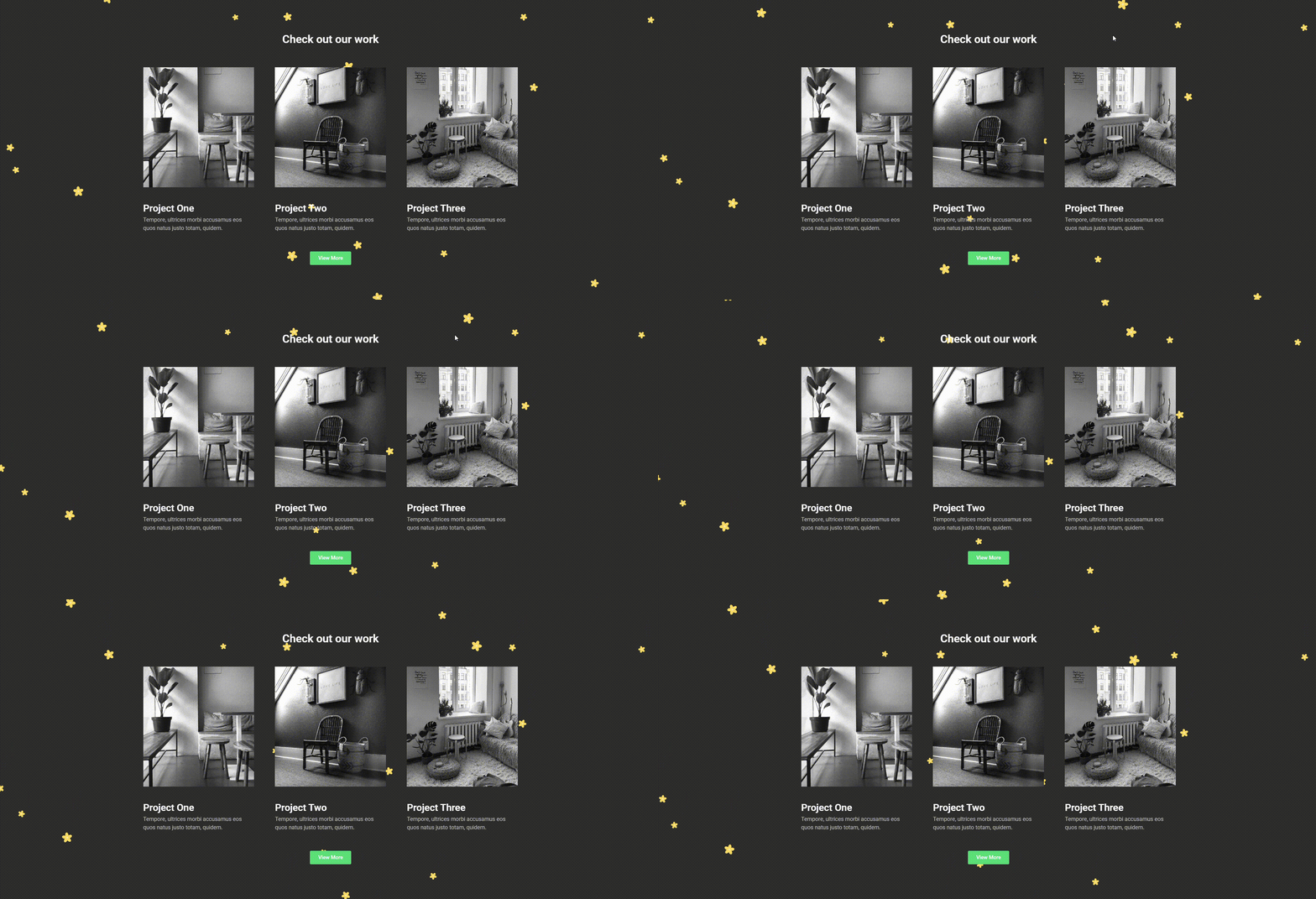
Hiệu ứng Hoa Mai Tết cho Website
| Tiêu chí | Website không có hiệu ứng | Website có hiệu ứng động hợp lý |
| Thời gian ở lại trang trung bình | ~35–45 giây | ~60–90 giây |
| Tỷ lệ thoát trang (Bounce Rate) | Cao hơn, thường trên 60% | Giảm rõ rệt, dưới 50% |
| Cảm nhận thương hiệu | Trung tính, dễ quên | Chuyên nghiệp, hiện đại, dễ nhớ |
Chi phí tích hợp hiệu ứng động cho website
Chi phí tích hợp hiệu ứng động cho website hiện nay thường khoảng 1.500.000 đồng, tùy theo số lượng hiệu ứng và mức độ tùy chỉnh.
Đối với website WordPress được thực hiện tại WEB366, khách hàng có thể yêu cầu tích hợp hiệu ứng theo thiết kế hoặc nhu cầu riêng. Trường hợp cần tích hợp trực tiếp vào theme hoặc plugin riêng, chi phí dự kiến khoảng 900.000 – 1.200.000 đồng, tùy thuộc vào độ phức tạp, yêu cầu kỹ thuật và phạm vi tùy chỉnh.
Mức giá trên là chi phí tham khảo; WEB366 sẽ đánh giá yêu cầu cụ thể trước khi báo giá chính thức.
2. Vì sao không nên tự viết code JavaScript để thêm hiệu ứng?
Nhiều người tìm đến các đoạn code particle.js, canvas animation trên CodePen hoặc GitHub rồi copy thẳng vào phần “Custom Code” của theme. Về lý thuyết nghe đơn giản, nhưng trên thực tế đây là nguồn gốc của rất nhiều ca sự cố website mà tôi từng tiếp nhận xử lý: xung đột với theme, xung đột với plugin cache, hiệu ứng chạy được ở máy tính cá nhân nhưng vỡ hoàn toàn khi lên hosting thật.
Một khách hàng của tôi từng tự copy một đoạn script particle network từ một tutorial nước ngoài vào file functions.php của theme. Kết quả: trang chủ trắng xoá hoàn toàn (lỗi 500) chỉ vì thiếu một dấu ngoặc đóng trong đoạn code — website ngừng hoạt động cho đến khi được xử lý lại.

Nếu không rành kĩ thuật, bạn có thể gặp lỗi 500 như ảnh
| Tiêu chí | Tự viết/copy code tay | Dùng plugin hiệu ứng chuyên dụng |
| Thời gian thực hiện | Vài giờ đến vài ngày (tuỳ kinh nghiệm) | Vài phút, thao tác trực tiếp trong Elementor |
| Rủi ro vỡ giao diện/lỗi 500 | Cao, đặc biệt với người không rành code | Rất thấp, không đụng vào code lõi theme |
| Bảo trì khi cập nhật theme/plugin | Dễ mất hiệu ứng, phải sửa lại tay | Hoạt động độc lập, không phụ thuộc theme |
Nếu website của bạn từng gặp tình trạng tương tự sau khi tự chỉnh sửa code, đội ngũ WEB366 cung cấp dịch vụ khắc phục sự cố website xử lý nhanh các lỗi phát sinh từ việc chèn code không đúng cách, khôi phục website hoạt động ổn định trở lại.
3. Cách thêm hiệu ứng động vào Elementor không cần code — hướng dẫn từng bước
Với các plugin hiệu ứng chuyên dụng cho Elementor, quy trình thêm hiệu ứng động chỉ gồm 5 bước, không có bước nào đụng đến code:
| Bước | Thao tác | Thời gian ước tính |
| 1 | Mở trang bằng Elementor như bình thường | Ngay lập tức |
| 2 | Chọn Container/Section/Column hoặc Widget muốn thêm hiệu ứng | 5–10 giây |
| 3 | Vào tab Advanced → tìm mục hiệu ứng, bật Enable Effect | 10 giây |
| 4 | Chọn hiệu ứng từ danh sách, chọn Preset có sẵn hoặc tự chỉnh màu/tốc độ | 30 giây – 2 phút |
| 5 | Xem kết quả ngay trong Editor, Publish khi ưng ý | Ngay lập tức, không cần Refresh |
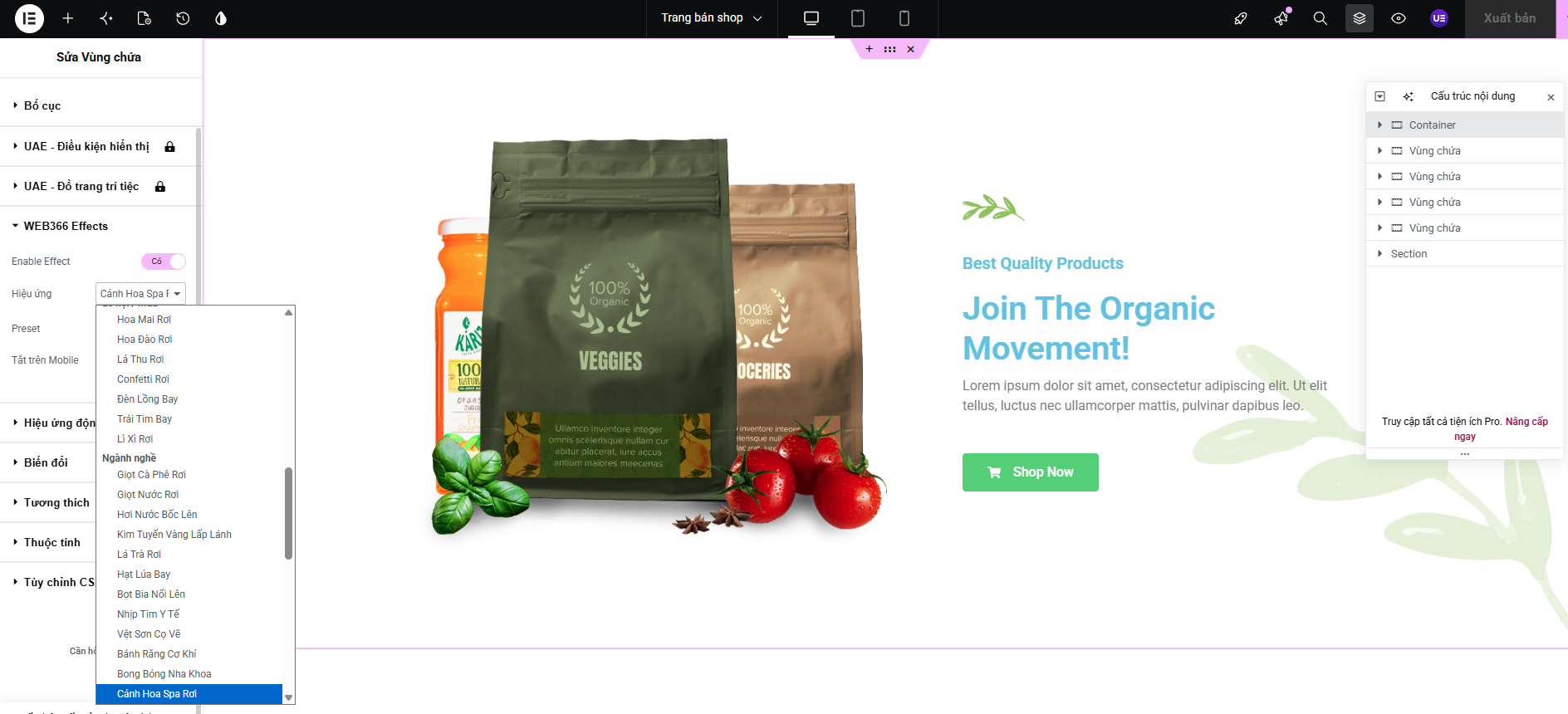
Danh sách các hiệu ứng có sẵn
Một lưu ý quan trọng: những gì bạn thấy trong Elementor Editor phải khớp chính xác với những gì hiển thị sau khi Publish. Đây là lỗi rất phổ biến ở các plugin animation chất lượng thấp — hiệu ứng đẹp trong Editor nhưng biến mất hoặc lỗi ở Frontend thật. Khi bàn giao dự án, đội kỹ thuật WEB366 luôn kiểm tra chéo cả hai môi trường trước khi bàn giao cho khách.
Với doanh nghiệp không có nhân sự kỹ thuật riêng, WEB366 cũng nhận tư vấn và triển khai plugin WordPress chuyên nghiệp theo đúng nhu cầu, bao gồm cả việc cài đặt và tuỳ chỉnh hiệu ứng động cho website — bạn có thể tham khảo bảng giá các gói dịch vụ đi kèm.
4. Nên chọn loại hiệu ứng nào cho từng loại website/ngành nghề?
Một sai lầm phổ biến là chọn hiệu ứng chỉ vì nó “đẹp” mà không xét đến ngành nghề — ví dụ dùng hiệu ứng pháo hoa rực rỡ cho website phòng khám y tế sẽ tạo cảm giác thiếu chuyên nghiệp, trong khi ngành này cần sự nhẹ nhàng, đáng tin cậy.
4 chủ đề nổi bật có trong Plugin này
| Loại website/ngành nghề | Hiệu ứng phù hợp | Vì sao phù hợp |
| Công ty công nghệ, SaaS, startup | Particle Network, Aurora, Gradient Mesh | Tạo cảm giác hiện đại, đổi mới, đúng gu thị trường quốc tế |
| Spa, mỹ phẩm, làm đẹp | Hơi nước bốc lên, gradient nhẹ nhàng | Cảm giác thư giãn, tinh tế, không gây rối mắt |
| Quán cà phê, F&B | Giọt cà phê rơi, khói bốc nhẹ | Gợi liên tưởng trực tiếp đến sản phẩm/trải nghiệm |
| Landing page chạy chiến dịch Tết/lễ hội | Pháo hoa, hoa mai/đào rơi, lì xì rơi | Tăng cảm xúc mùa vụ, phù hợp thời điểm truy cập |
| Phòng khám, y tế, dược phẩm | Nhịp tim (đường ECG), particle nhẹ nhàng | Giữ sự chuyên nghiệp, đáng tin cậy, không phô trương |
Khi tư vấn thiết kế web cho khách hàng theo ngành cụ thể, tôi luôn ưu tiên chọn hiệu ứng vừa đẹp vừa đúng “chất” ngành nghề, thay vì áp dụng chung một kiểu hiệu ứng cho mọi loại website.
5. Làm sao để hiệu ứng đẹp mà không làm chậm website?
Đây là câu hỏi tôi nhận được nhiều nhất sau khi khách hàng nghe về hiệu ứng động: “Thêm nhiều hiệu ứng như vậy có làm chậm web không?” Câu trả lời là có thể — nếu chọn sai plugin. Nhiều plugin animation giá rẻ nạp toàn bộ script của tất cả hiệu ứng có sẵn lên mọi trang, dù trang đó chỉ dùng đúng một hiệu ứng.
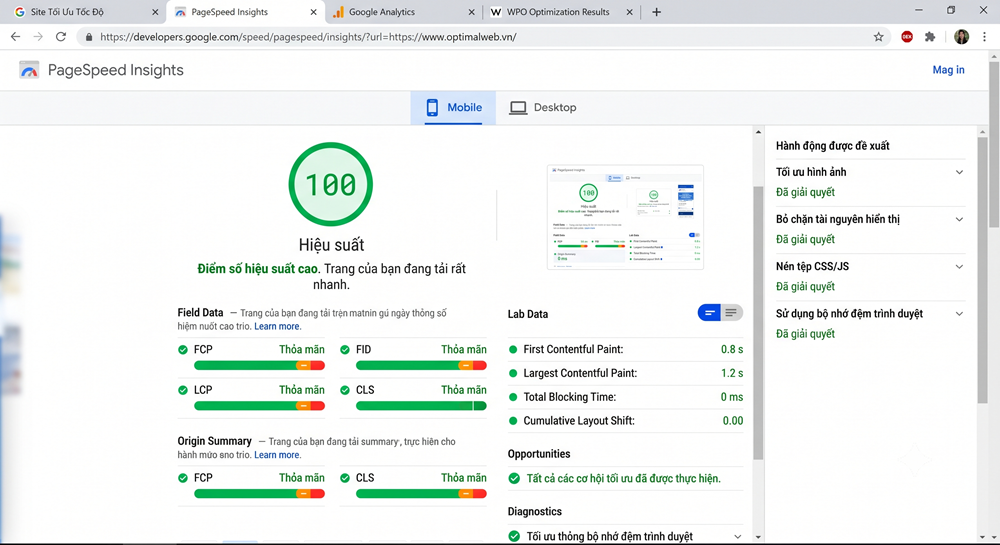
| Chỉ số | Trước tối ưu | Sau tối ưu đúng cách |
| Thời gian tải trang (ước tính) | 3.5 – 5 giây | 1.5 – 2.5 giây |
| Số lượng hạt particle trên mobile | Giữ nguyên như desktop (nặng) | Giảm 2–3 lần hoặc tắt hẳn trên mobile |
| Script được nạp | Toàn bộ thư viện hiệu ứng, dùng hay không cũng tải | Chỉ hiệu ứng đang thực sự dùng trên trang |
Nguyên tắc tôi luôn áp dụng khi triển khai hiệu ứng động cho khách hàng WEB366: ưu tiên plugin cho phép tuỳ chỉnh số lượng hạt/tốc độ riêng theo từng thiết bị (Desktop/Tablet/Mobile), và có công tắc tắt hẳn hiệu ứng nặng trên di động. Từng có một khách hàng phản ánh website chạy hiệu ứng particle rất đẹp trên máy tính nhưng giật lag nghiêm trọng trên điện thoại — sau khi giảm số hạt và tắt hiệu ứng phụ trên mobile, tốc độ tải cải thiện rõ rệt mà giao diện vẫn đẹp mắt.
6. Những lỗi thường gặp khi thêm hiệu ứng và cách khắc phục
| Lỗi thường gặp | Nguyên nhân phổ biến | Cách khắc phục |
| Hiệu ứng đẹp trong Editor nhưng không hiện ở Frontend | Plugin không đồng bộ giữa Editor và trang thật | Kiểm tra lại cache, thử plugin khác đồng bộ 2 môi trường |
| Hiệu ứng đè lên chữ/nút bấm, khó đọc nội dung | Thiếu z-index hoặc lớp hiệu ứng đặt sai vị trí | Chọn preset có sẵn thay vì tự chỉnh z-index thủ công |
| Website giật, lag trên điện thoại | Số lượng hạt/hiệu ứng quá nặng cho thiết bị yếu | Giảm số lượng theo responsive hoặc tắt hẳn trên mobile |
| Hiệu ứng biến mất sau khi cập nhật theme | Hiệu ứng được chèn trực tiếp vào theme thay vì qua plugin độc lập | Dùng plugin hiệu ứng riêng biệt, không phụ thuộc theme |
Nếu website của bạn đang gặp một trong các lỗi trên và không tự xử lý được, đừng để tình trạng kéo dài — dịch vụ khắc phục sự cố website của WEB366 xử lý nhanh các vấn đề kỹ thuật này, đảm bảo website hoạt động ổn định trở lại mà không mất dữ liệu hay ảnh hưởng thứ hạng SEO đã có.
Hiệu ứng động không phải là thứ “cho vui” — khi chọn đúng và triển khai đúng cách, nó là một công cụ thực sự giúp website giữ chân người xem lâu hơn và trông chuyên nghiệp hơn trong mắt khách hàng. Nếu bạn muốn được tư vấn trực tiếp hiệu ứng nào phù hợp với ngành nghề và mục tiêu kinh doanh của mình, hoặc cần hỗ trợ cài đặt/tuỳ chỉnh, đội ngũ WEB366 luôn sẵn sàng đồng hành.
7. Plugin được sử dụng trong hướng dẫn
Nếu bạn đang sử dụng WordPress + Elementor và muốn tạo các hiệu ứng tương tác mà không cần tự viết JavaScript/CSS, bạn có thể sử dụng Web366 Interactive Effects for Elementor.
Plugin được phát triển để bổ sung các hiệu ứng tương tác trực tiếp cho website Elementor, phù hợp với các section, landing page và website doanh nghiệp cần tăng tính trực quan mà không muốn chỉnh sửa code.
👉 Xem plugin, hướng dẫn cài đặt và tải Web366 Interactive Effects for Elementor tại WPSHARE247.

Hệ thống Website của bạn đang gặp lỗi kỹ thuật hoặc chưa tối ưu chuyển đổi?
Đừng để mất khách hàng vào tay đối thủ. Hãy để đội ngũ kỹ thuật chuyên sâu của chúng tôi kiểm tra, tối ưu tốc độ và bảo mật toàn diện cho website của bạn.
Hỗ trợ kỹ thuật nhanh trong 30 phút