



10 GB. Đầy hoàn toàn.
Điều khiến anh Minh ngạc nhiên không phải là hosting đầy, mà là anh không hiểu 10 GB đó đã biến mất từ lúc nào. Website vẫn hoạt động bình thường, khách vẫn xem sản phẩm, không có cảnh báo nào xuất hiện trước đó. Cho đến một ngày anh không thể upload thêm ảnh mới.
Đó là lúc anh gọi cho WEB366.
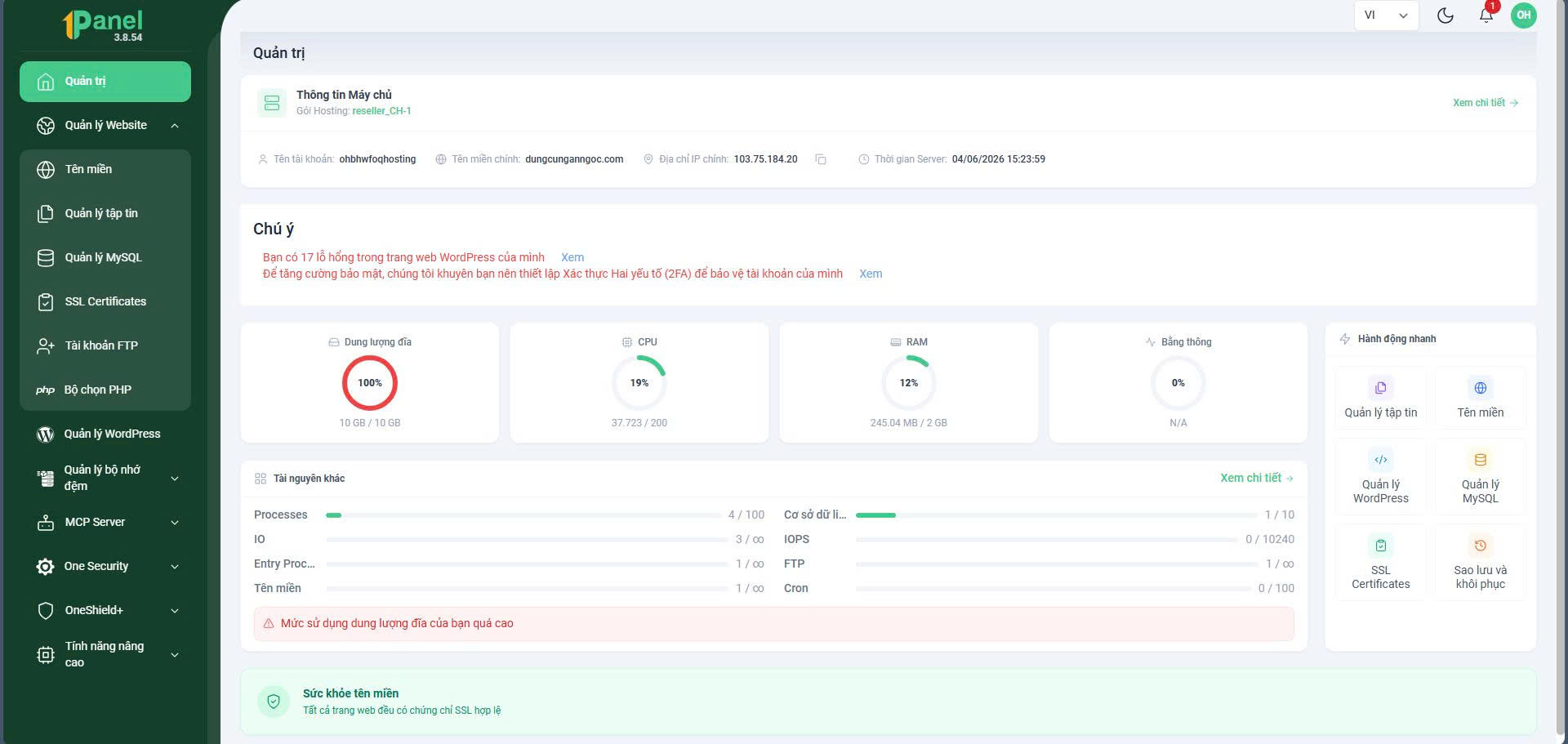
Hình ảnh thực tế giao diện cPanel của một website bán hàng khi hosting website đã sử dụng hết 100% dung lượng lưu trữ
Sau khi kiểm tra, chúng tôi phát hiện ra một điều khá thú vị: phần lớn trường hợp hosting website đầy dung lượng không đến từ một lỗi lớn, mà đến từ những thứ rất quen thuộc như ảnh sản phẩm, backup, email, log file và database tích lũy âm thầm trong nhiều tháng hoặc nhiều năm.
Bài viết này sẽ chỉ cho bạn chính xác thứ gì đang ngốn dung lượng website và cách xử lý trước khi nó trở thành một sự cố thực sự.
1. Hosting Đầy Trông Như Thế Nào Trong Thực Tế
Hosting đầy không hỏng một lúc. Nó hỏng từng chức năng một, theo thứ tự mà bạn thường không nối được với nhau — và đó chính là lý do nó nguy hiểm hơn nhiều người nghĩ.
Giai đoạn 1 — Dấu hiệu bạn sẽ bỏ qua
Upload ảnh đôi khi thất bại, thử lại thì được — bạn nghĩ lỗi mạng. Email gửi chậm, đôi khi không đến nơi — bạn nghĩ do người nhận. Trang tải chậm đột ngột vào một số khung giờ không rõ lý do — bạn nghĩ do server bận. Những dấu hiệu này thường xuất hiện 1–2 tuần trước khi hosting đầy hoàn toàn, và hầu như không ai kết nối chúng lại với nhau.
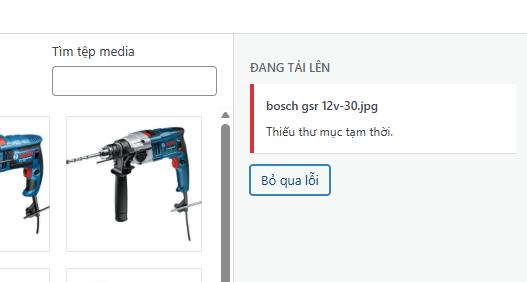
Lỗi cập nhật sản phẩm do hosting website sử dụng hết dung lượng lưu trữ.
Giai đoạn 2 — Khi không thể bỏ qua nữa
- WordPress báo lỗi khi lưu bài viết hoặc đơn hàng
- Upload ảnh thất bại hoàn toàn, báo lỗi 500 hoặc “không đủ quyền ghi”
- Khách đặt hàng nhưng email xác nhận không gửi được
- Form liên hệ nhận thông tin nhưng không lưu vào hệ thống
Đây là lúc chủ website gọi điện — giống anh Minh.
Giai đoạn 3 — Hậu quả SEO bạn thấy sau
Googlebot ghé thăm website theo lịch cố định. Nếu nhiều lần ghé mà server lỗi hoặc phản hồi chậm bất thường, Google ghi nhận và tự giảm tần suất crawl. Khi crawl rate giảm, trang mới index chậm hơn, thứ hạng trang cũ dần mất cạnh tranh. Bạn thấy điều này trên Google Search Console vài tuần sau — và rất khó nối được nguyên nhân với việc hosting từng bị đầy một tháng trước đó.
Nói thực tế hơn: nếu bạn đang chạy quảng cáo hoặc SEO trong thời điểm hosting gặp sự cố, mọi chi phí đó vẫn bị tính — nhưng kết quả thì mất. Không có cơ chế hoàn tiền cho traffic đến website đang lỗi.
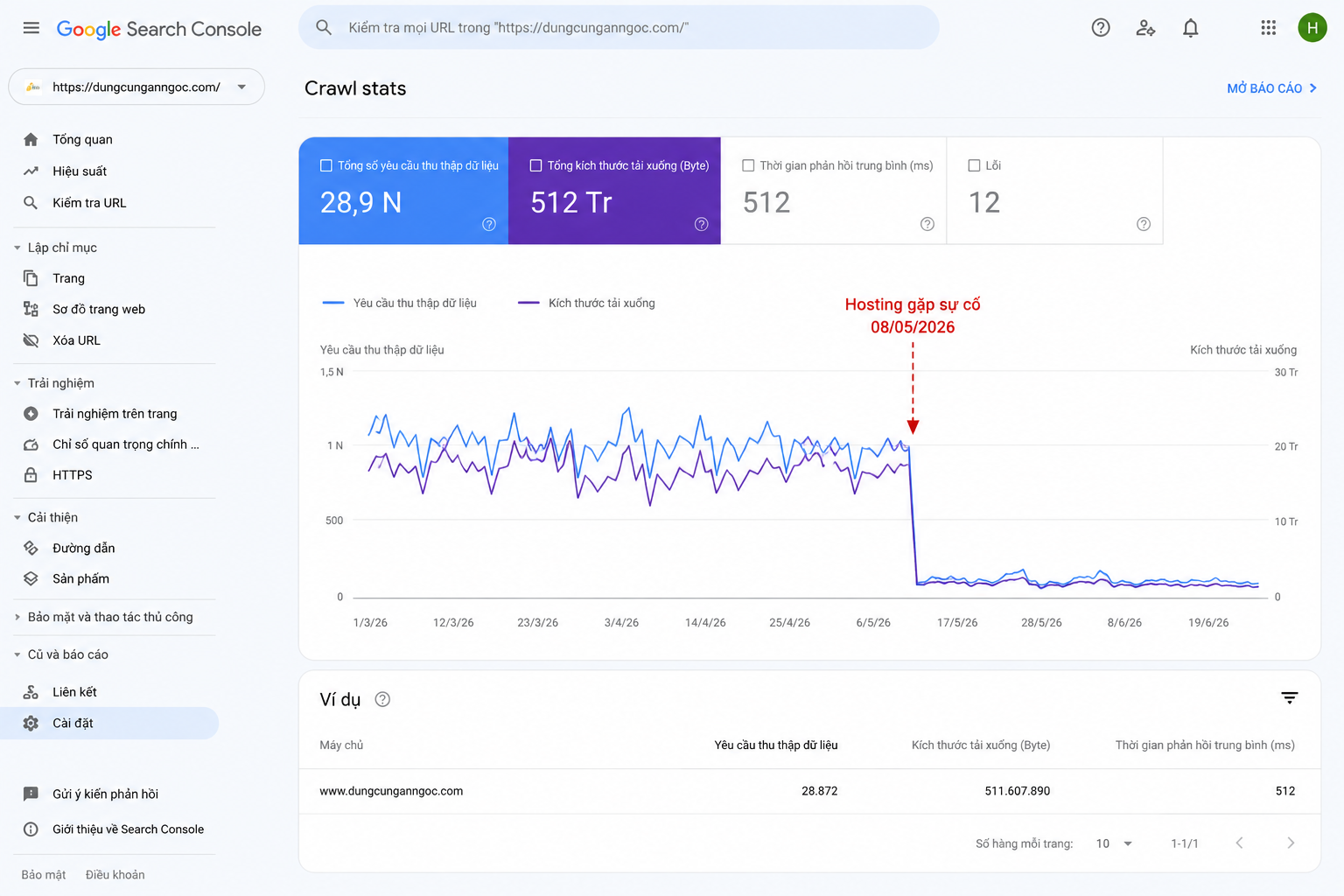
Hình ảnh Google Search Console cho thấy hosting website gặp sự cố và ảnh hưởng đến quá trình thu thập dữ liệu.
2. Thứ Gì Đã Ngốn Hết 10 GB Của Anh Minh
“Ủa sao nhanh vậy? Tôi có đăng mấy thứ đâu?” — câu hỏi đầu tiên anh Minh hỏi.
Câu trả lời thường làm chủ website ngạc nhiên, vì thứ ngốn dung lượng nhiều nhất thường không phải thứ họ nhìn thấy khi đăng nhập website.
2.1 Ảnh Chưa Nén — Thủ Phạm Số 1
Hầu hết chủ website nghĩ: upload 1 ảnh = tốn dung lượng 1 ảnh. Thực tế không vậy. Khi upload 1 ảnh lên WordPress, hệ thống tự tạo thêm 4–6 phiên bản kích thước khác nhau — thumbnail cho danh sách sản phẩm, ảnh trung bình cho trang chi tiết, ảnh lớn cho slideshow. Tất cả nằm trong /wp-content/uploads/ và chiếm dung lượng riêng biệt.
Ảnh gốc 4 MB từ điện thoại → WordPress tạo ra:
anh-san-pham.jpg           → 4.0 MB (gốc)
anh-san-pham-150x150.jpg   → 0.3 MB
anh-san-pham-300x300.jpg   → 0.8 MB
anh-san-pham-768x768.jpg   → 1.6 MB
anh-san-pham-1024x1024.jpg → 2.1 MB
─────────────────────────────────────
Thực tế: ~8.8 MB cho 1 ảnh bạn tưởng chỉ nặng 4 MB
Website 300 sản phẩm × 4 ảnh/sản phẩm × 8.8 MB = ~10.5 GB chỉ riêng ảnh. Con số này tích lũy âm thầm — vì mỗi lần upload bạn chỉ thấy “thêm vài cái ảnh.”
Kiểm tra ngay: cPanel → Disk Usage → phần Top Directories. Thư mục đứng đầu danh sách — đó là nơi cần xem trước tiên.
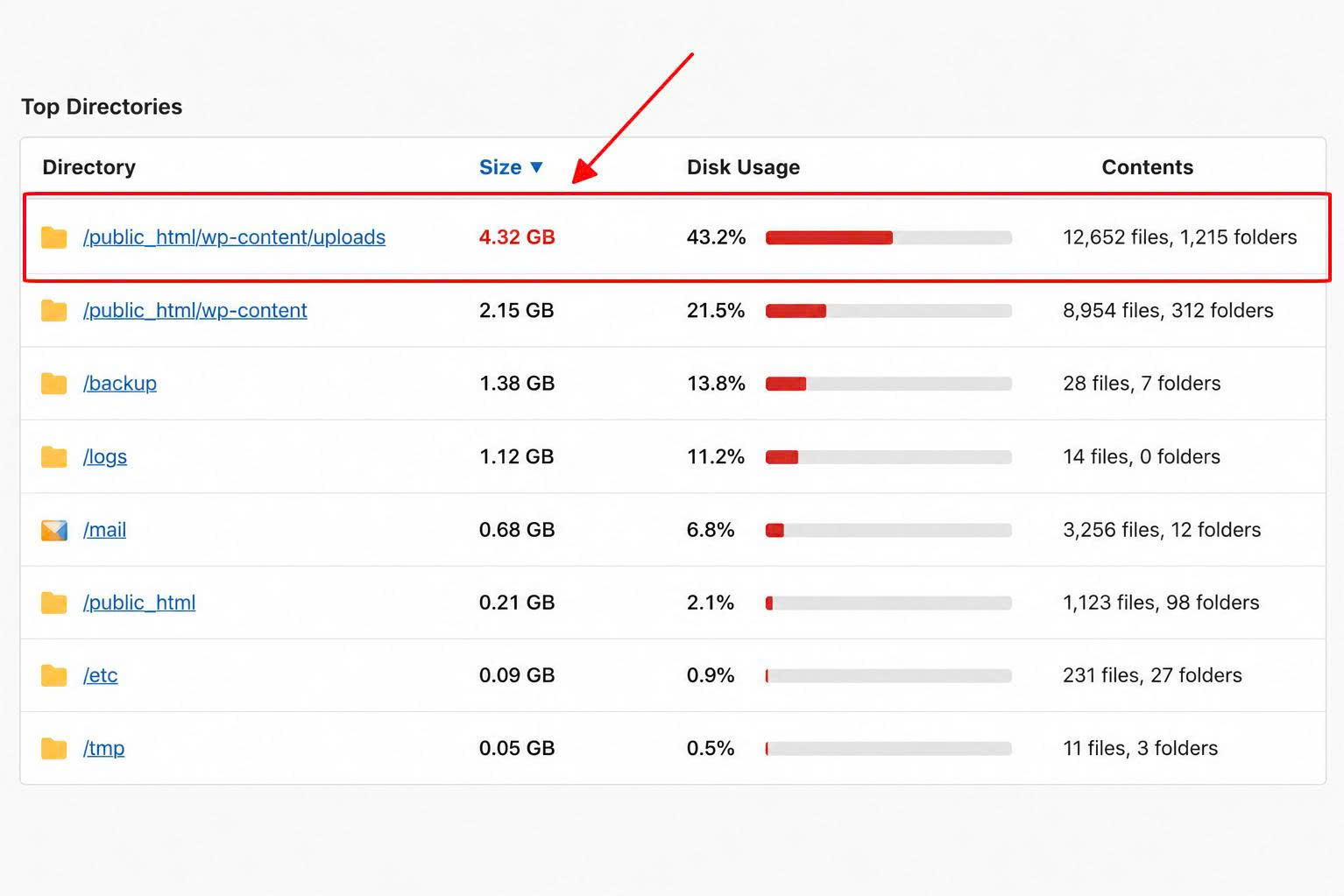
Bảng Top Directories trong cPanel cho thấy thư mục wp-content/uploads đang sử dụng nhiều dung lượng nhất trên hosting website.
2.2 Backup Tự Động Lưu Nhầm Chỗ — Nguy Hiểm Nhất
Đây là nguyên nhân phổ biến nhất của những trường hợp hosting đầy đột ngột — kiểu từ 60% lên 100% chỉ trong vài tuần mà không biết lý do.
Plugin UpdraftPlus hay BackWPup khi cài xong mặc định lưu backup ngay trên hosting, giữ 7 bản gần nhất:
Website nặng 3 GB × 7 bản backup = 21 GB chỉ riêng folder backup
Cộng website gốc 3 GB → cần 24 GB trên hosting 10 GB
Folder backup nằm sâu trong thư mục, không xuất hiện trên website, không có gì nhắc bạn kiểm tra — nên bạn hoàn toàn không hay biết cho đến khi hosting báo đầy.
Kiểm tra ngay: WordPress → UpdraftPlus → tab “Existing Backups” → nhìn cột Size và đếm số bản đang lưu.
Xử lý: UpdraftPlus → Settings → “Remote Storage” → chuyển sang Google Drive hoặc Dropbox. Xóa toàn bộ backup cũ trên hosting. Bước này thường giải phóng 3–15 GB ngay lập tức.
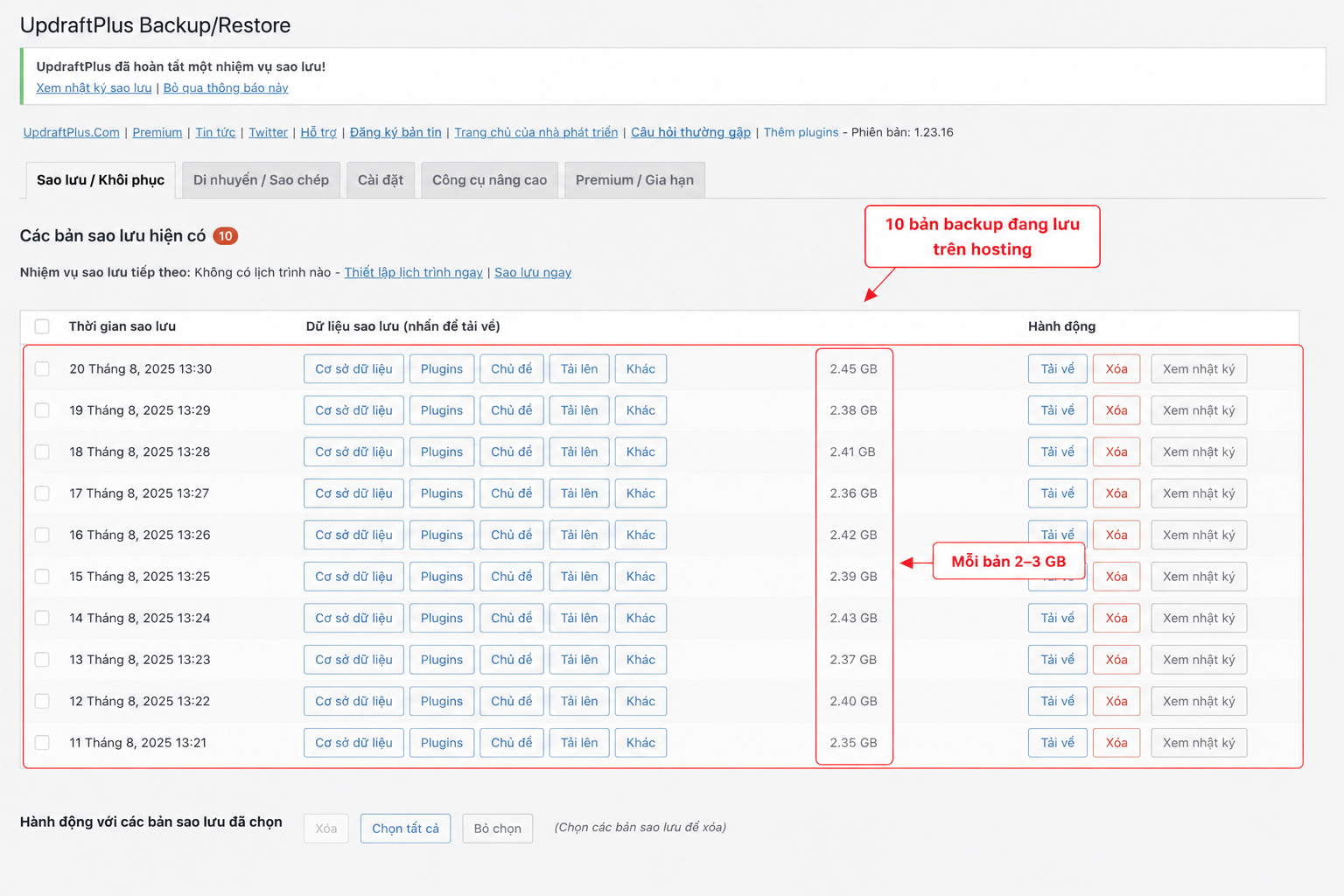
Ảnh minh họa UpdraftPlus đang lưu nhiều bản backup trên hosting, mỗi bản có dung lượng 2–3 GB và có thể khiến website nhanh chóng hết bộ nhớ.
2.3 Log File Tích Lũy Từng Ngày
Mỗi khi có người vào website — khách hàng, Googlebot, bot spam — máy chủ ghi lại vào file log: IP, thời gian, trang nào truy cập, lỗi nào xảy ra. File này không tự xóa.
Website 300–500 lượt truy cập/ngày:
→ Log tăng ~100 MB/tháng
→ Sau 1 năm:  ~1.2 GB
→ Sau 2 năm:  ~2.5 GB  ← lưu thứ không ai cần đọc lại
→ Sau 3 năm:  ~3.5 GB
Kiểm tra ngay: cPanel → File Manager → thư mục /home/username/logs/ (nằm ngoài public_html, cùng cấp với nó). File nào đuôi .log mà nặng vài trăm MB — đó là thứ cần dọn.
Xử lý: Xóa log cũ hơn 30 ngày. An toàn hoàn toàn, không ảnh hưởng website. Sau đó liên hệ nhà cung cấp cấu hình log rotation tự động để không phải làm lại mỗi tháng.
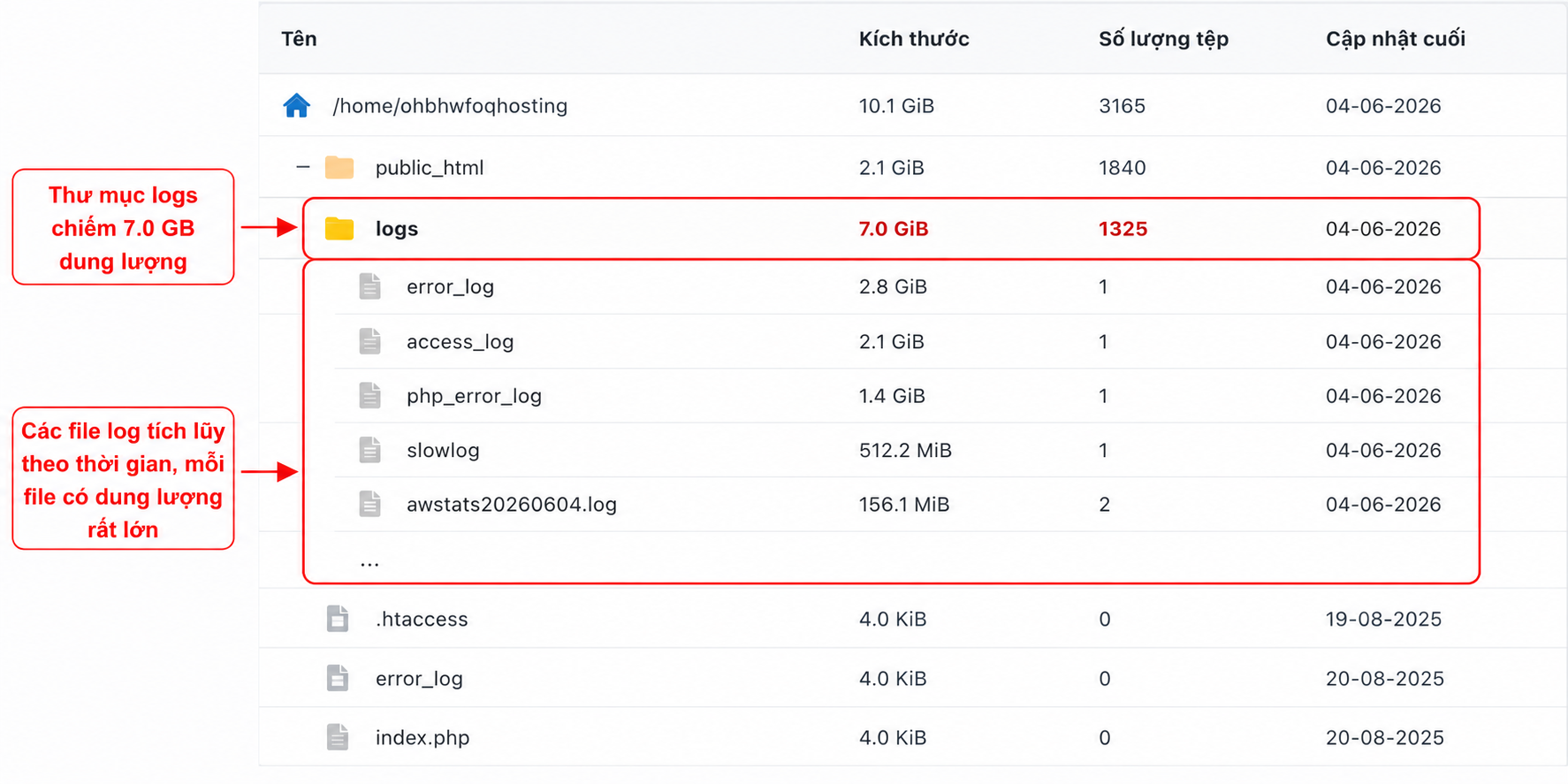
Log file tích lũy lâu ngày có thể chiếm nhiều GB dung lượng trên hosting.
2.4 Email Hosting Bị Bỏ Quên
Nếu bạn dùng email tên miền riêng (info@doanhnghiep.vn) và lưu trên hosting, toàn bộ email từ trước đến nay đang nằm trong dung lượng hosting:
1 hộp thư × 3 năm, không xóa email cũ  → 1–3 GB
5 nhân viên, 5 hộp thư                  → 5–10 GB chỉ riêng email
Kiểm tra ngay: cPanel → Email Accounts → cột “Usage” của từng hộp thư.
Xử lý lâu dài: Chuyển sang Google Workspace hoặc Microsoft 365 — email lưu trên hạ tầng Google/Microsoft, giải phóng hoàn toàn khỏi hosting, mỗi hộp thư được 15–30 GB riêng. Chi phí Google Workspace bắt đầu từ khoảng 6 USD/người/tháng — thường rẻ hơn việc nâng cấp hosting chỉ để chứa email.
2.5 Database Phình Không Ai Kiểm Tra
WordPress lưu vào database không chỉ nội dung website — mà còn rác tích lũy theo thời gian mà nó không tự dọn:
- Revision bài viết: Mỗi lần lưu, WordPress tạo thêm 1 bản revision. 500 bài viết × chỉnh 10 lần = 5.000 bản revision không cần thiết
- Transient cache hết hạn: Plugin lưu cache vào bảng
wp_options. Cache hết hạn nhưng không bị xóa — bảngwp_optionscủa website 2–3 năm tuổi có thể nặng 200–500 MB chỉ vì transient cũ - Session người dùng: Mỗi lượt khách tạo ra 1 session record, hết hạn nhưng không tự xóa. Website nhiều traffic có thể tích lũy hàng trăm nghìn records
Kiểm tra ngay: Cài WP-Optimize → tab Database → nhấn “Analyze” — plugin báo cáo cụ thể bao nhiêu revision, bao nhiêu transient hết hạn, bao nhiêu MB có thể giải phóng trước khi bạn xóa bất cứ thứ gì.
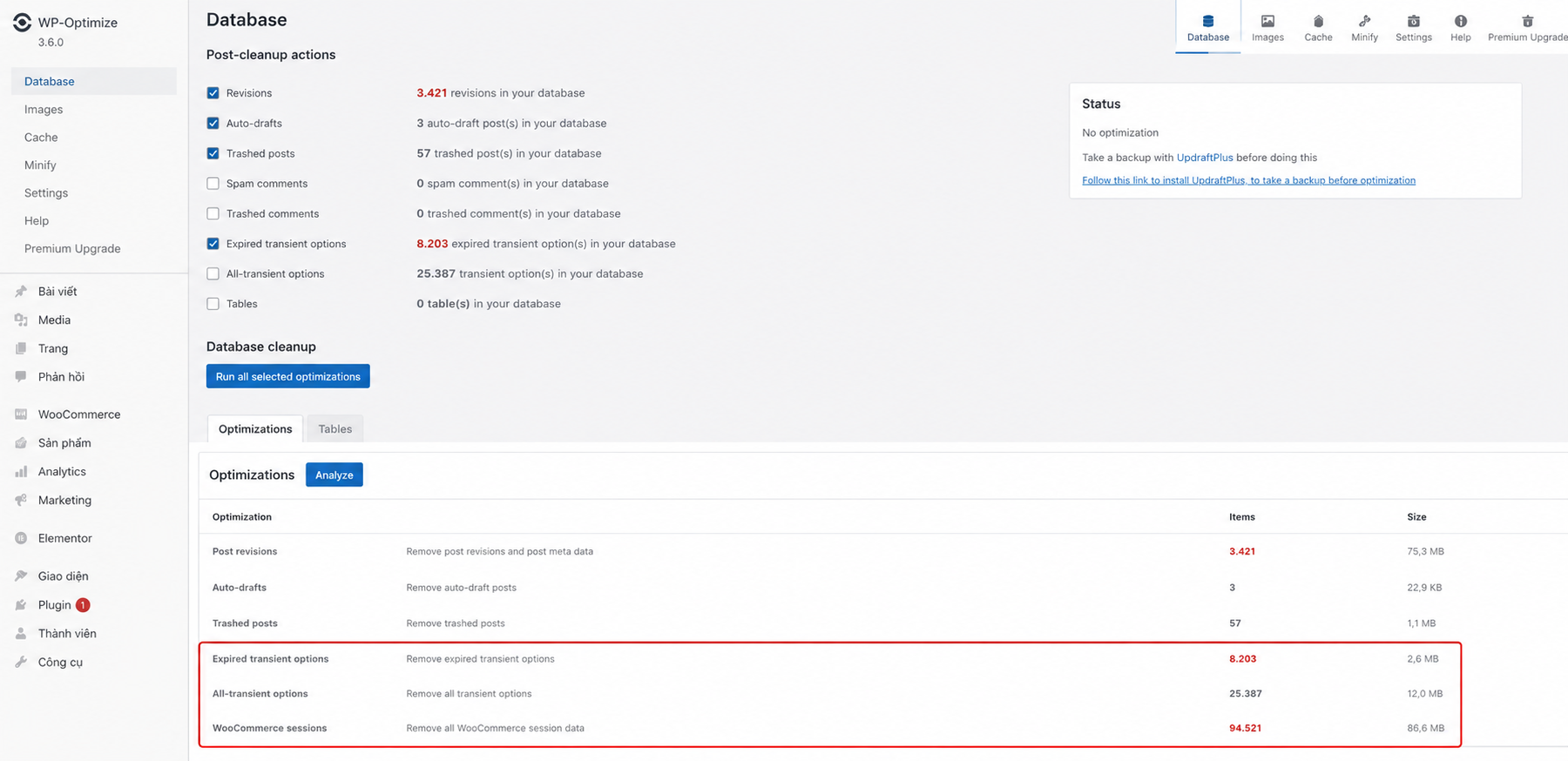
WP-Optimize hiển thị dữ liệu tích lũy trong database WordPress cần được tối ưu.
Bức Tranh Thực Tế Của Website Anh Minh
| Thủ phạm | Chiếm | Giải phóng được |
|---|---|---|
| Ảnh chưa nén | ~4.2 GB | ~2.5 GB sau khi nén |
| Backup lưu trên hosting | ~3.8 GB | ~3.8 GB (chuyển ra ngoài) |
| Log file 2 năm | ~1.4 GB | ~1.2 GB |
| Email 4 hộp thư | ~0.4 GB | ~0.2 GB |
| Database rác | ~0.2 GB | ~0.15 GB |
| Tổng | 10 GB (100%) | ~7.85 GB |
Anh Minh không đăng nhiều thứ. Anh chỉ không có ai nhắc làm những việc bảo trì định kỳ mà không website nào tự làm được.
3. Bao Nhiêu GB Là Đủ — Công Thức Tính Không Cần Đoán Mò
Câu hỏi chúng tôi gặp nhiều nhất khi tư vấn hosting không phải là “gói nào tốt nhất” — mà là “website của tôi cần bao nhiêu GB thì đủ.”
Không có con số chung cho tất cả. Điều quan trọng là biết website của bạn đang tạo ra bao nhiêu dữ liệu và tốc độ tăng trưởng trong 1–2 năm tới. Công thức tính tương đối mà đội kỹ thuật thường dùng:
Dung lượng cần = Mã nguồn + Plugin + Database + (Ảnh × 5) + Log × 12 tháng + Email × số hộp thư + Buffer 30%
Ví dụ thực tế — Website WooCommerce 200–400 sản phẩm:
| Thành phần | Ước tính |
|---|---|
| Mã nguồn + WooCommerce + Plugin | 800 MB |
| Database (2–3 năm vận hành) | 300 MB |
| Ảnh sản phẩm đã nén | 3–4 GB |
| Log file 12 tháng | 800 MB |
| Email 3–5 hộp thư | 1.5–3 GB |
| Tổng trước buffer | ~6.5–9 GB |
| + Buffer 30% | → 8–12 GB |
Một website bán hàng thông thường hoàn toàn có thể hoạt động ổn với gói 10 GB — nếu được dọn dẹp định kỳ, backup ra dịch vụ bên ngoài và tối ưu database thường xuyên. Ngược lại, nếu để tích lũy tự nhiên, 10 GB có thể đầy chỉ sau 12–18 tháng.
Chọn Hosting Theo Loại Website
| Loại website | Tối thiểu | Khuyến nghị | Lưu ý |
|---|---|---|---|
| Landing page / 1–3 trang | 500 MB | 1–2 GB | Đủ giai đoạn đầu |
| Blog / Website tin tức | 2 GB | 5–10 GB | Media và log tăng nhanh |
| Website công ty có email | 2 GB | 5 GB | Email thường chiếm nhiều |
| WooCommerce dưới 200 sản phẩm | 3 GB | 5–10 GB | Database tăng theo đơn hàng |
| WooCommerce 200–1.000 sản phẩm | 5 GB | 10–20 GB | Nên tối ưu ảnh và dùng CDN |
| Website tin tức nhiều tác giả | 5 GB | 20–50 GB | Media và log tích lũy rất nhanh |
Kinh nghiệm thực tế: nên để dư 20–30% dung lượng. Chi phí chuẩn bị trước thường thấp hơn rất nhiều so với việc website đầy đúng lúc đang chạy quảng cáo hoặc cập nhật sản phẩm mới.
Tham khảo cấu hình các gói Cloud Hosting thực tế tại: website366.com/hosting
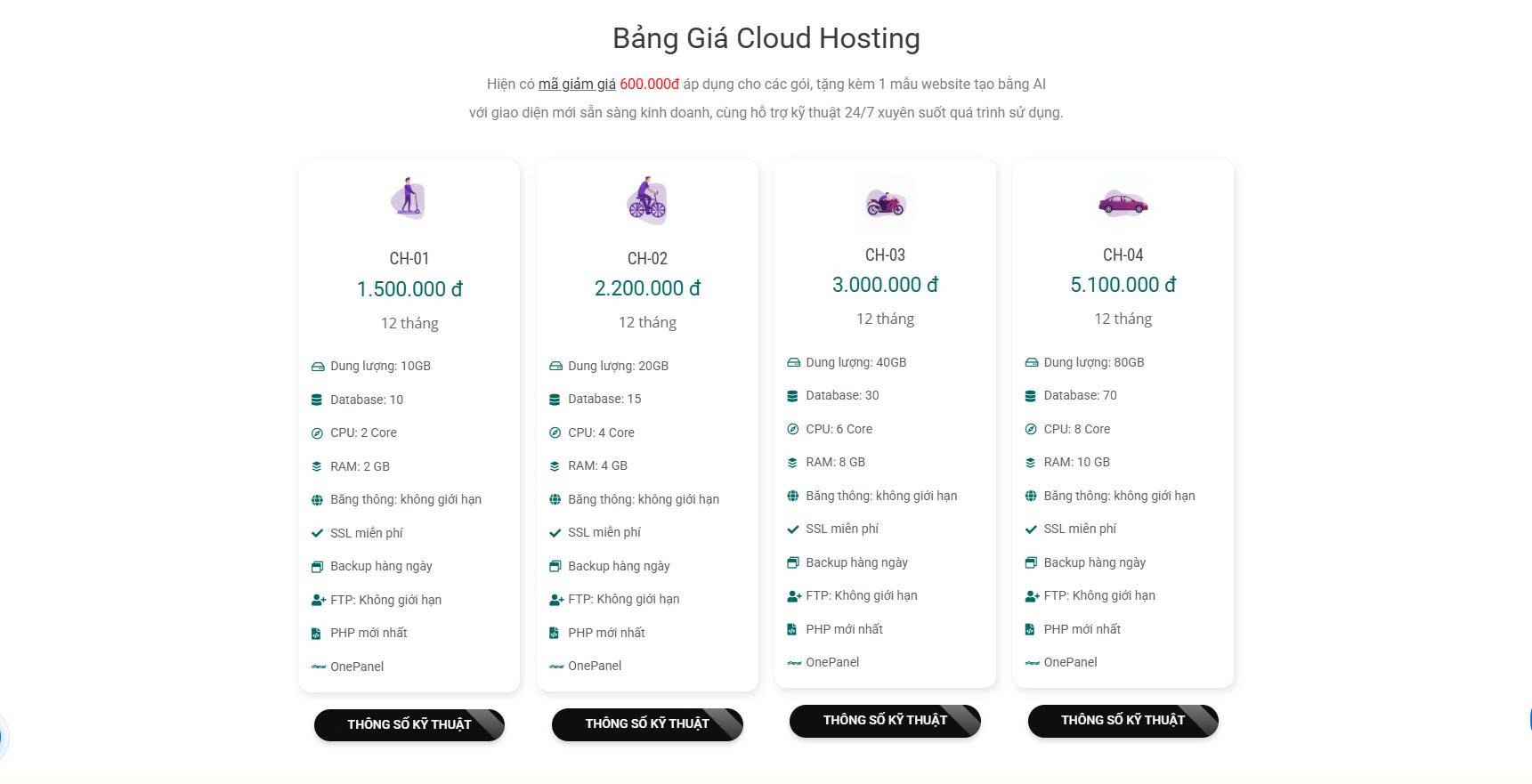
Bảng giá Cloud Hosting giúp lựa chọn dung lượng phù hợp cho từng loại website.
4. “Unlimited Storage” Có Thực Sự Unlimited Không?
Không. Và đây là thứ nhiều chủ website phát hiện ra theo cách tệ nhất — website bắt đầu lỗi dù bảng quảng cáo vẫn ghi “không giới hạn.”
Unlimited Storage hoạt động theo mô hình thống kê: nhà cung cấp biết phần lớn khách hàng chỉ dùng một phần nhỏ tài nguyên, nên họ phân bổ nhiều tài khoản trên cùng một hệ thống. Vấn đề chỉ xuất hiện khi website bắt đầu phát triển thực sự — và lúc đó bạn sẽ gặp những giới hạn kỹ thuật không được ghi trong trang quảng cáo.
4.1 Inode Limit — Giới Hạn Ít Người Để Ý Nhất
Inode là số lượng file tối đa mà hosting cho phép tạo — hoàn toàn độc lập với dung lượng lưu trữ. Nhiều gói Shared Hosting giới hạn 100.000–250.000 inode.
Hãy hình dung tình huống này: một website WooCommerce còn 5 GB trống trên hosting nhưng bắt đầu báo lỗi không upload được ảnh, backup thất bại, plugin không cập nhật được. Chủ website gọi điện hỏi nhà cung cấp — được trả lời “hosting còn nhiều dung lượng lắm.” Nhưng thực ra inode đã chạm ngưỡng 250.000 từ trước đó. Hệ thống không còn tạo được file mới dù ổ đĩa vẫn còn chỗ.
Điều này xảy ra phổ biến hơn bạn nghĩ — đặc biệt với website có nhiều ảnh sản phẩm:
500 sản phẩm × 5 ảnh × 5 phiên bản thumbnail  = 12.500 file chỉ riêng ảnh
+ File cache (WP Rocket, LiteSpeed)             = 50.000–100.000 file
+ Backup, log, revision, session WooCommerce    = 30.000–50.000 file
──────────────────────────────────────────────────────────────────────
Tổng có thể vượt 150.000–200.000 inode
Khi inode đầy, biểu hiện giống hệt hosting đầy dung lượng: không upload được ảnh, backup thất bại, plugin không cập nhật được. Sự khác biệt: nhìn vào Disk Usage thấy vẫn còn GB trống — và đó là lúc nhiều người mất cả ngày debug mà không tìm ra nguyên nhân.
Kiểm tra ngay: Đăng nhập cPanel → nhìn vào mục “Inodes” trong phần thống kê tài nguyên. Nếu con số này vượt 80% giới hạn — đây là vấn đề cần xử lý trước khi xử lý dung lượng.
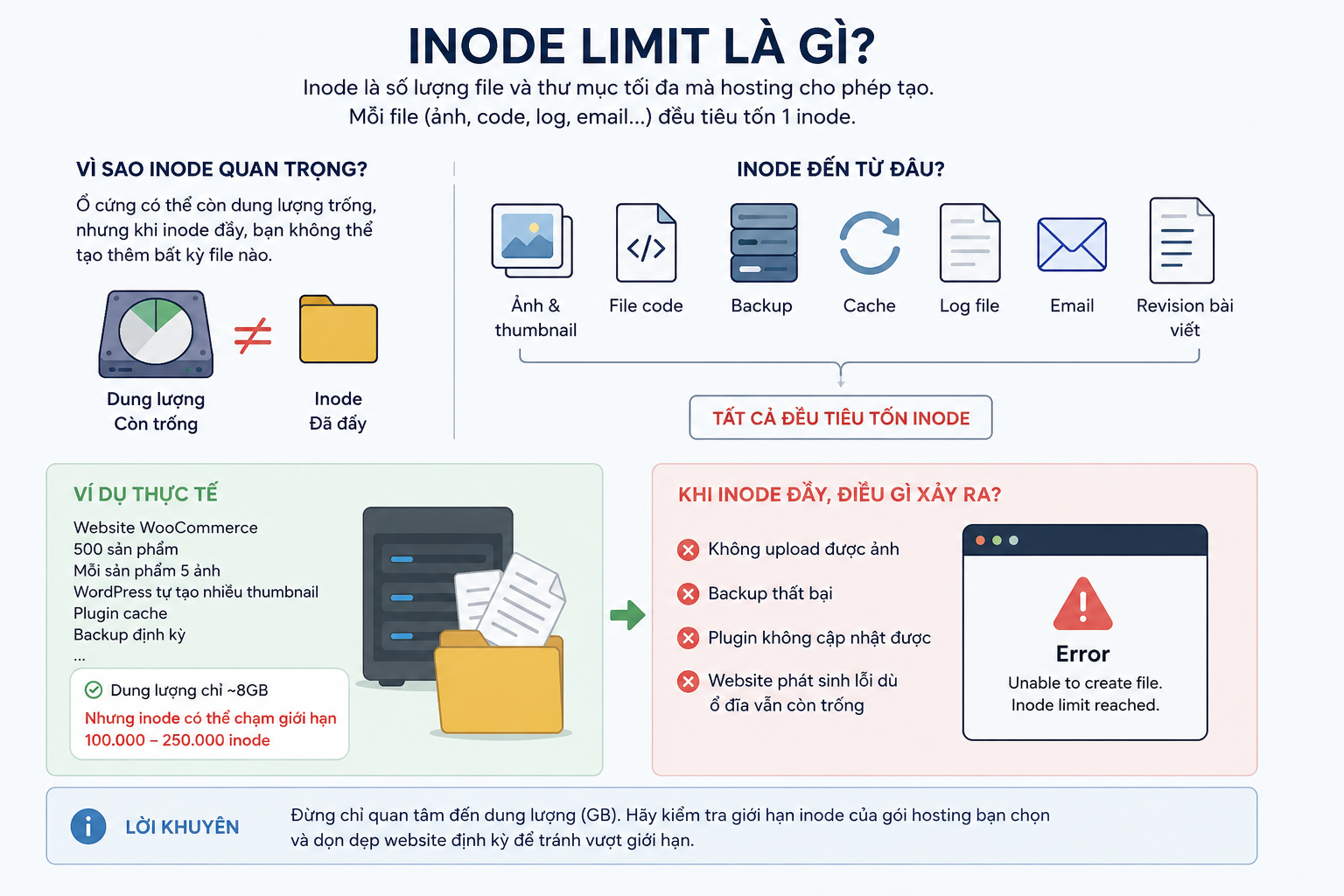
Infographic minh họa inode limit trên hosting và những lỗi thường gặp khi vượt giới hạn.
4.2 Những Câu Hỏi Nên Hỏi Nhà Cung Cấp Hosting Trước Khi Mua
Phần lớn mọi người chỉ hỏi “hosting này bao nhiêu GB?” Nhưng đó không phải câu hỏi quyết định website của bạn vận hành ổn định trong vài năm tới:
- Giới hạn inode thực tế là bao nhiêu? — con số này quyết định bạn tạo được bao nhiêu file, không phải dung lượng
- CPU và RAM được cấp phát như thế nào? — shared hay dedicated, có bị ảnh hưởng bởi website cùng server không
- Nếu vượt ngưỡng thì điều gì xảy ra? — throttle, suspend hay chỉ báo cảnh báo
- Nhà cung cấp có thông báo trước khi chạm ngưỡng không? — hay bạn chỉ biết khi website đã lỗi
Nếu nhà cung cấp không trả lời được những câu này một cách rõ ràng, đó cũng là thông tin bạn cần biết trước khi quyết định.
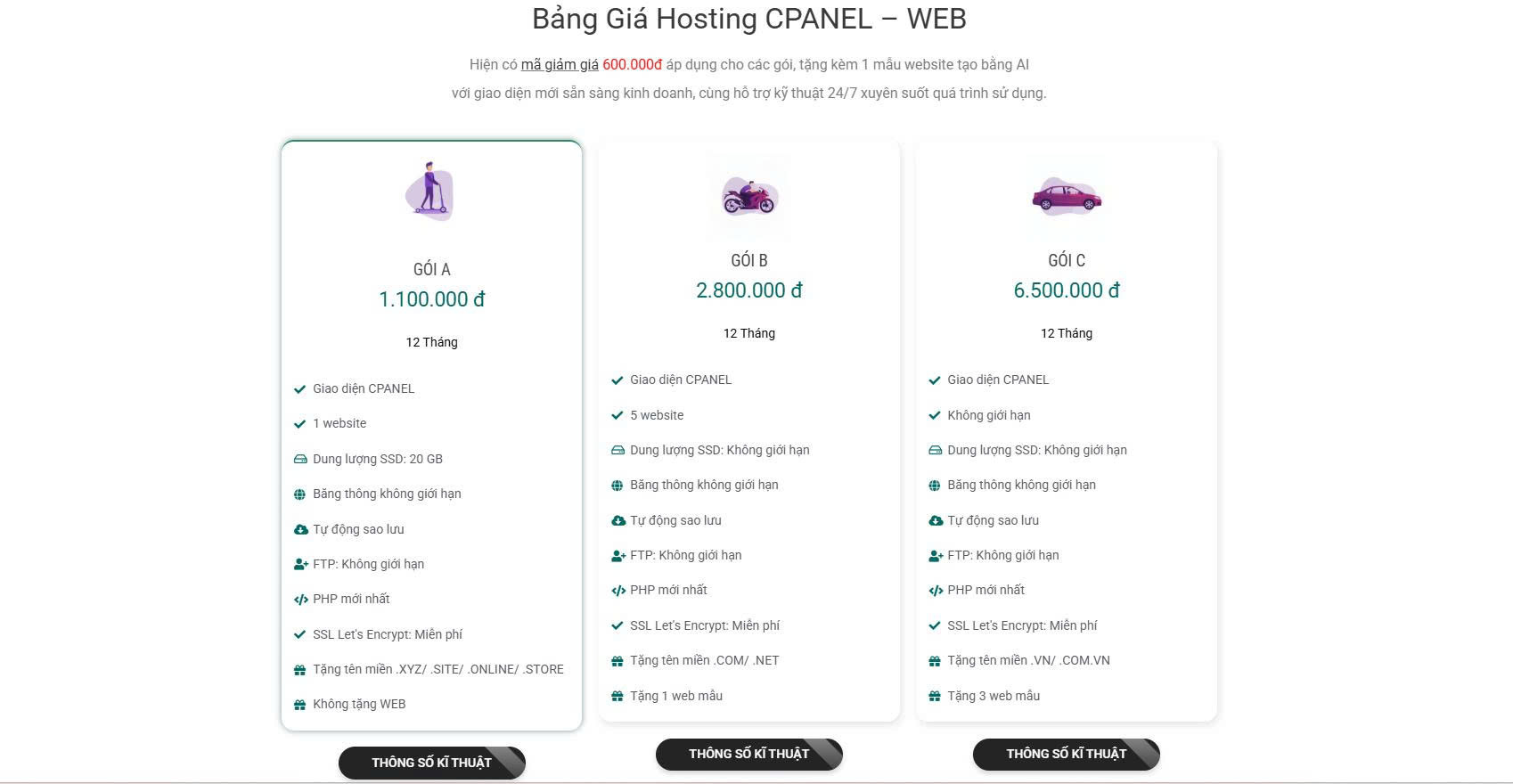
Giao diện Hosting cPanel Web giúp theo dõi dung lượng và tài nguyên sử dụng của website.
5. Dung Lượng Còn Nhiều — Vậy Sao Website Vẫn Chậm Hơn Đối Thủ?
Vài tuần sau khi website anh Minh hoạt động trở lại, anh lại gọi.
Lần này không phải lỗi. Chỉ là một thắc mắc: “Hosting còn trống rất nhiều. Sao website vẫn chậm hơn mấy chỗ khác?”
Đây là câu hỏi chúng tôi gặp khá thường xuyên — và câu trả lời không nằm ở dung lượng. Nó nằm ở thứ hầu hết bảng báo giá hosting không in to: loại ổ đĩa đang chạy phía sau.
Dung lượng quyết định bạn chứa được bao nhiêu dữ liệu. Tốc độ ổ đĩa mới là thứ quyết định người dùng chờ bao lâu trước khi nhìn thấy website của bạn — và đó là hai bài toán hoàn toàn khác nhau.
HDD, SSD, NVMe — Không Phải Thông Số Kỹ Thuật, Là Trải Nghiệm Người Dùng
| Loại ổ | Tốc độ đọc/ghi | Thực tế với website |
|---|---|---|
| HDD | ~150 MB/s | Người dùng cảm nhận độ trễ rõ ràng, đặc biệt giờ cao điểm |
| SSD | ~500 MB/s | Đủ dùng cho website giới thiệu, blog, landing page |
| NVMe SSD | 3.000–7.000 MB/s | Cần thiết khi có nhiều sản phẩm, nhiều truy cập, WooCommerce |
Người dùng không đọc thông số MB/s. Họ chỉ cảm nhận một thứ: trang này mở nhanh hay chậm. Và quyết định ở lại hay đóng tab thường xảy ra trong vòng 3 giây. Hai website cùng giao diện, cùng số lượng sản phẩm — nhưng một bên chạy NVMe, một bên chạy HDD — người dùng không cần biết lý do kỹ thuật. Họ chỉ biết một bên xài được, một bên chờ mãi.
Tốc Độ Ổ Đĩa Ảnh Hưởng Đến SEO Như Thế Nào?
Google đo Time to First Byte (TTFB) — thời gian từ lúc người dùng gửi yêu cầu đến lúc server phản hồi byte đầu tiên. Đây là tín hiệu Core Web Vitals ảnh hưởng trực tiếp đến thứ hạng tìm kiếm. Nếu TTFB cao vì ổ đĩa chậm, Google đánh giá thấp trải nghiệm người dùng trên website của bạn — dù nội dung có tốt đến đâu.
Đây là lý do nhiều doanh nghiệp đầu tư SEO mãi không lên trong khi vấn đề thực sự nằm ở tầng hạ tầng — thứ không hiển thị trên màn hình nên không ai nhìn vào.
Khi Nào Nên Quan Tâm Đến NVMe?
Nếu website chỉ là vài trang giới thiệu hoặc landing page đơn giản, SSD thông thường đã đủ. Nhưng khi xuất hiện những dấu hiệu dưới đây, loại ổ đĩa bắt đầu ảnh hưởng trực tiếp đến hiệu suất thực tế:
- Hàng trăm sản phẩm hoặc hình ảnh tích lũy — database ngày càng nặng, mỗi truy vấn tốn nhiều thời gian đọc/ghi hơn
- WooCommerce xử lý đơn hàng mỗi ngày — cộng dồn theo thời gian là áp lực lớn với ổ đĩa chậm
- PageSpeed mobile dưới 50 dù đã tối ưu hình ảnh và bật caching — tắc nghẽn đang nằm ở hạ tầng, không phải nội dung
- Lượng truy cập tăng nhưng tốc độ không cải thiện — càng nhiều người vào cùng lúc, giới hạn càng lộ rõ
Khi những dấu hiệu này xuất hiện cùng nhau, tiếp tục đổ tiền vào content và quảng cáo mà không xử lý hạ tầng giống như tăng tốc một chiếc xe đang chạy bằng lốp xẹp.
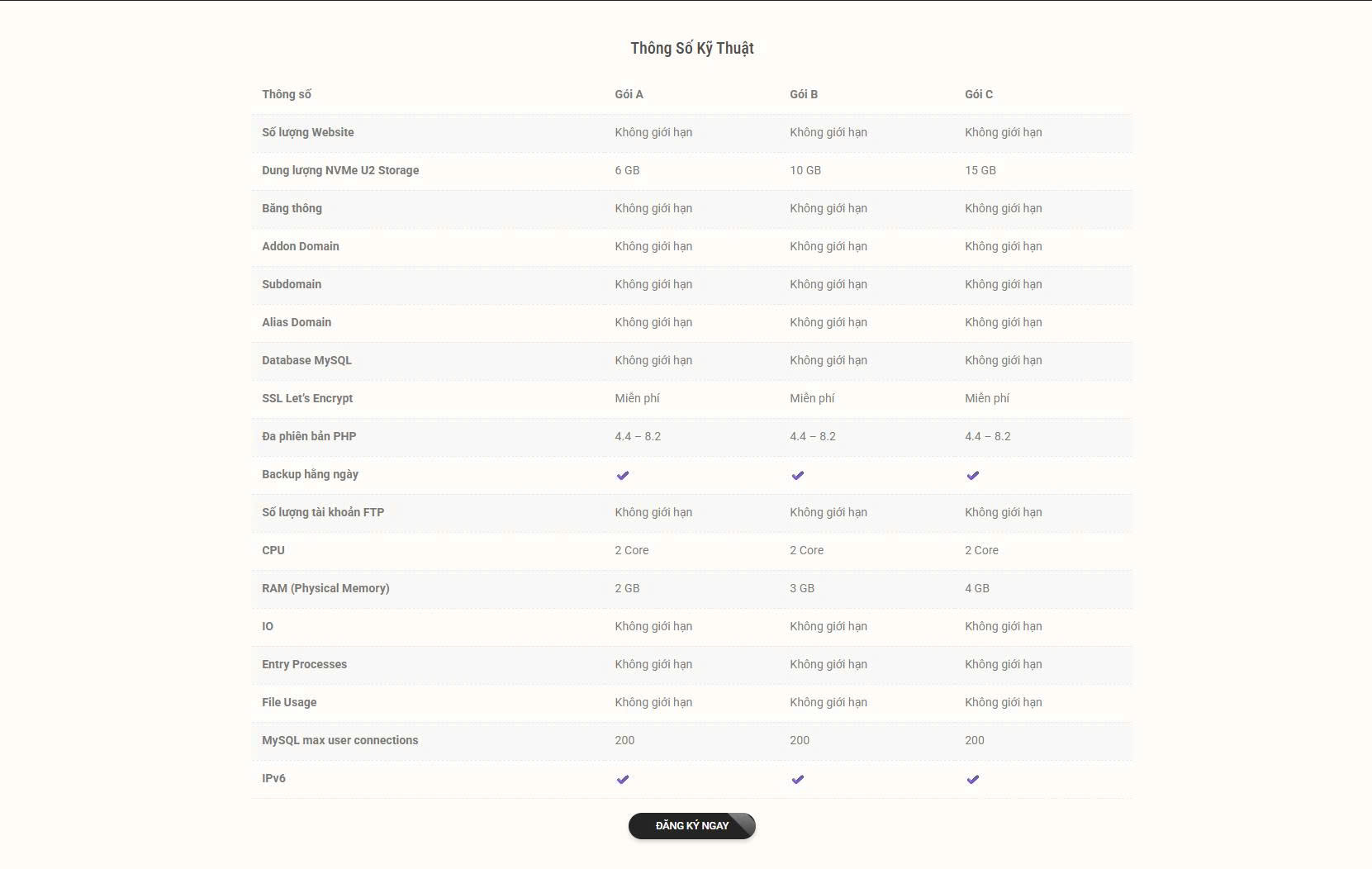
Bảng thông số Hosting NVMe hiển thị dung lượng, CPU, RAM và các tài nguyên ảnh hưởng đến tốc độ website.
Thực tế từ WEB366: Rất ít website gặp vấn đề vì thiếu dung lượng. Phần lớn bắt đầu chậm vì hạ tầng lưu trữ không còn theo kịp lượng dữ liệu và truy cập đang tăng mỗi tháng. Dung lượng quyết định bạn lưu được bao nhiêu — tốc độ ổ đĩa mới quyết định người dùng có kiên nhẫn chờ để thấy nó hay không.
6. Hosting Sắp Đầy? Làm Đúng Thứ Tự — Không Xóa Lung Tung
Khi hosting báo đầy, phản ứng đầu tiên của hầu hết người dùng là xóa — xóa thứ gì nhìn thấy trước, xóa thứ gì trông có vẻ to. Cách đó vừa mất thời gian vừa có rủi ro xóa nhầm dữ liệu quan trọng.
Thứ tự dưới đây xử lý từ nguồn dư thừa lớn nhất, rủi ro thấp nhất trước:
| Bước | Việc làm | Thời gian | Dung lượng giải phóng |
|---|---|---|---|
| 1 | cPanel → Disk Usage → xác định thư mục chiếm nhiều nhất | 5 phút | — |
| 2 | Xóa log file cũ hơn 30 ngày | 10 phút | 300 MB – 2 GB |
| 3 | Chuyển backup ra Google Drive, xóa backup cũ trên hosting | 15 phút | 3 – 15 GB |
| 4 | Nén ảnh hàng loạt bằng ShortPixel hoặc Imagify | 30 phút | 40 – 70% thư mục media |
| 5 | Tối ưu database bằng WP-Optimize | 10 phút | 30 – 50% database |
| 6 | Nếu vẫn không đủ: chuyển ảnh sang CDN hoặc nâng cấp hosting | — | — |
Bước 3 thường mang lại kết quả nhanh nhất và ít rủi ro nhất — backup tự động tích lũy theo tuần, theo tháng mà không ai để ý, dễ chiếm 10–15 GB mà chủ website không hay. Kiểm tra backup trước. Đó thường là nơi tìm thấy nhiều nhất.
Điều quan trọng hơn: đừng đợi hosting báo đầy mới kiểm tra. Rà soát định kỳ mỗi 2–3 tháng giúp bạn phát hiện vấn đề sớm hơn rất nhiều so với việc xử lý khẩn cấp khi website đã bắt đầu lỗi.
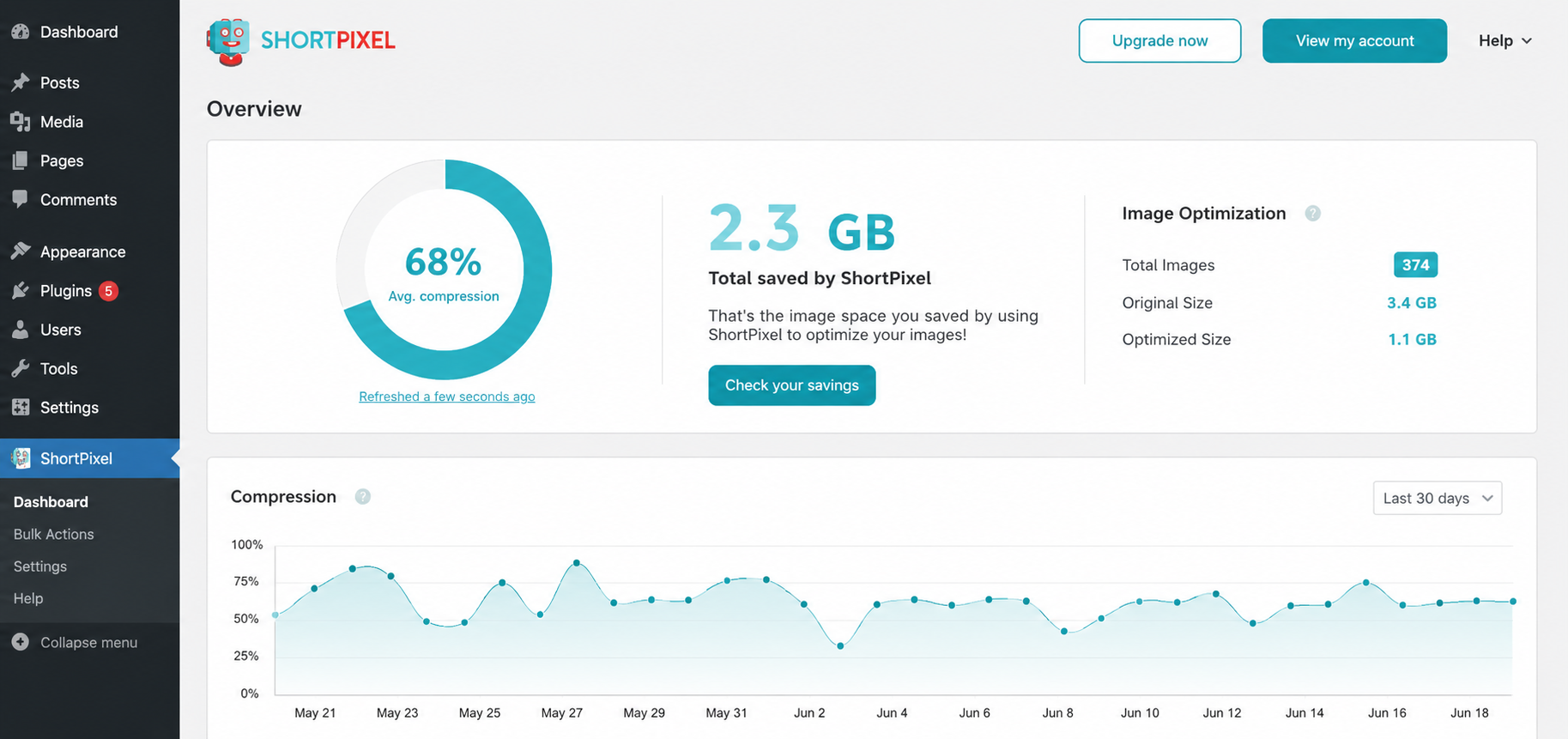
Giao diện ShortPixel cho thấy website WordPress đã tiết kiệm 2.3 GB dung lượng sau khi tối ưu và nén ảnh hàng loạt.
7. Khi Nào Dọn Dẹp Là Đủ — Khi Nào Cần Nâng Cấp Hosting?
Sau khi dọn log, chuyển backup ra ngoài và nén ảnh, website của anh Minh giải phóng được gần 4 GB — đủ để vận hành ổn định trở lại. Nhưng câu hỏi thực sự không phải là “giải phóng được bao nhiêu.” Mà là: dọn dẹp xong thì bao lâu nữa lại đầy?
Câu trả lời phụ thuộc vào tình trạng thực tế của website — và có hai trường hợp khác nhau hoàn toàn.
Trường hợp 1: Dọn dẹp là đủ
Website chưa quá lớn, vấn đề đến từ backup lưu sai chỗ, log tích lũy lâu, ảnh chưa được nén, database chưa từng được dọn. Đây là lỗi vận hành — không phải giới hạn hạ tầng. Xử lý đúng nguyên nhân một lần, thiết lập quy trình kiểm tra định kỳ, website có thể chạy ổn định thêm nhiều năm mà không cần nâng cấp.
Trường hợp 2: Website đã phát triển vượt khả năng gói hosting hiện tại
Đây là tình huống phổ biến đối với khách hàng đã thiết kế website bán hàng lâu năm hoặc SEO đang tăng trưởng đều. Dữ liệu tăng theo thời gian, sản phẩm nhiều hơn, hình ảnh nhiều hơn, lượng truy cập cao hơn — và gói hosting cũ không được thiết kế để theo kịp tốc độ đó. Dọn dẹp lúc này chỉ là kéo dài thêm vài tháng, không giải quyết gốc rễ.
Những dấu hiệu cho thấy bạn đang ở trường hợp thứ hai:
- Dung lượng liên tục vượt 80% dù đã dọn định kỳ
- Website chậm rõ rệt vào giờ cao điểm — CPU hoặc RAM chạm ngưỡng khi có nhiều người truy cập cùng lúc
- Backup thất bại nhiều lần — không đủ tài nguyên để chạy tiến trình backup hoàn chỉnh
- Tốc độ tải trang giảm dần theo thời gian dù không thêm plugin hay thay đổi gì lớn
Khi các dấu hiệu này xuất hiện cùng nhau, đây là lúc cần nhìn vào hạ tầng — không phải tiếp tục tối ưu nội dung.
Khi kiểm tra hosting cho khách hàng, chúng tôi thường quan tâm trước tiên đến bốn yếu tố: loại ổ đĩa, CPU được cấp phát, RAM và cơ chế backup mặc định. Đây cũng là những thông số được công khai trong Hosting cPanel WEB của WEB366 — để bạn đối chiếu với nhu cầu thực tế trước khi quyết định, không phải sau khi đã trả tiền.

Đội ngũ kỹ thuật WEB366 kiểm tra hiệu suất website, dung lượng hosting và các vấn đề vận hành thực tế.
Trước khi đề xuất gói cụ thể, đội kỹ thuật WEB366 kiểm tra tình trạng thực tế từ trước — dung lượng đang dùng, số lượng inode, vị trí lưu backup, TTFB hiện tại. Từ dữ liệu đó mới xác định được website cần tối ưu thêm hay đã đến lúc nâng cấp hạ tầng.
Xem thông số và bảng giá chi tiết: website366.com/hosting-cpanel-web
Hoặc nhắn Zalo 0852.080.383 để hỏi trước khi quyết định.
Trường hợp của anh Minh kết thúc ổn. Website hoạt động trở lại trong ngày, sản phẩm mới cập nhật được bình thường. Nhưng thứ quan trọng hơn — anh biết chính xác điều gì đã xảy ra, cần làm gì định kỳ, và không còn phải chờ đến lúc khách hàng nhìn thấy lỗi mới phát hiện vấn đề.
Hosting đầy không phải thứ đáng sợ nhất. Thứ đáng sợ hơn là website đang có vấn đề từ từ — và không ai biết cho đến khi đã quá muộn.
WEB366 có ưu đãi giảm ngay 1 triệu đồng cho bạn khi thiết kế website:
Chờ 30 giây để nhận mã — dùng được cho bất kỳ dịch vụ nào của WEB366.
WEB366 — Thiết kế website, Hosting, SEO và Chăm sóc website tại TP.HCM
- Zalo/Hotline: 0852.080.383
- Email: hotro@tbay.vn
- Địa chỉ: 303/41 Tân Sơn Nhì, Phường Tân Sơn Nhì, TP.HCM
Câu hỏi thường gặp (FAQs)
Dấu hiệu nhận biết hosting website đầy dung lượng là gì?
Hosting đầy dung lượng thường biểu hiện qua các dấu hiệu ban đầu như upload ảnh thất bại đôi khi, email gửi chậm, trang tải chậm đột ngột. Sau đó là các lỗi rõ ràng hơn như WordPress báo lỗi khi lưu bài viết hoặc đơn hàng, không thể upload ảnh mới, email xác nhận không gửi được. Hậu quả về SEO có thể thấy sau đó khi Googlebot giảm tần suất crawl.
Những nguyên nhân chính khiến hosting website bị đầy dung lượng là gì?
Các nguyên nhân phổ biến gây đầy dung lượng hosting bao gồm: ảnh chưa nén (hệ thống tự tạo nhiều phiên bản), các bản backup tự động từ plugin lưu nhầm trên hosting, log file máy chủ tích lũy lâu ngày, email hosting chứa nhiều thư cũ không được xóa, và database tích lũy rác như revision bài viết, transient cache hết hạn hoặc session người dùng cũ.
Làm thế nào để ước tính dung lượng hosting website cần thiết cho website của tôi?
Bạn có thể ước tính dung lượng cần thiết bằng công thức: Mã nguồn + Plugin + Database + (Ảnh × 5) + Log × 12 tháng + Email × số hộp thư + Buffer 30%. Ví dụ, một website WooCommerce có 200–400 sản phẩm thường cần khoảng 8–12 GB dung lượng để hoạt động ổn định nếu được dọn dẹp định kỳ.
Thuật ngữ
"Unlimited Storage" không thực sự không giới hạn. Nó thường đi kèm với các giới hạn kỹ thuật khác, điển hình là Inode Limit. Inode là số lượng file tối đa mà hosting cho phép tạo, độc lập với dung lượng lưu trữ. Khi số lượng inode đầy (ví dụ vượt 250.000 file), website sẽ không thể tạo file mới như upload ảnh hay backup, dù dung lượng lưu trữ vẫn còn trống.
Tại sao website vẫn hoạt động chậm dù dung lượng hosting còn nhiều?
Website có thể chậm dù dung lượng hosting còn nhiều là do tốc độ của loại ổ đĩa đang được sử dụng (ví dụ: HDD, SSD, NVMe). Dung lượng quyết định khả năng lưu trữ, nhưng tốc độ đọc/ghi của ổ đĩa mới là yếu tố quyết định thời gian người dùng phải chờ để tải trang. Ổ đĩa chậm làm tăng Time to First Byte (TTFB), ảnh hưởng trực tiếp đến trải nghiệm người dùng và thứ hạng SEO của website.

Hệ thống Website của bạn đang gặp lỗi kỹ thuật hoặc chưa tối ưu chuyển đổi?
Đừng để mất khách hàng vào tay đối thủ. Hãy để đội ngũ kỹ thuật chuyên sâu của chúng tôi kiểm tra, tối ưu tốc độ và bảo mật toàn diện cho website của bạn.
Hỗ trợ kỹ thuật nhanh trong 30 phút