
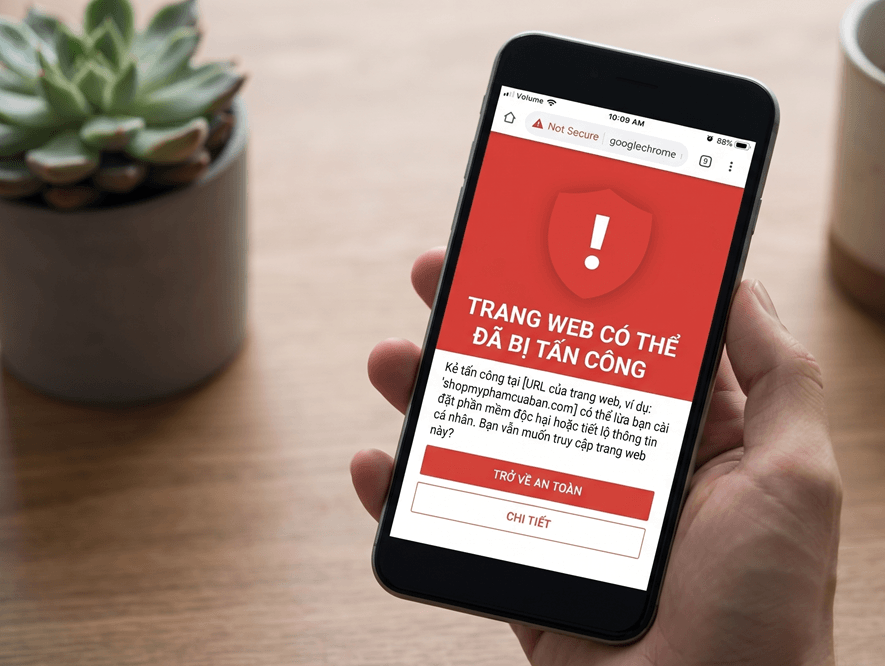


Sau khi nhận tài khoản quản trị từ email bàn giao của đơn vị làm website, đa phần quản trị viên sẽ bắt đầu tự chỉnh sửa website theo nhu cầu: cài thêm plugin, thay giao diện, bổ sung tính năng, tối ưu SEO… Đặc biệt, có không ít trường hợp tìm và cài các plugin Pro, Premium từ những nguồn không rõ ràng, bản crack hoặc bản null để tiết kiệm chi phí.
Và tôi thường nhận được một câu hỏi:
“Sao lúc mới cài thì website không bị lỗi, mà dùng một thời gian mới bị thì là sao?”
Đây chính là điều khiến nhiều chủ website chủ quan.
Thực tế, không phải cứ cài một plugin trôi nổi, plugin crack hoặc bản null là website sẽ lỗi ngay lập tức. Một website có thể vẫn hoạt động bình thường, vẫn đăng bài, vẫn có khách truy cập, vẫn xuất hiện trên Google… trong khi bên trong đã tồn tại mã độc hoặc một đoạn mã không an toàn.
Thậm chí, mã độc có thể được thiết kế để ẩn mình trong một khoảng thời gian, chỉ hoạt động khi đáp ứng một điều kiện nhất định hoặc âm thầm tạo thêm tài khoản quản trị, chèn mã vào website, chuyển hướng người dùng, phát tán spam, tạo các file lạ hoặc mở đường cho kẻ khác quay lại hệ thống.
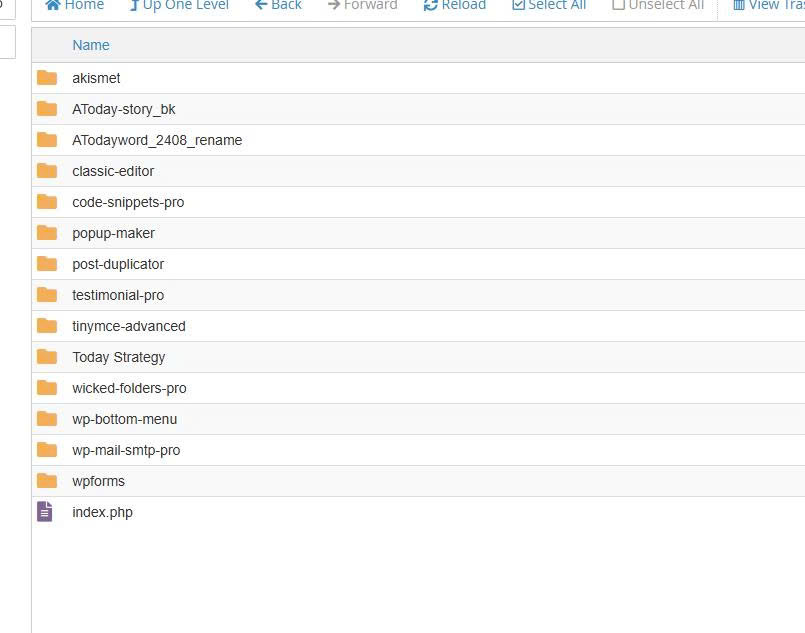
Một số plugin Pro không rõ nguồn gốc là nguyên nhân dẫn tới bị nhiễm Virus
Vì vậy, việc “website vẫn chạy bình thường” không đồng nghĩa với “website đang an toàn”.
Nếu bạn đang quản trị một website WordPress và thường xuyên tự cài plugin, theme hoặc các công cụ từ Internet, bài viết này dành cho bạn.
Tôi sẽ hướng dẫn bạn nhận biết những dấu hiệu thường gặp cho thấy website WordPress có thể đã bị nhiễm mã độc, cách kiểm tra trước khi vấn đề trở nên nghiêm trọng và quan trọng hơn là hiểu được vì sao website có thể đã bị xâm nhập nhưng bạn hoàn toàn không nhận ra. Qua đó, bạn cũng có thể biết khi nào nên tự kiểm tra và khi nào cần đến dịch vụ sửa lỗi web để được kiểm tra, xử lý đúng nguyên nhân.
1. Dấu hiệu nhận biết website dính mã độc
Một trong những dấu hiệu dễ nhận biết nhất khi website bị nhiễm mã độc malware là Google hiển thị cảnh báo bảo mật khi người dùng truy cập website, chẳng hạn như cảnh báo website có thể gây hại hoặc chứa nội dung không an toàn.
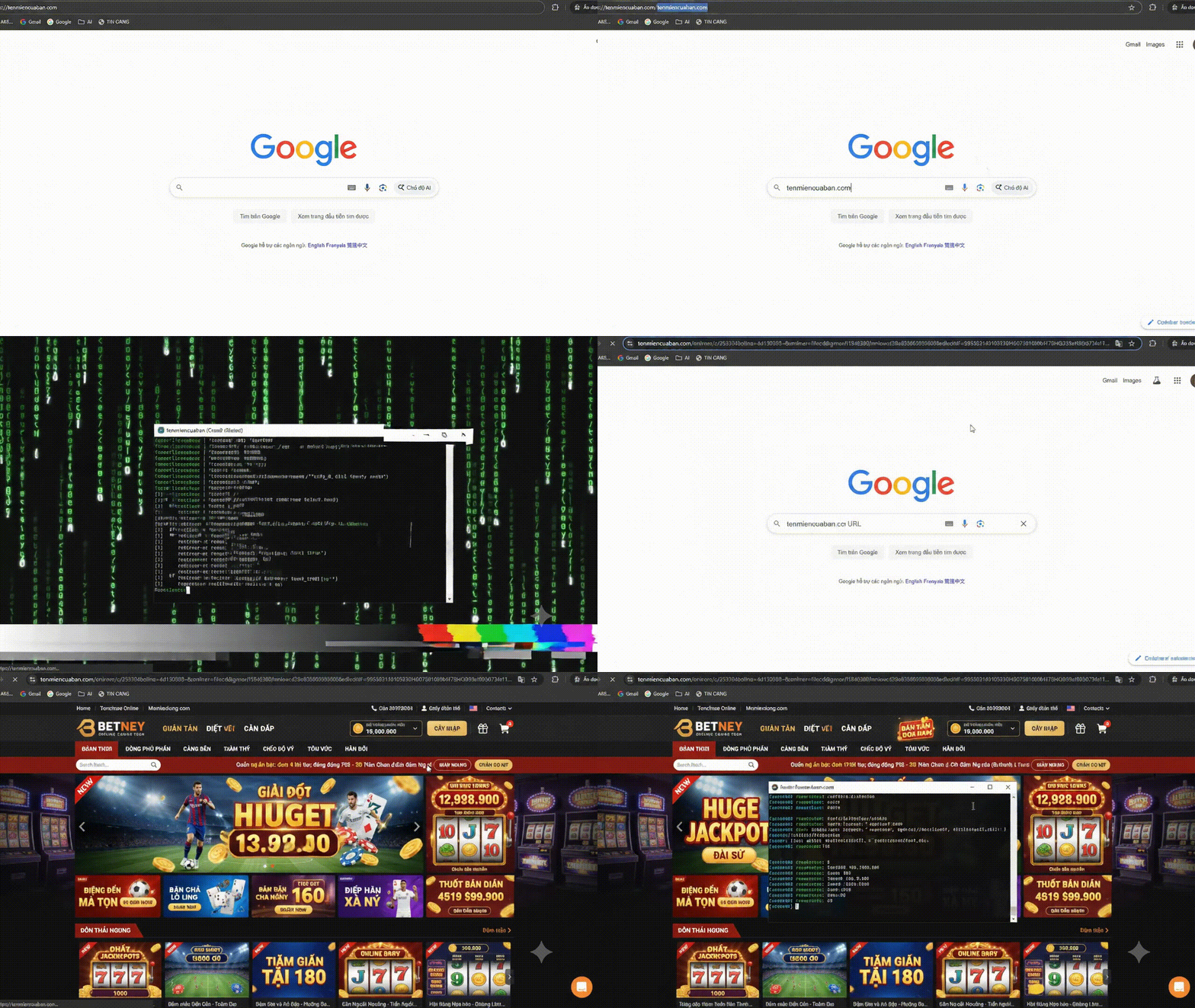
Website bị chuyển hướng sang domain khác do mã độc
Ngoài ra, website có thể xuất hiện các hiện tượng bất thường như:
- Tự động chuyển hướng sang các đường dẫn hoặc website lạ.
- Khi truy cập một trang nhưng lại bị đưa đến một website khác.
- Xuất hiện các trang, nội dung hoặc quảng cáo mà quản trị viên không tạo.
- Website hoạt động bình thường với quản trị viên nhưng người dùng truy cập lại gặp nội dung bất thường.
- Google cảnh báo hoặc website bị giảm khả năng hiển thị trên kết quả tìm kiếm.
Trong thực tế, cảnh báo từ Google và hiện tượng tự động chuyển hướng sang các URL lạ thường là những dấu hiệu mà chủ website dễ phát hiện nhất. Đây cũng là những dấu hiệu web bị hack phổ biến mà bạn nên kiểm tra ngay khi website bắt đầu xuất hiện các hành vi bất thường.
Dấu hiệu website bị dính mã độc
2. Cách phát hiện Website dính Virus cho người mới
2.1 Truy cập vào Website Check Malware Online
Để kiểm tra nhanh website WordPress có dấu hiệu bị nhiễm mã độc hay không, bạn có thể sử dụng công cụ Sucuri SiteCheck.
Truy cập: Sucuri SiteCheck
Chỉ cần nhập địa chỉ website và thực hiện quét. Công cụ sẽ kiểm tra các dấu hiệu mã độc, blacklist, tình trạng bảo mật và một số vấn đề phổ biến trên website.
Lưu ý: Đây là công cụ kiểm tra từ bên ngoài website nên không thể phát hiện tất cả mã độc. Nếu kết quả nghi ngờ hoặc website đang có dấu hiệu bất thường, nên kiểm tra sâu hơn trực tiếp trên Hosting và mã nguồn WordPress.
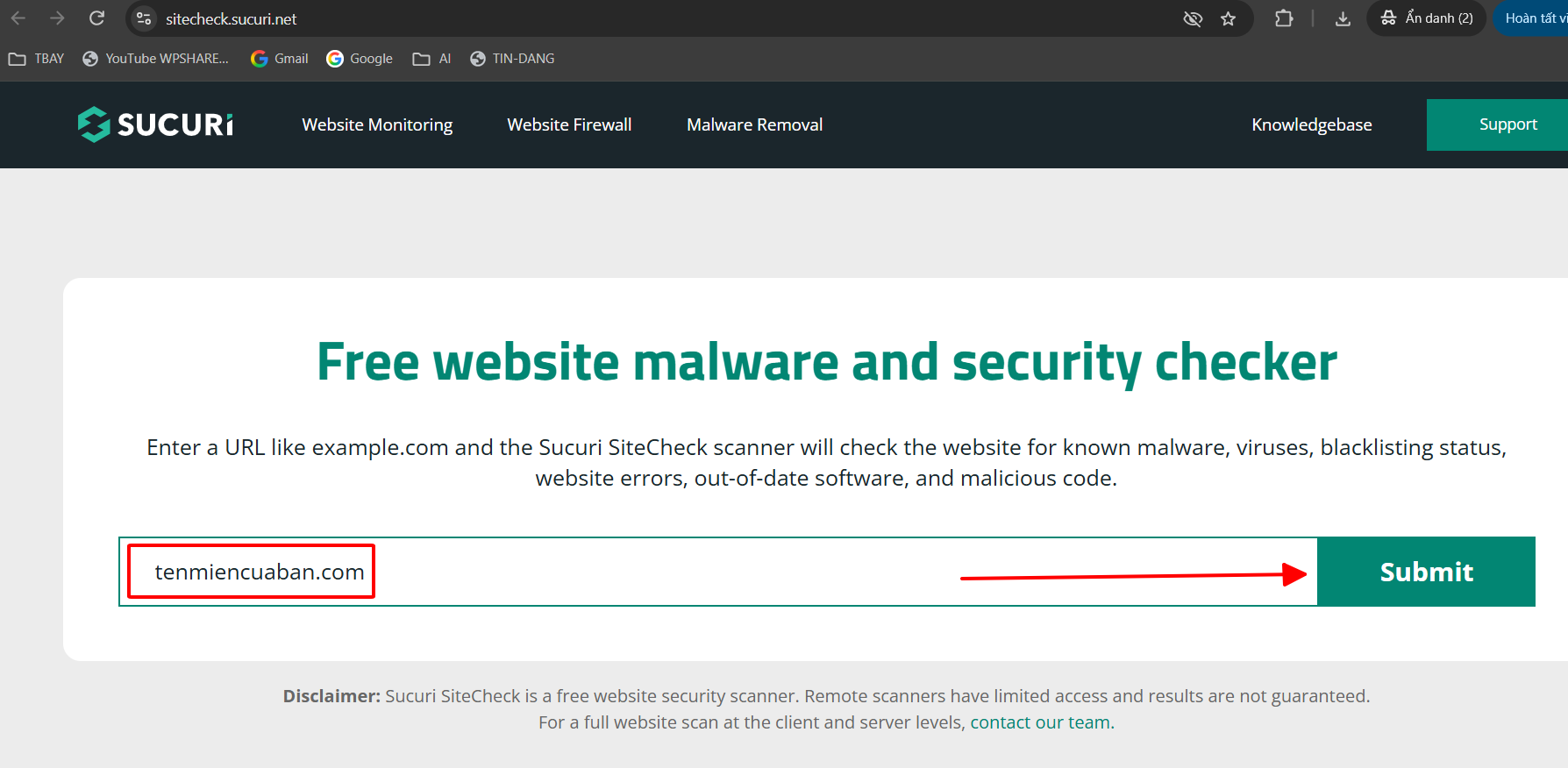
Nhập tên miền và quét virus website
Kết quả trả về khi website bị dính mã độc
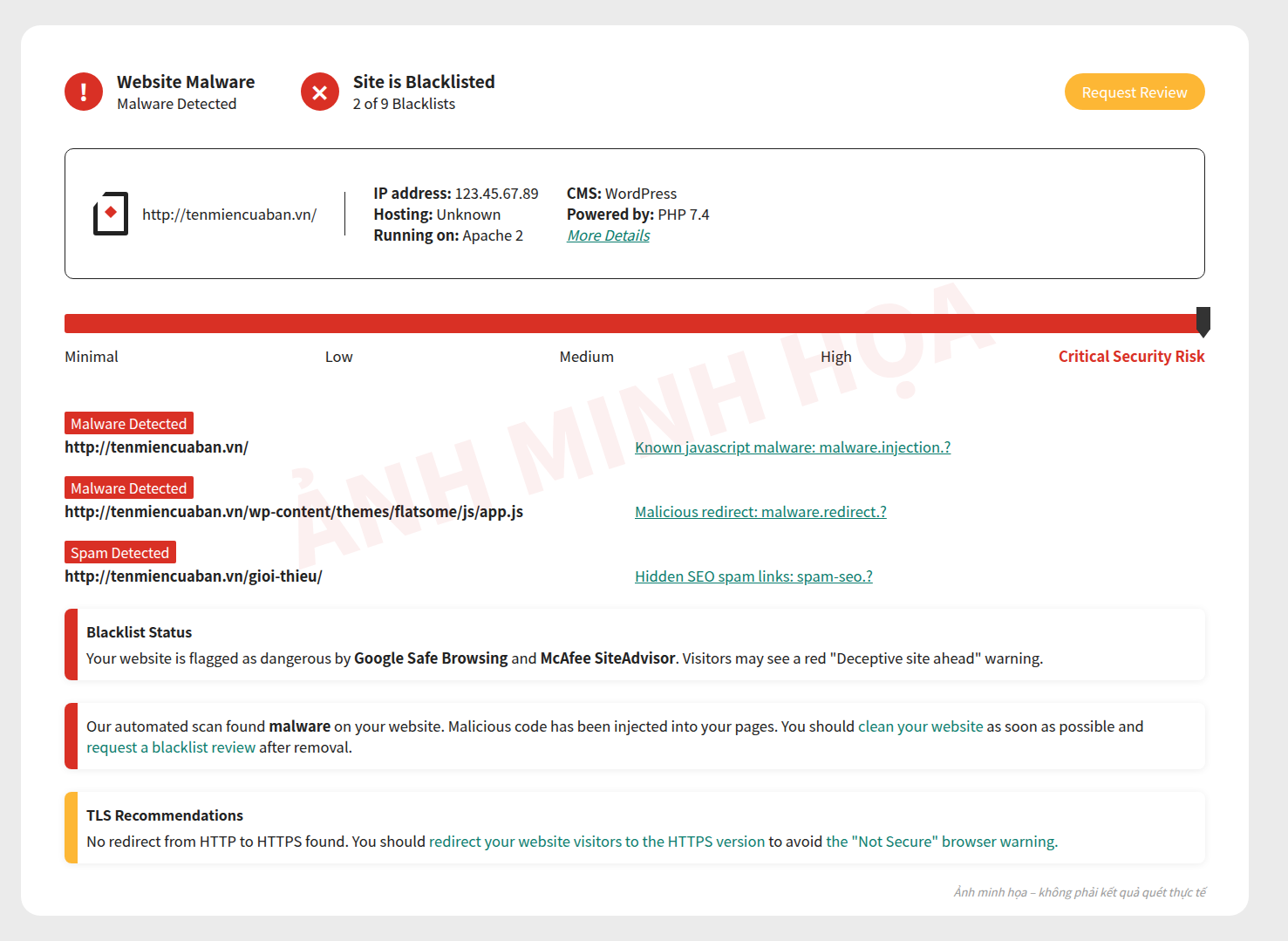
Kiểm tra Website dính mã độc
2.2. Scan bằng plugin Wordfence Security
Wordfence Security là một trong những plugin phổ biến để kiểm tra và phát hiện mã độc trên website WordPress.
Sau khi cài đặt và kích hoạt, bạn có thể sử dụng tính năng Scan để quét website và kiểm tra các file WordPress, plugin, theme cũng như các thay đổi bất thường trong mã nguồn.
Khi quá trình quét hoàn tất, hãy chú ý các cảnh báo liên quan đến:
- File bị thay đổi hoặc chứa mã độc.
- File lạ không thuộc mã nguồn WordPress.
- Plugin hoặc theme có dấu hiệu bất thường.
- Các đoạn mã đáng ngờ được phát hiện.
- Tài khoản hoặc hoạt động đăng nhập bất thường.
Nếu Wordfence phát hiện cảnh báo, không nên vội vàng xóa file ngay. Cần kiểm tra nguyên nhân và xác định file đó có thực sự là mã độc hay chỉ là file được website hoặc plugin tạo ra trước khi tiến hành xử lý.

Tìm và cài Plugin tại đây
Hoặc tải download trực tiếp link sau
Wordfence Security – Firewall, Malware Scan, and Login Security
Nếu sau khi Scan bằng Wordfence Security và kết quả trả về các cảnh báo xác định có Malware/Mã độc như hình bên dưới, thì đây là dấu hiệu rõ ràng cho thấy website đã bị nhiễm mã độc và cần được kiểm tra, xử lý sớm.
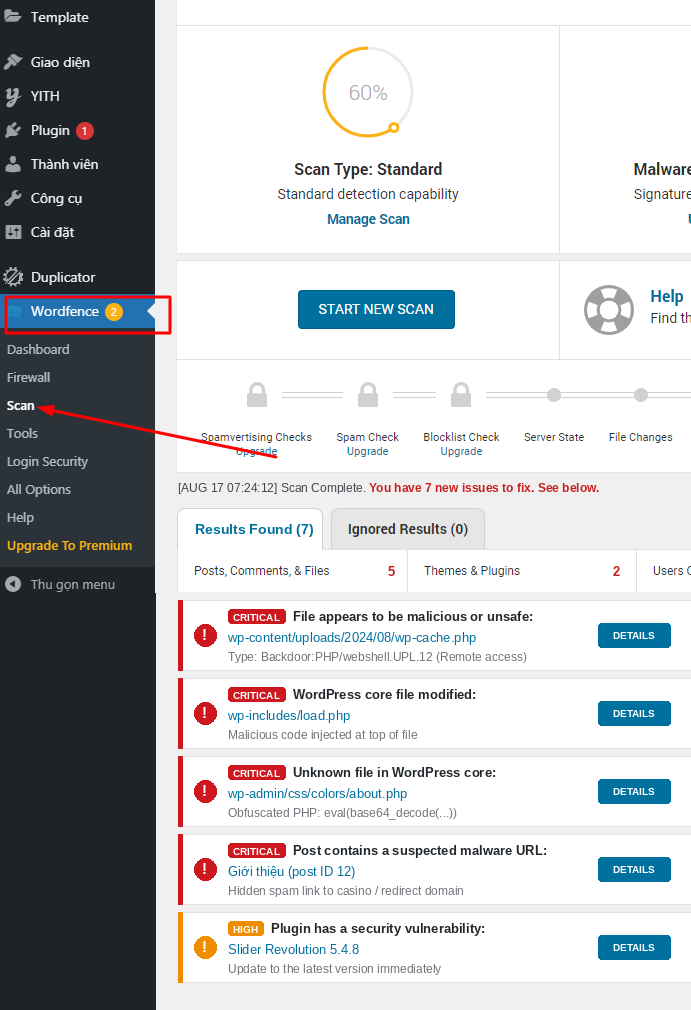
Kết quả Quét mã độc bằng Wordfence Security
2.3. Kết nối MCP Server WordPress và Claude AI
Trước tiên, bạn cần kết nối Claude Desktop với WordPress thông qua MCP Server theo hướng dẫn trong video dưới đây.
Sau khi kết nối thành công, Claude AI có thể hỗ trợ kiểm tra và phân tích các thành phần trên website WordPress theo phạm vi quyền được thiết lập.
Sau đó thì tiến hành bước tiếp theo
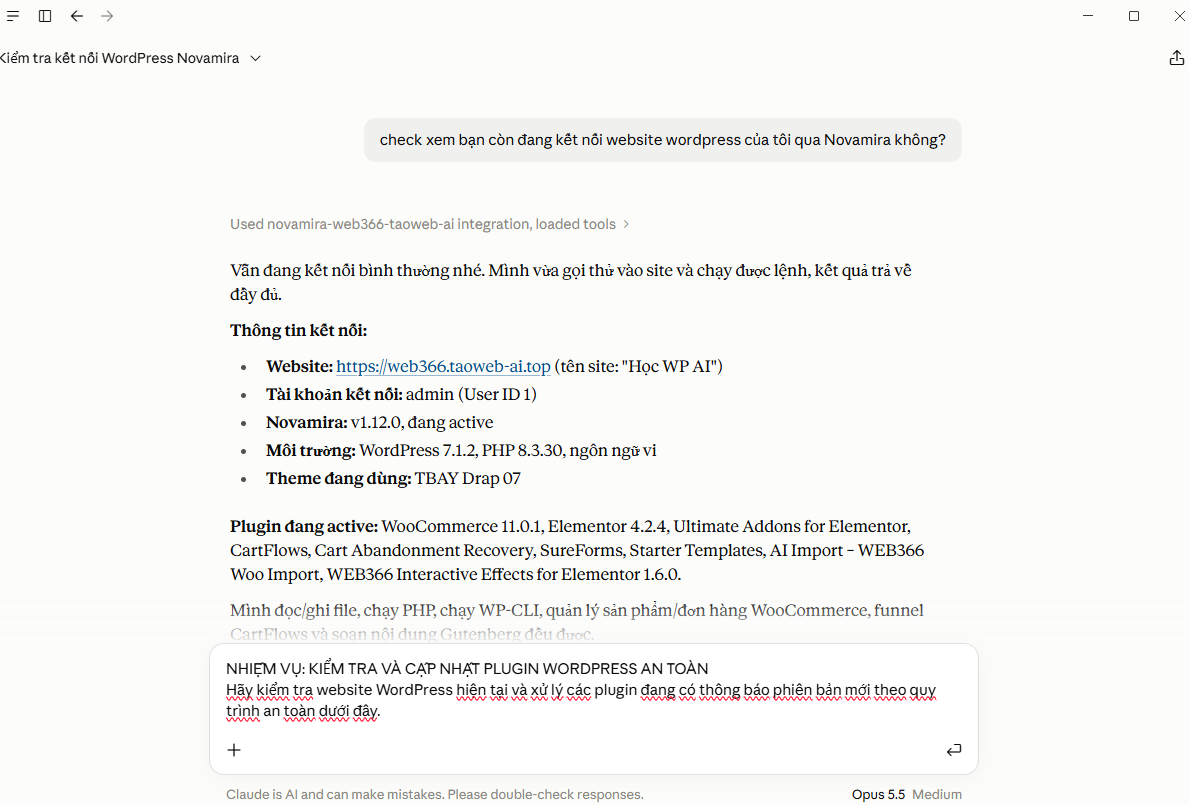
Đây là màn hình tương tác giữa Claude AI và WordPress
Prompt kiểm tra mã độc bằng giao thức MCP Claude Desktop
Tôi đã kết nối website WordPress qua Novamira. Tôi là người mới, không rành kỹ thuật. Hãy giúp tôi KIỂM TRA MÃ ĐỘC trên website này theo đúng các yêu cầu sau.

NGUYÊN TẮC BẮT BUỘC
1. Giai đoạn đầu CHỈ ĐỌC VÀ KIỂM TRA. Tuyệt đối không sửa, xóa, đổi tên, vô hiệu hóa bất kỳ file, plugin, tài khoản hay dữ liệu nào khi chưa được tôi đồng ý rõ ràng.
2. Không đụng vào plugin Novamira, thư mục sandbox của Novamira và tài khoản quản trị đang dùng để kết nối. Đây là kết nối hợp lệ của tôi, không phải mã độc.
3. Phân biệt rõ "chắc chắn là mã độc" với "đáng nghi, cần xem thêm". Nhiều plugin hợp lệ cũng dùng các kỹ thuật mã hóa, nên đừng kết luận vội.
4. Giải thích bằng tiếng Việt dễ hiểu. Nếu buộc phải dùng thuật ngữ thì giải thích ngắn gọn.

CÁC HẠNG MỤC CẦN KIỂM TRA
1. Thông tin chung: phiên bản WordPress, phiên bản PHP, theme đang dùng, danh sách plugin đang bật và đang tắt, plugin nào lâu không cập nhật hoặc không rõ nguồn gốc.
2. Toàn vẹn mã nguồn WordPress: dùng công cụ dòng lệnh WP-CLI để đối chiếu mã nguồn lõi với bản gốc chính thức, tìm file lõi bị sửa hoặc file lạ trong các thư mục hệ thống và thư mục gốc.
3. Toàn vẹn plugin: dùng WP-CLI đối chiếu toàn bộ plugin với bản gốc trên kho WordPress chính thức. Plugin không có trên kho chính thức thì ghi chú là không kiểm tra được theo cách này.
4. File chạy được nằm sai chỗ: tìm mọi file mã nguồn PHP (kể cả file đuôi lạ hoặc file giả dạng ảnh, icon) nằm trong thư mục tải lên (uploads) và các thư mục chỉ dùng để chứa ảnh.
5. Mẫu mã nguy hiểm: quét thư mục nội dung (theme, plugin, plugin bắt buộc, uploads) để tìm các dấu hiệu mã độc phổ biến mà bạn đã biết, ví dụ: mã bị mã hóa hoặc nén rồi được giải mã và thực thi ngay, các hàm cho phép chạy lệnh hệ thống trên server, dữ liệu người dùng gửi lên được đem đi thực thi trực tiếp, các chuỗi mã hóa rất dài bất thường, file có tên ngẫu nhiên vô nghĩa.
6. File bị sửa gần đây: liệt kê các file mã nguồn bị thay đổi trong 30 ngày qua, loại trừ các lần cập nhật plugin và theme bình thường.
7. File cấu hình và file đặc biệt: kiểm tra file cấu hình chính của WordPress, file cấu hình máy chủ Apache (ở thư mục gốc và trong uploads), file trang chủ ở thư mục gốc, thư mục plugin bắt buộc, các file mở rộng hệ thống như bộ nhớ đệm và cơ sở dữ liệu, và các file ẩn.
8. Tài khoản người dùng: liệt kê toàn bộ tài khoản có quyền Quản trị viên, đánh dấu tài khoản lạ hoặc mới tạo gần đây.
9. Cơ sở dữ liệu:
   - Bảng cài đặt chung: địa chỉ website và địa chỉ trang chủ có bị đổi không; danh sách plugin đang bật có plugin lạ không; có cài đặt nào chứa mã nhúng hoặc khung nhúng trang web lạ không.
   - Bài viết và trang: tìm đoạn mã nhúng, khung nhúng trang khác, liên kết ẩn, liên kết spam (cờ bạc, thuốc, dược phẩm…) bị chèn vào nội dung.
   - Tác vụ định kỳ của WordPress: liệt kê tất cả, đánh dấu tác vụ lạ không thuộc plugin nào đã cài.
10. Dấu hiệu chuyển hướng: kiểm tra phần đầu trang, chân trang và file chức năng của theme xem có mã tự động chuyển người xem sang website khác không.

CÁCH TRẢ KẾT QUẢ
1. Tóm tắt 3 đến 5 dòng đầu tiên: website có dấu hiệu nhiễm mã độc không, mức độ chung là An toàn, Cần theo dõi hay Nguy hiểm.
2. Bảng chi tiết các vấn đề tìm được, gồm các cột: STT, Mức độ (Nguy hiểm / Đáng nghi / Lưu ý), Vị trí (đường dẫn file hoặc bảng dữ liệu), Phát hiện gì, Giải thích dễ hiểu, Đề xuất xử lý.
3. Với mỗi mục Nguy hiểm, trích ngắn vài dòng mã nghi ngờ để tôi thấy tận mắt.
4. Danh sách các hạng mục đã kiểm tra và không phát hiện vấn đề, để tôi biết đã quét những gì.
5. Kế hoạch xử lý theo thứ tự ưu tiên, bắt đầu bằng việc SAO LƯU toàn bộ website (cả file lẫn cơ sở dữ liệu) trước khi sửa bất cứ thứ gì.
6. Cuối cùng hỏi tôi: "Bạn có muốn tôi tiến hành xử lý mục nào không?" rồi CHỜ tôi trả lời. Khi tôi đồng ý, chỉ xử lý từng mục một và báo kết quả sau mỗi mục.

LƯU Ý THÊM
- Nếu website lớn, hãy quét từng phần để tránh quá tải server và báo tiến độ cho tôi.
- Nếu lệnh nào không chạy được (thiếu quyền, công cụ báo lỗi…), ghi rõ lại và dùng cách thay thế, không tự bỏ qua.
- Sau khi làm sạch, gợi ý thêm các biện pháp phòng ngừa: đổi mật khẩu, cập nhật plugin, plugin bảo mật nên dùng…
Lưu ý: Prompt này được thiết lập để hạn chế quyền tự ý xóa hoặc chỉnh sửa mã nguồn WordPress, giúp giảm nguy cơ thao tác nhầm và hạn chế ảnh hưởng đến hoạt động của website.
2.4 Kiểm tra bằng Google Search Console
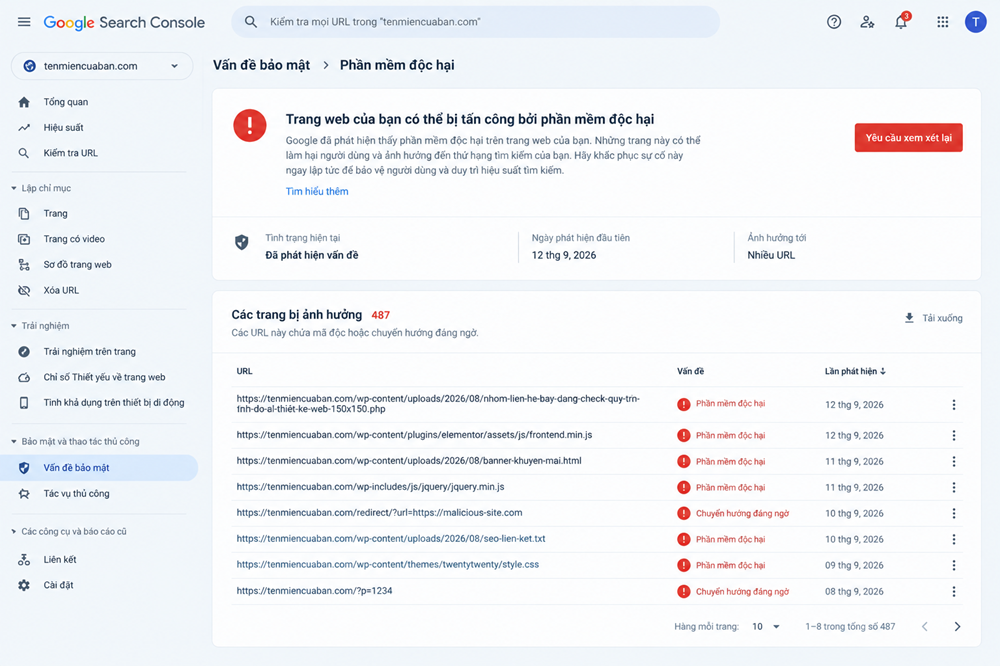
Cảnh báo phần mềm độc hại trên Search Console
Google Search Console là một trong những công cụ hữu ích để phát hiện các dấu hiệu bất thường trên website. Khi website WordPress bị nhiễm mã độc, Google có thể ghi nhận các vấn đề liên quan đến bảo mật, nội dung bị tấn công hoặc các URL lạ được tạo ra.
Bạn có thể kiểm tra các mục như:
- Security Issues: Google phát hiện website có vấn đề bảo mật hoặc bị tấn công.
- Manual Actions: Website có thể bị xử lý do nội dung vi phạm hoặc bị spam.
- Pages / Indexing: Xuất hiện nhiều URL lạ, trang không liên quan được Google lập chỉ mục.
- Search results: Website xuất hiện các từ khóa, tiêu đề hoặc nội dung bất thường mà bạn không tạo.
- URL Inspection: Kiểm tra trực tiếp những URL nghi ngờ để xem Google đang ghi nhận nội dung gì trên website.
Nếu Search Console xuất hiện cảnh báo bảo mật hoặc nhiều URL bất thường, đây là dấu hiệu cần kiểm tra sâu hơn mã nguồn, plugin, theme và tài khoản quản trị WordPress thay vì chỉ xóa các URL bị lỗi.
2.5 Kiểm tra User và quyền quản trị WordPress
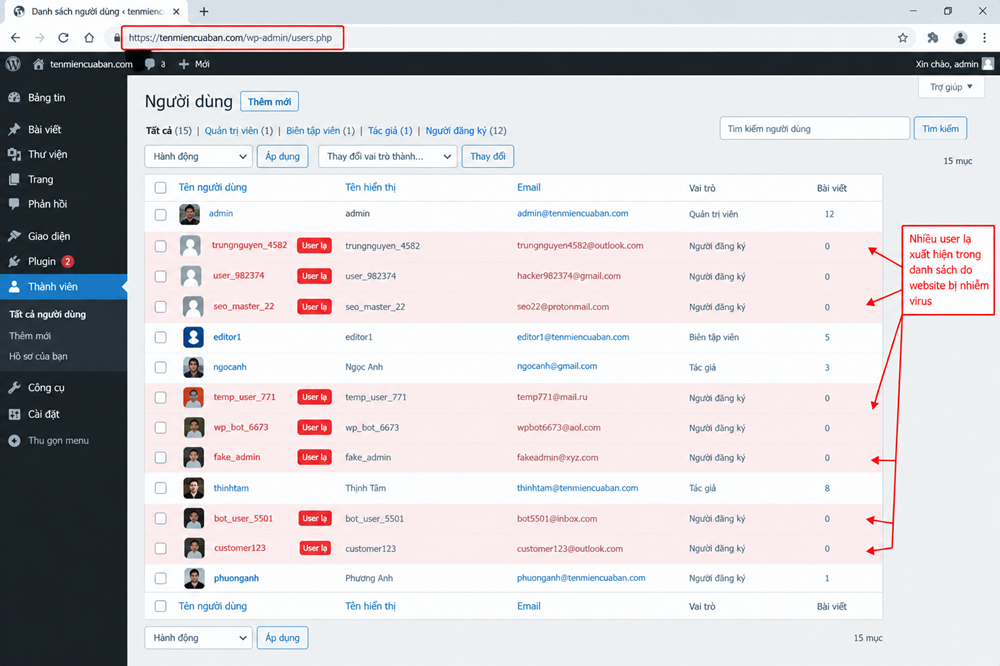
Danh sách người dùng đáng ngờ WordPress
Một dấu hiệu thường gặp khi website WordPress bị nhiễm mã độc là xuất hiện tài khoản người dùng hoặc quyền quản trị bất thường mà quản trị viên không tạo.
Bạn nên kiểm tra nếu phát hiện:
- Xuất hiện User lạ trong danh sách người dùng WordPress.
- Có tài khoản được cấp quyền Administrator nhưng không rõ người tạo.
- Một tài khoản thông thường bất ngờ được nâng lên quyền quản trị.
- Thông tin tài khoản quản trị bị thay đổi mà không có sự cho phép.
- Xuất hiện nhiều tài khoản có quyền cao bất thường.
- Tài khoản lạ vẫn tồn tại dù đã xóa trước đó.
- Có hoạt động đăng nhập hoặc thay đổi tài khoản mà người quản trị không thực hiện.
Đây có thể là dấu hiệu cho thấy kẻ tấn công đã tạo tài khoản quản trị hoặc chiếm quyền truy cập WordPress để tiếp tục duy trì quyền kiểm soát website.
Nếu phát hiện User hoặc quyền quản trị bất thường, không nên chỉ xóa tài khoản ngay mà cần kiểm tra thêm plugin, theme, file mã nguồn và lịch sử đăng nhập để xác định nguyên nhân và tránh mã độc tạo lại tài khoản.
2.6 Kiểm tra mã nguồn Website
Mở View Source hoặc Developer Tools để tìm các dấu hiệu bất thường:
- JavaScript lạ
- iframe không rõ nguồn
- Script từ domain đáng ngờ
- Link ẩn
- Mã redirect
- Nội dung không xuất hiện trong giao diện nhưng tồn tại trong HTML
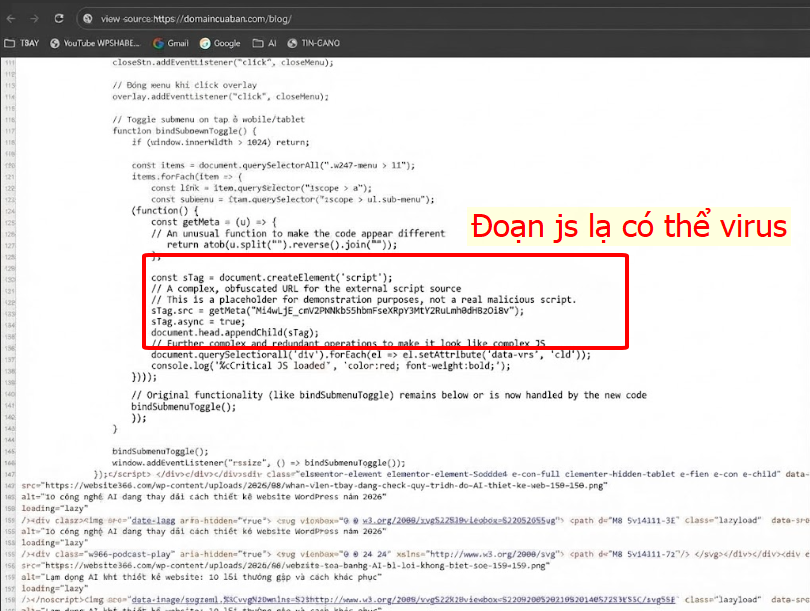
Phát hiện một đoạn Js lạ mặc dù chưa từng code
2.7 Kiểm tra các file WordPress bị thay đổi
Không nên chỉ kiểm tra website khi đã xuất hiện cảnh báo hoặc lỗi. Website WordPress cần được kiểm tra định kỳ trực tiếp trên Hosting để phát hiện sớm các dấu hiệu bất thường trong mã nguồn, file hệ thống, plugin, theme và tài khoản quản trị.
Việc kiểm tra định kỳ giúp phát hiện sớm mã độc, file lạ hoặc các thay đổi bất thường trước khi chúng gây ảnh hưởng nghiêm trọng đến website, SEO và khách hàng truy cập.
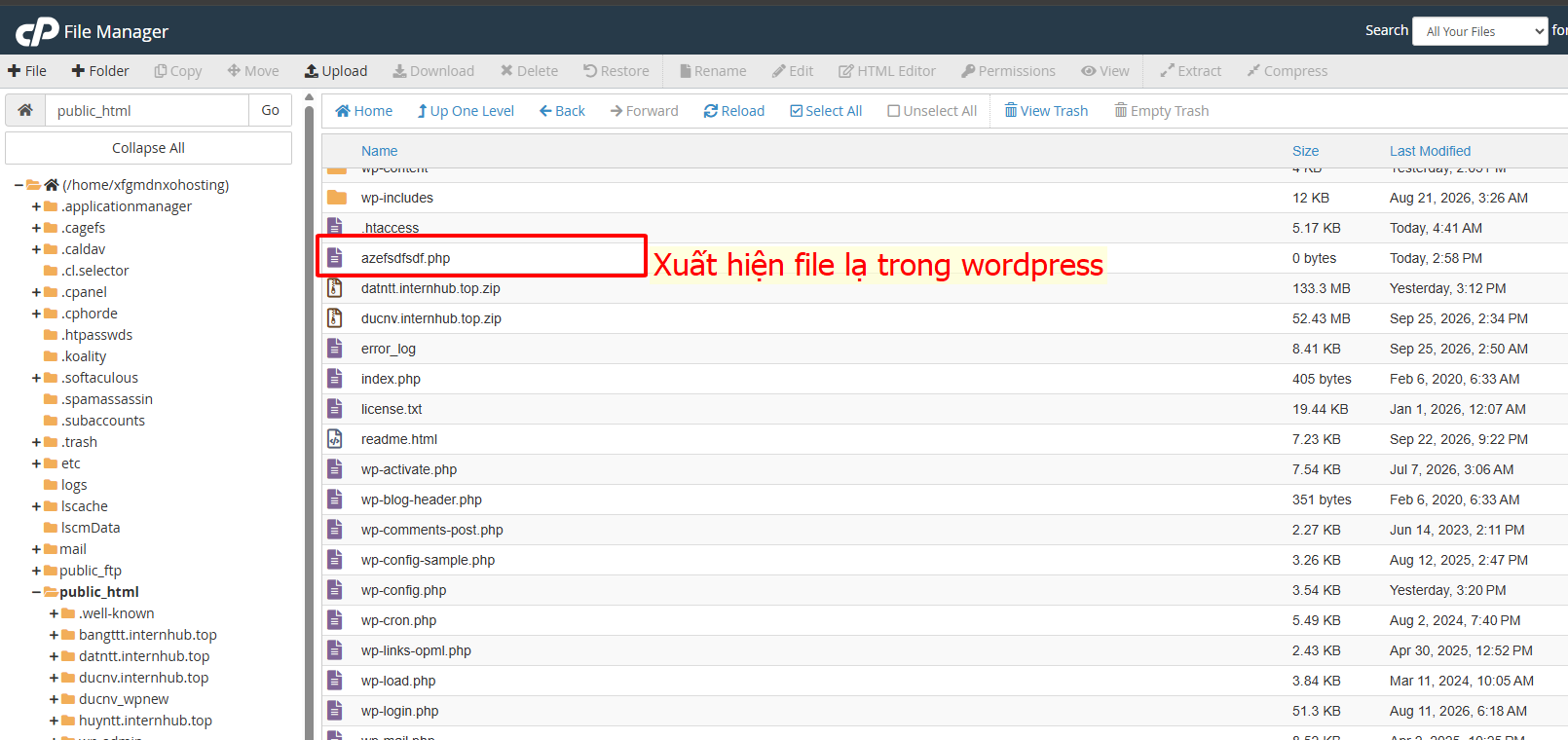
Thấy file lạ trong source WordPress
2.8 Kết quả tìm kiếm hiển thị ngôn ngữ lạ (SEO Spam)
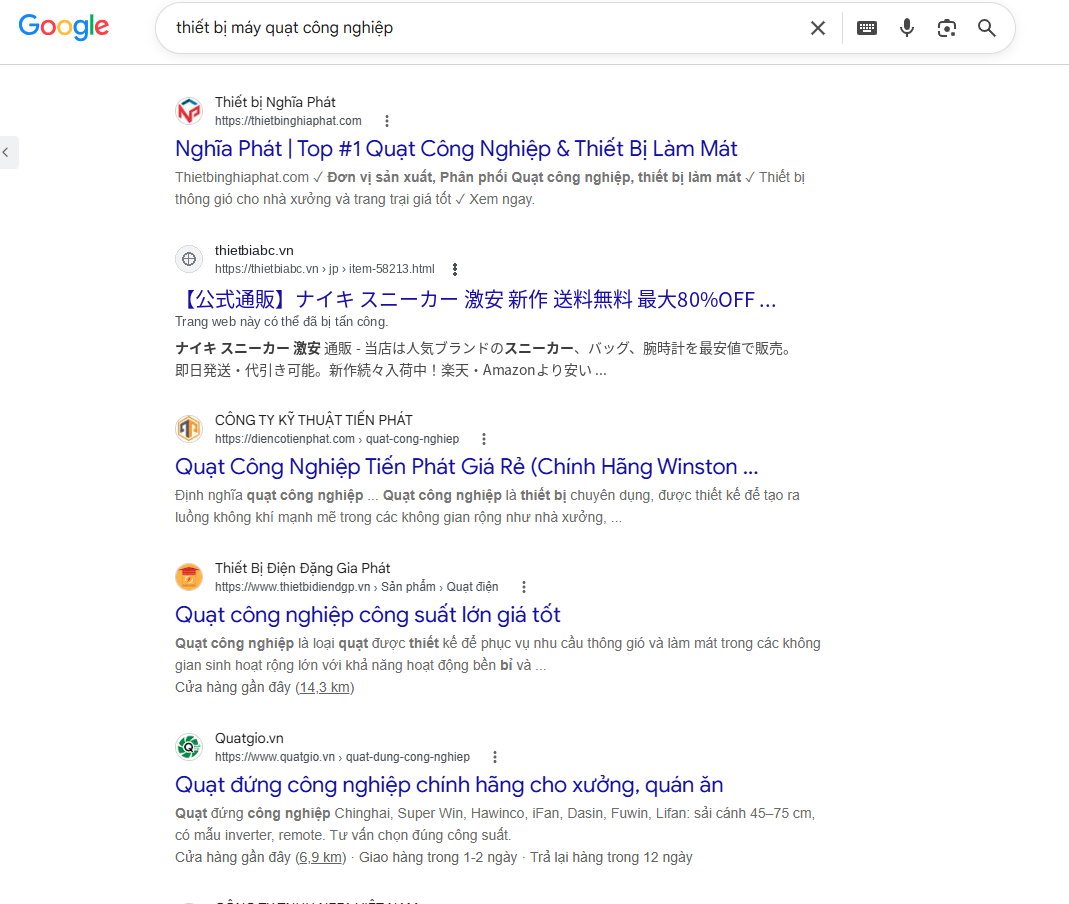
Kết quả tìm kiếm hiển thị ngôn ngữ Tiếng Nhật
Một dấu hiệu web bị hack khá phổ biến là khi tìm kiếm tên miền trên Google, bạn phát hiện website xuất hiện tiêu đề, mô tả hoặc các trang có nội dung bằng ngôn ngữ lạ mà trước đó bạn không hề tạo.
Chẳng hạn, website của bạn đang hoạt động bằng tiếng Việt nhưng Google lại hiển thị các kết quả chứa nội dung tiếng Nhật, tiếng Trung, tiếng Anh hoặc những từ khóa không liên quan đến lĩnh vực kinh doanh.
Đây thường là dấu hiệu của SEO Spam, khi mã độc tạo thêm các trang hoặc nội dung ẩn trên website nhằm lợi dụng website để phát tán nội dung và từ khóa cho các lĩnh vực khác.
Nếu phát hiện tình trạng này, không nên chỉ xóa những URL lạ trên Google. Cần kiểm tra nguyên nhân từ mã nguồn WordPress, database, plugin, theme và tài khoản quản trị, vì các nội dung spam có thể tiếp tục được tạo lại nếu mã độc chưa được xử lý hoàn toàn.
Website bị nhiễm mã độc có thể để lại rất nhiều dấu hiệu khác nhau mà nếu bạn là người mới kinh doanh, mới nhận làm website, Content hoặc SEO thì rất khó có thể tự phát hiện và xác định chính xác nguyên nhân.
Còn nếu bạn đã phát hiện website có dấu hiệu bất thường và cần xử lý, có thể tham khảo thêm hướng dẫn cách xử lý mã độc để biết các bước cần thực hiện trước khi website bị ảnh hưởng nghiêm trọng hơn.
3. Chi phí xử lý website dính mã độc
Sau khi xác định website WordPress có dấu hiệu bị nhiễm mã độc, vấn đề tiếp theo mà nhiều chủ website quan tâm là: “Xử lý hết bao nhiêu tiền?”
Thực tế, chi phí có thể rất khác nhau tùy vào việc bạn tự xử lý, sử dụng AI, thuê cá nhân hay sử dụng dịch vụ chuyên nghiệp. Dưới đây là một số phương án phổ biến để bạn dễ hình dung:
| Phương án | Chi phí tham khảo | Phù hợp với |
|---|---|---|
| Tự kiểm tra và xử lý | 0 đồng | Người có kiến thức WordPress, Hosting và mã nguồn |
| Sử dụng Claude AI | Khoảng 600.000đ/tháng | Người có khả năng làm việc với AI và hiểu kỹ thuật |
| Thuê sinh viên / người mới làm WordPress | Khoảng 500.000đ | Website đơn giản, lỗi không quá phức tạp |
| Thuê Freelancer | Khoảng 1 – 2 triệu đồng | Website cần người có kinh nghiệm xử lý trực tiếp |
| Thuê Agency | Khoảng 3 – 5 triệu đồng trở lên | Doanh nghiệp cần đơn vị chuyên nghiệp xử lý |
Chi phí trên chỉ mang tính tham khảo và có thể thay đổi tùy mức độ nhiễm mã độc, quy mô website và tình trạng Hosting.
Chi phí xử lý tại WEB366
Với các website được WEB366 thiết kế theo gói, việc kiểm tra và xử lý các vấn đề trong phạm vi bảo hành, bảo trì thường đã được tính trong gói dịch vụ. Vì vậy, khách hàng không phải lo phát sinh thêm chi phí mỗi khi website gặp một số lỗi kỹ thuật thông thường.
Đối với website tự thiết kế, làm bằng AI hoặc được xây dựng bởi một đơn vị khác, WEB366 có dịch vụ kiểm tra và xử lý riêng với chi phí tham khảo từ 900.000đ – 1.500.000đ, tùy tình trạng website.
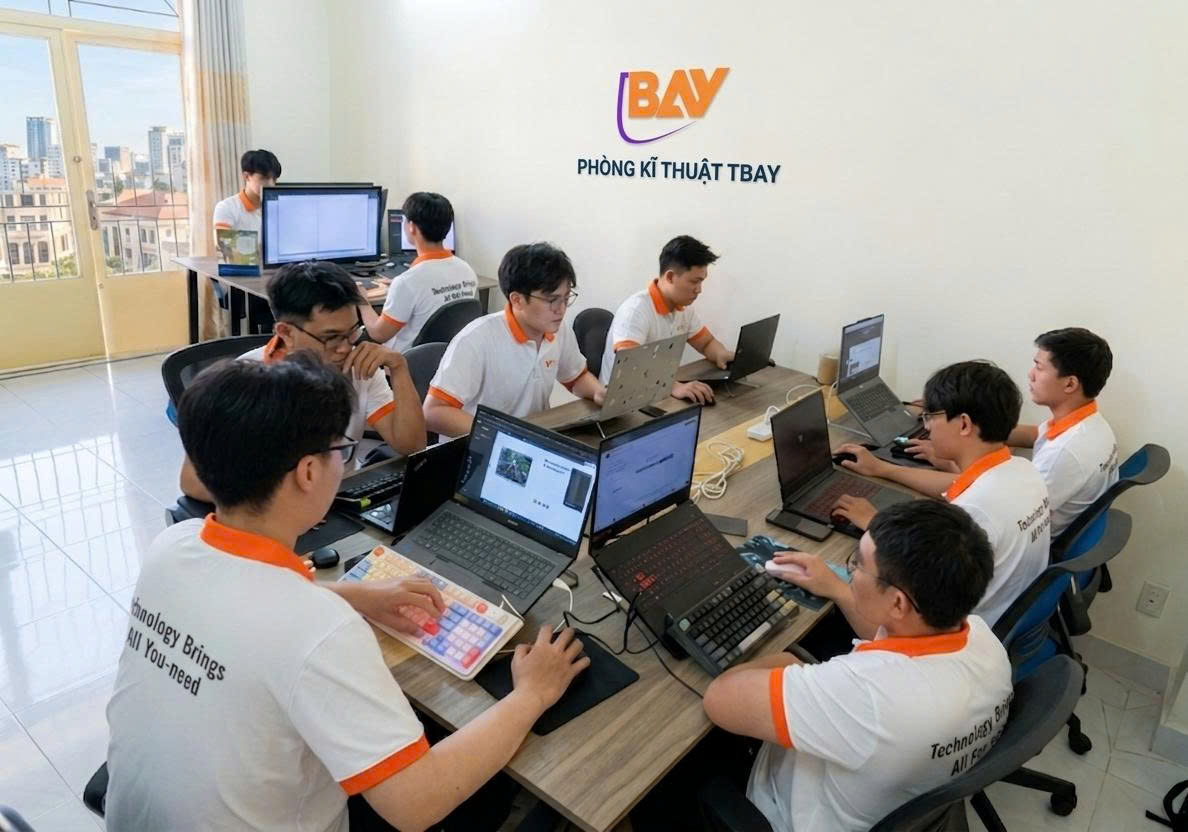
Chi phí có thể bao gồm:
- Kiểm tra và xác định nguyên nhân website bị nhiễm mã độc.
- Kiểm tra mã nguồn WordPress, plugin, theme và database liên quan.
- Xử lý mã độc trong phạm vi có thể khắc phục.
- Kiểm tra lại website sau khi xử lý.
- Hỗ trợ tư vấn các bước bảo mật và hạn chế nguy cơ tái nhiễm.
- Bảo hành sau xử lý theo phạm vi của từng gói dịch vụ.
Đặc biệt, nếu bạn chưa biết website đang bị lỗi gì hoặc chưa biết có cần thuê dịch vụ hay không, WEB366 hỗ trợ tư vấn và kiểm tra ban đầu miễn phí để giúp bạn xác định vấn đề trước khi quyết định bỏ chi phí xử lý.
Bạn có thể tự kiểm tra, sử dụng AI để hỗ trợ hoặc thuê người xử lý. Nhưng nếu website đang hoạt động kinh doanh và bạn không có kinh nghiệm về WordPress, Hosting và mã nguồn, việc xác định đúng nguyên nhân trước khi sửa rất quan trọng để tránh xóa nhầm file, làm hỏng website hoặc khiến mã độc xuất hiện trở lại.

Hệ thống Website của bạn đang gặp lỗi kỹ thuật hoặc chưa tối ưu chuyển đổi?
Đừng để mất khách hàng vào tay đối thủ. Hãy để đội ngũ kỹ thuật chuyên sâu của chúng tôi kiểm tra, tối ưu tốc độ và bảo mật toàn diện cho website của bạn.
Hỗ trợ kỹ thuật nhanh trong 30 phút