


Bạn đã bao giờ mở phần quản lý hosting lên, nhìn vào dung lượng database và tự hỏi:
Website mình có bấy nhiêu bài, sao nặng thế này?
Nếu có — thì rất có thể thủ phạm không phải hình ảnh, không phải plugin, mà là một thứ WordPress âm thầm tạo ra mỗi ngày mà bạn không hề hay biết: revision.
Làm nghề này lâu, tôi thấy đây là một trong những thứ bị bỏ qua nhiều nhất — không phải vì người ta không biết, mà vì nó không gây ra vấn đề ngay lập tức. Nó chỉ tích lũy. Từ từ. Cho đến lúc bạn nhận ra thì database đã phình to từ lâu rồi.
Bài viết này tôi sẽ giải thích revision là gì, các cách để dọn, và đặc biệt — hướng dẫn chi tiết từng bước dùng plugin dọn revision WordPress để xử lý gọn từ đầu đến cuối, kể cả khi bạn chưa bao giờ đụng vào database lần nào.
1. Revision Trong WordPress Là Gì?
Khi bạn đang chỉnh sửa một bài viết, hãy liếc sang cột bên phải. Bạn sẽ thấy box “Xuất bản” — và ngay bên dưới có một dòng nhỏ kiểu: “Bản sửa đổi: 6 — Xem lại”.
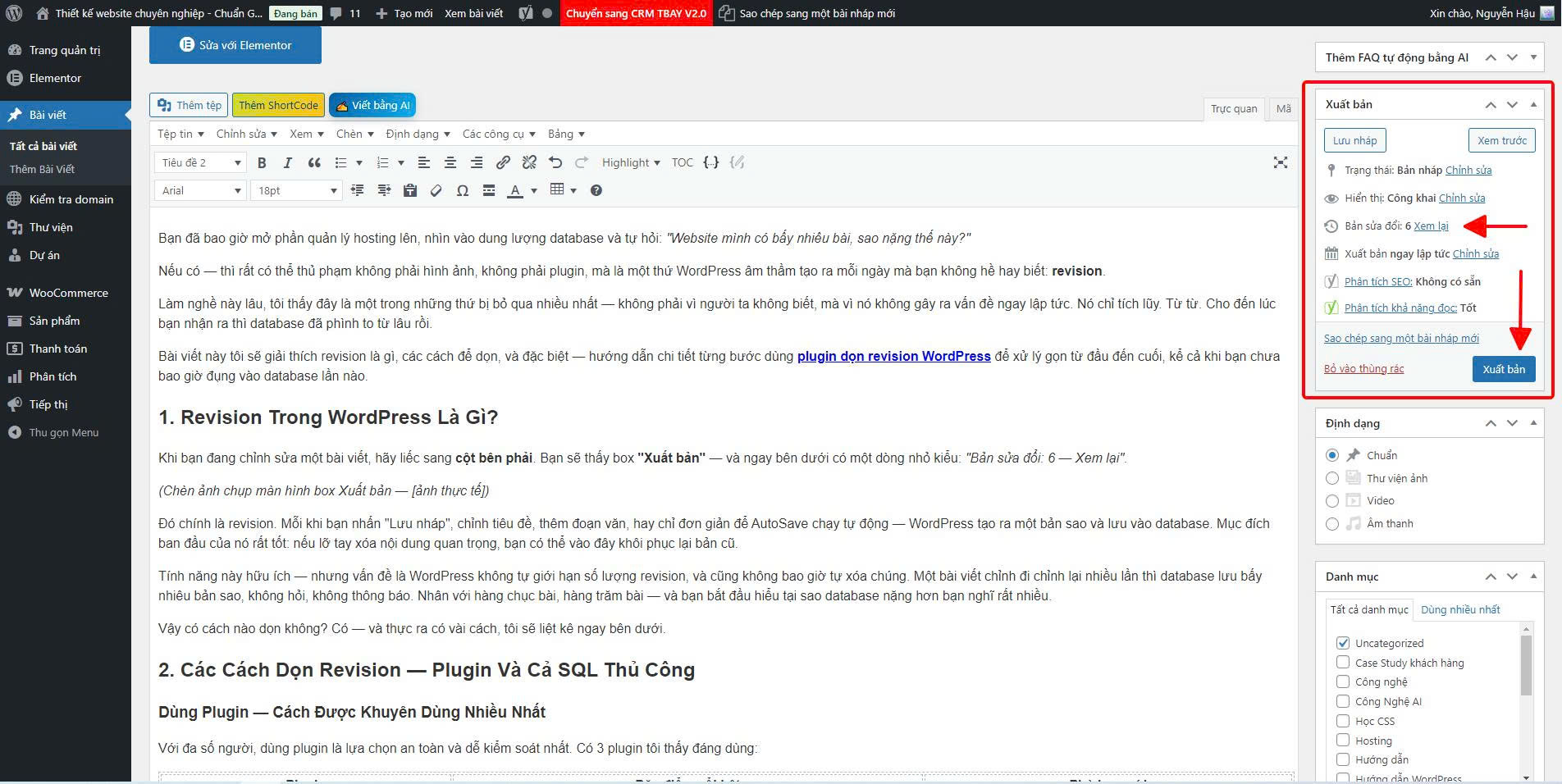
WordPress tự động lưu các bản Revision mỗi khi bài viết được chỉnh sửa.
Đó chính là revision. Mỗi khi bạn nhấn “Lưu nháp”, chỉnh tiêu đề, thêm đoạn văn, hay chỉ đơn giản để AutoSave chạy tự động — WordPress tạo ra một bản sao và lưu vào database. Mục đích ban đầu của nó rất tốt: nếu lỡ tay xóa nội dung quan trọng, bạn có thể vào đây khôi phục lại bản cũ.
Tính năng này hữu ích — nhưng vấn đề là WordPress không tự giới hạn số lượng revision, và cũng không bao giờ tự xóa chúng. Một bài viết chỉnh đi chỉnh lại nhiều lần thì database lưu bấy nhiêu bản sao, không hỏi, không thông báo. Nhân với hàng chục bài, hàng trăm bài — và bạn bắt đầu hiểu tại sao database nặng hơn bạn nghĩ rất nhiều.
Vậy có cách nào dọn không? Có — và thực ra có vài cách, tôi sẽ liệt kê ngay bên dưới.
2. Các Cách Dọn Revision — Plugin Và Cả SQL Thủ Công
Dùng Plugin — Cách Được Khuyên Dùng Nhiều Nhất
Với đa số người, dùng plugin là lựa chọn an toàn và dễ kiểm soát nhất. Có 3 plugin tôi thấy đáng dùng:
| Plugin | Đặc điểm nổi bật | Phù hợp với |
|---|---|---|
| WP-Optimize | Dọn revision + cache + tối ưu database trong một | Hầu hết website |
| Advanced Database Cleaner | Phân tích sâu, dọn cả bảng do plugin cũ để lại | Website chạy lâu năm, nhiều plugin cũ |
| WP-Sweep | Gọn nhẹ, ít tính năng thừa | Website nhỏ, cần tool đơn giản |
Ba plugin trên đều làm được việc. Sự khác nhau nằm ở mức độ kiểm soát và phạm vi xử lý — không phải plugin nào nhiều tính năng hơn thì tốt hơn, mà quan trọng là phù hợp với quy mô website của bạn.
Dọn Bằng SQL — Dành Cho Người Quen Kỹ Thuật
Nếu bạn có kinh nghiệm làm việc với database và muốn xử lý nhanh không qua plugin, có thể dùng trực tiếp các lệnh SQL qua phpMyAdmin hoặc terminal.
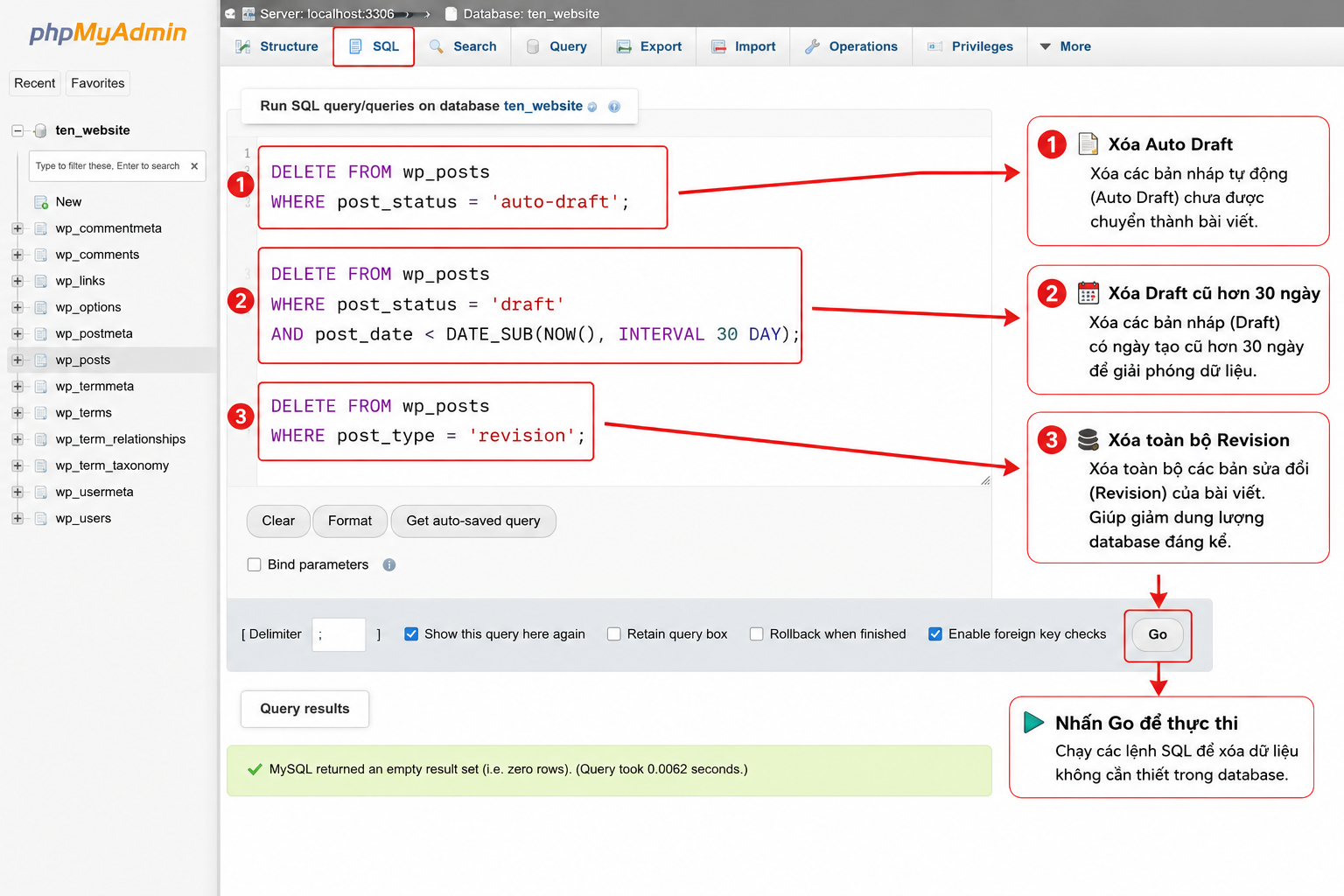
Thực thi lệnh SQL trên phpMyAdmin để giảm dung lượng database WordPress.
Dọn Auto Draft:
DELETE FROM wp_posts
WHERE post_status = 'auto-draft';
Dọn Draft cũ hơn 30 ngày:
DELETE FROM wp_posts

WHERE post_status = 'draft'

AND post_date < DATE_SUB(NOW(), INTERVAL 30 DAY);
Dọn toàn bộ Revision:
DELETE FROM wp_posts

WHERE post_type = 'revision';
Lưu ý quan trọng: các lệnh SQL này xóa trắng — không có tùy chọn giữ lại N bản gần nhất như khi dùng plugin. Nếu bạn chưa chắc chắn về những gì đang làm thì dùng plugin sẽ an toàn hơn vì nó cho phép cấu hình rõ ràng trước khi chạy.
Trong bài này tôi sẽ hướng dẫn chi tiết cách dùng WP-Optimize — plugin tôi dùng thực tế nhiều nhất, giao diện rõ ràng và xử lý được nhiều thứ cùng lúc.
3. Hướng Dẫn Cài Và Dùng WP-Optimize Để Dọn Revision
Bước 1: Cài Plugin WP-Optimize
Vào Dashboard WordPress → Plugin → Thêm mới, gõ WP-Optimize vào ô tìm kiếm. Tìm plugin tên đầy đủ “WP-Optimize – Cache, Compress images + Clean database” của tác giả David Anderson, Ruhani Rabin, Team Updraft — đây là bản chính thức, hiện có hơn 1 triệu lượt cài đặt đang hoạt động.
Nhấn Cài đặt ngay → Kích hoạt.
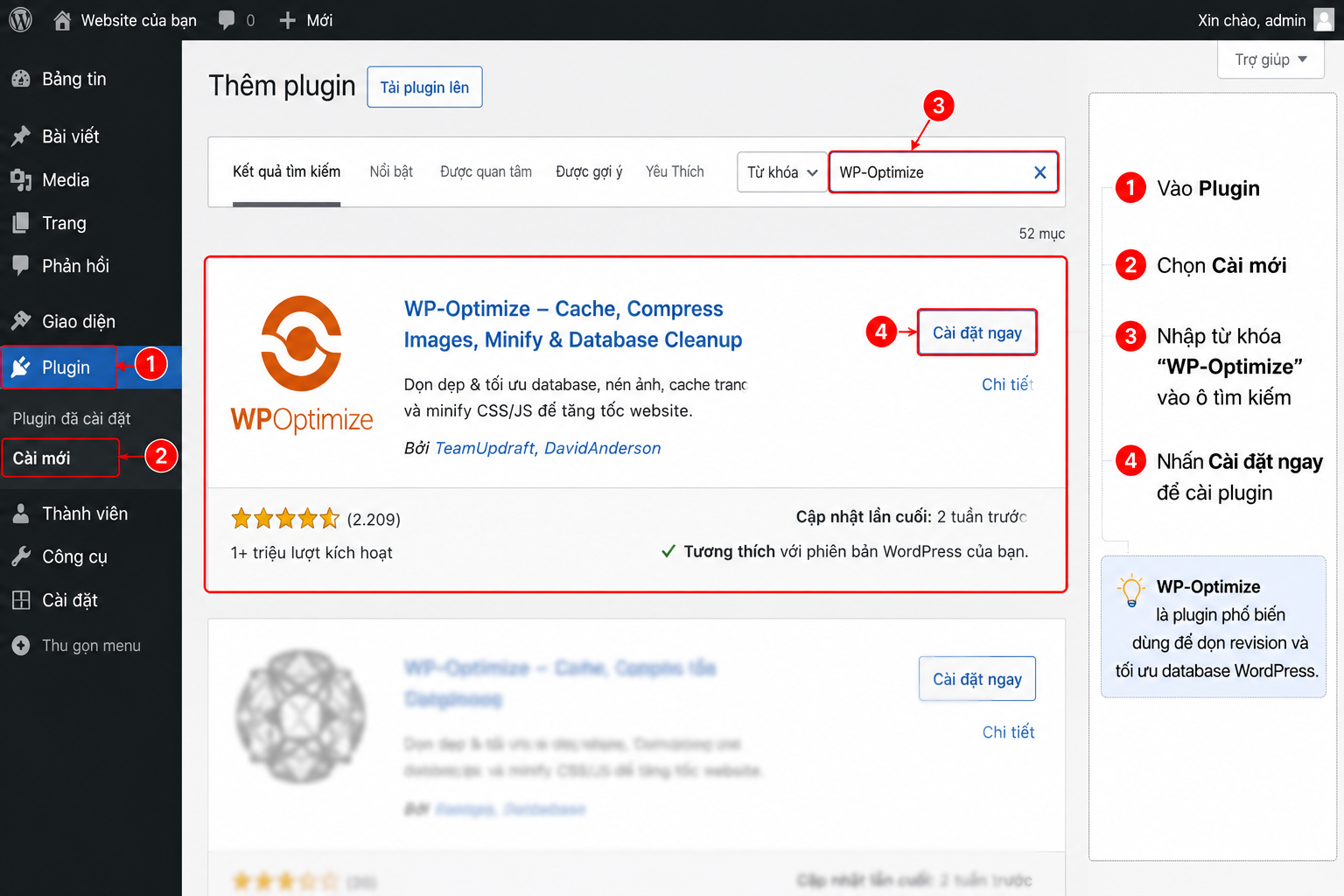
Tìm kiếm và cài đặt plugin WP-Optimize từ kho plugin WordPress.
Bước 2: Mở Tab Database
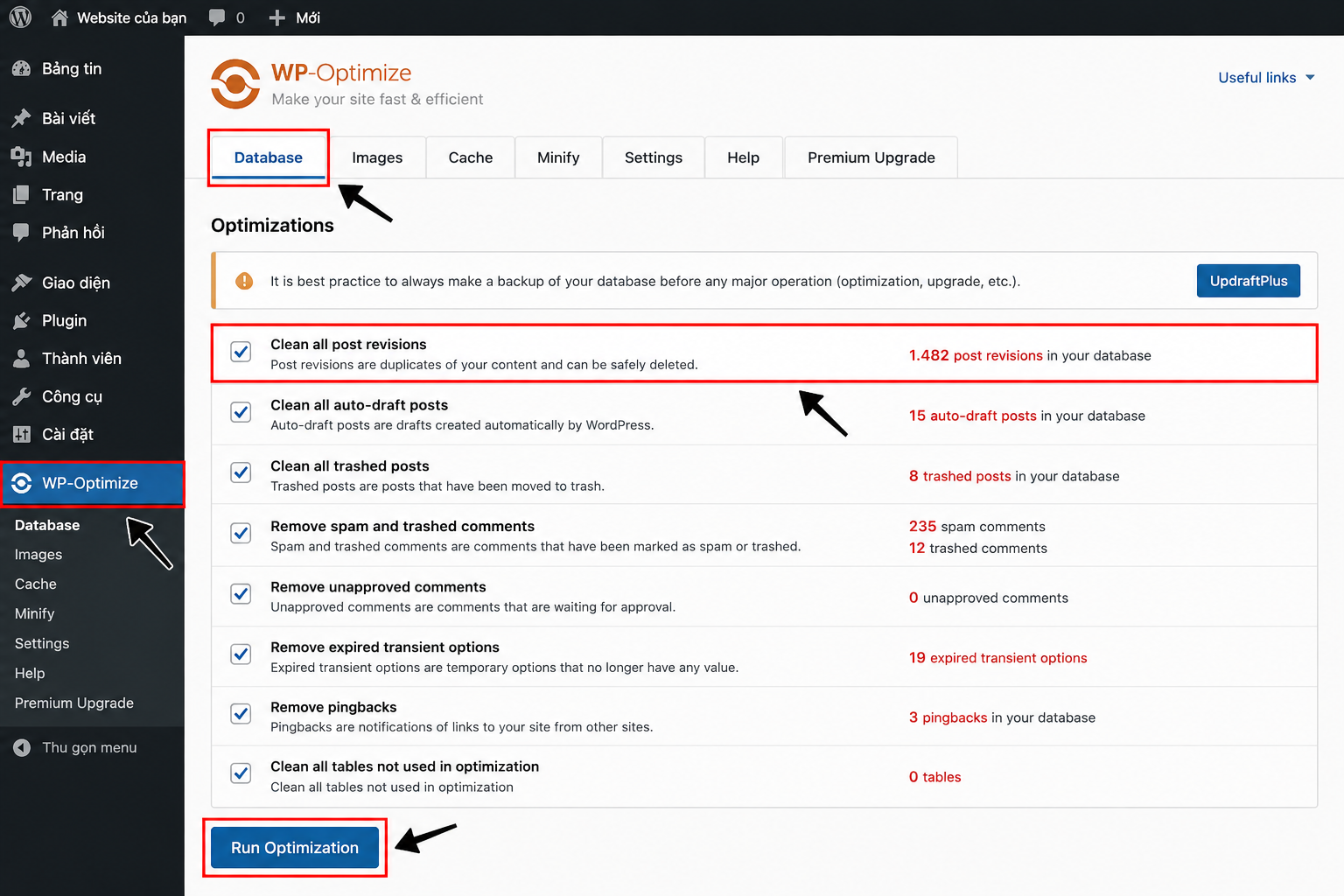
Sau khi kích hoạt, menu bên trái Admin sẽ có thêm mục WP-Optimize. Nhấn vào, giao diện chính hiện ra với 3 tab: Database, Images, Cache. Chọn tab Database.
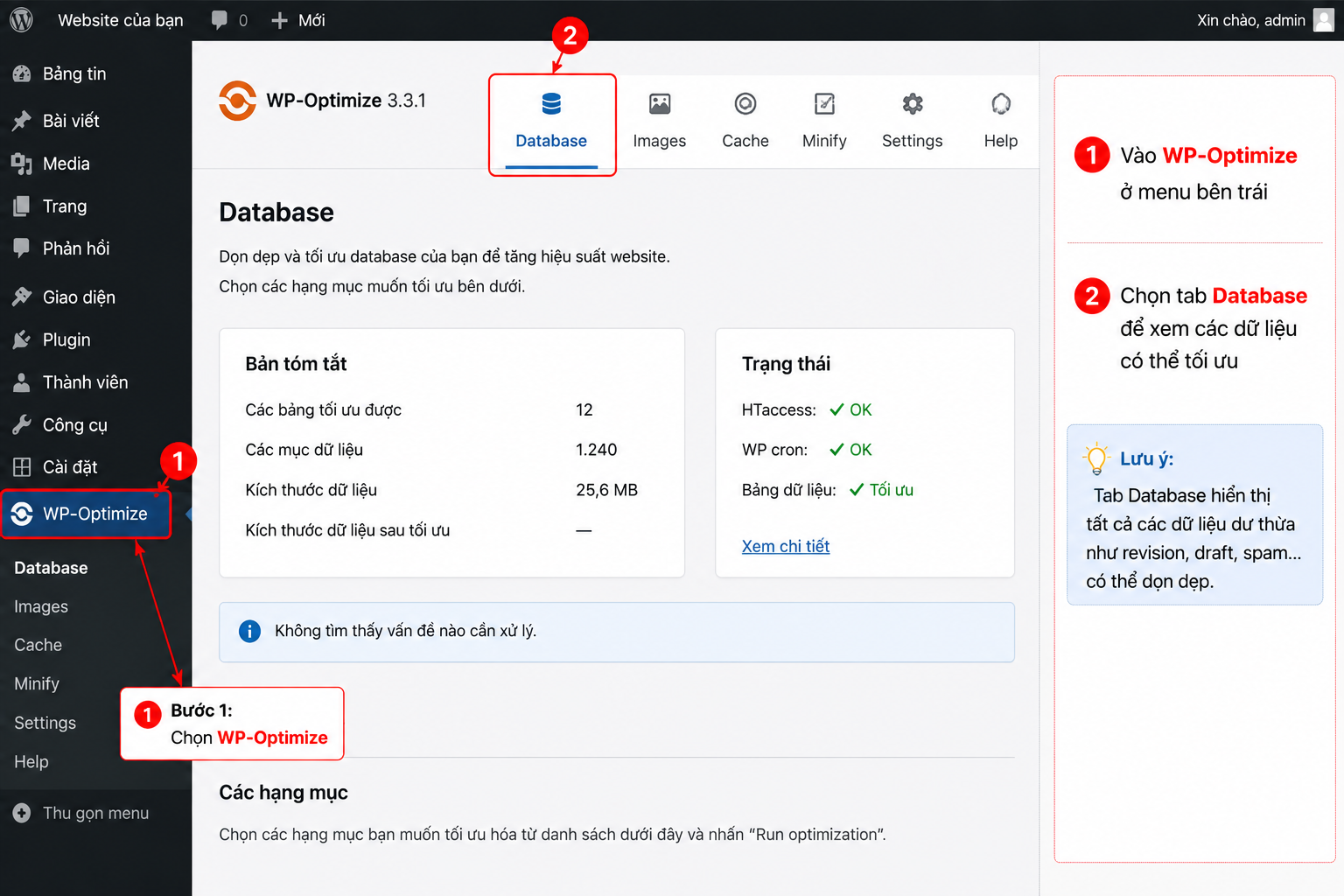
Truy cập mục Database để xem các dữ liệu có thể tối ưu.
Bước 3: Xem Danh Sách Và Chọn Những Gì Cần Dọn
WP-Optimize sẽ quét và liệt kê các loại dữ liệu có thể tối ưu, kèm số lượng từng mục. Bạn sẽ thấy có những thứ như:
- Post revisions — đây là mục chính
- Auto draft posts — bản nháp tự động chưa thành bài thật
- Trashed posts — bài đã vào thùng rác nhưng chưa xóa hẳn
- Spam comments
- Orphaned post meta — metadata không còn chủ
- Transient options — dữ liệu tạm thời tồn đọng
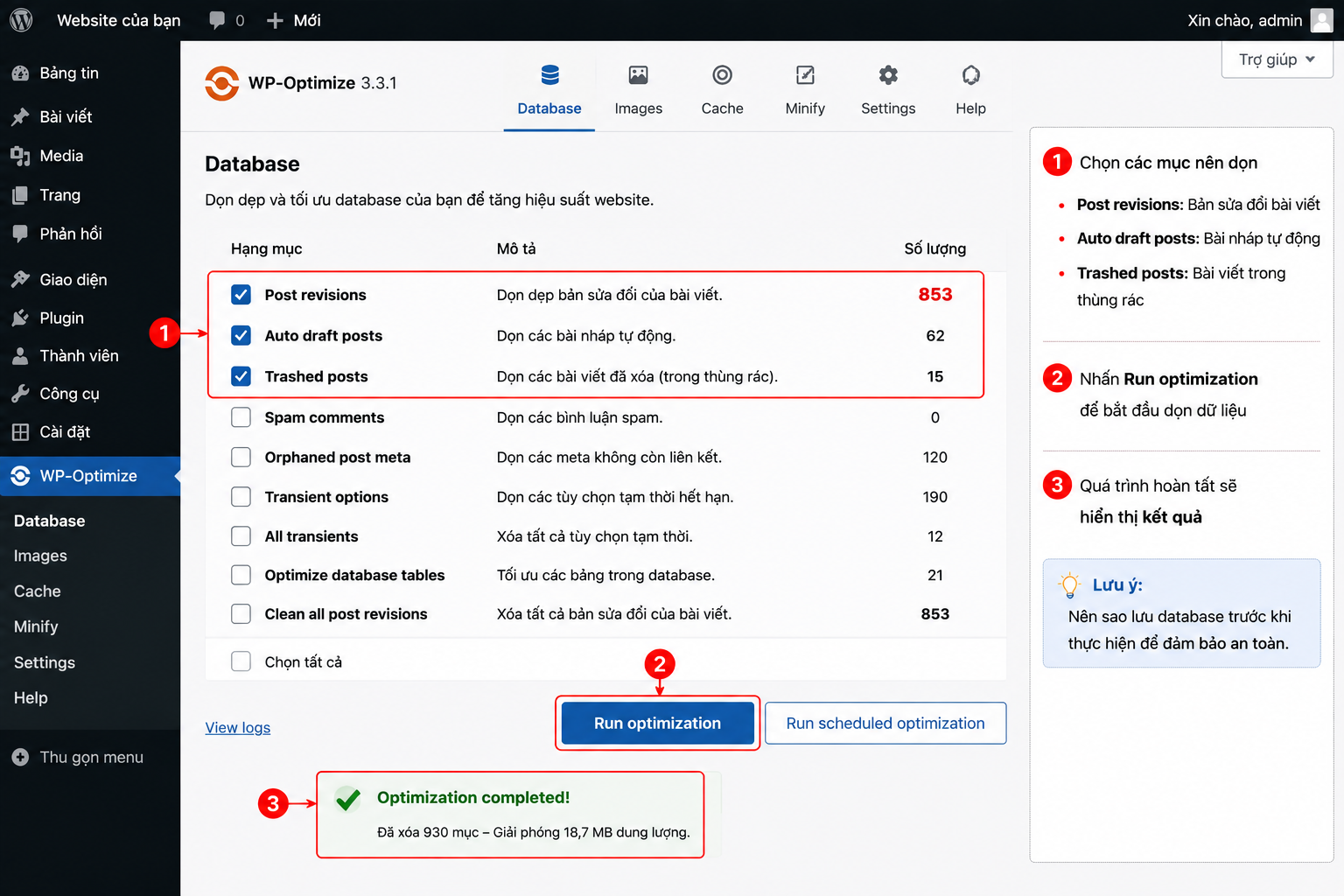
Chọn Post Revisions và chạy tối ưu database.
Tích chọn Post revisions, Auto draft posts và Trashed posts — ba mục này an toàn để xóa. Riêng Orphaned post meta thì chưa nên vội, vì một số plugin lưu metadata theo cách không chuẩn, xóa nhầm có thể ảnh hưởng đến custom field hoặc dữ liệu sản phẩm. Mục này để riêng, xử lý sau khi đã hiểu rõ hơn.
Bước 4: Cấu Hình Giữ Lại Bao Nhiêu Revision
Cuộn xuống phần Settings trong tab Database, tìm tùy chọn “Keep the last X revisions per post” và đặt thành 5.
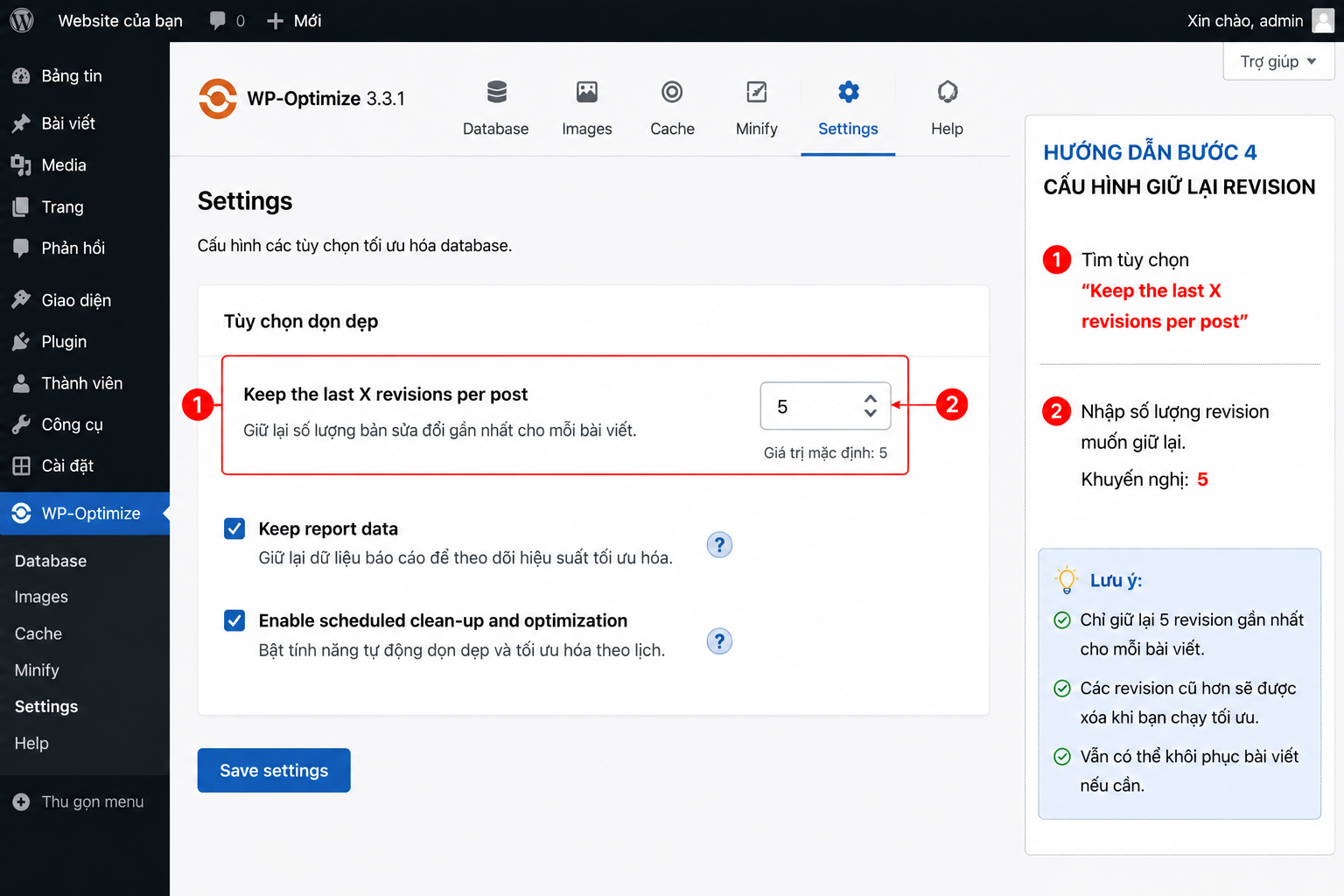
Thiết lập số lượng revision cần giữ lại trước khi tối ưu database
Bước này quan trọng và hay bị bỏ qua. Đặt số ở đây có nghĩa là WP-Optimize sẽ chỉ xóa những revision cũ hơn 5 bản gần nhất — bạn vẫn giữ được lịch sử chỉnh sửa để khôi phục khi cần, nhưng database không bị phình vô hạn nữa.
Bước 5: Chạy Tối Ưu
Nhấn “Run all selected optimizations”. WP-Optimize sẽ xử lý và trả về kết quả ngay trên màn hình — số lượng bản đã xóa và dung lượng giải phóng được. Tùy số lượng revision và tốc độ server, quá trình này mất từ vài giây đến vài phút.
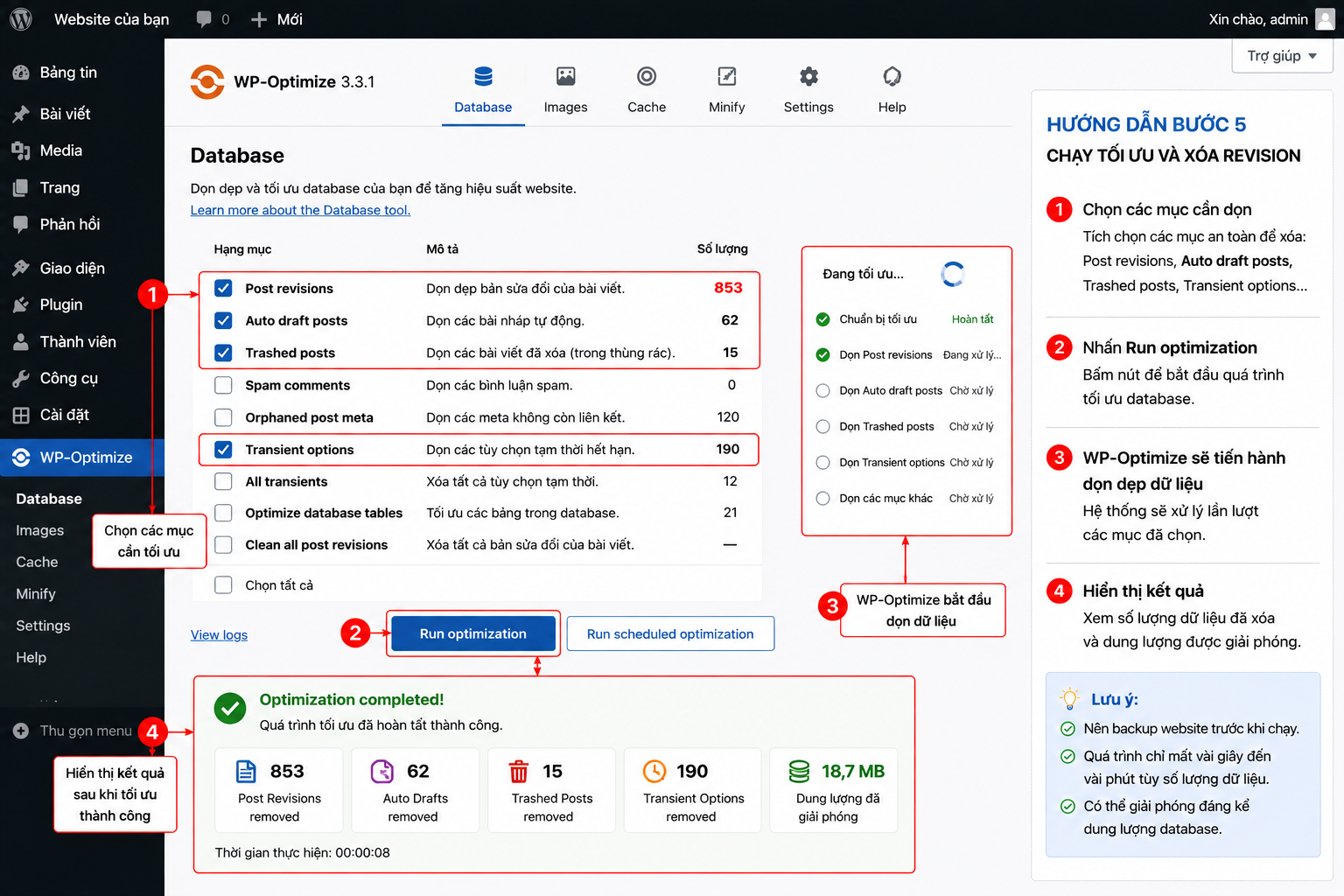
WP-Optimize hiển thị kết quả sau khi dọn revision và tối ưu database WordPress
Bước 6: Giới Hạn Revision Từ Bây Về Sau
Dọn xong mà không giới hạn thì revision lại tích lũy tiếp từ đầu — đây là điều nhiều người làm rồi quên mất. Thêm dòng này vào file wp-config.php, trước dòng /* That's all, stop editing! */:
define('WP_POST_REVISIONS', 5);
Dòng này yêu cầu WordPress chỉ giữ tối đa 5 revision mới nhất cho mỗi bài, các bản cũ hơn tự động bị ghi đè. Nếu muốn tắt hoàn toàn thì dùng:
define('WP_POST_REVISIONS', false);
Tuy nhiên với website SEO đang có nhiều người cùng chỉnh sửa nội dung, tôi khuyên giữ lại khoảng 5 revision thay vì tắt hẳn — để vẫn còn lịch sử khôi phục khi cần mà không làm database nặng thêm.
Bước 7: Lên Lịch Tự Động Dọn Định Kỳ
Vào WP-Optimize → Settings → Scheduler, bật tính năng lên lịch và chọn tần suất — hàng tuần hoặc hàng tháng tùy mức độ bạn cập nhật nội dung.
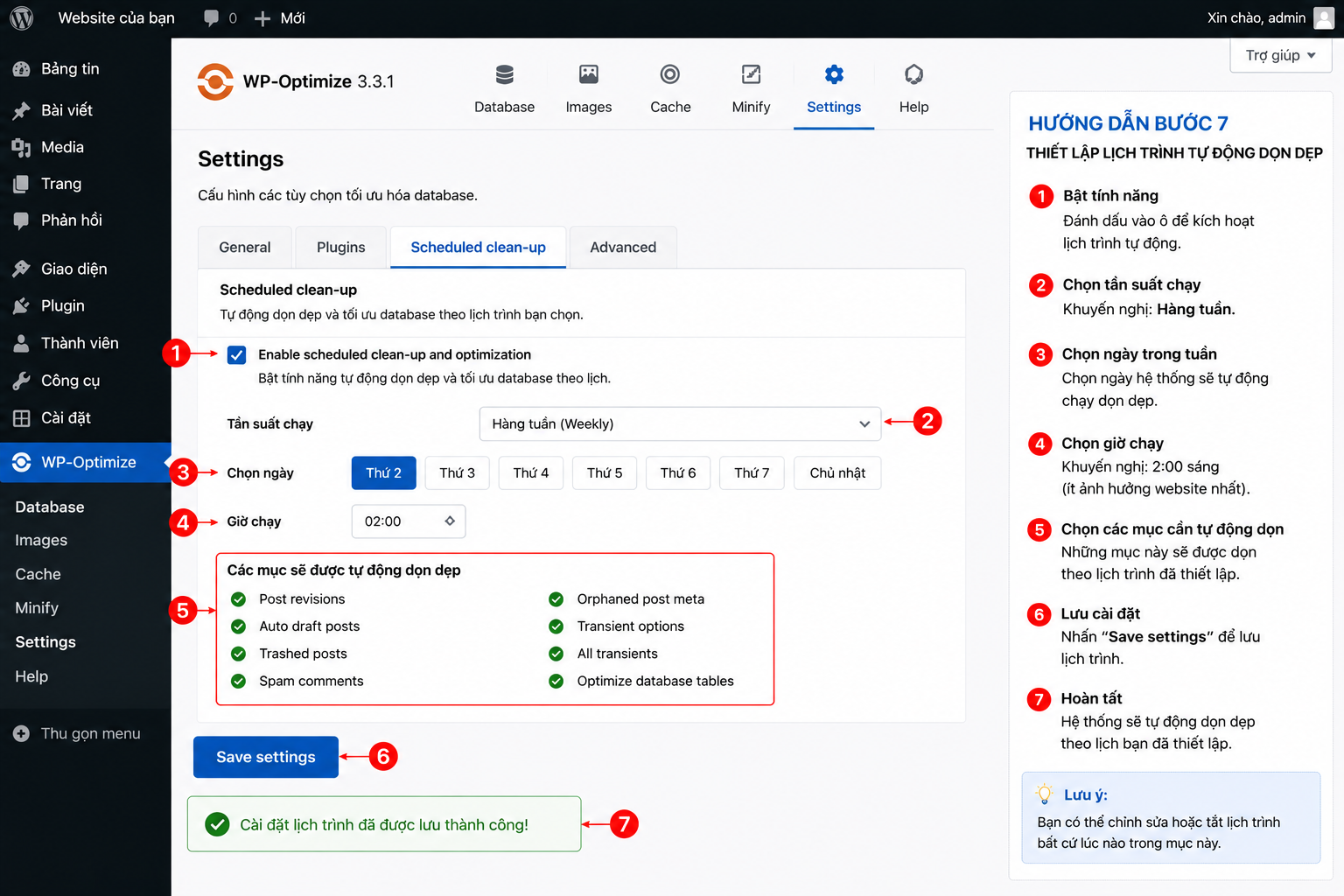
Thiết lập lịch tự động xóa revision giúp database WordPress gọn nhẹ hơn
Sau bước này, bạn không cần nhớ dọn thủ công nữa. Plugin tự chạy đúng lịch, database luôn được giữ gọn trong giới hạn bạn đã đặt.
4. Hậu Quả Thực Tế Nếu Để Revision Tích Lũy Quá Lâu
Nhiều người đọc đến đây thường nghĩ:
Revision chỉ là vài bản lưu nháp thôi mà. Để đó chắc cũng không ảnh hưởng gì nhiều đâu.
Tôi cũng từng nghĩ như vậy cho đến khi bắt đầu xử lý những website đã vận hành nhiều năm.
Điều thú vị là Revision hiếm khi tạo ra một sự cố lớn ngay lập tức. Nó không làm website sập trong một đêm. Nó không hiện cảnh báo đỏ trên màn hình. Nó chỉ âm thầm tích lũy cho đến khi doanh nghiệp bắt đầu trả giá bằng thời gian, chi phí hoặc khách hàng.
| Vấn đề | Mất gì? |
|---|---|
| Hosting đầy sớm hơn | Chi phí nâng cấp hạ tầng |
| Website chậm hơn | Trải nghiệm khách hàng |
| Form lỗi, email lỗi | Lead và cơ hội bán hàng |
| Backup quá lớn | Thời gian xử lý sự cố |
| Trang quản trị chậm | Hiệu suất làm việc của đội ngũ |
4.1 Hosting Báo Đầy Đúng Lúc Khách Hàng Cần Liên Hệ
Một trong những tình huống tôi gặp nhiều nhất là chủ doanh nghiệp gọi điện than phiền:
Sao dạo này khách ít để lại thông tin hơn trước nhỉ ?
Họ kiểm tra quảng cáo. Quảng cáo vẫn chạy.
Họ kiểm tra SEO. Lượng truy cập vẫn ổn.
Nhưng sau khi rà soát website mới phát hiện hosting đã liên tục gửi cảnh báo dung lượng từ nhiều tuần trước mà không ai để ý.
Kết quả là:
- Form liên hệ hoạt động không ổn định.
- Một số dữ liệu khách hàng không được ghi nhận.
- Email thông báo gửi thất bại.
Điều đáng nói là website vẫn mở được bình thường nên rất khó phát hiện. Doanh nghiệp vẫn trả tiền quảng cáo mỗi ngày nhưng lại âm thầm đánh mất những khách hàng đáng lẽ đã có thể trở thành đơn hàng.
4.2 Website Không Hỏng, Chỉ Chậm Dần
Tôi chưa từng gặp website nào sập vì Revision chỉ sau một đêm.
Điều tôi gặp thường xuyên hơn là những cuộc gọi kiểu:
Không hiểu sao website dạo này nó cứ ì ì.
Lúc đầu mọi người thường nghĩ do Hosting.
Sau đó nghi ngờ plugin.
Cuối cùng tính chuyện nâng cấp VPS hoặc Cloud Server.
Nhưng khi kiểm tra lại, nguyên nhân đôi khi đơn giản hơn nhiều: website đang chứa hàng nghìn Revision được giữ lại qua nhiều năm mà chưa từng dọn dẹp.
Đây là kiểu chi phí rất dễ bị bỏ qua. Doanh nghiệp bỏ thêm tiền cho hạ tầng mới trong khi nguyên nhân gốc vẫn còn nằm nguyên trong hệ thống.
4.3 Có Backup Nhưng Đến Lúc Cần Lại Không Dùng Được
Nhiều chủ doanh nghiệp cảm thấy yên tâm khi nghe câu:
Anh/Chị cứ yên tâm Website được backup mỗi ngày mà!
Điều đó hoàn toàn đúng.
Nhưng tôi từng gặp trường hợp website có đầy đủ file backup, thậm chí lưu trên Google Drive rất cẩn thận. Đến khi website gặp sự cố và cần khôi phục thì quá trình restore liên tục thất bại vì dữ liệu quá cồng kềnh.
Lúc đó mới thấy:
- Có backup là một chuyện.
- Khôi phục thành công lại là chuyện khác.
Revision không phải nguyên nhân duy nhất gây ra tình trạng này, nhưng nó thường là một phần trong khối dữ liệu dư thừa khiến việc sao lưu và khôi phục trở nên nặng nề hơn mức cần thiết.
4.4 Cả Team Đang Mất Thời Gian Mà Không Nhận Ra
Tôi từng kiểm tra một website có đội content và SEO làm việc mỗi ngày. Chủ doanh nghiệp khẳng định website vẫn hoạt động bình thường và không có lỗi nào đáng kể.
Thực tế đúng là không có lỗi. Nhưng mỗi thao tác đều chậm hơn một chút: mở danh sách bài viết lâu hơn, tìm nội dung cũ lâu hơn, lưu bài viết cũng lâu hơn. Không ai phàn nàn vì vài giây chờ đợi đó.
Vấn đề là những vài giây ấy lặp lại hàng chục lần mỗi ngày và kéo dài suốt nhiều tháng.
Website không sập. Khách hàng cũng không nhìn thấy vấn đề. Nhưng doanh nghiệp vẫn đang trả giá bằng thời gian làm việc của cả đội ngũ. Đây là loại chi phí không xuất hiện trên hóa đơn, nhưng lại âm thầm tồn tại mỗi ngày.
4.5 Điều Đáng Sợ Nhất Là Không Ai Nhận Ra
Điểm nguy hiểm của Revision không nằm ở vài MB hay vài GB dữ liệu.
Điểm nguy hiểm nằm ở chỗ mọi thứ diễn ra quá chậm:
- Website không sập.
- Nhân viên vẫn làm việc.
- Khách hàng vẫn truy cập.
Nhưng hiệu suất bắt đầu giảm, dữ liệu bắt đầu phình to và chi phí vận hành bắt đầu tăng lên.
Đến khi doanh nghiệp nhận ra vấn đề thì câu hỏi thường không còn là:
Có nên dọn Revision hay không?
Mà là:
Giá như mình kiểm tra việc này sớm hơn.
Đó cũng là lý do tôi luôn xem việc dọn Revision định kỳ là một công việc bảo trì cơ bản, giống như thay nhớt cho xe. Bạn có thể bỏ qua một vài lần, nhưng càng để lâu thì chi phí xử lý về sau thường càng lớn.
5. Checklist Trước Khi Bắt Tay Vào Dọn
Tôi muốn nói thẳng: dọn revision là xóa dữ liệu vĩnh viễn khỏi database. Không có Ctrl+Z sau khi đã chạy. Vì vậy trước khi làm, hãy đi qua những điểm này:
- Backup database thủ công ngay lúc này Đừng phụ thuộc vào bản backup tự động từ hôm qua. Vào phpMyAdmin → Export, hoặc chạy backup thủ công từ plugin backup đang dùng. Lưu file xuống máy tính.
- Chọn thời điểm thấp điểm Nếu website đang có traffic tốt, đừng làm giữa giờ cao điểm hay lúc đang chạy chiến dịch. Làm vào buổi tối hoặc sáng sớm khi lượt truy cập thấp.
- Tắt cache trước khi chạy WP Rocket, W3 Total Cache, LiteSpeed Cache — tạm vô hiệu hóa trước. Bật lại sau khi dọn xong.
- Quyết định sẽ giữ lại bao nhiêu revision Đừng xóa trắng toàn bộ — giữ lại 3 đến 5 bản gần nhất để phòng khi cần khôi phục.
- Với website phức tạp, cân nhắc nhờ người có kinh nghiệm Website đơn giản thì các bước trên là đủ. Nhưng nếu website chạy nhiều năm, cài qua nhiều plugin, cấu trúc database có gì đó không bình thường — thì nên có người kiểm tra trước khi can thiệp.
6. Nếu Bạn Đang Ở Top Google Và Không Muốn Tự Mày Mò
Dọn revision bằng WP-Optimize là quy trình an toàn với hầu hết website thông thường. Nhưng có những trường hợp mà rủi ro cao hơn bình thường: website chạy lâu năm, database có dấu hiệu bất thường, nhiều plugin chồng chéo nhau, hoặc đơn giản là bạn không chắc chắn về những gì đang xảy ra bên trong.
Nếu website của bạn đang có bài top tìm kiếm, đang tạo ra đơn hàng mỗi ngày, và bạn không muốn đánh đổi bất kỳ rủi ro nào — đó là lý do hợp lý để nhờ người làm thay.

Đội ngũ kỹ thuật WEB366 kiểm tra website trước khi tối ưu database
WEB366 cung cấp dịch vụ khắc phục và bảo trì website với quy trình kiểm tra kỹ thuật bài bản trước khi can thiệp vào database. Không làm mò, không thử sai trên website đang chạy thật.
→ Xem dịch vụ khắc phục sự cố website của WEB366
Tóm Lại
Revision là tính năng tốt — chỉ cần được kiểm soát đúng cách. Nếu bạn chưa bao giờ dọn từ khi thiết kế website, hôm nay là lúc thích hợp nhất để bắt đầu. Quy trình gọn lại như sau:
- Backup database thủ công trước
- Cài WP-Optimize, vào tab Database, tích Post revisions, giữ lại 5 bản gần nhất
- Chạy tối ưu
- Thêm
define('WP_POST_REVISIONS', 5)vàowp-config.php - Bật Scheduler để tự động dọn định kỳ
Database gọn hơn, backup nhẹ hơn, website phản hồi nhanh hơn. Không cần đợi đến lúc hosting báo đầy mới nghĩ đến.
[Món quà nhỏ] WEB366 gửi bạn ưu đãi 1 triệu đồng khi thiết kế Website
Chờ 30 giây để nhận mã — dùng được cho bất kỳ dịch vụ nào của WEB366.
WEB366 — Thiết kế website, Hosting, SEO và Chăm sóc website tại TP.HCM
- Zalo/Hotline: 0852.080.383
- Email: hotro@tbay.vn
- Địa chỉ: 303/41 Tân Sơn Nhì, Phường Tân Sơn Nhì, TP.HCM
Câu hỏi thường gặp (FAQs)
Revision trong WordPress là gì và tại sao cần dọn dẹp định kỳ?
Revision là các bản sao tự động mà WordPress lưu mỗi khi bạn chỉnh sửa bài viết, nhằm mục đích khôi phục nội dung. Tuy nhiên, WordPress không giới hạn số lượng hay tự động xóa chúng, dẫn đến database phình to không cần thiết, làm chậm website, tốn dung lượng hosting và gây khó khăn cho việc sao lưu/khôi phục dữ liệu.
Những cách nào giúp dọn dẹp bản nháp và revision của bài viết WordPress?
Có hai cách chính để dọn dẹp: sử dụng plugin chuyên dụng hoặc thực thi các lệnh SQL trực tiếp qua phpMyAdmin. Đối với đa số người dùng, sử dụng plugin như WP-Optimize, Advanced Database Cleaner hay WP-Sweep là lựa chọn an toàn và dễ kiểm soát nhất.
Plugin nào được khuyến nghị để tối ưu và dọn dẹp revision WordPress?
WP-Optimize là một plugin rất được khuyến nghị vì khả năng dọn dẹp revision, auto draft, các bài viết đã xóa và tối ưu tổng thể database với giao diện trực quan. Bạn cũng có thể cân nhắc Advanced Database Cleaner cho phân tích sâu hơn hoặc WP-Sweep cho nhu cầu đơn giản.
Hướng dẫn các bước sử dụng WP-Optimize để dọn revision trong WordPress?
Để dọn revision bằng WP-Optimize, bạn cần cài đặt và kích hoạt plugin. Sau đó, truy cập tab Database, chọn mục Post revisions và các mục cần tối ưu khác. Tiếp theo, thiết lập số lượng revision muốn giữ lại (ví dụ 5 bản) trong phần Settings, rồi nhấn nút Run all selected optimizations để thực thi.
Làm thế nào để giới hạn số lượng revision và thiết lập dọn dẹp tự động cho WordPress?
Để giới hạn số lượng revision, bạn hãy thêm dòng define('WP_POST_REVISIONS', 5); vào file wp-config.php của mình (đặt trước dòng /* That's all, stop editing! */). Để tự động dọn dẹp định kỳ, hãy vào WP-Optimize -> Settings -> Scheduler, bật tính năng này và chọn tần suất mong muốn (hàng tuần hoặc hàng tháng).

Hệ thống Website của bạn đang gặp lỗi kỹ thuật hoặc chưa tối ưu chuyển đổi?
Đừng để mất khách hàng vào tay đối thủ. Hãy để đội ngũ kỹ thuật chuyên sâu của chúng tôi kiểm tra, tối ưu tốc độ và bảo mật toàn diện cho website của bạn.
Hỗ trợ kỹ thuật nhanh trong 30 phút