
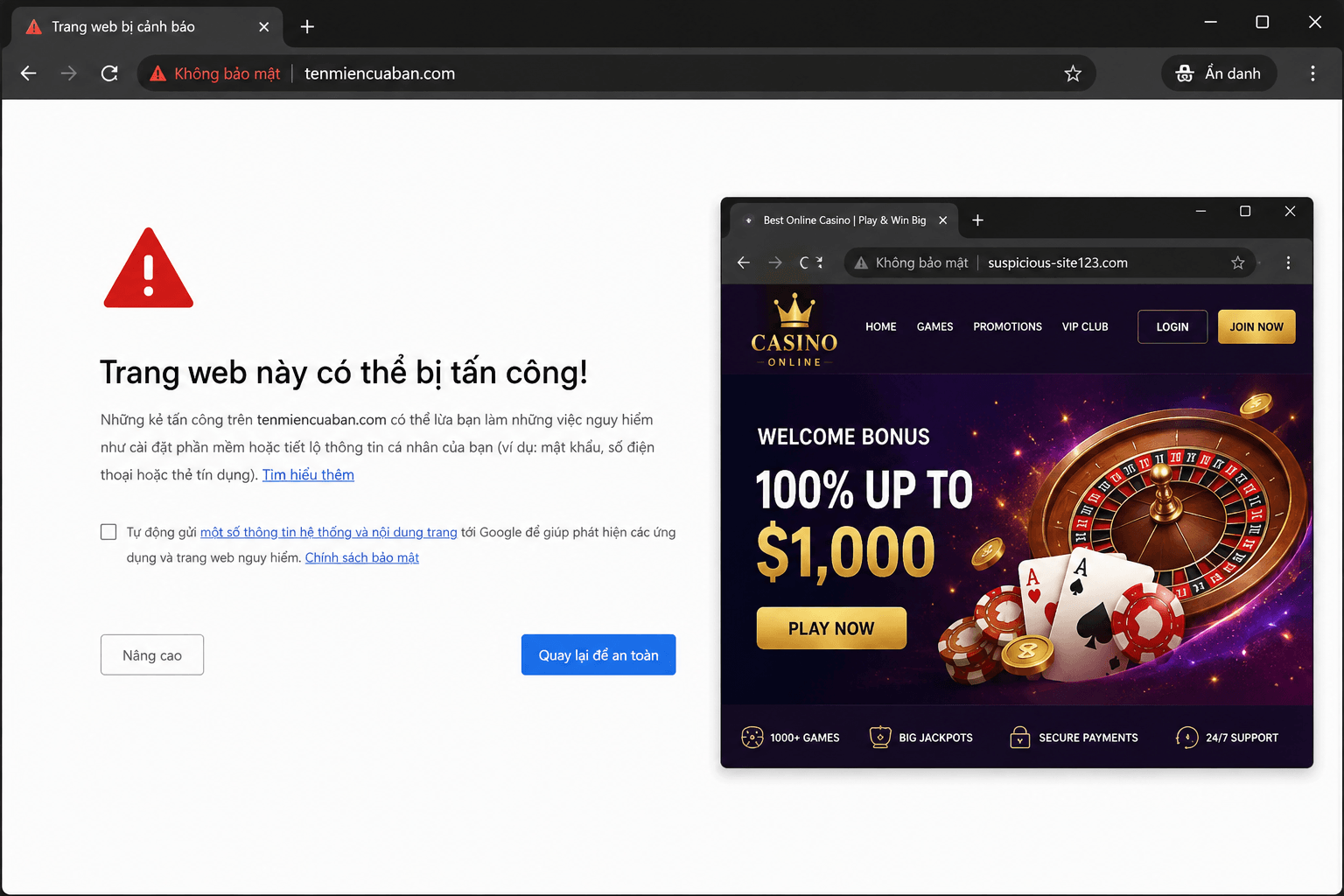


Nếu một ngày mở website lên và thấy trang chủ bị đổi giao diện, tự động chuyển hướng sang website lạ, Google hiển thị cảnh báo “Trang web này có thể đã bị tấn công” hoặc hosting gửi email thông báo phát hiện mã độc thì rất có thể website bị hack.
Đây là tình huống rất nhiều chủ doanh nghiệp, cửa hàng và quản trị website WordPress gặp phải. Điều đáng lo ngại là nhiều người vội vàng xóa toàn bộ dữ liệu hoặc restore backup mà chưa xác định nguyên nhân, khiến website tiếp tục bị hack trở lại chỉ sau vài ngày.
Vậy website bị hack phải làm gì để xử lý đúng ngay từ đầu? Bài viết dưới đây sẽ chia sẻ quy trình thực tế mà đội ngũ WEB366 áp dụng khi xử lý hàng trăm website WordPress bị nhiễm mã độc, giúp bạn giảm thiểu thời gian downtime, bảo vệ dữ liệu và đưa website hoạt động ổn định trở lại.
1. Nhận biết website bị hack qua những dấu hiệu phổ biến
Không phải website nào bị hack cũng bị đổi giao diện ngay lập tức. Phần lớn hacker sẽ âm thầm cài mã độc để khai thác lâu dài.
1.1 Website tự động chuyển hướng
Ví dụ:
- Chỉ người dùng Google bị chuyển hướng
- Chuyển sang website cờ bạc
- Chuyển sang website nước ngoài
- Chuyển hướng trên điện thoại nhưng máy tính bình thường
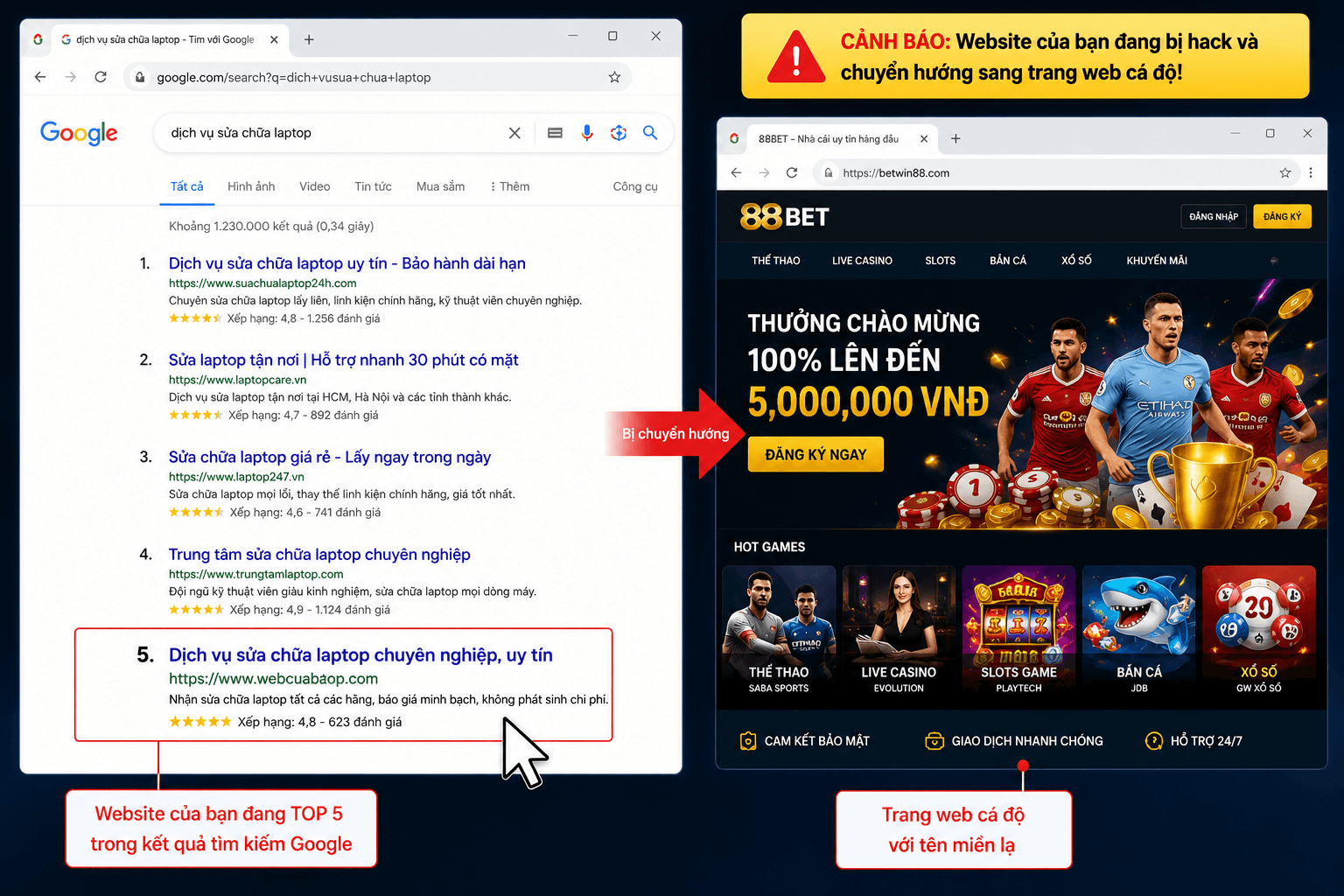
Dấu hiệu website WordPress bị nhiễm mã độc: Website vẫn xuất hiện trên Google nhưng khi người dùng truy cập lại bị chuyển hướng sang một tên miền lạ hoặc website cá độ.
Đây là kiểu mã độc rất phổ biến trên WordPress.
1.2 Google cảnh báo website không an toàn
Một số cảnh báo thường gặp:
- This site may be hacked
- Deceptive Site Ahead
- Website chứa phần mềm độc hại
- Website phát tán spam
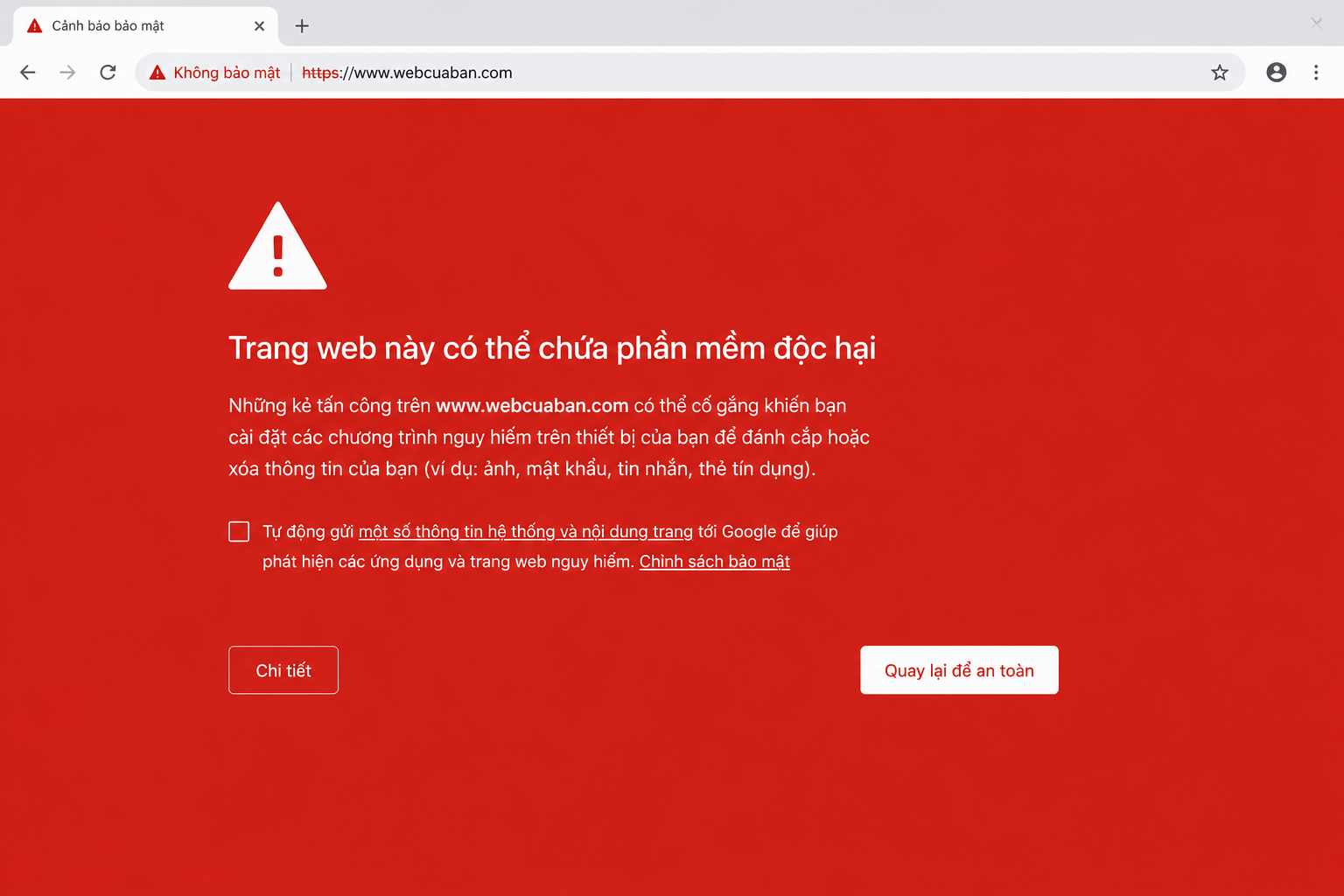
Google cảnh báo website chứa phần mềm độc hại khiến người dùng không thể truy cập an toàn.
Lúc này lượng truy cập SEO thường giảm rất mạnh.
1.3 Website xuất hiện bài viết lạ
Ví dụ:
- Casino
- Cá cược
- Tiền điện tử
- Thuốc
- Nội dung tiếng Nhật
- Tiếng Nga
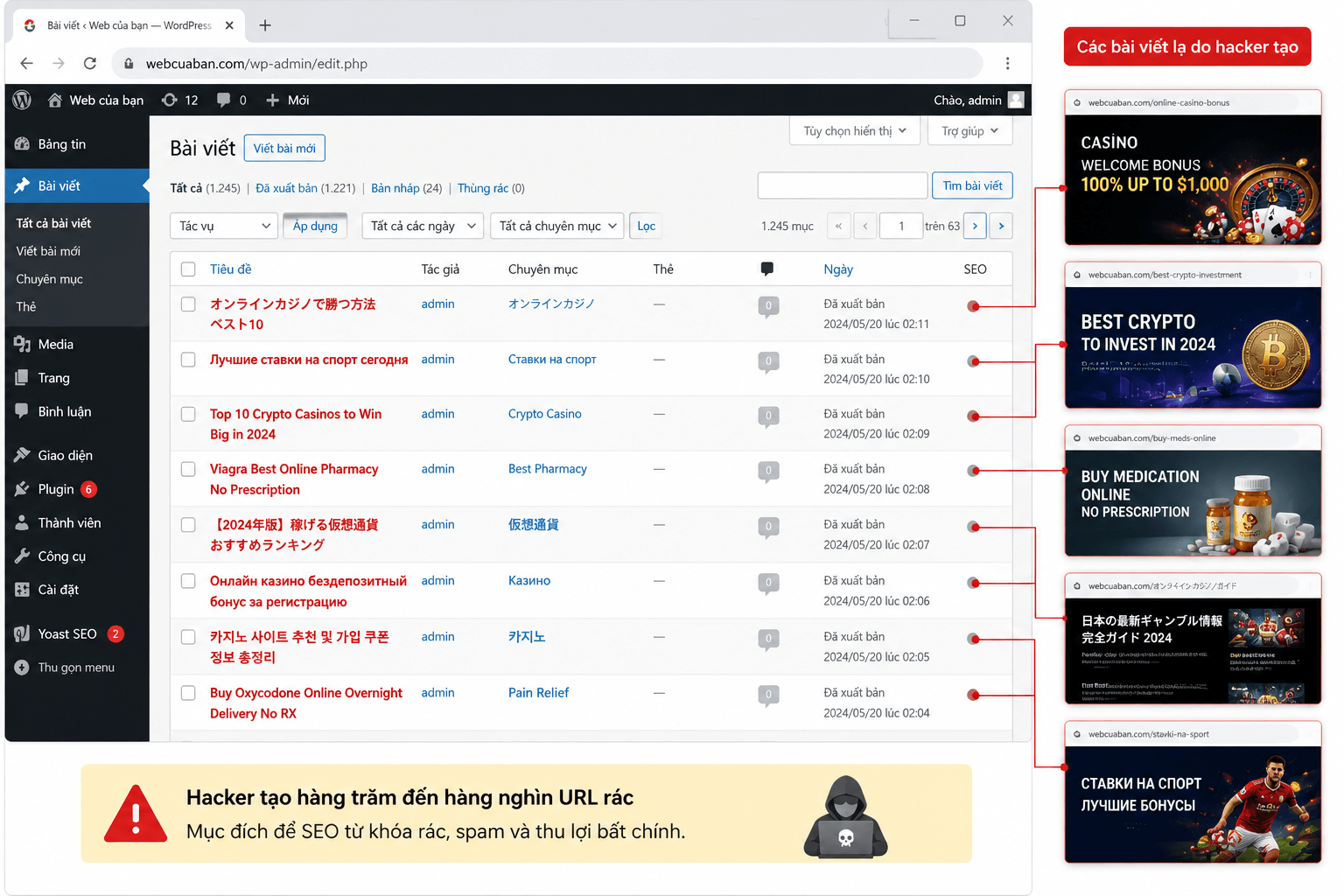
Website xuất hiện các bài viết tiếng nhật – nga
Thông thường hacker tạo hàng trăm đến hàng nghìn URL rác để SEO.
1.4 Hosting báo phát hiện Malware
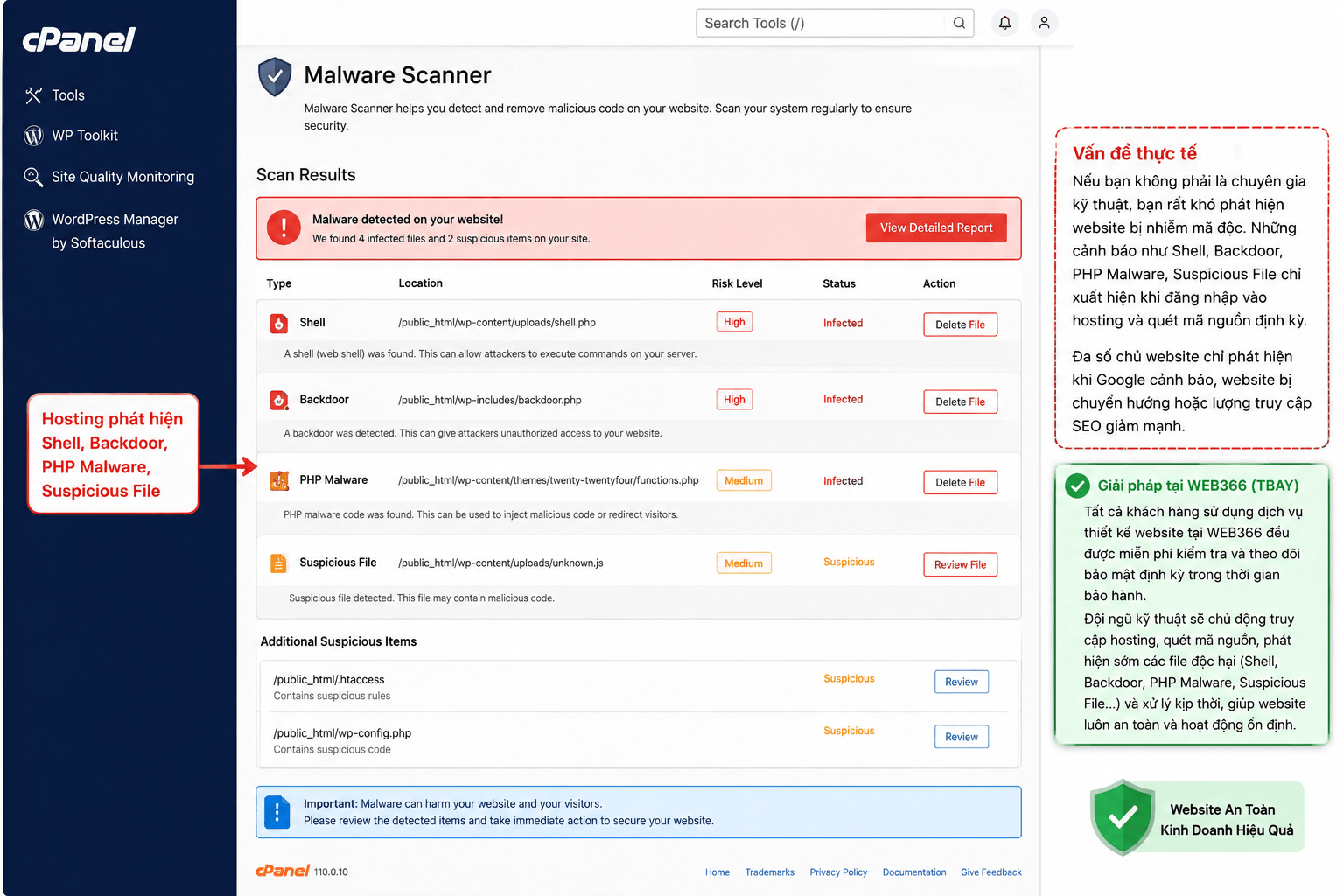
Một thực tế là nếu bạn không phải là người có chuyên môn về WordPress hoặc quản trị hosting, bạn sẽ rất khó phát hiện website đã bị nhiễm mã độc. Những cảnh báo như Shell, Backdoor, PHP Malware hay Suspicious File thường chỉ xuất hiện khi kỹ thuật viên đăng nhập vào hosting, kiểm tra mã nguồn hoặc thực hiện quét bảo mật định kỳ.
Chính vì vậy, nhiều doanh nghiệp chỉ phát hiện website đã bị hack khi Google cảnh báo, website bị chuyển hướng hoặc lượng truy cập SEO giảm nghiêm trọng. Lúc này, mã độc thường đã tồn tại trên website trong một thời gian dài.
Tại WEB366 (TBAY), tất cả khách hàng sử dụng dịch vụ thiết kế website đều được miễn phí kiểm tra và theo dõi bảo mật định kỳ trong thời gian bảo hành. Đội ngũ kỹ thuật sẽ chủ động truy cập vào hosting để kiểm tra mã nguồn, phát hiện sớm các tập tin bất thường, mã độc hoặc dấu hiệu bị tấn công, từ đó xử lý kịp thời trước khi website bị ảnh hưởng đến hoạt động kinh doanh và SEO.
Checklist nhận biết website bị hack
- Website chuyển hướng
- Website chạy chậm bất thường
- Có file PHP lạ
- Có user Admin không rõ nguồn gốc
- Google Search Console báo lỗi bảo mật
- Hosting cảnh báo malware
2. Website bị hack phải làm gì ngay khi phát hiện?
Việc đầu tiên không phải là cài plugin diệt virus.
Điều quan trọng là hạn chế hacker tiếp tục khai thác website.
2.1 Đưa website về chế độ bảo trì nếu cần
Nếu website đang phát tán mã độc hoặc chuyển hướng hàng loạt, nên:
- Bật Maintenance Mode
- Hoặc chặn truy cập tạm thời
Mục đích:
- Tránh khách hàng bị ảnh hưởng
- Giảm nguy cơ Google đánh dấu website nguy hiểm
Bật chế độ bảo trì website
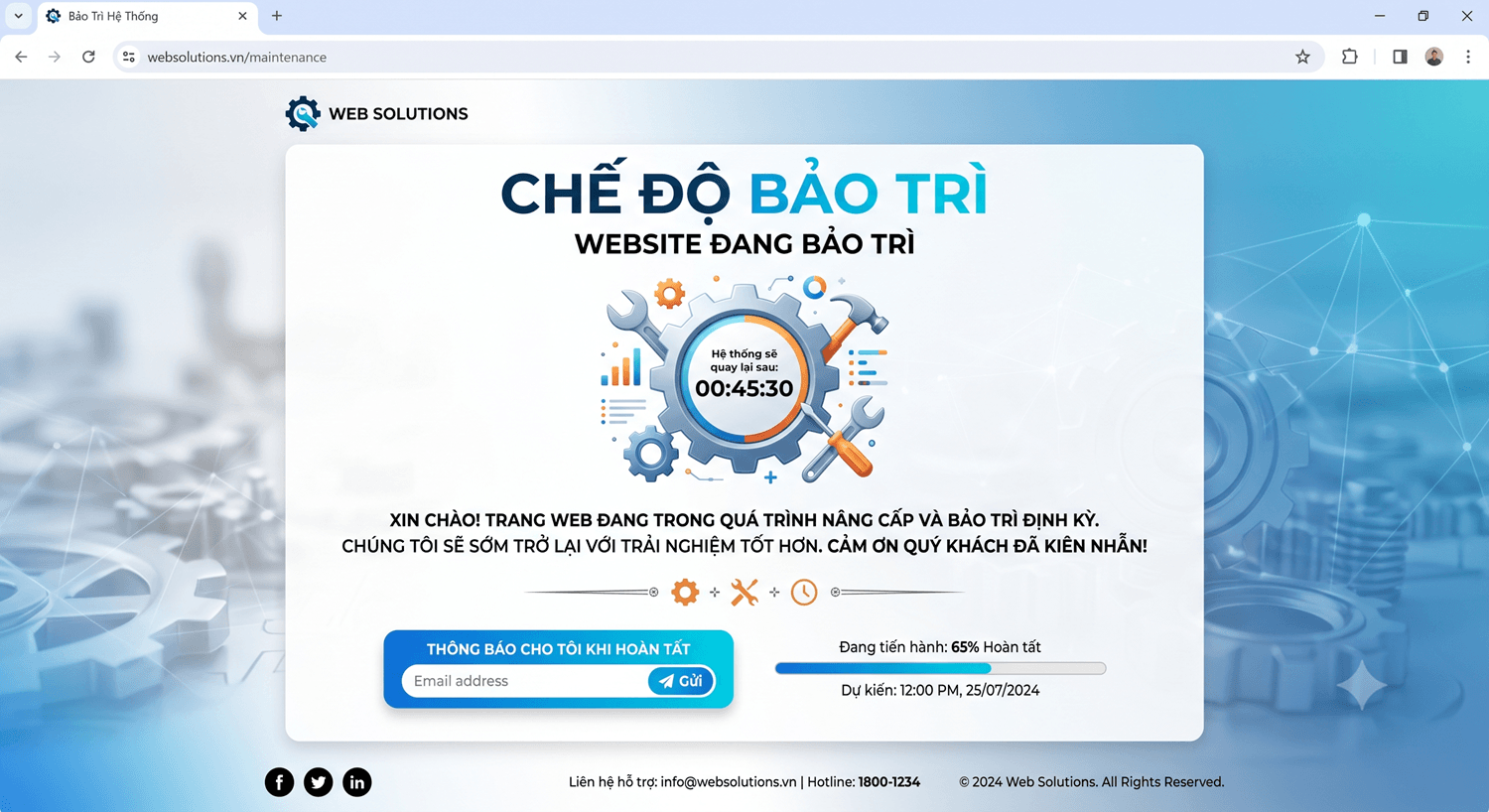
Đối với website WordPress, hệ thống không cung cấp sẵn chế độ Maintenance Mode để quản trị viên chủ động bật hoặc tắt. Chế độ bảo trì mặc định của WordPress chỉ xuất hiện trong quá trình cập nhật Theme, Plugin hoặc Core và sẽ tự động tắt sau khi cập nhật hoàn tất.
Vì vậy, nếu cần tạm thời ngừng hoạt động website để xử lý mã độc hoặc bảo trì hệ thống, bạn cần cài đặt và kích hoạt plugin Maintenance Mode. Các plugin này cho phép hiển thị một trang thông báo bảo trì chuyên nghiệp, trong khi quản trị viên vẫn có thể đăng nhập và sửa chữa website bình thường.
Một số plugin được sử dụng phổ biến gồm:
- LightStart – Maintenance Mode, Coming Soon and Landing Pages
- Maintenance
- SeedProd
- Elementor Maintenance Mode (đối với website sử dụng Elementor Pro)
Việc đưa website về chế độ bảo trì trong thời gian xử lý sự cố sẽ giúp ngăn khách hàng truy cập vào website đang bị nhiễm mã độc, giảm nguy cơ bị chuyển hướng sang các website độc hại, đồng thời hạn chế khả năng Google tiếp tục đánh giá website là không an toàn.
Theo kinh nghiệm triển khai và bảo trì hàng trăm website WordPress, WEB366 khuyến nghị sử dụng một trong các plugin dưới đây để kích hoạt chế độ Maintenance Mode khi cần bảo trì hoặc xử lý sự cố bảo mật.
2.2 Sao lưu toàn bộ dữ liệu
Luôn backup:
- Source code
- Database
- File upload
- Log nếu có
Ngay cả khi website đã bị hack, bản backup vẫn rất giá trị để phân tích nguyên nhân.
Xem chi tiết Video Hướng Dẫn Sao lưu Backup Website trên Hosting:
2.3 Đổi toàn bộ mật khẩu
Bao gồm:
- Hosting
- FTP
- SSH
- cPanel
- WordPress Admin
- Database
- Email quản trị
Đây là bước rất nhiều người bỏ qua.
Theo kinh nghiệm của WEB366, đối với người dùng website thông thường, việc hiểu và quản lý toàn bộ các loại tài khoản trên là điều khá phức tạp. Mỗi tài khoản có một vai trò riêng và nếu thao tác sai có thể ảnh hưởng đến dữ liệu, hoạt động hoặc khả năng truy cập của website.
Vì vậy, chúng tôi khuyến nghị bạn nên ưu tiên liên hệ với đơn vị thiết kế, phát triển hoặc quản trị website đang phụ trách website của doanh nghiệp để được hỗ trợ xử lý đúng cách.
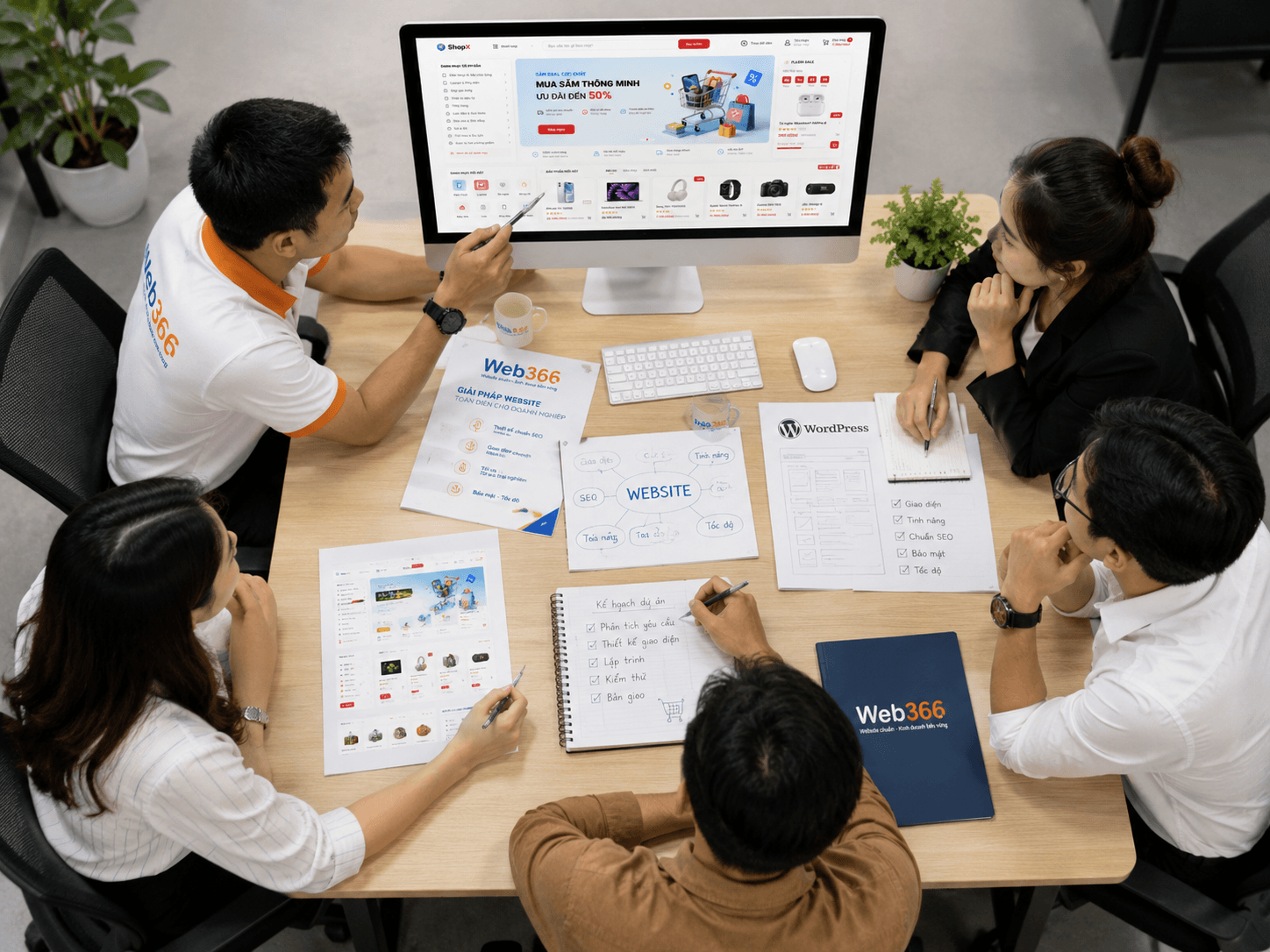
WEB366 triển khai dự án thiết kế website wordpress cho khách
Trong trường hợp không còn đơn vị hỗ trợ hoặc gặp tình huống khẩn cấp như website bị lỗi, bị tấn công, mất dữ liệu, nhiễm mã độc…, bạn có thể liên hệ đội ngũ chuyên gia WEB366. Chúng tôi sẽ hướng dẫn bạn từng bước kiểm tra, khôi phục và đảm bảo website hoạt động ổn định trở lại.
3. 9 bước xử lý nhanh giúp khôi phục website an toàn
Dưới đây là quy trình xử lý thực tế được nhiều đơn vị kỹ thuật áp dụng.
| Bước | Nội dung |
|---|---|
| 1 | Backup toàn bộ website |
| 2 | Đổi toàn bộ mật khẩu |
| 3 | Kiểm tra tài khoản Admin |
| 4 | Quét mã độc |
| 5 | Gỡ backdoor |
| 6 | Cập nhật WordPress |
| 7 | Cập nhật Plugin và Theme |
| 8 | Kiểm tra Google Search Console |
| 9 | Theo dõi website ít nhất 7 ngày |
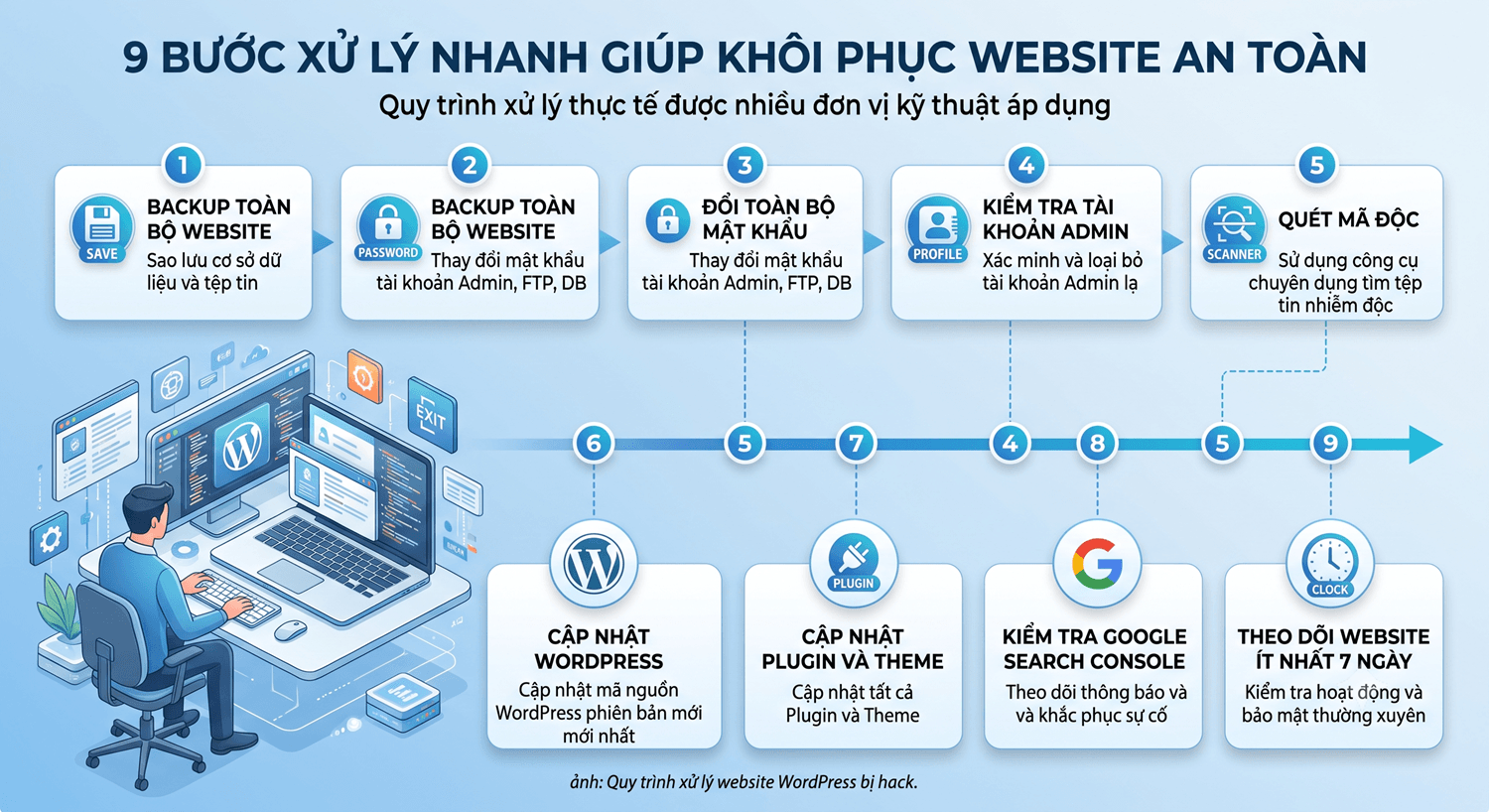
Quy trình xử lý website WordPress bị hack an toàn
4. Vì sao website WordPress thường xuyên bị hack?
Qua kinh nghiệm xử lý thực tế, phần lớn website không bị hack vì WordPress yếu.
Nguyên nhân nằm ở việc quản trị.
4.1 Plugin và Theme quá cũ
Đây là nguyên nhân phổ biến nhất.
Nhiều website:
- Không cập nhật hơn 2 năm
- Dùng Plugin đã ngừng phát triển
- Dùng Theme cũ có lỗ hổng
Hacker chỉ cần khai thác lỗ hổng đã công bố là có thể chiếm quyền website.
Vì vậy hãy truy cập thường xuyên vào mục Update WordPress đường dẫn: https://websitecuaban.com/wp-admin/update-core.php
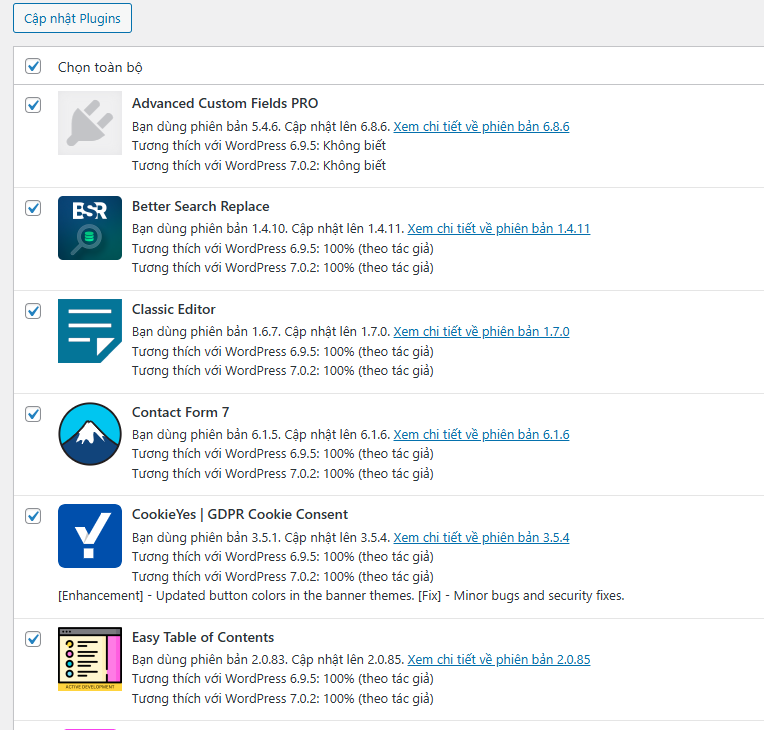
Cập nhật plugin wordpress
Theo kinh nghiệm của WEB366, bạn nên kiểm tra và cập nhật WordPress, Plugin và Theme tối thiểu 1 lần/tháng. Đối với các website kinh doanh, bán hàng hoặc có lượng truy cập cao, nên kiểm tra mỗi tuần 1 lần để kịp thời cập nhật các bản vá bảo mật và giảm nguy cơ bị khai thác lỗ hổng.
4.2 Sử dụng Plugin Nulled (Plugin Crack)
Plugin nulled thường chứa:
- Backdoor
- Web Shell
- Mã độc gửi spam
- Trojan
- Mã độc đánh cắp thông tin quản trị
Ban đầu website vẫn hoạt động bình thường nhưng sau vài tuần hoặc vài tháng mới xuất hiện các dấu hiệu như bị chèn link spam, chuyển hướng sang website cờ bạc, tăng tải CPU bất thường hoặc bị Google cảnh báo mã độc.
Theo kinh nghiệm xử lý hàng trăm website bị hack của WEB366, các plugin thương mại bị crack (nulled) dưới đây xuất hiện rất thường xuyên trên các website nhiễm mã độc:
- Elementor Pro Nulled
- WPBakery Page Builder Nulled
- Slider Revolution (RevSlider) Nulled
- WP Rocket Nulled
- Rank Math Pro Nulled
- Yoast SEO Premium Nulled
- Advanced Custom Fields (ACF) Pro Nulled
- WooCommerce Memberships Nulled
- WooCommerce Subscriptions Nulled
- Bookly Pro Nulled
- Gravity Forms Nulled
- WPML Nulled
- JetEngine Nulled
- Crocoblock (JetPlugins) Nulled
- All-in-One WP Migration Unlimited Nulled
Lưu ý: Không phải bản thân các plugin trên có lỗ hổng. Rủi ro đến từ phiên bản crack/nulled được chia sẻ trên các website không chính thức. Những bản này thường đã bị chỉnh sửa mã nguồn và cài sẵn mã độc trước khi phát tán.
Khuyến nghị của WEB366: Chỉ tải plugin từ WordPress.org hoặc mua trực tiếp từ nhà phát triển. Chi phí mua bản quyền chỉ từ vài trăm nghìn đến vài triệu đồng mỗi năm nhưng có thể giúp tránh được thiệt hại hàng chục đến hàng trăm triệu đồng khi website bị tấn công hoặc mất dữ liệu.
4.3 Mật khẩu quá yếu
Ví dụ:
admin123
12345678
password
abc123
Các bot có thể dò mật khẩu tự động hàng nghìn lần mỗi ngày.
Đối với Website WordPress nên dùng chức năng tự sinh mật khẩu cho an toàn:
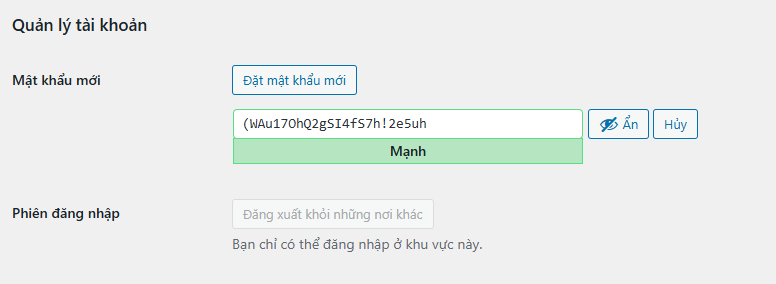
4.4 Hosting bảo mật kém
Nếu hosting:
- Không cập nhật PHP
- Không có Malware Scan
- Không có Firewall
- Không tách tài khoản
Nguy cơ lây nhiễm chéo rất cao.
Theo kinh nghiệm của WEB366, nếu bạn đang sử dụng dịch vụ thiết kế website trọn gói kèm hosting thì thường không cần quá lo lắng về vấn đề này, bởi đơn vị thiết kế sẽ chịu trách nhiệm cấu hình máy chủ, cập nhật bảo mật và bảo hành trong suốt thời gian sử dụng (nếu có cam kết).
Tuy nhiên, nếu bạn tự mua hosting hoặc thuê hosting từ một nhà cung cấp khác để triển khai website, hãy đặc biệt quan tâm đến các yếu tố bảo mật. Trước khi sử dụng, nên kiểm tra hoặc yêu cầu nhà cung cấp xác nhận hosting đã có các tính năng như: Malware Scan, Web Application Firewall (WAF), cơ chế cách ly tài khoản (Account Isolation), cập nhật phiên bản PHP định kỳ, sao lưu tự động và hệ thống giám sát tấn công. Đây là những yếu tố quan trọng giúp giảm đáng kể nguy cơ website bị nhiễm mã độc hoặc lây nhiễm chéo từ các website khác trên cùng máy chủ.
5. Sau khi xử lý xong cần kiểm tra những gì?
Nhiều người nghĩ website mở lại được là đã an toàn.
Thực tế chưa chắc.
5.1 Kiểm tra toàn bộ file hệ thống
Đối chiếu:
- wp-admin
- wp-includes
- wp-content
Tìm:
- File PHP lạ
- File mã hóa Base64
- eval()
- gzinflate()
- assert()
5.2 Kiểm tra tài khoản quản trị
Đảm bảo:
- Không có Admin lạ
- Không có Email lạ
- Không có quyền Administrator bất thường
5.3 Kiểm tra Search Console
Kiểm tra:
- Security Issues
- Manual Actions
- Index bất thường
- URL spam
Nếu Google đã cảnh báo bảo mật, cần gửi yêu cầu xem xét lại sau khi xử lý xong.
6. Làm sao để website không bị hack lần nữa?
Theo kinh nghiệm xử lý hàng trăm website WordPress bị hack của WEB366, chúng tôi chưa từng thấy một website nào có thể cam kết an toàn tuyệt đối. Hacker luôn tìm ra những phương thức tấn công mới, trong khi phần mềm và công nghệ cũng liên tục thay đổi. Vì vậy, mục tiêu không phải là “không bao giờ bị hack”, mà là xây dựng nhiều lớp phòng thủ (Defense in Depth), thường xuyên kiểm tra, cập nhật bảo mật và chuẩn bị sẵn phương án khôi phục khi xảy ra sự cố. Đây mới là cách giúp website vận hành ổn định và an toàn trong dài hạn.
6.1 Luôn cập nhật định kỳ
Nên cập nhật:
- WordPress Core
- Plugin
- Theme
- PHP
Ít nhất mỗi tháng một lần.
6.2 Backup tự động
Khuyến nghị:
- Backup mỗi ngày
- Lưu nhiều phiên bản
- Lưu thêm trên Cloud
Không nên chỉ lưu trên hosting.
6.3 Sử dụng tường lửa
Firewall giúp:
- Chặn Brute Force
- Chặn SQL Injection
- Chặn Bot độc hại
6.4 Theo dõi website thường xuyên
Nên kiểm tra:
- Uptime
- Dung lượng
- File thay đổi
- CPU
- RAM
- Log truy cập
Việc giám sát định kỳ giúp phát hiện bất thường trước khi sự cố trở nên nghiêm trọng.
Mẹo hay: Nếu lỡ website dính virus hãy tham khảo bài viết bên dưới để học cách khắc phục nhé
7. Khi nào nên thuê đơn vị xử lý website bị hack?
Không phải trường hợp nào cũng nên tự sửa.
Bạn nên tìm đến đơn vị chuyên môn khi:
- Website đang có doanh thu
- Website bị Google cảnh báo
- Website mất dữ liệu
- Website bị hack nhiều lần
- Không xác định được nguyên nhân
- Hosting liên tục báo malware
Trong nhiều dự án thực tế, chúng tôi gặp không ít website đã được “xóa mã độc” 2–3 lần nhưng vẫn tái nhiễm. Nguyên nhân là chỉ xóa file bị phát hiện mà không loại bỏ backdoor hoặc không vá lỗ hổng gốc. Vì vậy, xử lý website bị hack không chỉ là làm sạch mã độc mà còn phải tìm đúng nguyên nhân để ngăn hacker quay trở lại.
Nếu bạn không có nhiều kinh nghiệm về bảo mật WordPress, việc để đội ngũ chuyên môn kiểm tra tổng thể sẽ tiết kiệm thời gian hơn và giảm rủi ro mất dữ liệu. Bạn có thể tham khảo dịch vụ chăm sóc website để được kiểm tra, xử lý mã độc, cập nhật hệ thống và giám sát bảo mật định kỳ.
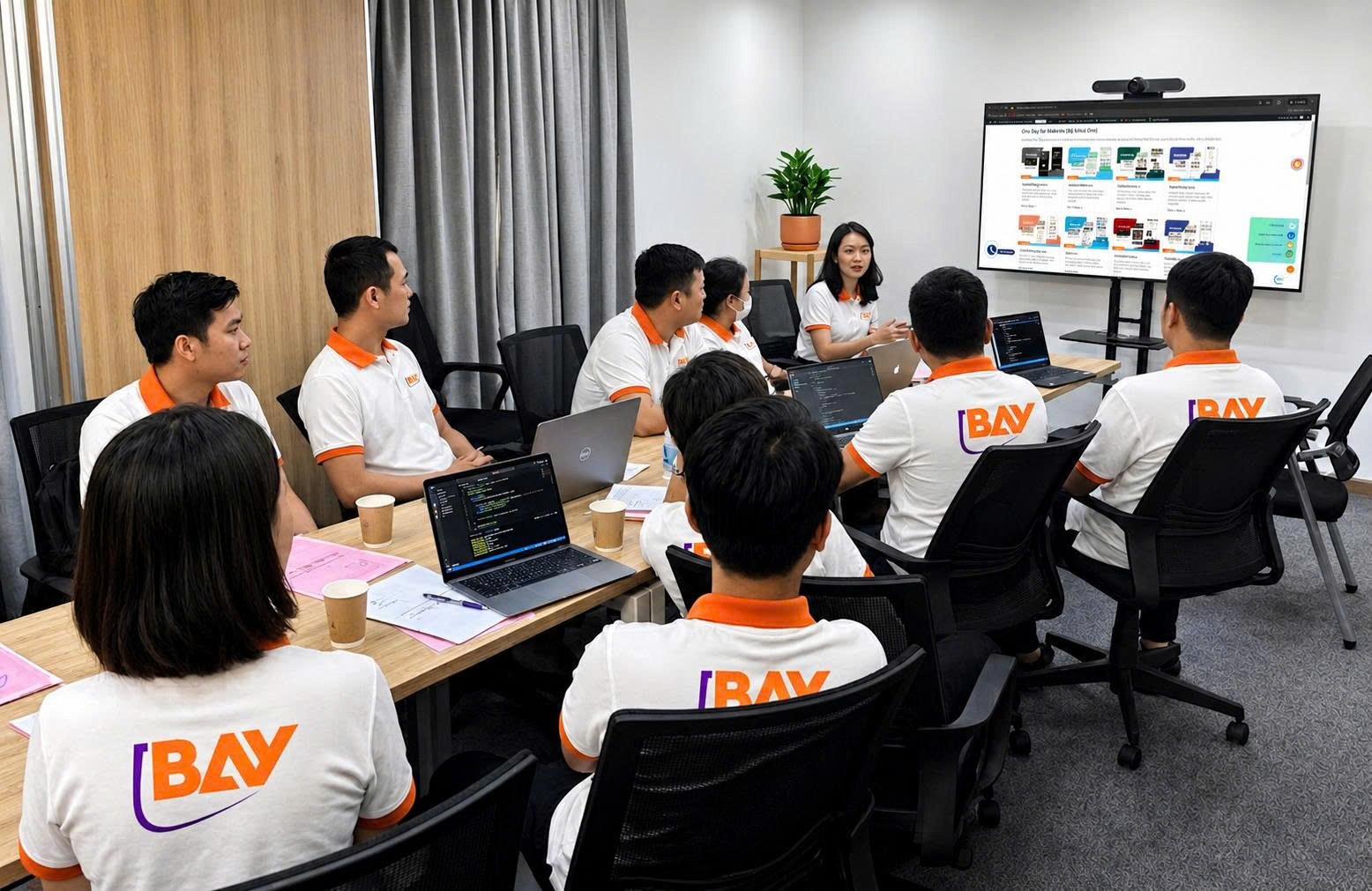
Đội ngũ kỹ thuật WEB366 theo dõi, tối ưu và hỗ trợ vận hành website cho doanh nghiệp
Chi phí sửa lỗi và xử lý website bị nhiễm mã độc tại WEB366
Chi phí xử lý website bị hack, nhiễm mã độc không giống nhau ở mọi trường hợp. Có website chỉ cần khắc phục lỗi để hoạt động trở lại, nhưng cũng có trường hợp cần kiểm tra toàn bộ mã nguồn, dọn mã độc, xử lý backdoor và tăng cường bảo mật cho cả website lẫn hosting.
Tại WEB366, chúng tôi chia thành các mức xử lý để khách hàng có thể lựa chọn theo tình trạng thực tế của website:
| Gói xử lý | Phạm vi thực hiện | Chi phí | Bảo hành |
|---|---|---|---|
| 1. Fix lỗi WordPress | Sửa lỗi, khắc phục sự cố để website WordPress hoạt động bình thường trở lại | 900.000đ | 30 ngày |
| 2. Fix lỗi + dọn rác + bảo mật | Khắc phục lỗi, kiểm tra và dọn dẹp mã độc/rác trong website, xử lý code bất thường và tiến hành các bước bảo mật cần thiết | 1.500.000đ | 1 năm |
| 3. Fix lỗi + bảo mật toàn diện | Sửa lỗi, làm sạch website, tăng cường bảo mật hosting và website, kiểm tra và clean code Theme hoàn chỉnh | 3.000.000đ | 1 năm |
| 4. Xử lý virus PHP / CMS bất kỳ | Xử lý website bị nhiễm virus, mã độc hoặc lỗi liên quan đến code PHP trên các CMS khác nhau, không giới hạn WordPress | 5.000.000đ | 1 năm |
Nên chọn gói nào?
Nếu website chỉ gặp lỗi thông thường và chưa có dấu hiệu nhiễm mã độc, bạn có thể lựa chọn gói Fix lỗi WordPress 900.000đ để đưa website hoạt động trở lại.
Nếu website đã xuất hiện các dấu hiệu như file lạ, mã độc, chuyển hướng, website bị chèn nội dung spam hoặc hosting cảnh báo malware, nên lựa chọn gói xử lý có bao gồm dọn dẹp và tăng cường bảo mật thay vì chỉ sửa lỗi bên ngoài.
Đối với những website doanh nghiệp đang hoạt động ổn định, có dữ liệu quan trọng hoặc từng bị nhiễm mã độc nhiều lần, nên thực hiện xử lý và bảo mật toàn diện để giảm nguy cơ mã độc hoặc backdoor còn tồn tại trong hệ thống.
Lưu ý: Chi phí trên là mức tham khảo theo phạm vi xử lý. Sau khi kiểm tra tình trạng thực tế của website, hosting và mã nguồn, WEB366 sẽ xác định phương án phù hợp trước khi tiến hành.
WEB366 giúp bạn xử lý website bị hack nhanh, sạch và an toàn
Website bị hack không chỉ làm gián đoạn hoạt động kinh doanh mà còn ảnh hưởng trực tiếp đến uy tín thương hiệu, dữ liệu khách hàng và thứ hạng SEO. Điều quan trọng nhất là xử lý đúng quy trình: cô lập sự cố, sao lưu dữ liệu, làm sạch mã độc, vá lỗ hổng và theo dõi hệ thống sau khi khôi phục. Chỉ khi loại bỏ được nguyên nhân gốc, website mới hạn chế nguy cơ bị tấn công trở lại.
Từ kinh nghiệm thực tế xử lý nhiều website WordPress bị nhiễm mã độc, tôi luôn khuyến nghị doanh nghiệp không nên chờ đến khi website gặp sự cố mới quan tâm đến bảo mật. Việc kiểm tra định kỳ, cập nhật hệ thống và giám sát liên tục sẽ giúp tiết kiệm rất nhiều chi phí so với khắc phục hậu quả sau khi bị hack.
Nếu website của bạn đang gặp dấu hiệu bất thường hoặc muốn chủ động bảo vệ hệ thống, hãy tìm hiểu dịch vụ chăm sóc website của WEB366 để được hỗ trợ xử lý mã độc, tăng cường bảo mật và duy trì website vận hành ổn định lâu dài.
Câu hỏi thường gặp (FAQs)
Những dấu hiệu phổ biến nào cho thấy website đã bị hack?
Các dấu hiệu phổ biến bao gồm website tự động chuyển hướng sang trang web lạ, Google hiển thị cảnh báo không an toàn, xuất hiện bài viết rác chứa nội dung cờ bạc hoặc tiếng nước ngoài, hệ thống chạy chậm bất thường và hosting gửi thông báo phát hiện malware.
Cần làm gì ngay lập tức khi phát hiện website bị nhiễm mã độc?
Ngay khi phát hiện sự cố, bạn nên đưa website về chế độ bảo trì để bảo vệ người dùng, thực hiện sao lưu toàn bộ dữ liệu source code và database, sau đó tiến hành thay đổi toàn bộ mật khẩu quản trị từ hosting, FTP cho đến tài khoản WordPress.
Quy trình xử lý và khôi phục website bị hack gồm các bước nào?
Quy trình xử lý an toàn gồm 9 bước: sao lưu dữ liệu, đổi mật khẩu, kiểm tra tài khoản admin, quét mã độc, gỡ bỏ backdoor, cập nhật WordPress, cập nhật plugin và theme, kiểm tra Google Search Console và theo dõi hệ thống ít nhất 7 ngày.
Nguyên nhân chính khiến website WordPress thường xuyên bị tấn công là gì?
Website thường bị tấn công do sử dụng theme và plugin quá cũ không cập nhật, cài đặt các bản plugin crack nulled bị chèn sẵn mã độc, đặt mật khẩu tài khoản quá yếu hoặc sử dụng hosting kém bảo mật không được cách ly an toàn.
Làm sao để phòng ngừa và bảo vệ website không bị hack trở lại?
Để bảo vệ website lâu dài, bạn cần cập nhật định kỳ hệ thống tối thiểu mỗi tháng một lần, thiết lập chế độ tự động lưu bản sao lưu trên cloud, sử dụng tường lửa bảo mật firewall và liên tục giám sát tình trạng vận hành của trang web.

Hệ thống Website của bạn đang gặp lỗi kỹ thuật hoặc chưa tối ưu chuyển đổi?
Đừng để mất khách hàng vào tay đối thủ. Hãy để đội ngũ kỹ thuật chuyên sâu của chúng tôi kiểm tra, tối ưu tốc độ và bảo mật toàn diện cho website của bạn.
Hỗ trợ kỹ thuật nhanh trong 30 phút