
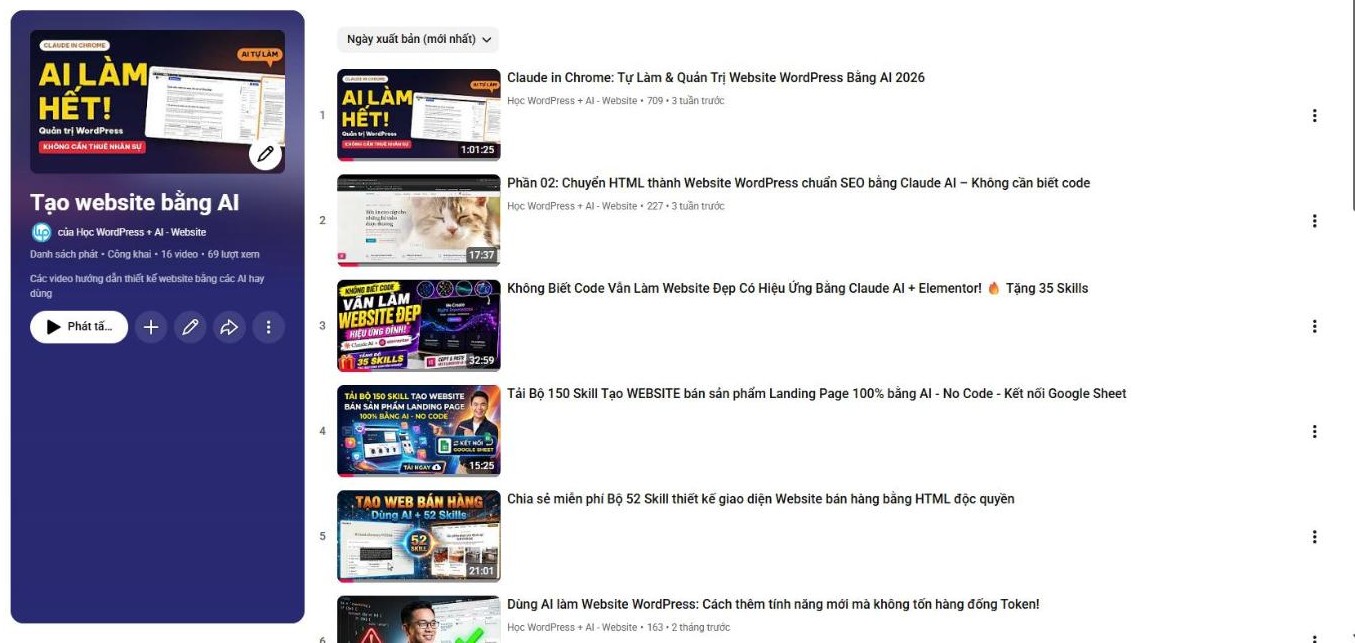


Muốn nhúng playlist YouTube vào WordPress, bạn chỉ cần dán link danh sách phát dạng https://www.youtube.com/playlist?list=… trên một dòng riêng trong bài viết, WordPress sẽ tự hiển thị khung phát cả danh sách. Nếu cần chỉnh kích thước hoặc bật chế độ quyền riêng tư, hãy mở playlist trên YouTube, bấm Chia sẻ → Nhúng, sao chép mã iframe có chữ videoseries rồi dán vào tab “Mã” (Classic Editor) hoặc khối “HTML tùy chỉnh” (Gutenberg). Cả hai cách đều miễn phí, không cần cài plugin và mất chưa tới 2 phút.
Cập nhật tháng 11/2026: YouTube đã đưa nút “Nhúng” vào thẳng hộp Chia sẻ của playlist nên không còn phải tự tách ID như trước; bài bổ sung cách làm trên Gutenberg, Elementor, mẹo giữ khung video không vỡ trên điện thoại và bảng lỗi hay gặp.
1. Năm 2022 và hiện nay: cách nhúng playlist đã đổi những gì?
Phiên bản đầu của bài viết này (06/2022) hướng dẫn mở một video trong danh sách, tự đọc tham số list= trên thanh địa chỉ rồi tự ghép vào đoạn iframe mẫu. Cách đó vẫn chạy, nhưng dễ sai một ký tự và mất thời gian. Hiện nay giao diện YouTube và WordPress đều đã làm sẵn phần lớn công việc:
| Việc cần làm | Cách làm cũ (2022) | Cách làm hiện nay (11/2026) |
|---|---|---|
| Lấy mã nhúng | Tự tách ID playlist từ link video, tự ghép iframe | Bấm Chia sẻ → Nhúng ngay trên trang playlist, YouTube tạo sẵn mã |
| Chèn vào bài | Bắt buộc dán iframe trong tab “Mã” | Dán link playlist trên một dòng riêng là đủ, WordPress tự nhúng (oEmbed) |
| Hiển thị trên điện thoại | Khung cố định 560×315, dễ tràn màn hình | Dùng aspect-ratio:16/9 và width:100% để khung tự co giãn |
| Quyền riêng tư | Không đề cập | Có tùy chọn “chế độ tăng cường quyền riêng tư” (tên miền youtube-nocookie.com) |
| Tốc độ trang | Iframe tải ngay khi mở trang | WordPress tự thêm loading="lazy" cho iframe trong nội dung, khung chỉ tải khi người đọc cuộn tới |
Điểm quan trọng nhất: đừng nhúng link của một video lẻ khi bạn muốn cả danh sách. Link phải chứa tham số list=, nếu không người xem chỉ thấy đúng một video.
2. Lấy link và mã để nhúng playlist YouTube vào WordPress trong 4 bước
Các ảnh dưới đây chụp trên giao diện YouTube tiếng Việt, tháng 11/2026, với danh sách phát công khai “Tạo website bằng AI” của kênh Học WordPress + AI.
2.1. Mở đúng trang danh sách phát và bấm “Chia sẻ”
Vào kênh YouTube → tab Danh sách phát → bấm “Xem toàn bộ danh sách”. Bạn đang ở đúng chỗ khi địa chỉ có dạng youtube.com/playlist?list=PL…. Ở cột bên trái, bấm biểu tượng mũi tên Chia sẻ.
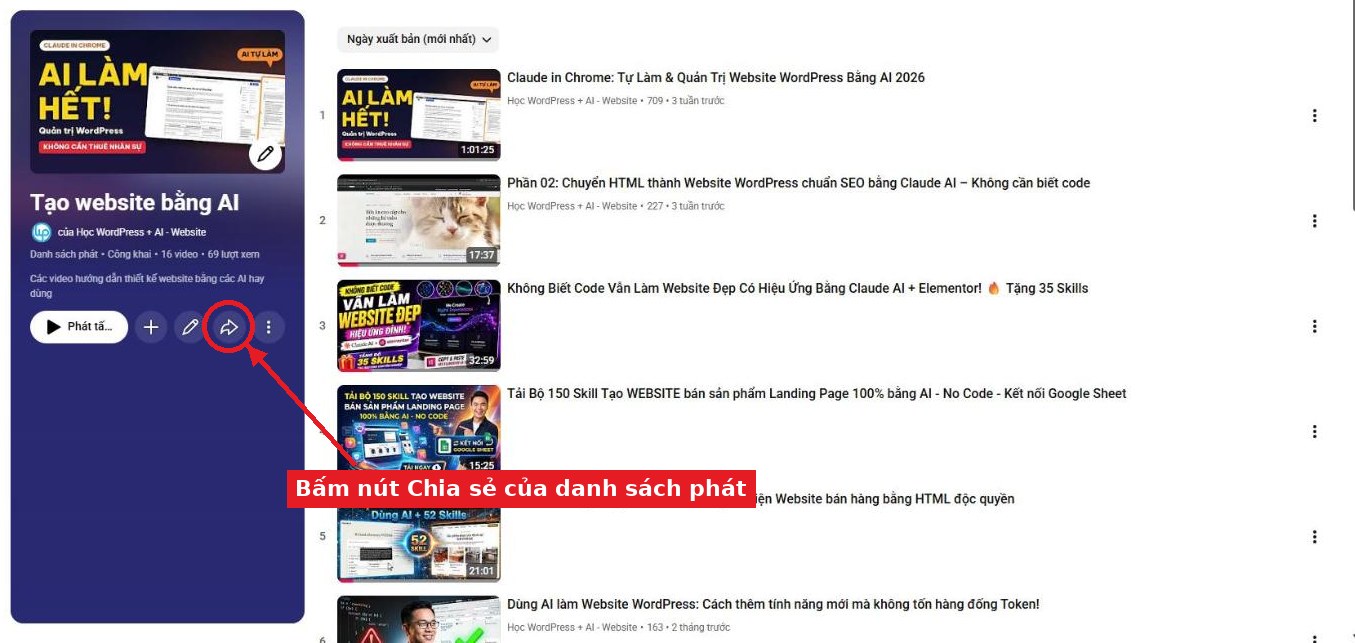
Bước 1: nút Chia sẻ nằm ngay dưới tên danh sách phát
2.2. Chọn “Nhúng” (hoặc sao chép link playlist)
Hộp Chia sẻ có hai thứ bạn cần:
- Đường link playlist (
https://youtube.com/playlist?list=…): bấm “Sao chép” nếu bạn định dùng cách dán link, nhanh nhất cho người mới. - Nhúng: bấm vào nếu bạn muốn lấy mã iframe để tùy chỉnh kích thước, bật chế độ quyền riêng tư.
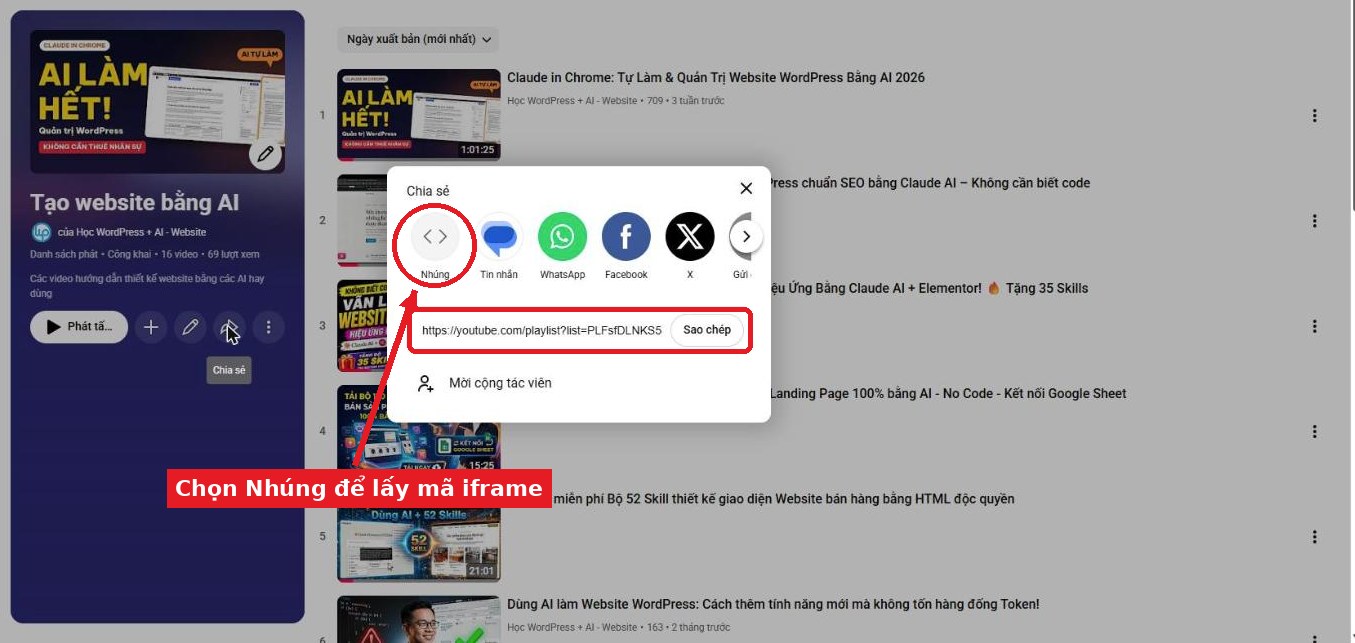
Bước 2: mục Nhúng và đường link playlist trong hộp Chia sẻ
2.3. Sao chép mã iframe có “videoseries”
YouTube mở hộp “Nhúng video” kèm mã dạng <iframe … src="https://www.youtube.com/embed/videoseries?si=…&list=PL…">. Chữ videoseries cho biết đây là mã của cả danh sách, không phải một video. Bấm Sao chép.
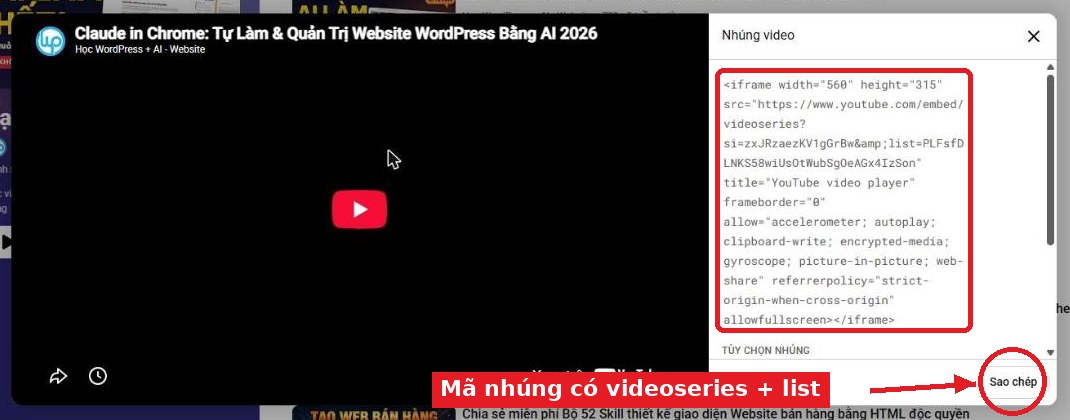
Bước 3: mã nhúng playlist chứa videoseries và list=
2.4. Chọn tùy chọn nhúng trước khi sao chép
Kéo xuống phần Tùy chọn nhúng, có hai ô:
- Hiển thị các điều khiển trình phát: nên giữ bật để người xem chuyển bài, tua, xem danh sách.
- Bật chế độ tăng cường quyền riêng tư: mã đổi sang tên miền
youtube-nocookie.com(rê chuột vào biểu tượng (i) cạnh ô để đọc giải thích của YouTube). Nên bật cho website doanh nghiệp có chính sách quyền riêng tư hoặc có khách ở châu Âu.
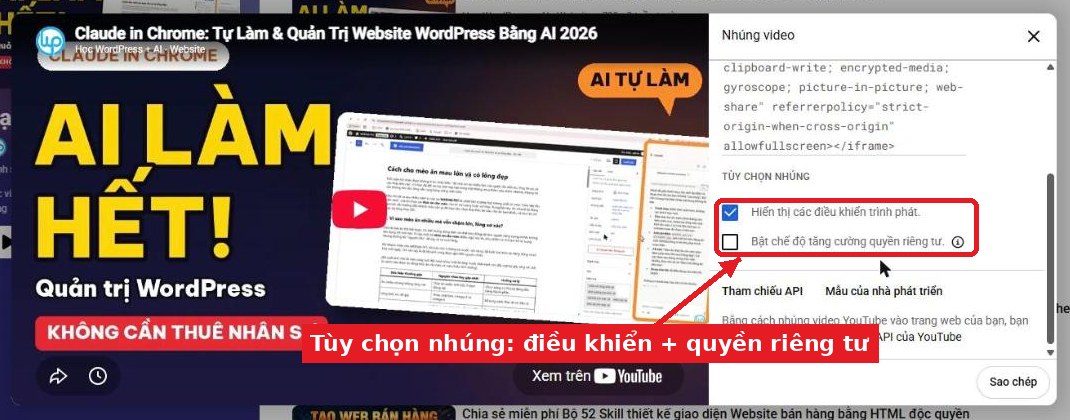
Bước 4: chọn tùy chọn nhúng rồi mới bấm Sao chép
Lưu ý: chọn tùy chọn trước rồi mới bấm Sao chép, vì mã thay đổi theo từng ô bạn tích.
3. Nhúng playlist YouTube vào WordPress: dán ở Classic Editor, Gutenberg hay Elementor?
Mỗi trình soạn thảo có chỗ dán khác nhau. Chọn đúng chỗ sẽ tránh được lỗi iframe bị xóa hoặc hiện thành chữ.
3.1. Classic Editor (TinyMCE)
- Cách dán link: ở tab “Trực quan”, đặt con trỏ vào một dòng trống, dán link
https://www.youtube.com/playlist?list=…. Link phải đứng một mình trên dòng, không in đậm, không gắn liên kết. Vài giây sau trình soạn thảo hiện khung xem trước. - Cách dán iframe: chuyển sang tab “Mã” (Văn bản), dán mã đã sao chép ở bước 2.3 vào đúng vị trí, rồi quay lại tab “Trực quan” để kiểm tra.
3.2. Gutenberg (Block Editor)
Thêm khối YouTube (hoặc khối “Nhúng”), dán link playlist và bấm “Nhúng”. Theo tài liệu chính thức của WordPress, khối này nhận cả link playlist: video đầu tiên hiện trong khung và nút danh sách nằm ở góc trên bên phải. Trong thanh bên, giữ bật “Thay đổi kích thước cho thiết bị nhỏ hơn” để khung tự co giãn. Muốn dùng mã iframe thì thêm khối HTML tùy chỉnh và dán vào.
3.3. Elementor
Widget Video của Elementor được thiết kế để nhận link của từng video. Với cả danh sách phát, cách chắc chắn nhất là kéo widget HTML vào vị trí cần hiển thị và dán mã iframe ở bước 2.3. Sau đó bấm xem trước ở chế độ điện thoại để kiểm tra khung.
Đây là kết quả khi nhúng danh sách phát “Tạo website bằng AI” (16 video hướng dẫn làm website bằng các công cụ AI) của kênh Học WordPress + AI, dùng đúng mã đã chỉnh ở mục 4 bên dưới. Bấm biểu tượng danh sách ở góc phải khung để chọn video:
Nếu bạn cần nhúng một video đơn lẻ (không phải danh sách), xem thêm bài cách nhúng video vào website WordPress, bài đó nói kỹ về video lẻ, TikTok, Vimeo và tải video lên hosting.
4. Chỉ có ID playlist? Tự ghép mã nhúng videoseries
Trường hợp khách gửi cho bạn link một video đang phát trong danh sách, ví dụ youtube.com/watch?v=abc123&list=PLxxxx, phần sau list= (thường bắt đầu bằng PL) chính là ID playlist. Thay ID đó vào mẫu dưới đây:
<iframe style="width:100%;height:auto;aspect-ratio:16/9" width="560" height="315"
  src="https://www.youtube-nocookie.com/embed/videoseries?list=ID_PLAYLIST"
  title="Tên danh sách phát" frameborder="0"
  allow="accelerometer; autoplay; clipboard-write; encrypted-media; gyroscope; picture-in-picture; web-share"
  referrerpolicy="strict-origin-when-cross-origin" allowfullscreen></iframe>
Vì sao mẫu này tốt hơn mã mặc định:
- style=”width:100%;height:auto;aspect-ratio:16/9″: khung rộng bằng cột nội dung và luôn giữ tỉ lệ 16:9, không còn tràn ngang trên điện thoại như kích thước cố định 560×315.
- youtube-nocookie.com: chế độ tăng cường quyền riêng tư; dùng
www.youtube.comnếu bạn không cần. - title: giúp trình đọc màn hình đọc đúng nội dung khung, điểm cộng về khả năng truy cập.
Một vài tham số thêm vào sau ID (nối bằng &) theo tài liệu YouTube IFrame Player:
&start=30: bắt đầu phát từ giây thứ 30 của video đầu tiên.&rel=0: cuối video chỉ gợi ý video cùng kênh. Từ 09/2018 YouTube không còn cho tắt hẳn video liên quan, nên tham số này chỉ giới hạn gợi ý trong cùng kênh chứ không ẩn hoàn toàn.&autoplay=1&mute=1: tự phát khi tải trang. Trình duyệt hiện nay thường chặn tự phát có tiếng, vì vậy phải kèmmute=1.
Muốn danh sách bắt đầu từ một video cụ thể, thay videoseries bằng ID video đó: /embed/ID_VIDEO?list=ID_PLAYLIST.
5. Nhúng xong mà không chạy: 6 lỗi hay gặp và cách sửa
| Hiện tượng | Nguyên nhân thường gặp | Cách sửa |
|---|---|---|
| Khung báo video không khả dụng / danh sách trống | Playlist đang để Riêng tư | Đổi sang Công khai hoặc Không công khai trong YouTube Studio. Playlist “Không công khai” vẫn nhúng được, chỉ không hiện trong kết quả tìm kiếm. |
| Không nhúng được “Xem sau”, “Video đã thích” | Đây là danh sách cá nhân của tài khoản, luôn ở chế độ riêng tư | Tạo một playlist mới, thêm các video cần chia sẻ vào rồi nhúng playlist đó. |
| Chỉ hiện một video, không có nút danh sách | Dán link watch?v=… mà thiếu list= | Dùng link playlist?list=… hoặc mã có videoseries. |
| Link hiện thành chữ, không thành khung video | Link nằm chung dòng với chữ khác, bị in đậm hoặc gắn liên kết | Đặt link trên một dòng riêng, xóa định dạng, lưu lại. |
| Iframe biến mất sau khi lưu | Tài khoản đang đăng nhập không có quyền unfiltered_html (thường là Tác giả, Cộng tác viên), WordPress tự lọc iframe | Dùng cách dán link (không bị lọc) hoặc nhờ Quản trị viên/Biên tập viên chèn mã. |
| Khung trống hoặc chỉ hiện ảnh, bấm không chạy | Plugin tối ưu tốc độ có tùy chọn lazy load iframe hoặc thay iframe YouTube bằng ảnh xem trước bị xung đột | Tạm tắt tùy chọn đó, xóa cache rồi kiểm tra lại; nếu đúng do plugin, thêm iframe vào danh sách loại trừ. |
Một trường hợp ít gặp hơn: chủ video tắt “Cho phép nhúng”. Khi đó riêng video đó báo lỗi trong khung, các video khác trong danh sách vẫn phát bình thường.
6. Thắc mắc hay gặp khi nhúng playlist YouTube vào WordPress
6.1. Nhúng playlist có làm website chậm và tốn dung lượng hosting không?
Không tốn dung lượng hosting, vì video vẫn phát từ máy chủ YouTube. Về tốc độ, mỗi khung YouTube tải thêm khá nhiều tài nguyên, nhưng từ WordPress 5.7 các iframe trong nội dung được tự thêm loading="lazy", nên khung đặt ở giữa hoặc cuối bài chỉ tải khi người đọc cuộn tới. Kinh nghiệm thực tế: mỗi trang chỉ nên có 1 playlist, tránh đặt ở màn hình đầu tiên của trang chủ. Sau khi nhúng, kiểm tra lại bằng Google PageSpeed Insights.
6.2. Thêm video mới vào playlist thì trên website có tự cập nhật?
Có. Khung nhúng luôn đọc danh sách hiện tại từ YouTube, nên bạn chỉ cần thêm, xóa hoặc sắp xếp video trong YouTube Studio, không phải sửa lại bài viết. Đây là lý do nên nhúng playlist thay vì nhúng từng video lẻ cho các chuỗi bài hướng dẫn.
6.3. Khi nào nên dùng plugin thay vì mã nhúng?
Mã nhúng chỉ hiển thị một khung phát với danh sách thu gọn. Nếu bạn muốn hiển thị playlist dạng lưới ảnh, có tiêu đề từng video, phân trang hoặc tự cập nhật video mới nhất của cả kênh, lúc đó mới cần plugin hiển thị YouTube. Với bài hướng dẫn hoặc trang khóa học đơn giản, mã nhúng là đủ và nhẹ hơn.
6.4. Nhúng video có giúp bài viết SEO tốt hơn không?
Video giúp người đọc ở lại trang lâu hơn và hiểu thao tác nhanh hơn, nhưng Google vẫn đánh giá chủ yếu ở nội dung chữ. Hãy viết kèm các bước bằng chữ và ảnh như bài này, đặt 1 câu giới thiệu ngay trước khung video để người đọc biết video nói về điều gì.
7. Không có thời gian tự làm? Để WEB366 chăm sóc nội dung giúp
Nhúng một playlist chỉ mất vài phút. Nhưng nếu website của bạn cần cập nhật video, bài viết, hình ảnh đều đặn mà không ai trong công ty phụ trách, gói chăm sóc website sẽ tiết kiệm hơn thuê nhân sự riêng. Bảng giá hiện tại của dịch vụ chăm sóc website WEB366:
| Tên gói | Giá | Phù hợp với ai | Quyền lợi chính |
|---|---|---|---|
| CARE 1 | 1.200.000đ/tháng | Website đang chạy ổn, cần người cập nhật và giữ an toàn | Giám sát 24/7, sao lưu định kỳ, cập nhật WordPress/plugin/theme, bảo mật cơ bản, cập nhật nội dung từ tài liệu có sẵn, sửa nhỏ không tính phí, báo cáo hằng tháng |
| CARE 2 | 3.000.000đ/tháng | Doanh nghiệp muốn có thêm khách từ Google | Toàn bộ CARE 1 + theo dõi GA4, Search Console, kiểm tra tốc độ, nghiên cứu từ khóa, 4–6 bài viết SEO mỗi tháng |
| CARE 3 | 6.000.000đ/tháng | Website là kênh bán hàng chính | Toàn bộ CARE 2 + audit toàn diện, tối ưu UX và tốc độ, 8–12 bài viết mỗi tháng, SEO nâng cao (schema, link nội bộ), báo cáo chiến lược |
Giá cập nhật tháng 11/2026 theo trang dịch vụ chăm sóc website. Trang chưa ghi rõ giá đã gồm VAT hay chưa, vui lòng hỏi khi nhận báo giá.
Chọn gói thế nào: chỉ cần thỉnh thoảng nhúng video, sửa bài, đổi ảnh thì CARE 1 là đủ. Muốn mỗi video, mỗi bài đăng lên đều nhắm đúng từ khóa khách hàng đang tìm thì chọn CARE 2. Website lỗi nặng, video nhúng không chạy do xung đột plugin, có thể xem thêm dịch vụ khắc phục sự cố website. Nếu bạn chuẩn bị làm website mới, tham khảo thiết kế web WordPress chuẩn SEO và bảng giá thiết kế web.
Đội ngũ WEB366 cũng tự vận hành kênh YouTube Học WordPress + AI với hơn 240 video hướng dẫn WordPress và AI, playlist ví dụ ở mục 3 lấy từ chính kênh này. Một số website đã thực hiện có thể xem tại trang dự án WEB366 đã thực hiện.
Nên bắt đầu từ đâu? Cách ít lỗi nhất để nhúng playlist YouTube vào WordPress là dán link playlist trên một dòng riêng như mục 3. Nếu khung không hiện, đối chiếu bảng lỗi ở mục 5. Cần hỗ trợ, liên hệ WEB366:
- Hotline/Zalo: 0852.080383 – nhắn Zalo WEB366
- Email: hotro@tbay.vn
- Địa chỉ: 119A Diệp Minh Châu, Phường Tân Sơn Nhì, TP.HCM
- Hoặc gửi yêu cầu tại trang liên hệ.

Hệ thống Website của bạn đang gặp lỗi kỹ thuật hoặc chưa tối ưu chuyển đổi?
Đừng để mất khách hàng vào tay đối thủ. Hãy để đội ngũ kỹ thuật chuyên sâu của chúng tôi kiểm tra, tối ưu tốc độ và bảo mật toàn diện cho website của bạn.
Hỗ trợ kỹ thuật nhanh trong 30 phút