
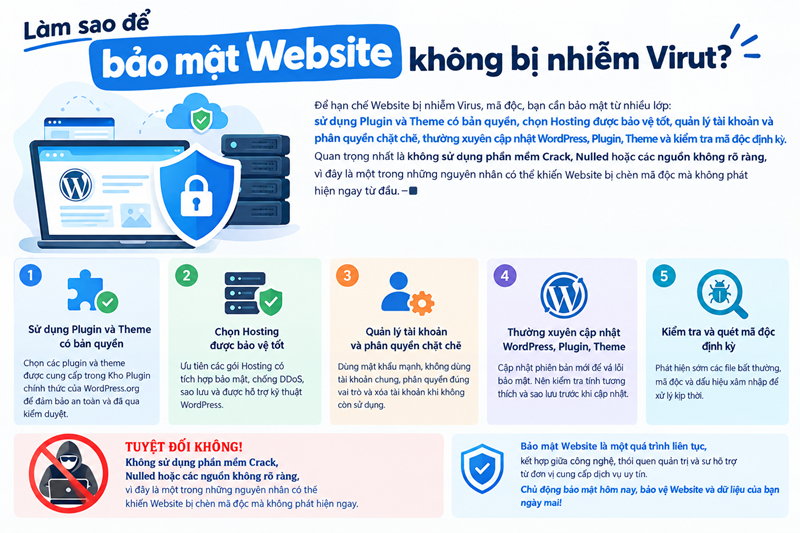


Để hạn chế Website bị nhiễm Virus, mã độc, bạn cần bảo mật từ nhiều lớp: sử dụng Plugin và Theme có bản quyền, chọn Hosting được bảo vệ tốt, quản lý tài khoản và phân quyền chặt chẽ, thường xuyên cập nhật WordPress, Plugin, Theme và kiểm tra mã độc định kỳ. Quan trọng nhất là không sử dụng phần mềm Crack, Nulled hoặc các nguồn không rõ ràng, vì đây là một trong những nguyên nhân có thể khiến Website bị chèn mã độc mà không phát hiện ngay từ đầu.
Trong bài viết này, Tố Thanh sẽ chia sẻ những kinh nghiệm và giải pháp bảo mật Website WordPress được áp dụng thực tế tại WEB366, đơn vị chuyên thiết kế web WordPress chuyên nghiệp.
1. Một số cách giúp Website ngăn chặn và hạn chế nhiễm mã độc
Nên ưu tiên các plugin bảo mật được cung cấp trong Kho Plugin chính thức của WordPress.org. Các plugin tại đây đã trải qua quy trình kiểm duyệt trước khi được đăng tải, giúp hạn chế rủi ro so với việc tải plugin từ các nguồn không rõ nguồn gốc. Tuy nhiên, bạn vẫn cần kiểm tra uy tín, lịch sử cập nhật và các vấn đề bảo mật của plugin trước khi cài đặt.
1.1 Cài một số plugin bảo mật WordPress cần thiết
Two-Factor – Bật xác thực 2 lớp (2FA) khi đăng nhập WordPress.
WPS Hide Login – Đổi URL đăng nhập WordPress để giảm nguy cơ bị dò mật khẩu.
Limit Login Attempts Reloaded – Giới hạn số lần đăng nhập sai, chống brute-force.
Limit Login Attempts Security – Login Security, 2FA, Firewall, Brute Force Prevention
WP Activity Log – Theo dõi và ghi lại hoạt động của người dùng trong WordPress.
Disable XML-RPC-API – Vô hiệu hóa XML-RPC để giảm bề mặt tấn công khi không cần dùng.
Wordfence Security – Firewall, quét malware và bảo vệ website trước các cuộc tấn công.
Wordfence Security – Firewall, Malware Scan, and Login Security
Đối với các tính năng bảo mật, bạn không nên tự ý viết dùng AI để tạo Plugin nếu chưa có đủ kiến thức về bảo mật WordPress, vì những lỗi trong mã nguồn có thể tạo ra lỗ hổng khiến Website dễ bị tấn công. Nếu doanh nghiệp cần xây dựng công cụ bảo mật riêng hoặc kiểm tra Website bằng các công cụ tự phát triển, hãy tham khảo dịch vụ cung cấp Plugin WordPress chuyên nghiệp của WEB366 để được hỗ trợ phát triển giải pháp phù hợp và hạn chế rủi ro bảo mật.
1.2 Không cài plugin Pro, Premium không rõ nguồn gốc
Đặc biệt là các plugin như Elementor Pro, Yoast SEO Premium, Rank Math Pro, WP Rocket… Đây đều là những plugin rất hữu ích cho việc xây dựng, tối ưu tốc độ, SEO và quản lý nội dung Website chuyên nghiệp.
Tuy nhiên, bạn nên mua bản quyền trực tiếp từ nhà cung cấp thay vì tải các phiên bản Pro, Premium, Crack hoặc Nulled được chia sẻ trên các website không rõ nguồn gốc.
Các phiên bản không rõ nguồn gốc có thể đã bị chỉnh sửa mã nguồn hoặc chèn thêm mã độc, backdoor và các đoạn mã không mong muốn. Nguy hiểm hơn, Website không nhất thiết bị ảnh hưởng ngay sau khi cài đặt. Mã độc có thể được thiết lập để hoạt động sau một khoảng thời gian hoặc chỉ kích hoạt khi đáp ứng một điều kiện nhất định.
Vì vậy, ban đầu Website vẫn có thể hoạt động bình thường nhưng sau một thời gian mới xuất hiện tình trạng chuyển hướng Website, spam, tạo tài khoản quản trị lạ, chèn mã độc hoặc bị Google cảnh báo.
Chi phí mua bản quyền nhiều plugin phổ biến thực tế không quá lớn nếu so với chi phí xử lý một Website bị nhiễm mã độc:
| Plugin | Giá tham khảo | Quy đổi 26.000đ |
|---|---|---|
| Elementor Pro | từ $59/năm | từ 1.534.000đ/năm |
| Yoast SEO Premium | $118,80/năm | 3.088.800đ/năm |
| Rank Math Pro | khoảng $126/năm* | khoảng 3.276.000đ/năm |
| WP Rocket | $59,95/năm | 1.558.700đ/năm |
* Rank Math hiện niêm yết gói Pro ở mức €107,88/năm; số tiền USD trong bảng là mức quy đổi tham khảo. Giá thực tế khi thanh toán có thể khác tùy tỷ giá, thuế và chương trình khuyến mãi.
Lưu ý: Không nên vì tiết kiệm vài trăm nghìn hoặc vài triệu đồng tiền bản quyền mà đưa cả Website, dữ liệu khách hàng và hoạt động kinh doanh vào rủi ro. WP Rocket cũng cảnh báo rõ rằng việc tải các phiên bản Nulled không chính thức có thể khiến Website gặp rủi ro bảo mật.
1.3 Không cài theme lậu, theme tải trên các trang chia sẻ không rõ nguồn gốc
Tương tự như plugin Pro, Premium, bạn cũng không nên sử dụng theme lậu, theme Crack hoặc Nulled được tải từ các website chia sẻ không rõ nguồn gốc.
Đặc biệt với những theme WordPress phổ biến như Flatsome, Astra, WoodMart, Avada, BeTheme…, người dùng thường có xu hướng tìm các phiên bản miễn phí trên Internet để tiết kiệm chi phí.
Các theme này có rất nhiều tính năng hữu ích để xây dựng Website chuyên nghiệp. Tuy nhiên, nếu sử dụng phiên bản không rõ nguồn gốc, bạn không thể biết chính xác mã nguồn bên trong đã bị chỉnh sửa những gì.
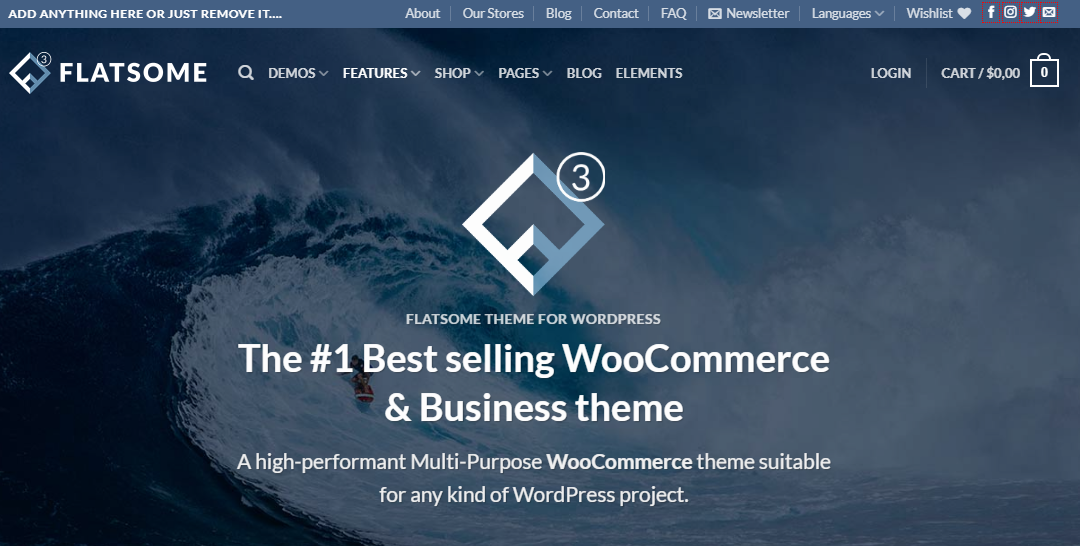
Nên mua theme Flatsome có Key hoặc tải ở những nơi có nguồn gốc
Theme Nulled có thể bị chèn mã độc, backdoor, mã chuyển hướng, tài khoản quản trị ẩn hoặc các đoạn mã cho phép người khác truy cập Website. Đáng lo ngại là Website có thể vẫn hoạt động bình thường trong thời gian đầu và mã độc chỉ được kích hoạt sau một thời gian.
Khi đó, Website có thể xuất hiện tình trạng chuyển hướng sang Website lạ, spam, tạo tài khoản quản trị trái phép, chèn mã độc hoặc bị Google cảnh báo. Việc tìm nguyên nhân cũng khó khăn hơn vì Website có thể đã được sử dụng trong nhiều tuần hoặc nhiều tháng.
Nếu Website phục vụ kinh doanh, bán hàng hoặc SEO lâu dài, chi phí mua theme bản quyền thường nhỏ hơn rất nhiều so với chi phí xử lý Website bị nhiễm mã độc, mất dữ liệu hoặc ảnh hưởng đến SEO.
Một số theme WordPress phổ biến và giá bản quyền tham khảo
| Theme | Giá tham khảo | Quy đổi 26.000đ |
|---|---|---|
| Flatsome | $59 | 1.534.000đ |
| WoodMart | $69 | 1.794.000đ |
| Avada | $69 | 1.794.000đ |
| BeTheme | $69 | 1.794.000đ |
| Astra Pro | từ $69/năm | từ 1.794.000đ/năm |
Giá trên được tham khảo từ các trang cung cấp chính thức/Marketplace tại thời điểm hiện tại và có thể thay đổi theo chương trình khuyến mãi, thuế hoặc phí thanh toán. Flatsome hiện có giá $59 trên ThemeForest; WoodMart, Avada và BeTheme hiện ở mức $69. Astra hiện có nhiều gói bản quyền; gói Astra Pro riêng được niêm yết từ $69/năm, trong khi các gói mới có thể có mức giá khác tùy sản phẩm đi kèm.
Đặc biệt, Avada cũng khuyến cáo người dùng chỉ mua từ nguồn chính thức vì các phiên bản không có bản quyền có thể là bản bị hack và chứa mã độc.
Nguyên tắc đơn giản: Nếu một theme Premium có giá bản quyền nhưng được một website nào đó cho tải miễn phí dưới dạng Full, Pro, Premium, Crack hoặc Nulled, hãy cẩn thận. Bạn không thể biết phiên bản đó đã bị chỉnh sửa hoặc chèn thêm mã độc hay chưa.
Với Website quan trọng, hãy mua theme trực tiếp từ nhà cung cấp hoặc Marketplace chính thức, giữ bản quyền và luôn cập nhật phiên bản mới nhất.
2. Chọn đơn vị cung cấp Hosting có hỗ trợ bảo mật và bảo hành WordPress tốt
Hosting không chỉ là nơi lưu trữ mã nguồn và dữ liệu của Website. Một hệ thống Hosting được cấu hình tốt còn có thể hỗ trợ giám sát, giới hạn và ngăn chặn một số hình thức tấn công, đồng thời có cơ chế sao lưu để phục hồi Website khi xảy ra sự cố.
Đặc biệt với WordPress, nếu bạn sử dụng một gói Hosting được tối ưu và cấu hình sẵn cho WordPress, nhiều vấn đề về máy chủ, PHP, SSL, backup, hiệu suất và bảo mật đã được nhà cung cấp xử lý ở cấp độ hạ tầng.
Ngược lại, nếu tự mua VPS, Cloud Server hoặc máy chủ riêng, bạn sẽ phải tự trang bị kiến thức và tự cấu hình rất nhiều vấn đề như Firewall, chống DDoS, phân quyền, bảo mật máy chủ, giám sát đăng nhập, backup, cập nhật hệ thống và xử lý khi máy chủ bị tấn công.
Vì vậy, với người không chuyên về quản trị máy chủ, lựa chọn một đơn vị Hosting có hỗ trợ kỹ thuật WordPress và bảo mật tốt thường sẽ thực tế hơn so với việc tự quản lý toàn bộ hệ thống.
2.1 Chọn gói Hosting hỗ trợ WordPress
Nên ưu tiên các gói Hosting được tối ưu sẵn cho WordPress, có SSL miễn phí, tự động sao lưu, PHP mới, hệ thống bảo mật máy chủ và đội ngũ kỹ thuật hỗ trợ khi Website gặp sự cố.
Ví dụ, Hosting WordPress của WEB366 sử dụng cPanel, CloudLinux và cPGuard; hệ thống có cơ chế backup hàng ngày và hỗ trợ kỹ thuật trong quá trình sử dụng. WEB366 cũng cung cấp hỗ trợ kỹ thuật WordPress ngay cả với Website không được thiết kế bởi WEB366.
Bảng giá Hosting WordPress tại WEB366
| Gói | Giá | Website | Dung lượng | Một số tính năng |
|---|---|---|---|---|
| Tiết kiệm | 1.100.000đ | 3 | 5 GB | SSL miễn phí, Backup tự động, PHP mới nhất |
| Cơ bản | 1.900.000đ | 10 | 20 GB | SSL miễn phí, Backup tự động, PHP mới nhất |
| Phổ biến | 3.900.000đ | 30 | 50 GB | SSH, SSL miễn phí, Backup tự động, tặng Landing Page AI |
| Chuyên nghiệp | 5.500.000đ | 50 | 70 GB | SSH, SSL miễn phí, Backup tự động, tặng Website AI |
| Cao cấp | 11.000.000đ | 100 | 100 GB* | SSH, SSL miễn phí, Backup tự động, tặng Website AI |
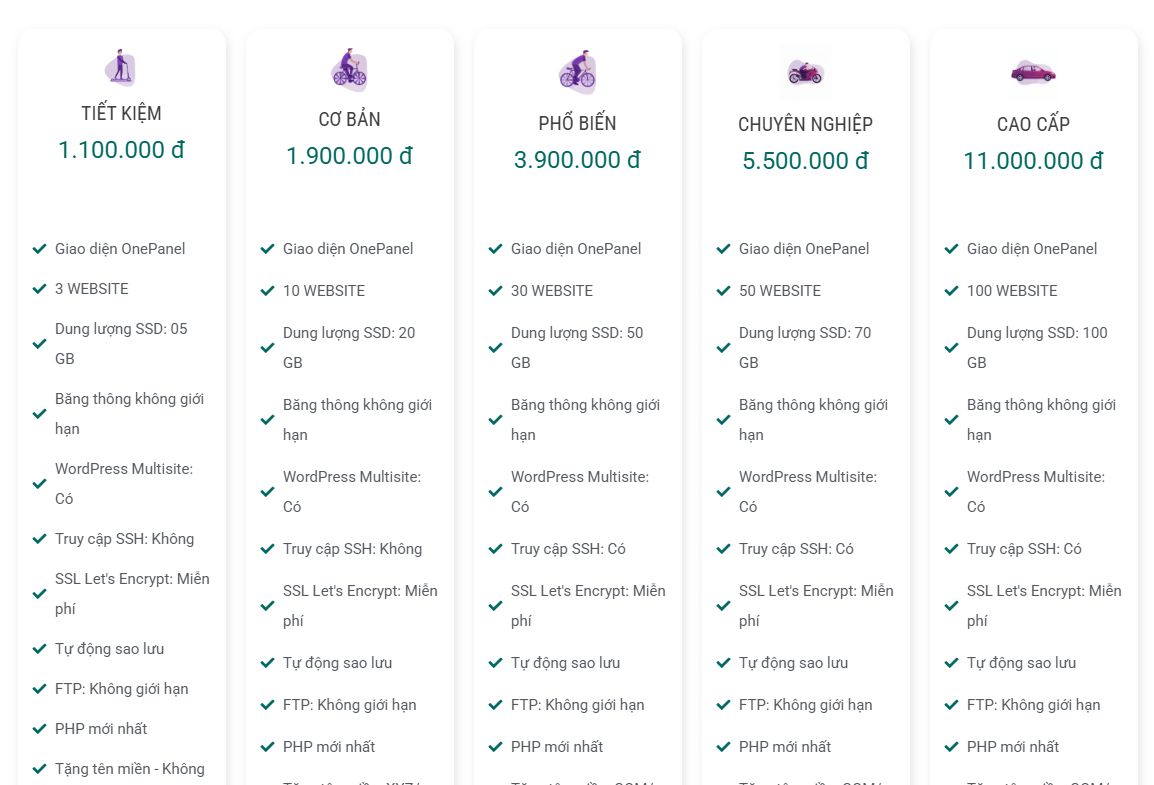
Bảng giá chi tiết các Gói lưu trữ Website WordPress
*Thông số dung lượng trên bảng giá chi tiết hiện tại của Website366 có sự khác biệt ở gói Cao cấp; trang giới thiệu gói ghi 100 GB, trong khi bảng thông số kỹ thuật ghi 150 GB. Khi đăng ký nên xác nhận lại thông số với nhà cung cấp.
Một điểm đáng chú ý là WEB366 công bố backup hàng ngày, lưu 7 bản backup của 7 ngày gần nhất và 2 bản backup tháng của 2 tháng gần nhất, đồng thời có hỗ trợ kỹ thuật 24/7.
2.2 Không sử dụng chung Hosting với Website không đáng tin cậy
Thông thường, mỗi Website nên có một không gian Hosting hoặc tài khoản Hosting được phân tách riêng, đặc biệt đối với Website doanh nghiệp hoặc Website có dữ liệu quan trọng.
Một số nhà cung cấp sử dụng mô hình Shared Hosting, trong đó nhiều Website cùng sử dụng tài nguyên trên một máy chủ. Đây là mô hình phổ biến vì giúp tiết kiệm chi phí, nhưng nếu hệ thống được quản lý không tốt hoặc các tài khoản không được phân tách và bảo vệ đúng cách thì có thể làm tăng rủi ro bảo mật.
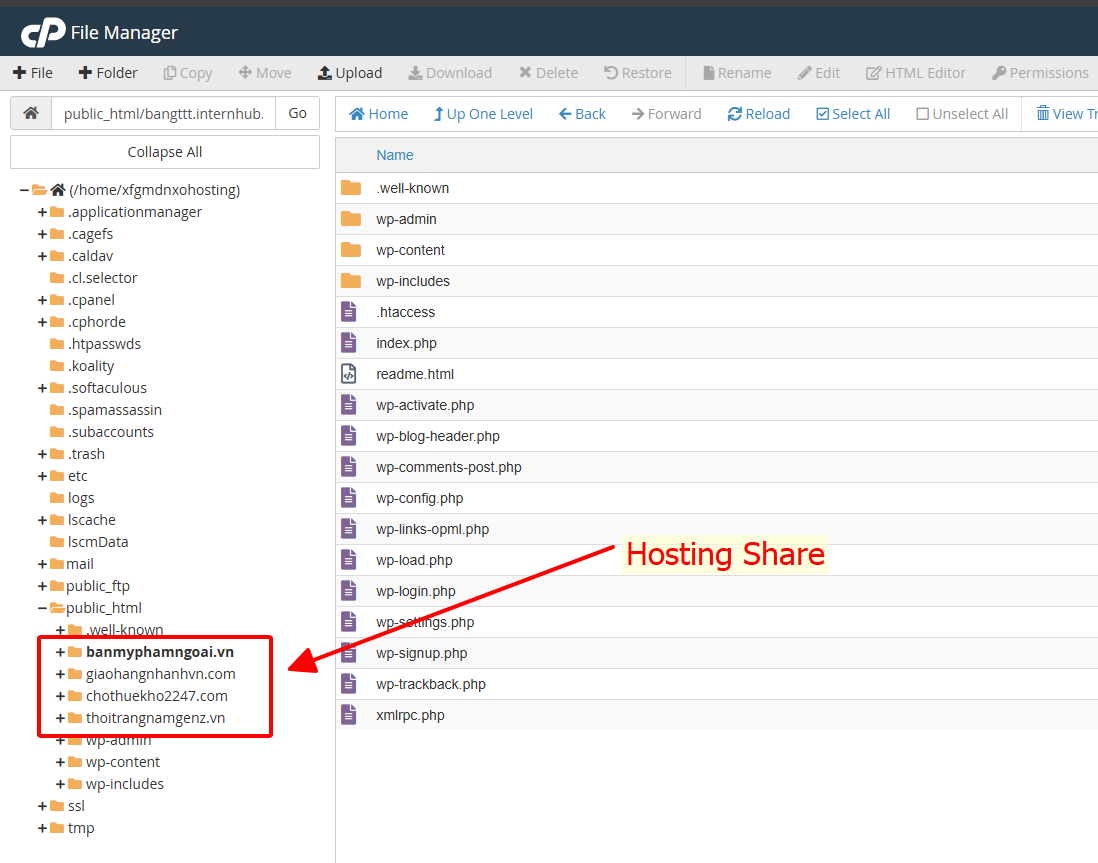
Hosting dùng chung cho nhiều Website
Vì vậy, khi sử dụng Shared Hosting, bạn nên quan tâm đến cách nhà cung cấp phân tách tài khoản, giới hạn quyền truy cập, giám sát mã độc và bảo vệ giữa các Website, thay vì chỉ nhìn vào dung lượng hoặc số lượng Website được phép chạy.
Tại WEB366, mỗi khách hàng được quản lý bằng tài khoản Hosting riêng, đồng thời Website được hỗ trợ bảo trì và xử lý kỹ thuật trong quá trình sử dụng. WEB366 hiện công bố chính sách bảo trì định kỳ miễn phí 6 tháng cho khách hàng theo chương trình dịch vụ.
3. Quản lý tài khoản và phân quyền thành viên WordPress chặt chẽ
Tài khoản quản trị WordPress là một trong những mục tiêu thường bị hacker dò tìm. Vì vậy, cần quản lý tài khoản và phân quyền thành viên chặt chẽ ngay từ khi bắt đầu xây dựng Website.
Khi tạo tài khoản, nên sử dụng trình tạo mật khẩu của WordPress để tạo mật khẩu mạnh, có độ dài và độ phức tạp cao. Không nên sử dụng các mật khẩu đơn giản hoặc dễ đoán như admin, 123456, 12345678, password, tên công ty, số điện thoại hoặc ngày sinh.
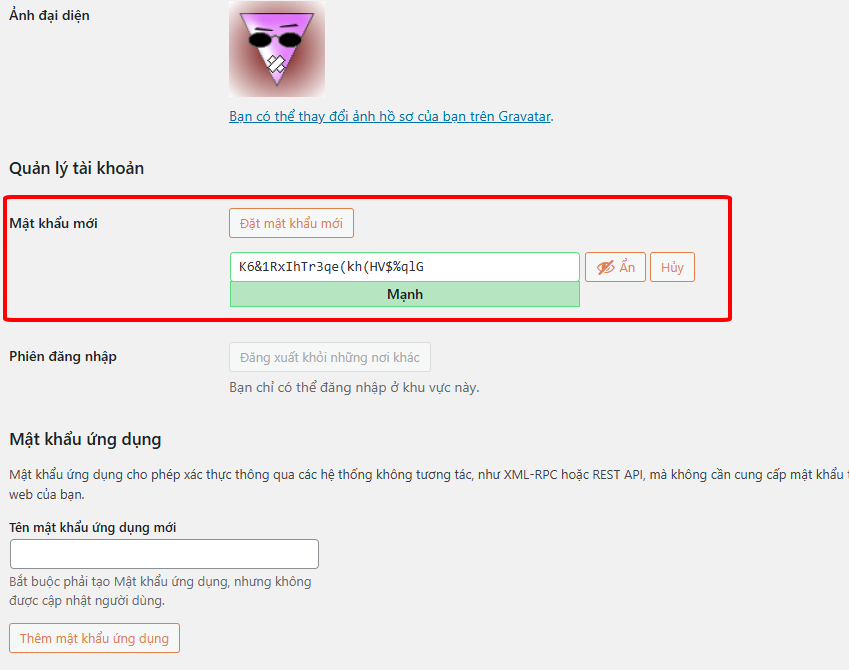
Nên dùng mật khẩu tạo mặc định WordPress
Ngoài ra, không nên sử dụng chung một tài khoản Administrator cho nhiều người. Mỗi thành viên nên có tài khoản riêng và đúng quyền hạn cần thiết cho công việc.
Ví dụ:
- Administrator: Chỉ dành cho người thực sự quản lý toàn bộ Website.
- Editor: Quản lý và xuất bản nội dung.
- Author: Viết và quản lý bài viết của chính mình.
- Contributor: Viết nội dung nhưng không tự xuất bản.
- Subscriber: Chỉ có quyền cơ bản dành cho người dùng.
Khi nhân viên nghỉ việc hoặc không còn tham gia dự án, cần xóa tài khoản hoặc thu hồi quyền truy cập, đồng thời thay đổi các thông tin đăng nhập quan trọng nếu cần.
Đối với Website doanh nghiệp, nên kết hợp mật khẩu mạnh + phân quyền đúng mức + xác thực 2 lớp (2FA) để giảm đáng kể nguy cơ tài khoản quản trị bị chiếm quyền.
4. Luôn cập nhật WordPress, Plugin và Theme lên phiên bản mới
WordPress, Plugin và Theme thường xuyên được nhà phát triển cập nhật để bổ sung tính năng, sửa lỗi và đặc biệt là khắc phục các lỗ hổng bảo mật. Vì vậy, bạn nên thường xuyên kiểm tra và cập nhật WordPress Core, Plugin và Theme lên phiên bản mới nhất.
Video Hướng Dẫn Update WordPress
Không nên để các Plugin hoặc Theme đã lâu không được cập nhật tiếp tục hoạt động trên Website, đặc biệt là những thành phần có lỗ hổng bảo mật đã được công bố.
Tuy nhiên, không nên cập nhật một cách thiếu kiểm soát. Trước khi cập nhật các Plugin, Theme hoặc WordPress phiên bản lớn, nên kiểm tra khả năng tương thích và đảm bảo Website đã có bản sao lưu để có thể khôi phục nếu xảy ra lỗi.
Thực tế, có trường hợp cập nhật Plugin xong Website bị lỗi do xung đột giữa Plugin, Theme hoặc phiên bản WordPress. Khi gặp tình huống này, cần biết cách xác định nguyên nhân và khôi phục Website đúng cách thay vì cài đặt lại toàn bộ Website.
Tham khảo: Cập nhật Plugin xong Web bị lỗi – Cách khôi phục mà không mất dữ liệu
5. Kiểm tra và quét mã độc Website định kỳ
Không phải Website bị nhiễm mã độc là sẽ xuất hiện dấu hiệu ngay lập tức. Một số loại mã độc, backdoor hoặc mã chuyển hướng có thể hoạt động âm thầm trong thời gian dài trước khi gây ra những vấn đề rõ ràng.
Vì vậy, Website nên được kiểm tra và quét mã độc định kỳ, đặc biệt sau khi cài đặt Plugin, Theme từ nguồn bên ngoài, sau khi phát hiện hoạt động đăng nhập bất thường hoặc khi Website có dấu hiệu như chuyển hướng sang Website lạ, xuất hiện tài khoản quản trị không xác định, spam hoặc Website bị Google cảnh báo.
Bảng lịch trình check website:
| Công việc kiểm tra | Tần suất đề xuất |
|---|---|
| Truy cập Website để kiểm tra hoạt động bình thường | Hằng ngày |
| Kiểm tra tài khoản Admin và bài viết bất thường | 03 ngày/lần |
| Kiểm tra Plugin và Theme | 15 ngày/lần |
| Kiểm tra mã nguồn, file trên Hosting | 30 ngày/lần |
| Quét mã độc định kỳ | 30 ngày/lần |
| Kết nối AI qua MCP để kiểm tra tổng quan, phát hiện dấu hiệu bất thường | 15 phút/ngày |
Việc kiểm tra định kỳ giúp phát hiện sớm các file bất thường, mã độc và những dấu hiệu xâm nhập để có thể xử lý trước khi ảnh hưởng nghiêm trọng đến Website, dữ liệu và hoạt động kinh doanh.
Đối với khách hàng đang sử dụng dịch vụ thiết kế Website trọn gói tại WEB366, chính sách kiểm tra và hỗ trợ bảo mật Website định kỳ đã được áp dụng trong quá trình sử dụng dịch vụ, giúp khách hàng giảm bớt thời gian tự theo dõi và xử lý các vấn đề kỹ thuật liên quan đến Website.
6. Website WordPress bị nhiễm virus, mã độc nhưng không tự xử lý được thì nên tìm ai?
Trong quá trình sử dụng WordPress, nếu Website bị nhiễm virus, mã độc, chuyển hướng sang trang lạ, xuất hiện tài khoản quản trị bất thường hoặc bị Google cảnh báo nhưng bạn không có đủ kiến thức để tự xử lý, hãy tìm người hoặc đơn vị có kinh nghiệm về bảo mật WordPress, mã nguồn và Hosting để kiểm tra, khắc phục.
Tùy vào mức độ nghiêm trọng của sự cố, ngân sách và kiến thức kỹ thuật, bạn có thể cân nhắc các phương án sau:
Bảng giá tham khảo xử lý Website WordPress bị nhiễm mã độc
| Phương án | Chi phí tham khảo | Phù hợp với |
|---|---|---|
| Tự kiểm tra và xử lý | 0 đồng | Người có kiến thức WordPress, Hosting và mã nguồn |
| Sử dụng Claude AI | Khoảng 600.000đ/tháng | Người có khả năng làm việc với AI và hiểu kỹ thuật |
| Thuê sinh viên hoặc người mới làm WordPress | Khoảng 500.000đ | Website đơn giản, lỗi không quá phức tạp |
| Thuê Freelancer | Khoảng 1–2 triệu đồng | Website cần người có kinh nghiệm xử lý trực tiếp |
| Thuê Agency chuyên nghiệp | Khoảng 3–5 triệu đồng trở lên | Doanh nghiệp cần đơn vị chuyên nghiệp xử lý |
Lưu ý: Đây là mức chi phí tham khảo, không phải báo giá cố định. Chi phí thực tế phụ thuộc vào mức độ nhiễm mã độc, số lượng Website, tình trạng mã nguồn, Hosting và mức độ khôi phục cần thiết.
Nếu lựa chọn sử dụng AI để hỗ trợ xử lý mã độc, bạn vẫn cần có kiến thức kỹ thuật để kiểm tra đề xuất, sao lưu dữ liệu và tránh làm phát sinh lỗi nghiêm trọng hơn. Với Website đang phục vụ hoạt động kinh doanh, có dữ liệu khách hàng hoặc bị tấn công nghiêm trọng, nên ưu tiên người có kinh nghiệm thực tế.
Dịch vụ kiểm tra và xử lý mã độc WordPress tại WEB366
Nếu bạn không thể tự xác định nguyên nhân hoặc đã thử nhiều cách nhưng Website vẫn tiếp tục bị nhiễm mã độc, bạn có thể liên hệ WEB366 để được hỗ trợ kiểm tra tình trạng Website, xác định nguyên nhân và đề xuất phương án xử lý phù hợp.
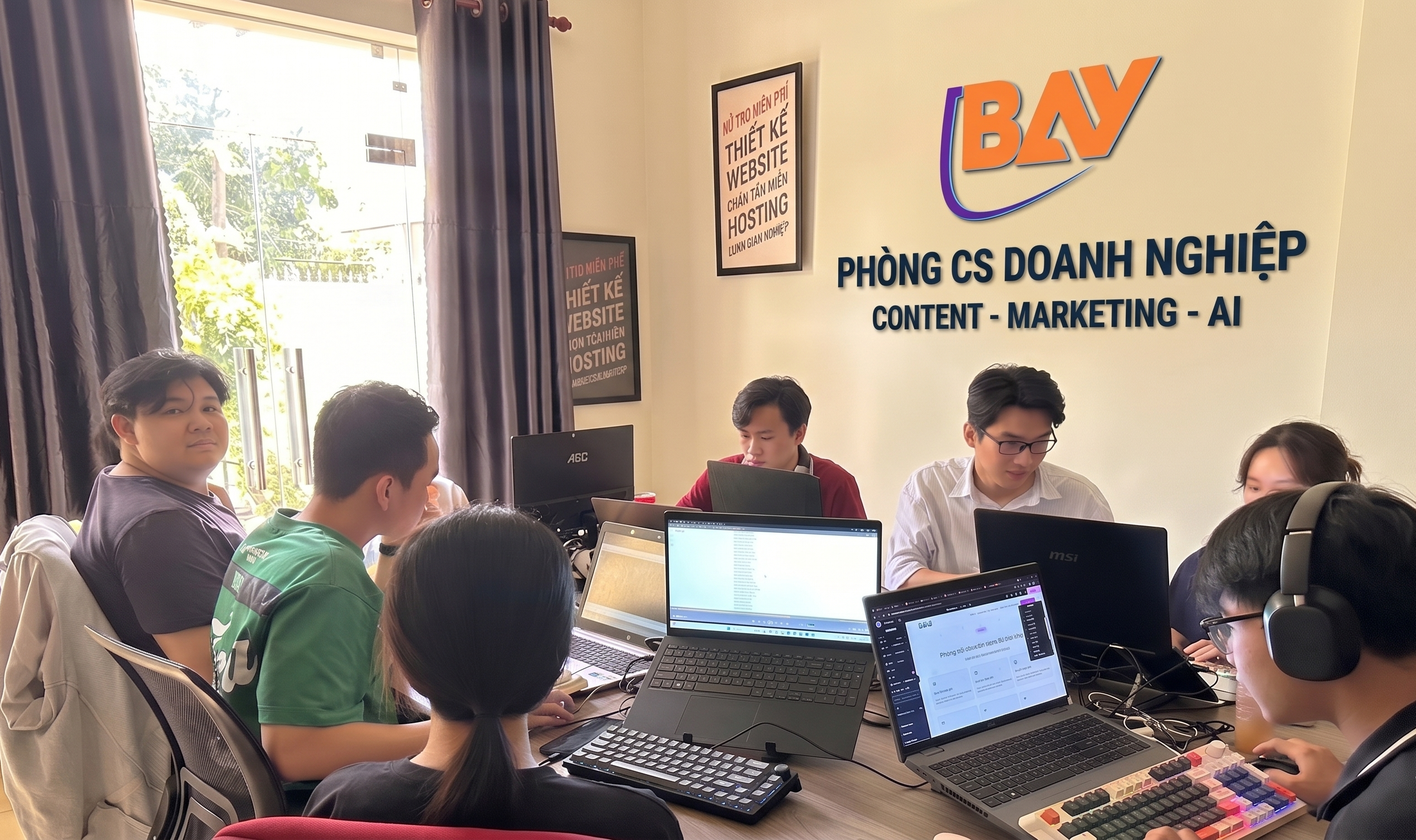
Team tiếp nhận và xử lý mã độc Website tại TBAY
WEB366 chuyên thiết kế, phát triển và hỗ trợ kỹ thuật Website WordPress, giúp khách hàng xử lý các vấn đề liên quan đến mã nguồn, Plugin, Theme và Hosting. Trước khi tiến hành, nên kiểm tra hiện trạng và đánh giá phạm vi công việc để thống nhất phương án cũng như chi phí xử lý.
Đừng đợi đến khi Website mất dữ liệu, ảnh hưởng SEO hoặc gián đoạn hoạt động kinh doanh mới tìm cách khắc phục. Chủ động sao lưu, cập nhật và kiểm tra bảo mật định kỳ sẽ giúp giảm thiểu rủi ro và chi phí xử lý về sau.
Bạn có thể tham khảo dịch vụ tại WEB366 – Thiết kế Website WordPress và hỗ trợ kỹ thuật.

Hệ thống Website của bạn đang gặp lỗi kỹ thuật hoặc chưa tối ưu chuyển đổi?
Đừng để mất khách hàng vào tay đối thủ. Hãy để đội ngũ kỹ thuật chuyên sâu của chúng tôi kiểm tra, tối ưu tốc độ và bảo mật toàn diện cho website của bạn.
Hỗ trợ kỹ thuật nhanh trong 30 phút