
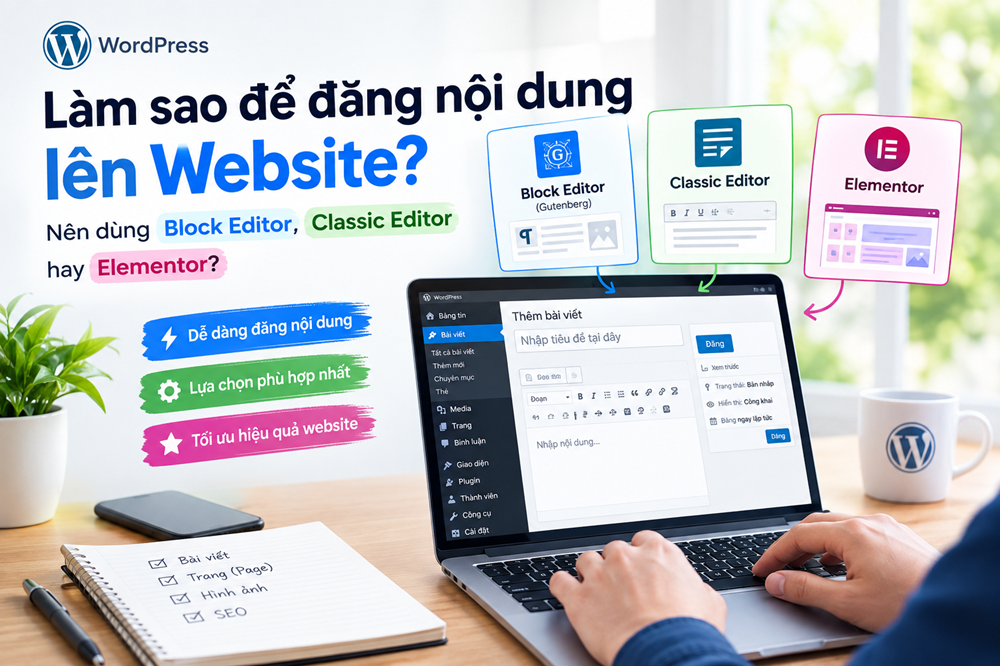


Hiện nay, WordPress được sử dụng rất phổ biến để xây dựng Website. Vì vậy, sau khi nhận bàn giao Website từ đơn vị thiết kế, việc hiểu cách quản trị, chỉnh sửa và đăng nội dung là điều cần thiết đối với chủ Website. Vậy làm sao để bạn có thể đăng nội dung lên Website? Trước tiên, bạn cần có một đường dẫn URL trang quản trị (admin), cùng với một tài khoản (username) và mật khẩu (password) để đăng nhập. Lưu ý rằng tài khoản này phải được cấp đủ quyền hạn cho phép tạo mới và chỉnh sửa bài viết thì bạn mới có thể đăng nội dung lên Website.
Thông thường tài khoản bạn nhận có dạng như sau:
- https://tenmiencuaban.vn/wp-admin
- Username: admin
- Mật Khẩu: *******
Lưu ý: Bài viết có nhiều Video, Tài Nguyên giúp cho việc đăng nội dung trở nê dễ dàng hơn….
1. Khu vực cần thêm nội dung nhiều nhất: Post / Bài viết
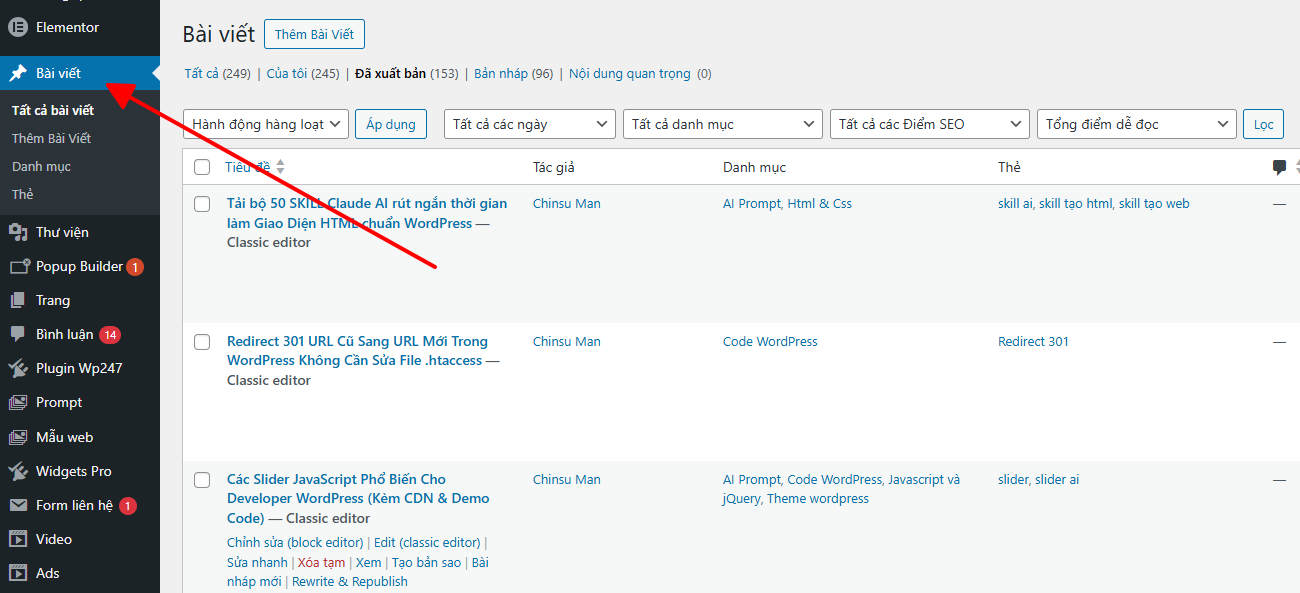
Đây mà Post/Bài viết là nơi đăng nội dung thường xuyên WordPress
Nói ngắn gọn, Post/Bài viết chính là không gian làm việc thường xuyên của những người sáng tạo nội dung. Hàng triệu bài viết được sản xuất mỗi ngày trên Internet cũng trở thành nguồn dữ liệu để các công cụ tìm kiếm và các hệ thống AI Search thu thập, phân tích và sử dụng để trả lời người dùng hiện tại và trong tương lai.
Trước khi AI có thể đưa ra một câu trả lời cho bạn, những thông tin đó thường phải được con người tạo ra, chia sẻ và xuất bản trên Internet. Và phía sau những câu trả lời tưởng như rất đơn giản của AI là một lượng lớn nội dung mà hàng triệu độc giả đã từng đọc, tham khảo và tương tác.
Vì vậy, nếu bạn đang sở hữu Website, Post không chỉ là nơi đăng bài viết. Đây còn là một trong những khu vực quan trọng nhất để doanh nghiệp liên tục bổ sung kiến thức, kinh nghiệm và thông tin mới cho Website.
Thông tin mà Tố Thanh cung cấp cho bạn hoàn toàn là ĐƯỢC.
Hiện nay, AI có thể kết nối và tương tác với Website WordPress thông qua các giao thức như MCP (Model Context Protocol). Khi được thiết lập đúng cách, bạn có thể yêu cầu AI thực hiện một số công việc trực tiếp trên Website, chẳng hạn như tạo, chỉnh sửa hoặc đăng nội dung.
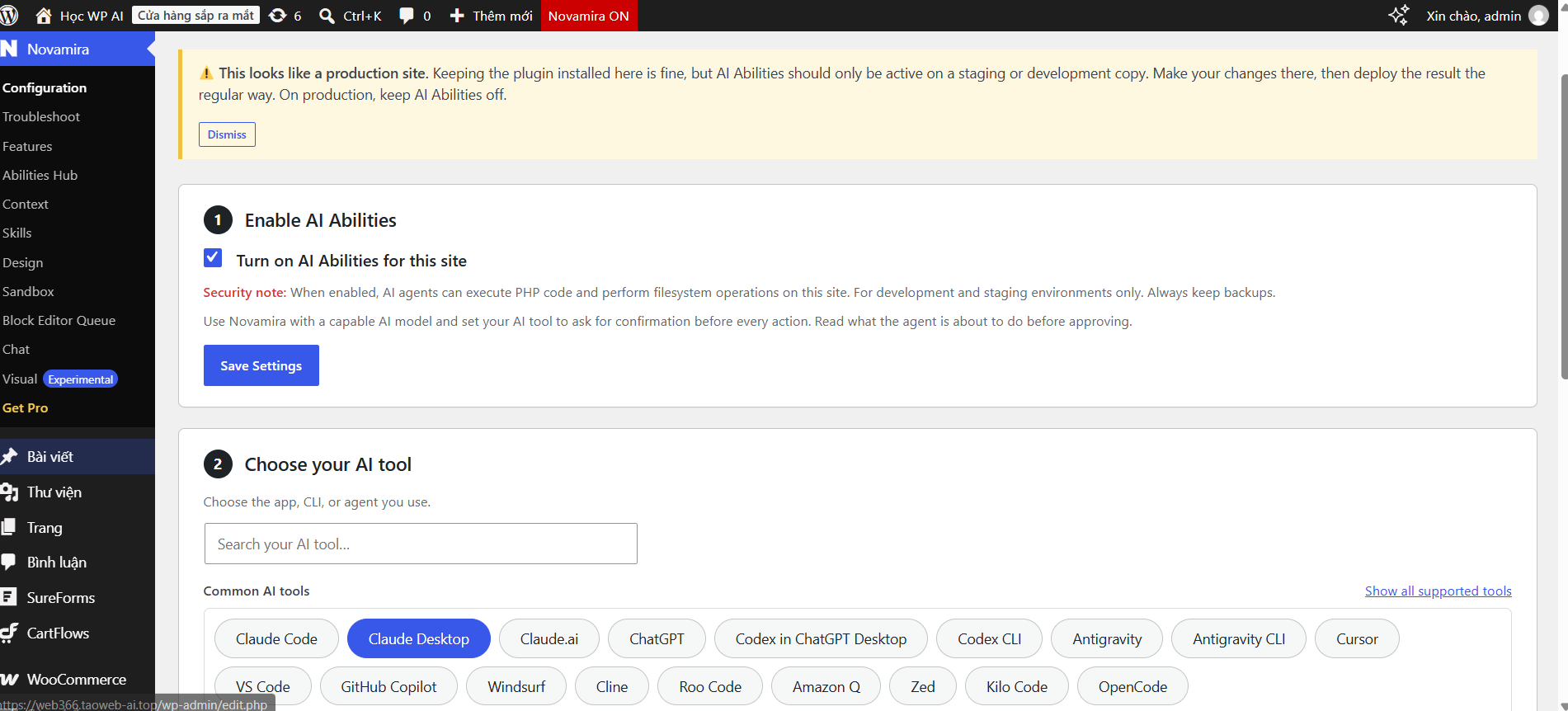
MCP (Model Context Protocol) giúp kết nối AI với WordPress
Điều này có nghĩa là người quản trị nội dung không nhất thiết phải trực tiếp sử dụng tài khoản Admin WordPress để thực hiện từng thao tác. Thay vào đó, AI có thể trở thành một giao diện trung gian giúp bạn làm việc với Website thông qua câu lệnh tự nhiên.
Tuy nhiên, việc này cần được thiết lập quyền truy cập và bảo mật phù hợp. Không phải cứ kết nối MCP là bất kỳ AI nào cũng có toàn quyền quản trị Website. Quyền mà AI được phép thực hiện phụ thuộc vào cách Website và hệ thống kết nối được cấu hình.
Vì vậy, trong tương lai, việc quản lý nội dung Website có thể trở nên đơn giản hơn rất nhiều: thay vì mở WordPress → vào Admin → tìm đúng khu vực → nhập nội dung → đăng bài, bạn có thể trực tiếp yêu cầu AI thực hiện công việc theo cách bạn muốn.
XEM VIDEO Claude Có Thể Tự Chỉnh Sửa Website WordPress
2. Những khu vực cần cập nhật theo từng thời kỳ: Page, Trang chủ, Giới thiệu, Liên hệ
Khác với Post/Bài viết, các Page như Trang chủ, Giới thiệu, Dịch vụ, Liên hệ… thường chứa những thông tin mang tính nền tảng và dữ liệu chính thức của doanh nghiệp.
Đây là những nội dung không cần và cũng không nên cập nhật mỗi ngày. Doanh nghiệp chỉ cần điều chỉnh khi có sự thay đổi về sản phẩm, dịch vụ, nhân sự, thông tin liên hệ, chính sách, hình ảnh thương hiệu hoặc định hướng kinh doanh.
Vì vậy, đây là khu vực cần được kiểm tra và cập nhật theo từng thời kỳ, thay vì liên tục sản xuất nội dung mới.
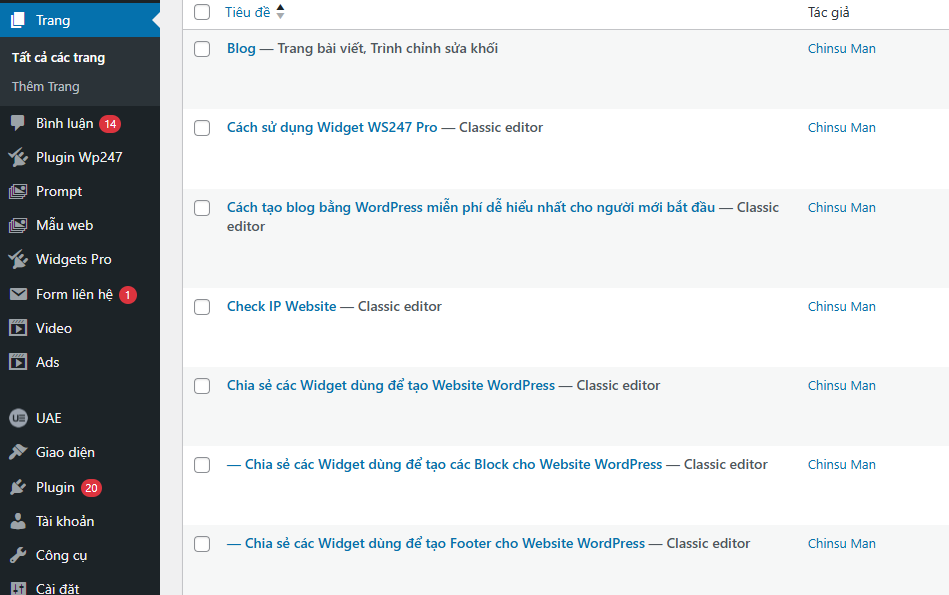
Nếu bạn là Content Creator hạn chế chỉnh sửa các trang này
Ví dụ:
- Trang chủ: cập nhật khi thay đổi dịch vụ, sản phẩm chủ lực, chương trình hoặc thông điệp doanh nghiệp.
- Giới thiệu: cập nhật khi có thay đổi về doanh nghiệp, đội ngũ, năng lực, quá trình phát triển.
- Trang Dịch vụ/Sản phẩm: cập nhật khi thay đổi phạm vi dịch vụ, tính năng, quy trình hoặc chính sách.
- Trang Liên hệ: cập nhật khi thay đổi số điện thoại, địa chỉ, email, bản đồ hoặc các kênh liên hệ.
Có thể hiểu đơn giản:
Post là nơi doanh nghiệp liên tục bổ sung thông tin mới.
Page là nơi doanh nghiệp duy trì và cập nhật những thông tin chính thức của mình.
Do đó, sau khi nhận bàn giao Website, bạn không cần ngày nào cũng vào chỉnh sửa các Page này. Quan trọng hơn là đảm bảo thông tin luôn chính xác và được cập nhật ngay khi doanh nghiệp có thay đổi.
3. Nên dùng Classic Editor hay Block Editor để soạn thảo nội dung?
Là một Content Creator chuyên nghiệp, Tố Thanh tư vấn bạn có thể ưu tiên sử dụng Classic Editor nếu công việc chính là viết và quản trị nội dung thường xuyên.
Vì sao?
Classic Editor có cách sử dụng khá quen thuộc với người làm văn phòng. Giao diện và các công cụ định dạng gần giống với những phần mềm soạn thảo văn bản phổ biến như Word: in đậm, in nghiêng, tiêu đề, căn chỉnh, danh sách, chèn liên kết, hình ảnh… Các công cụ được hiển thị trực tiếp nên người mới bắt đầu cũng dễ làm quen.
Trong khi đó, Block Editor (Gutenberg) tổ chức nội dung theo từng Block. Mỗi đoạn văn, hình ảnh, tiêu đề, bảng, nút… có thể là một Block riêng. Cách làm này rất linh hoạt nhưng với những người chỉ muốn tập trung vào việc viết Content, ban đầu có thể cảm thấy phức tạp hơn vì phải làm quen với cách thêm và quản lý từng Block.
Tuy nhiên, cần lưu ý rằng Block Editor đang ngày càng phổ biến trong hệ sinh thái WordPress, đặc biệt khi WordPress tiếp tục phát triển theo hướng Site Editor, Block Theme và tích hợp nhiều khả năng mới trong thời kỳ AI. Vì vậy, không nên bỏ qua Gutenberg hoàn toàn.
Đây là video do tác giả WEB366 chia sẻ, hướng dẫn cách sử dụng trình soạn thảo nội dung trong WordPress.
Trong thực tế, WEB366 khuyên bạn tập trung vào 2 điểm:
1. Nếu thích cách soạn thảo truyền thống, có thể bật Classic Editor kết hợp Advanced Editor Tools
Plugin Classic Editor giúp đưa WordPress về cách soạn thảo quen thuộc, trong khi Advanced Editor Tools bổ sung thêm nhiều công cụ định dạng cho trình soạn thảo.
2. Nên linh hoạt sử dụng cả hai trình soạn thảo
Bạn không nhất thiết phải chọn một và bỏ hoàn toàn một cách khác. Có thể đặt Classic Editor làm trình soạn thảo mặc định để viết Content hằng ngày, đồng thời vẫn giữ khả năng chuyển sang Block Editor khi cần tạo những nội dung có bố cục phức tạp hoặc sử dụng các Block mới.
Nói đơn giản:
Viết Content thường xuyên → Classic Editor dễ làm quen và thao tác nhanh.
Thiết kế nội dung theo từng thành phần → Block Editor linh hoạt hơn.
Điều quan trọng nhất không phải là bạn dùng trình soạn thảo nào, mà là bạn có thể quản trị nội dung Website một cách chủ động và hiệu quả sau khi nhận bàn giao Website.
4. Nội dung kéo thả bằng Elementor là gì?
Thật ra, nhiều người vẫn đang hiểu chưa đúng về Elementor và khái niệm “kéo thả”.
Elementor chủ yếu được sử dụng để xây dựng Website nhanh chóng bằng giao diện trực quan, đặc biệt phù hợp với những người không biết hoặc không muốn trực tiếp viết code. Bạn có thể kéo các thành phần như Text, Image, Button, Video, Gallery… vào trang và sắp xếp chúng theo ý muốn.
Tuy nhiên, Elementor không chỉ dùng để thiết kế các trang Website như Trang chủ, Giới thiệu, Dịch vụ hay Landing Page.
Nếu cần, bạn hoàn toàn có thể sử dụng Elementor để thiết kế riêng một mẫu bài viết (Post Template) theo phong cách của Website. Khi đó, mỗi bài viết có thể được trình bày trực quan hơn thay vì chỉ sử dụng cách soạn thảo văn bản thông thường.
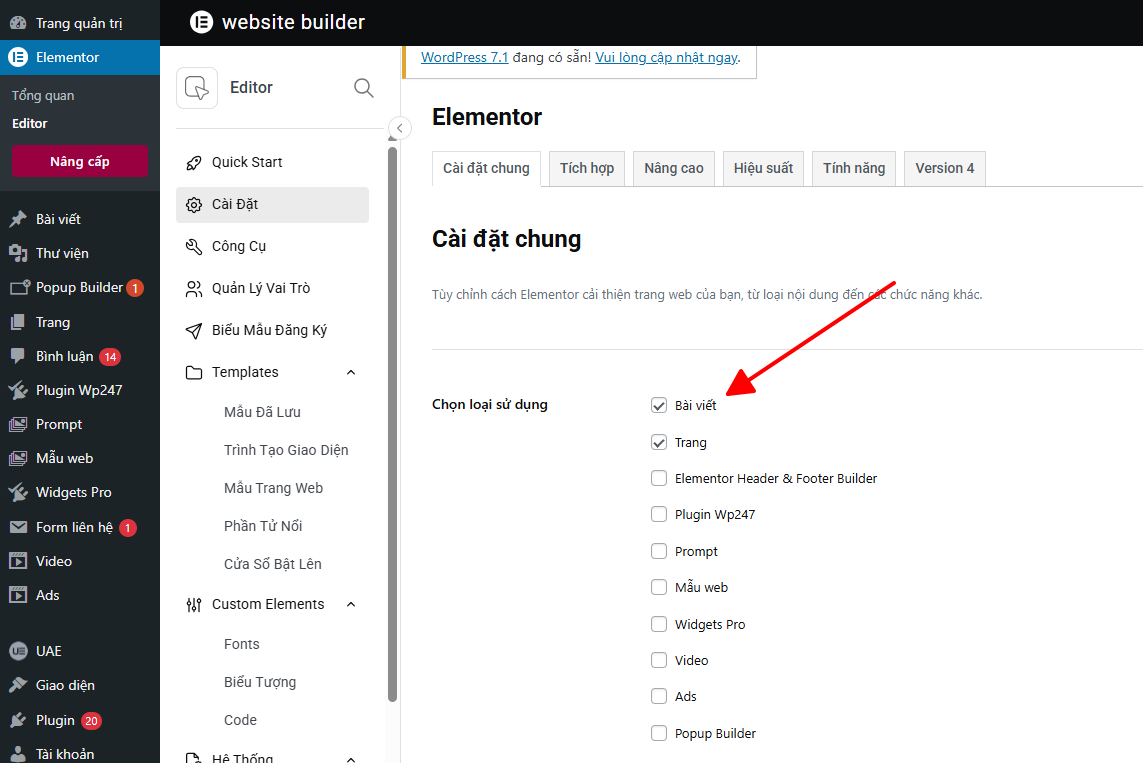
Bạn chỉ cần Bật soạn thảo Elementor cho Post, CPT
Điểm hay là bạn có thể tạo ra những bố cục bài viết riêng như:
- Bài hướng dẫn có nhiều khối nội dung.
- Bài review có bảng thông tin, hình ảnh, nút CTA.
- Bài giới thiệu sản phẩm hoặc dịch vụ.
- Bài viết dạng landing page.
- Các bài viết cần bố cục đặc biệt.
Tuy nhiên, không phải bài viết nào cũng cần Elementor. Với các bài Content thông thường, Block Editor thường đơn giản và nhẹ hơn. Elementor phù hợp hơn khi bạn cần kiểm soát bố cục và thiết kế bài viết theo một mẫu riêng.
5. Cách đăng hình ảnh và Video lên bài viết
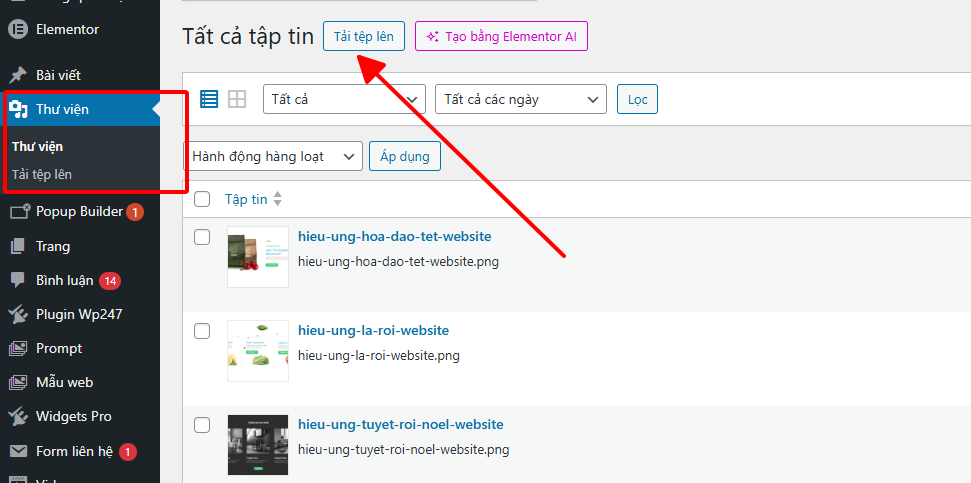
Việc đăng hình ảnh vào WordPress không khó. Tuy nhiên, WEB366 lưu ý bạn một vấn đề rất quan trọng khi làm Content: hãy kiểm soát dung lượng hình ảnh trước khi tải lên Website.
Một hình ảnh dùng trong bài viết nên được tối ưu dung lượng, ưu tiên dưới khoảng 500KB trong những trường hợp chất lượng hình ảnh vẫn đáp ứng tốt nhu cầu hiển thị.
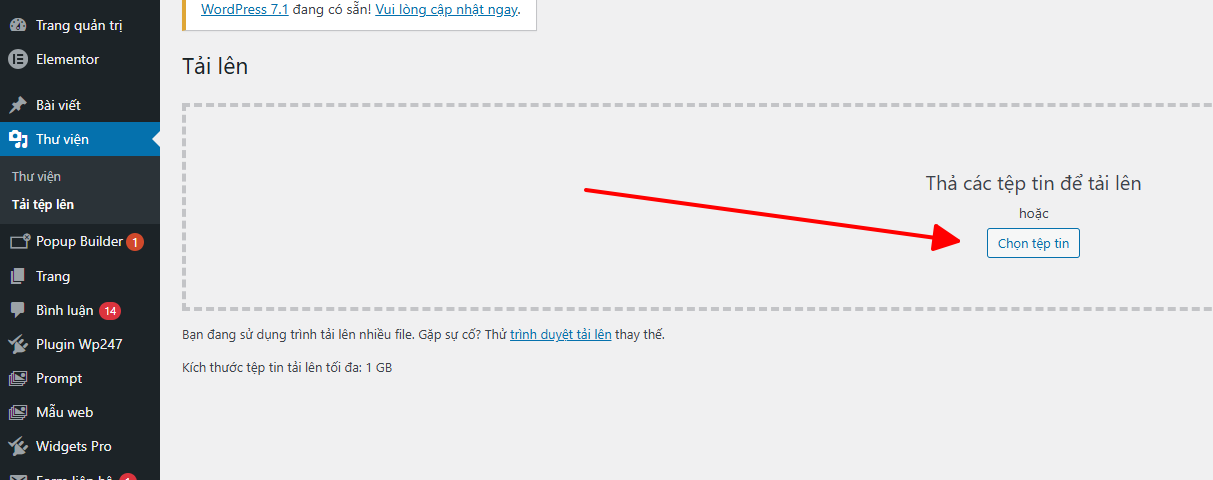
Không nên giữ nguyên những hình ảnh có dung lượng 2MB, 5MB hoặc thậm chí 10MB rồi tải trực tiếp lên Website. Nếu có nhiều hình ảnh dung lượng lớn, Website có thể nhanh chóng sử dụng hết dung lượng Hosting và làm tăng lượng dữ liệu phải tải khi người dùng truy cập.
Bạn nên tạo thói quen:
- Nén và tối ưu hình ảnh trước khi upload.
- Sử dụng định dạng phù hợp như WebP khi hệ thống hỗ trợ.
- Kiểm tra dung lượng hình ảnh trước khi đưa lên bài viết.
- Thường xuyên kiểm tra dung lượng Hosting còn lại.
- Xóa các hình ảnh, file hoặc dữ liệu không còn sử dụng sau khi kiểm tra cẩn thận.
Đừng nghĩ một hình ảnh vài MB là không đáng kể. Khi Website có hàng trăm bài viết và mỗi bài chứa nhiều hình ảnh, dung lượng sẽ tăng rất nhanh.
Vì vậy, ngay từ khi bắt đầu làm Content, hãy tập thói quen tối ưu hình ảnh trước khi đăng thay vì chờ đến khi Website chậm hoặc Hosting gần hết dung lượng mới xử lý.
Trong trường hợp website bạn quá nặng vì ảnh dung lượng cao, tham tham khảo cách xử lý ở bài viết này
6. Có nên thuê dịch vụ Content? Chi phí bao nhiêu mỗi tháng là phù hợp?
Có. Đặc biệt với doanh nghiệp đang kinh doanh, thuê dịch vụ Content có thể phù hợp hơn so với việc tự làm tất cả.
Một số lý do thường gặp:
- Bạn không có đủ thời gian: phải tập trung kinh doanh, chăm sóc khách hàng, tư vấn và xử lý công việc hằng ngày.
- Chi phí nhân sự: thuê nhân sự Content thực tập có thể khoảng 3 triệu đồng/tháng, trong khi nhân sự có kinh nghiệm có thể khoảng 8 triệu đồng/tháng hoặc cao hơn, chưa kể các chi phí liên quan.
- Tự làm chưa chắc hiệu quả: nếu không có quy trình, công cụ đo lường và kế hoạch nội dung, bạn có thể mất nhiều thời gian nhưng khó biết nội dung nào thực sự mang lại kết quả.
- Thiếu kiến thức SEO: Content cho Website không chỉ là viết bài. Còn có cấu trúc nội dung, liên kết nội bộ, Schema, hình ảnh, từ khóa, Search Intent và nhiều yếu tố kỹ thuật khác.
- Khó triển khai các tính năng nâng cao: khi muốn xây dựng FAQ, bảng so sánh, nội dung tương tác, landing page hoặc các thành phần hỗ trợ chuyển đổi, người không chuyên thường khó tự triển khai.
- AI không thay thế toàn bộ quy trình Content: AI có thể hỗ trợ viết rất nhanh, nhưng để xây dựng nội dung đúng mục tiêu kinh doanh, kiểm tra thông tin, tối ưu SEO và kết nối thành một chiến lược dài hạn vẫn cần người có chuyên môn.
- Viết nhiều chưa đồng nghĩa với có khách hàng: nếu không xác định đúng khách hàng, chủ đề, hành trình tìm kiếm và mục tiêu kinh doanh, Website có thể có rất nhiều bài viết nhưng không tạo ra lượng khách hàng tương ứng.
Chi phí dịch vụ Content tham khảo năm 2026 mới nhất
| Gói | Chi phí/tháng | Số lượng | Phù hợp với |
|---|---|---|---|
| AI Overviews 1 | 2.000.000đ | 12 bài/tháng | Website mới, doanh nghiệp nhỏ, cần xây nền tảng Content |
| AI Overviews 2 | 3.600.000đ | 12 bài/tháng + tối ưu 3 trang dịch vụ | Doanh nghiệp muốn phát triển Content và các trang dịch vụ chính |
| AI Overviews 3 | 6.000.000đ | 20 bài/tháng + tối ưu 5–7 trang dịch vụ | Doanh nghiệp muốn xây dựng hệ thống Content quy mô lớn hơn |
Các gói có thể bao gồm những hạng mục như nghiên cứu chủ đề, viết nội dung, tối ưu SEO, hình ảnh, liên kết nội bộ, Schema, FAQ, CTA và báo cáo. Mức độ triển khai phụ thuộc từng gói dịch vụ. Tham khảo bảng giá dịch vụ content chuyên nghiệp tại đây.
Quan trọng: Không nên chỉ nhìn vào số lượng bài viết mỗi tháng. Một kế hoạch Content tốt cần trả lời được: viết cho ai → viết chủ đề gì → phục vụ nhu cầu nào → dẫn người đọc đến đâu → đo lường kết quả thế nào → và nội dung đó đóng góp gì cho mục tiêu kinh doanh.
7. Những Plugin hỗ trợ làm Content chuẩn SEO và tiết kiệm thời gian
SmartyPress AI Engine — Free AI Engine for Content Generation
Wpshare247 Newsfeed AI – Plugin tạo Tin Nhanh & Bài Viết AI tự động cho WordPress
Vì vậy, trước khi bắt đầu đăng nội dung lên Website, ngoài việc cài đặt các Plugin cần thiết để hỗ trợ quá trình làm Content, bạn nên đọc và xem kỹ tài liệu hoặc video hướng dẫn sử dụng Website mà đơn vị thiết kế Web bàn giao. Điều này giúp bạn hiểu rõ Website của mình đang được thiết lập như thế nào và biết cách sử dụng đúng các khu vực cần thiết.

Hệ thống Website của bạn đang gặp lỗi kỹ thuật hoặc chưa tối ưu chuyển đổi?
Đừng để mất khách hàng vào tay đối thủ. Hãy để đội ngũ kỹ thuật chuyên sâu của chúng tôi kiểm tra, tối ưu tốc độ và bảo mật toàn diện cho website của bạn.
Hỗ trợ kỹ thuật nhanh trong 30 phút