
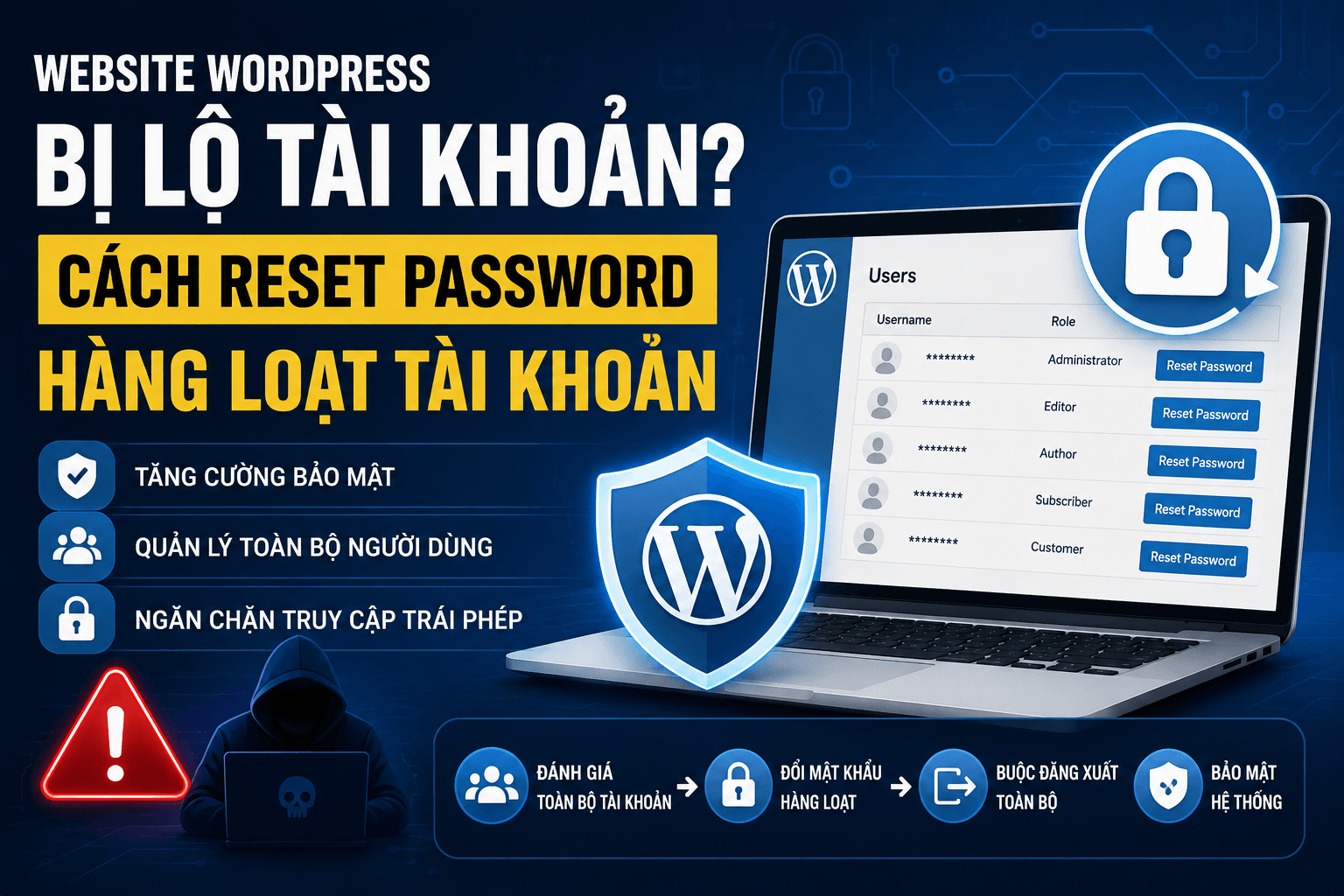


Nếu bạn muốn thay đổi mật khẩu hàng loạt của toàn bộ người dùng trên website WordPress để các tài khoản cũ không thể tiếp tục đăng nhập, thì bài viết này sẽ giúp bạn lựa chọn phương án phù hợp. Có link tải Plugin Độc Quyền bên dưới,
Website WordPress hiện nay hiếm khi chỉ có một tài khoản quản trị. Một website doanh nghiệp có thể có rất nhiều người sử dụng như:
- Quản trị viên (Administrator)
- Nhân viên đăng bài (Editor)
- Cộng tác viên (Author)
- Khách hàng (Customer)
- Học viên
- Thành viên trả phí
- Đại lý
- Nhà cung cấp…
Nếu một ngày bạn phát hiện website có dấu hiệu bất thường như:
- Website bị chèn mã độc.
- Có bài viết lạ xuất hiện.
- Có plugin tự cài.
- Có tài khoản lạ đăng nhập.
- Log ghi nhận đăng nhập từ quốc gia khác.
- Mật khẩu quản trị bị thay đổi.
- Website gửi email spam.
Thì khả năng một hoặc nhiều tài khoản đã bị lộ mật khẩu.
Nếu nghi ngờ website WordPress bị lộ tài khoản, đừng chỉ tập trung vào tài khoản Administrator. Hãy kiểm tra và xử lý toàn bộ hệ thống người dùng để tránh hacker tiếp tục truy cập bằng những tài khoản hợp lệ khác.
1. Vì sao cần xử lý toàn bộ tài khoản người dùng?
Nhiều người nghĩ hacker chỉ nhắm đến tài khoản Administrator.
Thực tế không phải vậy.
Hacker chỉ cần lấy được một tài khoản hợp lệ là đã có thể:
- Tiếp tục dò quyền.
- Leo thang đặc quyền (Privilege Escalation).
- Upload file độc hại thông qua plugin hoặc theme có lỗ hổng.
- Đánh cắp dữ liệu.
- Spam email.
- Cài backdoor.
Đặc biệt nếu website có hàng trăm hoặc hàng nghìn tài khoản thì việc một người dùng bị lộ mật khẩu là điều hoàn toàn có thể xảy ra.
Do đó khi nghi ngờ website đã bị xâm nhập, nên coi toàn bộ hệ thống tài khoản là có nguy cơ.
2. Những dấu hiệu cho thấy nên thay đổi mật khẩu hàng loạt
Bạn nên cân nhắc hành động khi gặp một hoặc nhiều dấu hiệu sau:
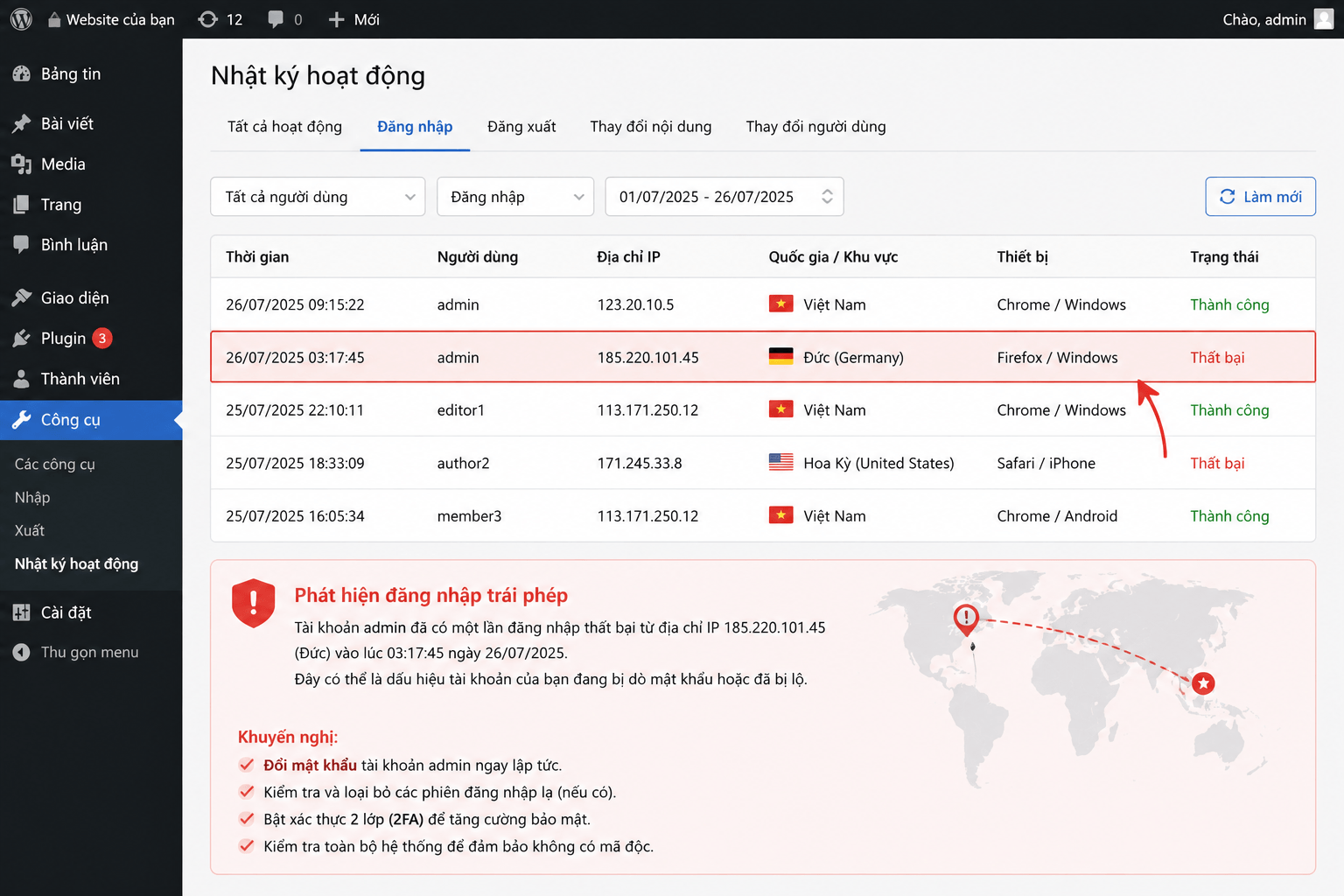
Kiểm tra thường xuyên lịch sử đăng nhập User
- Website vừa bị hack.
- Phát hiện mã độc.
- Có đăng nhập trái phép.
- Có nhân viên nghỉ việc nhưng chưa thu hồi tài khoản.
- Website từng sử dụng plugin có lỗ hổng bảo mật.
- Máy tính của quản trị viên bị nhiễm virus.
- Có dữ liệu tài khoản bị rò rỉ.
- Xuất hiện nhiều lần đăng nhập thất bại bất thường.
- Phát hiện tài khoản đăng nhập từ quốc gia không liên quan.
Để xem được lịch sử đăng nhập vào WordPress bạn có thể cài plugin này:
3. Một số cách xử lý dành cho người không rành kỹ thuật
Cách 1. Buộc tất cả người dùng đổi mật khẩu khi đăng nhập
Đây là giải pháp được khuyến nghị nhất.
Một số plugin có thể hỗ trợ:
Ưu điểm:
- Không cần biết mật khẩu mới của từng người.
- Không làm mất dữ liệu.
- Người dùng tự tạo mật khẩu mạnh.
- An toàn hơn.
Nhược điểm:
- Người dùng phải thực hiện thao tác đổi mật khẩu khi đăng nhập.
Cách 2. Reset toàn bộ mật khẩu bằng plugin
Cài Web366 Reset Password Users (Link tải bên dưới). Nói thêm plugin này được phát triển bởi Team WEB366 do đó bạn hoàn toàn yên tâm sử dụng.
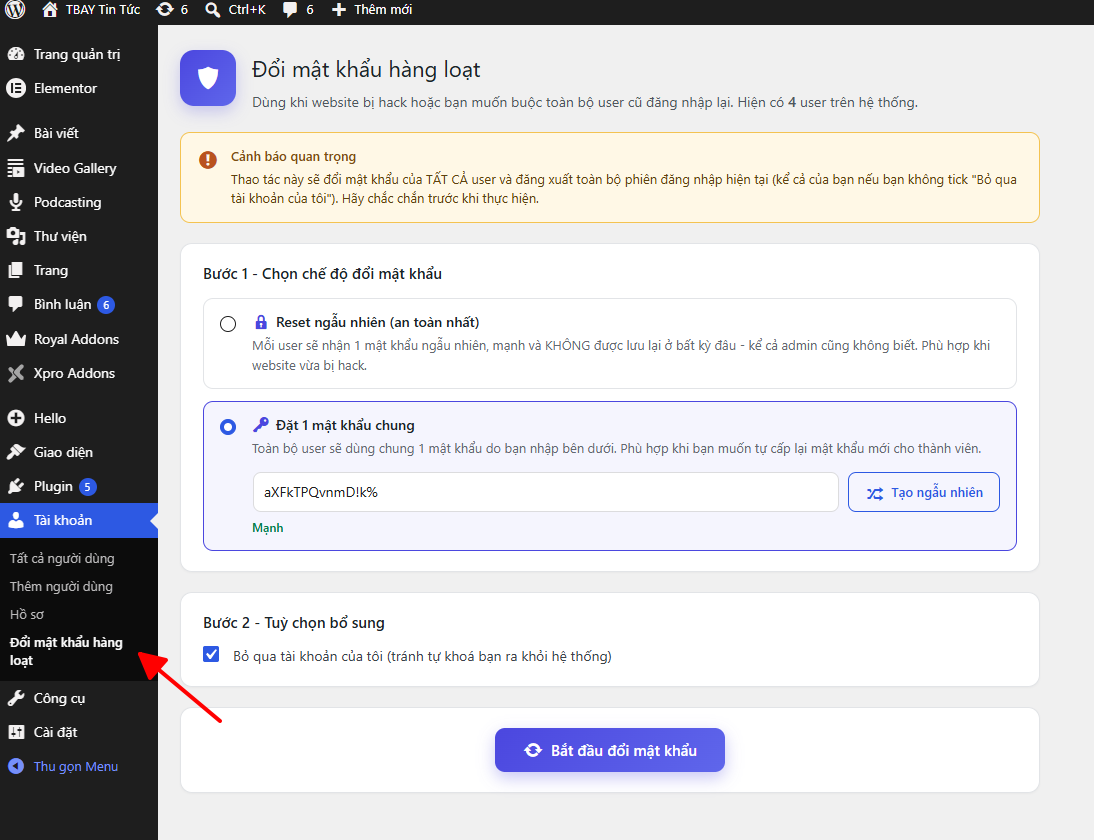
plugin cho phép đổi mật khẩu hàng loạt tài khoàn cùng 1 lúc
Plugin Đổi mật khẩu hàng loạt giúp quản trị viên WordPress nhanh chóng thay đổi mật khẩu của tất cả tài khoản người dùng chỉ với một thao tác. Đây là giải pháp hữu ích khi website bị nghi ngờ lộ thông tin đăng nhập, bị tấn công hoặc cần tăng cường bảo mật cho toàn bộ hệ thống.
Plugin hỗ trợ 2 chế độ đổi mật khẩu
1. Reset ngẫu nhiên (An toàn nhất)
Ở chế độ này, plugin sẽ:
- Tạo một mật khẩu ngẫu nhiên, mạnh và khác nhau cho từng tài khoản.
- Không lưu lại mật khẩu sau khi tạo, kể cả quản trị viên cũng không thể xem lại.
- Đăng xuất toàn bộ các phiên đăng nhập hiện tại.
Phù hợp khi:
- Website vừa bị hack.
- Nghi ngờ hacker đã biết mật khẩu của nhiều tài khoản.
- Muốn vô hiệu hóa ngay toàn bộ thông tin đăng nhập cũ.
2. Đặt một mật khẩu chung
Plugin cho phép quản trị viên nhập một mật khẩu mới và áp dụng cho toàn bộ người dùng.
Ngoài ra còn hỗ trợ:
- Kiểm tra độ mạnh của mật khẩu.
- Tạo mật khẩu ngẫu nhiên chỉ với một nút bấm.
Phù hợp khi:
- Muốn cấp lại mật khẩu mới cho toàn bộ nhân viên hoặc thành viên.
- Cần đồng bộ mật khẩu để thuận tiện trong quá trình bàn giao hoặc hỗ trợ.
Tùy chọn bỏ qua tài khoản hiện tại
Để tránh trường hợp quản trị viên tự khóa chính mình khỏi website, plugin cung cấp tùy chọn:
☑ Bỏ qua tài khoản của tôi
Khi bật tùy chọn này:
- Tài khoản đang đăng nhập sẽ không bị thay đổi mật khẩu.
- Quản trị viên vẫn có thể tiếp tục làm việc sau khi hoàn tất quá trình đổi mật khẩu.
- Toàn bộ các tài khoản còn lại vẫn được xử lý bình thường.
Đăng xuất toàn bộ phiên đăng nhập
Sau khi bắt đầu quá trình đổi mật khẩu, plugin sẽ:
- Đăng xuất tất cả các phiên đăng nhập đang hoạt động.
- Cookie và phiên làm việc cũ sẽ không còn hiệu lực.
- Người dùng bắt buộc phải đăng nhập lại bằng mật khẩu mới.
Điều này giúp ngăn chặn các phiên đăng nhập cũ tiếp tục hoạt động nếu website đã bị xâm nhập.
Khi nào nên sử dụng plugin?
Plugin đặc biệt hữu ích trong các trường hợp:
- Website bị hack hoặc nghi ngờ bị hack.
- Phát hiện tài khoản đăng nhập bất thường.
- Nghi ngờ mật khẩu của người dùng đã bị lộ.
- Nhân viên nghỉ việc nhưng chưa thu hồi tài khoản.
- Muốn tăng cường bảo mật định kỳ cho toàn bộ website.
- Quản lý website có nhiều thành viên, khách hàng hoặc cộng tác viên.
Lợi ích nổi bật
- ✅ Đổi mật khẩu hàng loạt chỉ với một thao tác.
- ✅ Hỗ trợ hai chế độ phù hợp với nhiều tình huống bảo mật.
- ✅ Có thể bỏ qua tài khoản quản trị hiện tại để tránh bị khóa ngoài.
- ✅ Đăng xuất toàn bộ người dùng sau khi đổi mật khẩu.
- ✅ Tạo mật khẩu mạnh tự động.
- ✅ Giao diện đơn giản, dễ sử dụng ngay cả với người không rành kỹ thuật.
Download web366-reset-password-users.zip
Video hướng dẫn cài plugin:
Cách 3. Chỉ reset nhóm Administrator
Nếu website có:
- 5.000 khách hàng
- 50.000 thành viên
thì việc reset toàn bộ là không thực tế.
Lúc này có thể:
- Đổi mật khẩu tất cả Administrator.
- Force Logout toàn bộ.
- Theo dõi log.
- Sau đó yêu cầu các nhóm còn lại đổi mật khẩu dần.
Cách đổi mật khẩu nhóm Administrator:
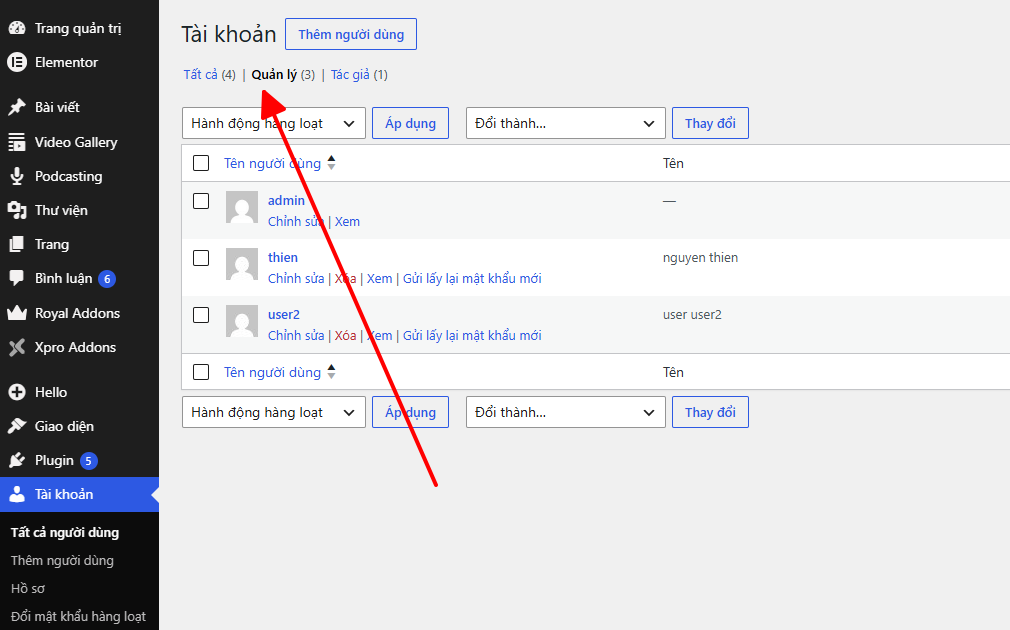
Lọc danh sách tài khoản Administrator WordPress
Thực hiện:
- Vào Người dùng → Tất cả người dùng.
- Lọc hoặc tìm các tài khoản có quyền Administrator.
- Chọn từng tài khoản và nhấn Chỉnh sửa.
- Tại mục Quản lý tài khoản → Đặt mật khẩu mới, tạo mật khẩu mạnh.
- Lưu thay đổi.
Cách 4. Bật xác thực hai lớp (2FA)
Ngay cả khi hacker biết mật khẩu thì vẫn không thể đăng nhập nếu không có mã xác thực.
Các plugin phổ biến:
Wordfence Security – Firewall, Malware Scan, and Login Security
Cách 5. Buộc đăng xuất toàn bộ người dùng
Sau khi xử lý, hãy xóa toàn bộ phiên đăng nhập (session).
Việc này giúp:
- Hacker đang đăng nhập sẽ bị đăng xuất.
- Cookie cũ không còn hiệu lực.
- Người dùng phải đăng nhập lại bằng thông tin mới.
4. Nếu người dùng cũ không thể đăng nhập thì phải làm sao?
Sau khi thay đổi chính sách mật khẩu hoặc reset hàng loạt, sẽ có nhiều người dùng phản ánh không đăng nhập được. Đây là tình huống bình thường.
Hãy hướng dẫn họ theo quy trình sau:
- Nhấn “Quên mật khẩu“ trên trang đăng nhập.
- Kiểm tra email (bao gồm cả thư mục Spam/Junk) để nhận liên kết đặt lại mật khẩu.
- Đặt một mật khẩu mới đủ mạnh, không trùng với các mật khẩu đã dùng trước đó.
- Nếu không nhận được email hoặc không còn sử dụng địa chỉ email đã đăng ký, hãy liên hệ quản trị viên để được xác minh và hỗ trợ cập nhật thông tin tài khoản.
- Sau khi đăng nhập thành công, nếu website hỗ trợ, hãy bật xác thực hai lớp (2FA) để tăng cường bảo mật.
Lưu ý: Không nên yêu cầu người dùng gửi mật khẩu qua Zalo, Facebook hoặc email. Quản trị viên cũng không nên biết hoặc lưu mật khẩu của người dùng.
5. Những việc nên làm ngay sau khi đổi mật khẩu
Việc đổi mật khẩu chỉ là bước đầu. Bạn cũng nên:
- Kiểm tra toàn bộ tài khoản Administrator và xóa tài khoản lạ.
- Cập nhật WordPress, plugin và theme lên phiên bản mới nhất.
- Gỡ bỏ plugin hoặc theme không còn sử dụng.
- Quét mã độc và kiểm tra các tệp tin bất thường.
- Đổi mật khẩu Hosting, FTP/SFTP, SSH và cơ sở dữ liệu nếu có dấu hiệu bị xâm nhập.
- Kiểm tra nhật ký đăng nhập để phát hiện các hoạt động bất thường.
- Thiết lập sao lưu tự động và kiểm tra khả năng khôi phục dữ liệu.
Khi nào nên nhờ chuyên gia hỗ trợ?
Không phải mọi sự cố đều có thể xử lý bằng cách đổi mật khẩu. Nếu website xuất hiện một hoặc nhiều dấu hiệu dưới đây, bạn nên liên hệ chuyên gia bảo mật hoặc đơn vị quản trị WordPress càng sớm càng tốt:
- Website liên tục bị hack dù đã đổi mật khẩu.
- Phát hiện tài khoản Administrator lạ được tạo mà không rõ nguyên nhân.
- Website tự động cài thêm plugin hoặc theme không rõ nguồn gốc.
- Hosting, FTP hoặc cơ sở dữ liệu cũng có dấu hiệu bị truy cập trái phép.
- Website chuyển hướng sang trang web khác, chèn quảng cáo hoặc gửi email spam.
- Không xác định được hacker đã xâm nhập bằng cách nào.
- Website có nhiều tài khoản người dùng và bạn không muốn ảnh hưởng đến hoạt động kinh doanh khi xử lý sự cố.
Trong những trường hợp này, việc chỉ đổi mật khẩu sẽ không giải quyết triệt để vấn đề. Chuyên gia sẽ giúp bạn kiểm tra toàn diện hệ thống để tìm nguyên nhân gốc, loại bỏ mã độc, vá lỗ hổng bảo mật và xây dựng quy trình phòng ngừa nhằm hạn chế nguy cơ tái diễn.
WEB366 hỗ trợ gì cho bạn?
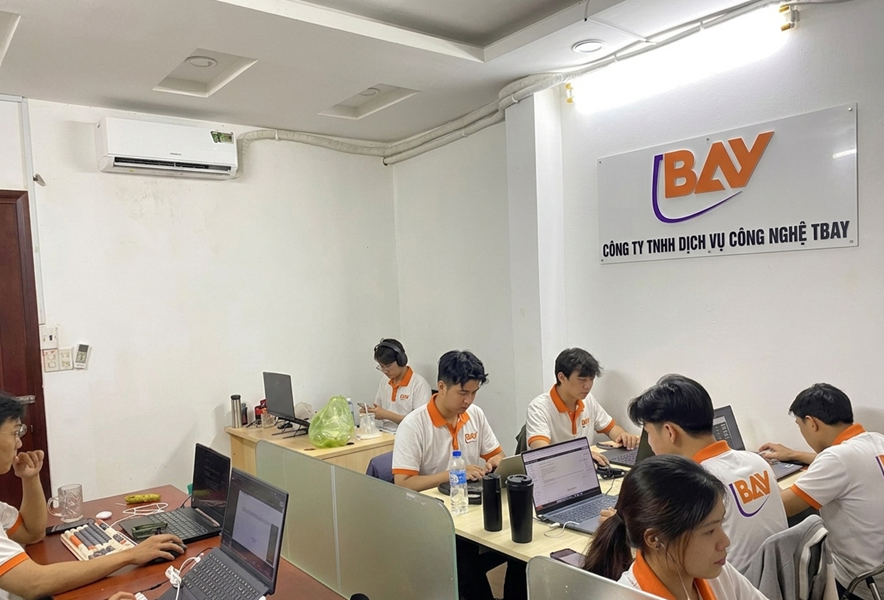
Nếu bạn đang gặp khó khăn trong việc xử lý website WordPress, đội ngũ WEB366 có thể hỗ trợ:
- Kiểm tra và đánh giá mức độ an toàn của website.
- Phân tích nguyên nhân website bị tấn công hoặc có dấu hiệu bất thường.
- Loại bỏ mã độc, backdoor và các tệp tin nguy hiểm.
- Kiểm tra quyền của toàn bộ tài khoản người dùng.
- Đổi mật khẩu hàng loạt, đăng xuất toàn bộ phiên đăng nhập và tăng cường bảo mật.
- Cập nhật WordPress, plugin, theme và vá các lỗ hổng đã biết.
- Tư vấn giải pháp bảo mật phù hợp với quy mô website của doanh nghiệp.
Đừng chờ đến khi website ngừng hoạt động hoặc dữ liệu bị đánh cắp mới bắt đầu xử lý. Nếu bạn nghi ngờ website đã bị xâm nhập hoặc cần một chuyên gia kiểm tra toàn diện, hãy liên hệ đội ngũ WEB366. Chúng tôi sẽ hỗ trợ đánh giá tình trạng, đưa ra phương án xử lý phù hợp và giúp website của bạn hoạt động an toàn, ổn định trở lại trong thời gian sớm nhất.

Hệ thống Website của bạn đang gặp lỗi kỹ thuật hoặc chưa tối ưu chuyển đổi?
Đừng để mất khách hàng vào tay đối thủ. Hãy để đội ngũ kỹ thuật chuyên sâu của chúng tôi kiểm tra, tối ưu tốc độ và bảo mật toàn diện cho website của bạn.
Hỗ trợ kỹ thuật nhanh trong 30 phút