


Bạn có từng vào một website và ngay lập tức nhìn thấy những nút gọi điện, nhắn tin Zalo hay chat Messenger nổi bật ở góc màn hình chưa? Rất tiện lợi đúng không nào. Thay vì mất công tìm số điện thoại hay form liên hệ, chỉ cần một cú chạm là khách hàng đã có thể kết nối trực tiếp với bạn. Trong bài viết này mình sẽ giới thiệu đến bạn Plugin All-in-one contact buttons, một giải pháp giúp tạo các nút liên hệ đẹp mắt, dễ dùng và cực kỳ phù hợp cho mọi website.

1. Plugin All in one contact buttons là gì?
All in one contact buttons là một plugin WordPress được wpshare247.com phát triển giúp bạn thêm nhanh các nút liên hệ trực quan trên website như gọi điện thoại, nhắn tin Zalo, chat Messenger, WhatsApp, Telegram hay gửi email. Plugin này cho phép hiển thị nút nổi ở góc màn hình để khách truy cập chỉ cần bấm chọn là có thể kết nối ngay với bạn mà không cần tìm số hay form liên hệ.

Điểm mạnh của All in one contact buttons nằm ở sự đơn giản và gọn nhẹ, ai cũng có thể cài đặt và sử dụng mà không cần biết code. Bạn còn có thể tùy chỉnh vị trí, màu sắc, biểu tượng và kênh liên hệ sao cho phù hợp với giao diện website, từ đó giúp nâng cao trải nghiệm người dùng và tăng tỷ lệ khách hàng liên hệ trực tiếp.
2. Cần chuẩn bị gì trước khi cài Plugin All in one contact buttons?
Trước khi bắt đầu cài đặt, bạn nên kiểm tra một vài điều kiện cơ bản để tránh trường hợp đã tìm thấy plugin nhưng lại không thể cài hoặc cấu hình được.
- Website của bạn cần được xây dựng bằng WordPress.
- Bạn cần có tài khoản đăng nhập vào khu vực quản trị WordPress.
- Tài khoản đang sử dụng phải có quyền cài đặt và quản lý plugin.
- Nếu muốn sử dụng các kênh như Zalo, Facebook Messenger, Talkto/Tawk.to…, bạn nên chuẩn bị sẵn thông tin tài khoản hoặc mã nhúng tương ứng.
2.1. Kiểm tra website có phải WordPress hay không?
Nếu bạn chưa chắc website của mình có sử dụng WordPress hay không thì nên kiểm tra trước khi thực hiện các bước tiếp theo. Bạn có thể xem hướng dẫn cách kiểm tra website làm bằng WordPress hoặc sử dụng công cụ kiểm tra mã nguồn website.
Sau khi xác định website đang sử dụng WordPress, bạn có thể tiếp tục cài đặt plugin All in one contact buttons.
2.2. Cách đăng nhập vào trang quản trị WordPress
Để cài plugin, trước tiên bạn cần đăng nhập vào khu vực quản trị website. Thông thường, bạn có thể nhập đường dẫn:
https://websitecuatui.com/wp-admin
Trong đó, hãy thay websitecuatui.com bằng tên miền website của bạn.
Một màn hình đăng nhập WordPress sẽ xuất hiện như sau:
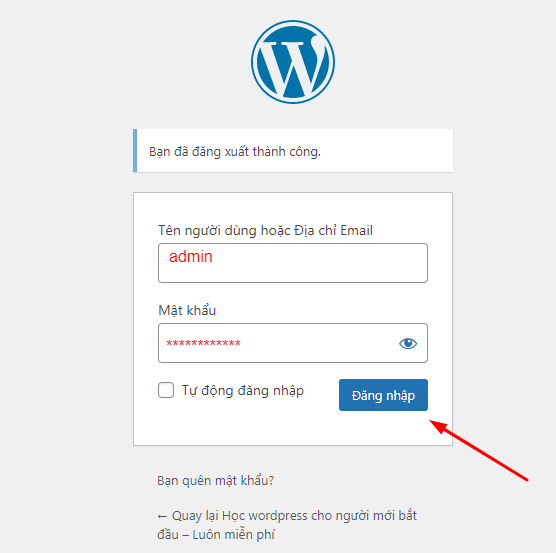
Tên người dùng hoặc Địa chỉ Email: là thông tin đăng nhập được cung cấp khi bàn giao website, có thể là tài khoản admin hoặc một tài khoản quản trị khác.
Mật khẩu: là mật khẩu dùng để đăng nhập vào khu vực quản trị WordPress.
Nếu bạn không nhớ thông tin đăng nhập hoặc chưa được cấp tài khoản quản trị, hãy liên hệ với đơn vị thiết kế website hoặc người đang quản lý website để được hỗ trợ.
2.3. Kiểm tra quyền cài đặt Plugin
Sau khi đăng nhập thành công, bạn cần kiểm tra tài khoản hiện tại có được phép cài plugin mới hay không.
Ở menu quản trị bên trái, hãy di chuột vào mục Plugin. Nếu bạn nhìn thấy tùy chọn Cài mới thì tài khoản hiện tại có thể tiến hành cài plugin.

Nếu không thấy mục Cài mới, tài khoản của bạn có thể không có đủ quyền quản trị. Trong trường hợp này, bạn cần liên hệ với đơn vị quản lý hoặc dịch vụ thiết kế web để được cấp quyền hoặc hỗ trợ cài đặt plugin.
3. Hướng dẫn cài đặt và sử dụng chi tiết
Giới thiệu xong rồi, giờ mình sẽ bắt tay vào phần quan trọng nhất, đó là hướng dẫn bạn cách cài đặt và sử dụng plugin All in one contact buttons. Nếu bạn đã có quyền quản trị WordPress thì các thao tác tiếp theo khá đơn giản.
Bước 1: Vào trang quản trị WordPress, chọn Plugins => Thêm Plugins.
Nhập từ khóa All in one contact buttons vào ô tìm kiếm, sau đó cài đặt và kích hoạt Plugin.

Nếu không tìm thấy plugin bằng từ khóa trên, bạn có thể thử tìm với từ khóa call buttons aio.


Plugin cần tìm là All-in-one contact buttons – WPSHARE247. Sau khi cài đặt xong, hãy nhấn Kích hoạt để plugin bắt đầu hoạt động.

Bước 2: Chúng ta di chuột vào Cài đặt => chọn đến Cấu hình Aio liên hệ.


Bước 3: Sau đó chúng ta nhập thông tin như số điện thoại, link Facebook, Tiktok,… và thông tin cũng như mạng xã hội khác.
Hotline rung lắc:
- Zalo link => chuyển từ số điện thoại thành liên kết tới Zalo của bạn
- Ẩn icon => ẩn icon hotline
- Chỉ ẩn số điện thoại => sẽ chỉ ẩn số điện thoại, giữ lại icon zalo cho bạn
- Vị trí hotline => bạn có thể tùy chỉnh cho vị trí hotline nằm bên trái hoặc phải
- Cách bottom => cấu hình cho khoảng cách giữa nút Hotline và phần màn phía dưới màn hình
Danh sách nhóm Icon
- Chúng ta có thể thay đổi chữ “Liên hệ” sang chữ khác như “Contact”, “Liên lạc”,…
- Cách bottom => cấu hình cho khoảng cách giữa Liên hệ và phần dưới màn hình

Sau đó chúng ta sẽ thấy nó xuất hiện ngoài trang web.

Chúng ta còn có thể kéo thả để thay đổi vị trí icon (khả dụng ở bản Pro).

Ngoài ra thì chúng ta có thể cấu hình vị trí các icon liên hệ.

- Vị trí các icon => bạn có thể tùy chỉnh cho vị trí hotline nằm bên trái hoặc phải
- Cách bottom => cấu hình cho khoảng cách giữa Liên hệ và phần dưới màn hình
- Icon bên trái => cho các icon liên hệ nằm sang trái trong vùng của các icon liên hệ

- Ẩn tất cả icon => ẩn đi tất cả danh sách icon liên hệ
- Hide text icon => ẩn chữ, chỉ giữ lại icon liên hệ
- Ngang trên mobile => canh cho danh sách icon liên hệ nằm ngang khi lên điện thoại
- Hiệu ứng icon => thay đổi hiệu ứng của icon trong danh sách icon liên hệ


Hộp chat Zalo
- Zalo OA ID => Tạo hộp chat Zalo OA (Zalo Official Account)
Talkto
- Talkto embed => nhúng hộp chat Talkto
Nếu bạn chưa có mã nhúng Talkto/Tawk.to, trước tiên cần tạo một tài khoản để lấy mã nhúng. Bạn có thể đăng ký tài khoản tại Tawk.to, sau đó lấy đoạn mã embed và đưa vào phần cấu hình của plugin.
Nâng cao
- Màu chủ đạo => Chọn màu chủ đạo cho danh sách các icon liên hệ
- Màu hover => Màu khi hover vào các icon liên hệ
- Màu chữ => Màu chữ của các icon liên hệ
- Vùng chứa => chọn kiểu vùng chứa cho danh sách icon liên hệ

- Ẩn trước => Ẩn trước khi trang web được tải?
Vậy là chỉ với vài bước đơn giản, bạn đã có thể cài đặt và sử dụng plugin All in one contact buttons để thêm ngay các nút liên hệ tiện lợi trên website. Plugin này không chỉ giúp khách truy cập dễ dàng kết nối mà còn góp phần tăng uy tín và tỷ lệ chuyển đổi cho doanh nghiệp.
4. Cách cấu hình Hotline, Zalo, Messenger và Talkto
Nếu bạn muốn website tập trung vào những kênh liên hệ quen thuộc như số điện thoại, Zalo, Facebook Messenger hoặc hộp chat trực tuyến, All in one contact buttons có thể gom các lựa chọn này vào cùng một khu vực.
Trước tiên bạn hãy vào phần cấu hình chung của plugin vừa cài đặt như sau:

4.1. Cấu hình số hotline rung lắc

Bạn có thể nhập số điện thoại hotline và tùy chỉnh cách hiển thị để khách truy cập dễ nhận biết nút gọi điện. Nếu website chủ yếu phục vụ khách hàng cần tư vấn nhanh, đây là một trong những kênh nên được ưu tiên hiển thị.
4.2. Cấu hình Zalo, Facebook Messenger, Email, Google Map

Tùy vào nhu cầu, bạn có thể thêm các kênh liên hệ khác nhau như Zalo, Facebook Messenger, Email hoặc Google Map. Không nhất thiết website nào cũng phải bật toàn bộ icon. Nếu doanh nghiệp chủ yếu nhận tư vấn qua Zalo và điện thoại thì chỉ cần tập trung vào hai kênh này để giao diện gọn gàng hơn.
4.3. Chèn mã nhúng Talkto

Nếu bạn chưa có mã Talkto/Tawk.to, hãy tạo tài khoản tại trang đăng ký Tawk.to, sau đó lấy mã nhúng và đưa vào phần Talkto embed trong cấu hình plugin.
Sau khi cấu hình xong, bạn có thể kiểm tra trực tiếp trên trang chủ website để xem các icon liên hệ đã hiển thị đúng vị trí hay chưa.

Ngoài ra plugin còn giúp chúng ta có thể thay đổi màu sắc, cũng như hoán đổi vị trí các icon. Bạn cũng có thể ẩn hiện khi không sử dụng một cách linh hoạt.
5. Tùy chỉnh giao diện và vị trí các nút liên hệ
Một ưu điểm của All in one contact buttons là không chỉ thêm icon liên hệ mà còn cho phép bạn điều chỉnh cách chúng xuất hiện trên website. Điều này khá quan trọng vì nếu có quá nhiều nút hoặc đặt sai vị trí, khu vực liên hệ có thể che mất nội dung, đặc biệt trên màn hình điện thoại.
Bạn có thể tùy chỉnh vị trí hotline ở bên trái hoặc bên phải, khoảng cách từ nút đến cạnh dưới màn hình, cách sắp xếp icon cũng như việc hiển thị chữ hay chỉ hiển thị biểu tượng.
Với phiên bản Pro, bạn còn có thể kéo thả để thay đổi thứ tự các icon.
Đối với thiết bị di động, bạn có thể sử dụng tùy chọn Ngang trên mobile để các icon được sắp xếp theo chiều ngang, giúp khu vực liên hệ dễ quan sát và sử dụng hơn.
6. Cách tắt Plugin All in one contact buttons khi không sử dụng
Trong trường hợp không muốn hiển thị các nút liên hệ nữa, bạn không nhất thiết phải xóa plugin khỏi website. Bạn có thể tạm thời ngừng kích hoạt để giữ lại cấu hình và sử dụng lại khi cần.
Để thực hiện, hãy truy cập vào khu vực quản trị WordPress, chọn Plugin, tìm plugin All-in-one contact buttons – WPSHARE247 rồi chọn Ngừng kích hoạt.

Sau khi ngừng kích hoạt, các nút liên hệ do plugin tạo ra sẽ không còn hiển thị trên website. Khi muốn sử dụng lại, bạn chỉ cần kích hoạt plugin một lần nữa.
7. Những Plugin khác mà bạn có thể sử dụng nếu không cài được Plugin All in one contact buttons
Nếu vì lý do nào đó bạn không thể cài đặt hoặc plugin All in one contact buttons chưa tương thích với website, vẫn có nhiều lựa chọn thay thế. Tuy nhiên, trước khi quyết định chuyển sang plugin khác, bạn nên cân nhắc vì All in one contact buttons vẫn là giải pháp toàn diện nhất để gom nhiều kênh liên hệ vào một giao diện gọn gàng.
Dưới đây là vài plugin có thể thay thế và so sánh nhanh để bạn chọn lựa:
WP Call Button
- Tính năng chính: Tập trung vào việc thêm nút gọi điện nhanh.
- Khi nên dùng: Nếu website của bạn chủ yếu phục vụ dịch vụ và khách hàng thường liên hệ qua số điện thoại.
- So sánh với All in one contact buttons: WP Call Button chỉ hỗ trợ cuộc gọi, không tích hợp đa kênh như Zalo, Messenger, WhatsApp. Vì vậy, nếu bạn muốn nhiều kênh liên hệ thì All in one contact buttons linh hoạt hơn.
Click to Chat
- Tính năng chính: Kết nối trực tiếp WhatsApp vào website.
- Khi nên dùng: Nếu khách hàng của bạn hầu hết sử dụng WhatsApp để trao đổi.
- So sánh với All in one contact buttons: Click to Chat rất mạnh ở WhatsApp, nhưng bị giới hạn một kênh duy nhất. All in one contact buttons lại cho phép gom nhiều kênh cùng lúc.
Contact Widgets
- Tính năng chính: Hiển thị thông tin liên hệ dưới dạng widget ở sidebar hoặc footer.
- Khi nên dùng: Nếu bạn muốn thông tin liên hệ xuất hiện cố định, không cần nút nổi.
- So sánh với All in one contact buttons: Contact Widgets khá cơ bản và không có hiệu ứng nổi bật. Trong khi đó, All in one contact buttons giúp nút liên hệ luôn hiện diện, dễ gây chú ý hơn.
Sticky Chat Button
- Tính năng chính: Tạo nút nổi với nhiều lựa chọn như Messenger, Telegram, Zalo.
- Khi nên dùng: Nếu bạn thích nút nổi nhưng muốn thử một plugin đơn giản, ít cài đặt.
- So sánh với All in one contact buttons: Sticky Chat Button cũng hỗ trợ đa kênh nhưng giao diện và khả năng tùy chỉnh không đa dạng bằng All in one contact buttons.
Nếu mục tiêu của bạn là gom nhiều kênh liên hệ trong một giao diện gọn gàng, dễ dùng và chuyên nghiệp thì All in one contact buttons vẫn là plugin nên được ưu tiên. Các plugin khác có thể dùng trong trường hợp bạn chỉ cần một tính năng cụ thể như gọi điện, chat WhatsApp hay widget thông tin cơ bản.
8. Có nên chọn All in one contact buttons không?
Qua bài viết này, bạn đã biết Plugin All in one contact buttons là gì, cần chuẩn bị gì trước khi cài đặt, cách cài đặt và cấu hình các nút Hotline, Zalo, Messenger, Talkto cũng như cách tắt plugin khi không sử dụng.
Điểm mạnh lớn nhất của plugin này chính là khả năng tích hợp nhiều kênh liên hệ trong một giao diện gọn nhẹ, dễ dùng và thân thiện với khách truy cập. Dù có nhiều plugin khác để tham khảo, nhưng nhìn chung chúng thường chỉ mạnh ở một kênh riêng lẻ. Nếu bạn muốn tạo sự tiện lợi tối đa và tăng kết nối nhanh chóng, All in one contact buttons vẫn là giải pháp đáng lựa chọn.
Và nếu bạn đang loay hoay tìm cho mình một công ty thiết kế website chất lượng để xây dựng website cho bản thân hoặc doanh nghiệp, hãy thử tìm “thiết kế web” hoặc “thiết kế web trọn gói” trên Google, sau đó tìm đến Web366 chúng tôi. Bạn cũng có thể liên hệ trực tiếp với chúng tôi ngay trên website để được tư vấn nhanh chóng và tận tâm.
Câu hỏi thường gặp khi sử dụng Plugin (FAQs)
Plugin All-in-one contact buttons là gì và nó giúp ích như thế nào cho website?
All-in-one contact buttons là một plugin WordPress được wpshare247.com phát triển, giúp bạn thêm nhanh các nút liên hệ trực quan trên website như gọi điện thoại, nhắn tin Zalo, chat Messenger, WhatsApp, Telegram hay gửi email. Plugin này cho phép hiển thị nút nổi ở góc màn hình để khách truy cập chỉ cần bấm chọn là có thể kết nối ngay với bạn. Điểm mạnh của nó là sự đơn giản, gọn nhẹ, dễ tùy chỉnh vị trí, màu sắc, biểu tượng và kênh liên hệ, từ đó giúp nâng cao trải nghiệm người dùng và tăng tỷ lệ khách hàng liên hệ trực tiếp.
Hướng dẫn cơ bản để cài đặt và sử dụng Plugin All-in-one contact buttons trên WordPress?
Để cài đặt Plugin All-in-one contact buttons, bạn chỉ cần thực hiện vài bước đơn giản. Đầu tiên, vào trang quản trị WordPress, chọn Plugins rồi Thêm Plugins. Tiếp theo, nhập từ khóa All in one contact buttons vào ô tìm kiếm, sau đó cài đặt và kích hoạt Plugin. Sau khi kích hoạt, bạn có thể di chuột vào Cài đặt rồi chọn Cấu hình Aio liên hệ để bắt đầu thiết lập thông tin như số điện thoại, link Facebook, Tiktok và các mạng xã hội khác.
Plugin All-in-one contact buttons cho phép tùy chỉnh những gì để phù hợp với giao diện website?
Plugin All-in-one contact buttons cung cấp nhiều tùy chỉnh để phù hợp với giao diện website của bạn. Bạn có thể nhập thông tin liên hệ, chuyển đổi số điện thoại thành liên kết Zalo, ẩn icon hoặc chỉ ẩn số điện thoại. Plugin cho phép tùy chỉnh vị trí hotline (trái/phải), khoảng cách với phần dưới màn hình, thay đổi chữ hiển thị cho nhóm icon liên hệ. Ngoài ra, bạn còn có thể cấu hình vị trí các icon liên hệ, ẩn/hiện icon/chữ, hiển thị ngang trên mobile, thêm hiệu ứng, tạo hộp chat Zalo OA, nhúng hộp chat Talkto, và chọn màu chủ đạo, màu hover, màu chữ cho các icon.
Có những plugin thay thế nào khác nếu không thể cài đặt Plugin All-in-one contact buttons?
Nếu bạn không thể cài đặt Plugin All-in-one contact buttons vì lý do nào đó, có một số lựa chọn thay thế. Bạn có thể dùng WP Call Button nếu chỉ cần nút gọi điện nhanh, Click to Chat nếu khách hàng chủ yếu dùng WhatsApp. Contact Widgets hiển thị thông tin liên hệ dưới dạng widget ở sidebar hoặc footer, còn Sticky Chat Button tạo nút nổi với nhiều lựa chọn như Messenger, Telegram, Zalo. Tuy nhiên, All-in-one contact buttons vẫn là giải pháp toàn diện và linh hoạt nhất cho việc tích hợp đa kênh.
Lợi ích khi chọn Plugin All-in-one contact buttons để tạo các nút liên hệ trên website là gì?
Plugin All-in-one contact buttons mang lại nhiều lợi ích khi tạo các nút liên hệ trên website. Điểm mạnh lớn nhất là khả năng tích hợp nhiều kênh liên hệ như gọi điện, Zalo, Messenger, WhatsApp, Telegram, email vào một giao diện gọn nhẹ, dễ dùng và thân thiện với khách truy cập. Điều này tạo sự tiện lợi tối đa, giúp khách hàng kết nối nhanh chóng với doanh nghiệp, từ đó tăng uy tín và tỷ lệ chuyển đổi. Đây là giải pháp hiệu quả để cải thiện trải nghiệm người dùng và thúc đẩy tương tác trực tiếp.

Hệ thống Website của bạn đang gặp lỗi kỹ thuật hoặc chưa tối ưu chuyển đổi?
Đừng để mất khách hàng vào tay đối thủ. Hãy để đội ngũ kỹ thuật chuyên sâu của chúng tôi kiểm tra, tối ưu tốc độ và bảo mật toàn diện cho website của bạn.
Hỗ trợ kỹ thuật nhanh trong 30 phút