


Giao diện mới gần như không bao giờ là thứ làm website mất top. Thứ làm tụt hạng là những gì bị thay đổi đi kèm giao diện: URL đổi mà không có redirect 301, nội dung chữ bị cắt bớt cho “gọn”, tiêu đề và heading bị viết lại, hoặc bản demo còn bật chặn Google khi đưa lên tên miền chính. Muốn làm lại giao diện website không mất SEO, bạn giữ nguyên 4 thứ đó, chỉ thay phần trình bày, và theo dõi Search Console sát trong 30 ngày đầu. Làm đúng quy trình, thứ hạng thường chỉ dao động nhẹ vài tuần rồi ổn định, nhiều trường hợp còn tăng nhờ tốc độ và trải nghiệm tốt hơn.
Bài này đi theo đúng thứ tự một dự án thực tế: trước khi làm – trong lúc làm – ngày chuyển – sau khi chuyển. Mỗi giai đoạn có checklist để chủ website tự kiểm tra, dù bạn tự làm hay thuê đơn vị khác.
1. Website tụt hạng sau khi đổi giao diện thường do 5 thay đổi “ngầm” này
Google không chấm điểm màu sắc hay bố cục đẹp xấu. Google đánh giá URL, nội dung, cấu trúc heading, liên kết nội bộ và tốc độ. Khi đổi giao diện, các yếu tố này rất dễ bị đổi theo mà chủ web không để ý. Bảng dưới là những thay đổi phổ biến nhất khiến website rớt hạng sau khi làm lại:
| Thay đổi “ngầm” | Chuyện gì xảy ra với Google | Mức độ ảnh hưởng |
|---|---|---|
| Đổi cấu trúc đường dẫn (ví dụ /tin-tuc/ten-bai/ thành /ten-bai/) mà không redirect | Toàn bộ URL cũ đang có top trả về lỗi 404, Google coi như trang đã mất | Rất nặng, tụt ngay trong 1–2 tuần |
| Rút gọn nội dung trang dịch vụ cho “thoáng” | Trang mất các đoạn chứa từ khóa và câu trả lời mà Google đang dùng để xếp hạng | Nặng, tụt dần |
| Viết lại title, H1, H2 theo phong cách mới | Tín hiệu liên quan của trang với từ khóa thay đổi, Google phải đánh giá lại | Trung bình |
| Menu, footer, sidebar mới bỏ bớt link | Trang quan trọng nhận ít liên kết nội bộ hơn, bị “đẩy sâu” xuống | Trung bình |
| Giao diện mới nặng hơn (slider, video nền, nhiều hiệu ứng) | Điểm Core Web Vitals trên điện thoại giảm | Nhẹ đến trung bình |
Có một lỗi không nằm trong bảng vì nó không phải “thay đổi” mà là quên: bản demo được làm với tùy chọn chặn công cụ tìm kiếm, rồi chuyển nguyên lên tên miền chính mà không tắt. Chỉ một ô tick này có thể khiến cả website bị gỡ khỏi kết quả tìm kiếm sau vài lần Google thu thập lại.
Nếu bạn còn đang phân vân có nên làm lại hay chưa, bài website bao lâu nên nâng cấp giao diện một lần có các dấu hiệu cụ thể để quyết định. Còn nếu đã quyết, hãy đi tiếp các giai đoạn dưới đây.
2. Trước khi làm lại giao diện website: chụp lại “bản đồ SEO” của web cũ
Đây là bước hay bị bỏ qua nhất, và cũng là bước quyết định bạn có cứu được thứ hạng hay không. Nguyên tắc đơn giản: không đo thì không biết mình mất gì. Mọi dữ liệu dưới đây phải lưu lại trước ngày bắt đầu làm.
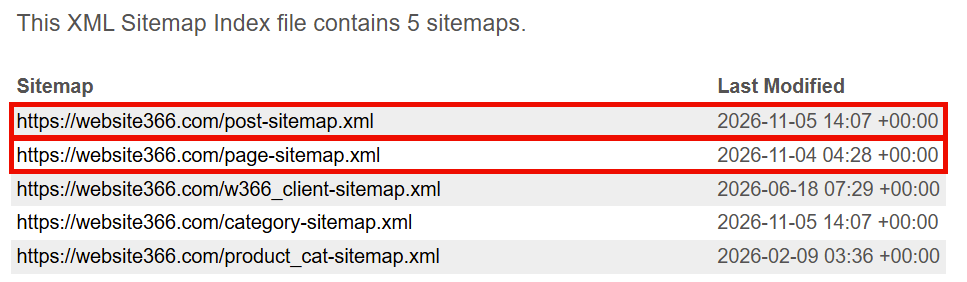
2.1. Xuất toàn bộ URL đang có từ sitemap
Mở sitemap của website cũ. Với WordPress dùng Yoast SEO thường là /sitemap_index.xml, dùng Rank Math cũng tương tự, WordPress gốc là /wp-sitemap.xml. Lưu lại danh sách URL của bài viết, trang, sản phẩm, danh mục vào một file Excel. Đây là danh sách “không được phép mất” khi lên giao diện mới.
2.2. Đánh dấu trang đang mang khách từ Google
Vào Google Search Console → Hiệu suất → chọn 3 hoặc 6 tháng gần nhất → tab Trang, xuất file. Lọc ra 20–30 trang có nhiều lượt nhấp nhất và tab Truy vấn để biết từ khóa nào đang đứng top 10. Nhóm trang này cần được kiểm tra kỹ nhất sau khi chuyển. Chưa kết nối Search Console thì làm ngay theo hướng dẫn kết nối Google Search Console bằng Site Kit, vì không có dữ liệu “trước” thì sau này không so sánh được.
2.3. Ghi lại phần chữ SEO của từng trang quan trọng
Với nhóm trang ở bước 2.2, ghi lại: SEO title, meta description, H1, các H2, số chữ của nội dung chính và schema (nếu có, ví dụ FAQ, Product, LocalBusiness). Khi lên giao diện mới, đối chiếu từng trang với bảng này.
2.4. Sao lưu đầy đủ, có thể khôi phục được
Sao lưu gồm toàn bộ mã nguồn + cơ sở dữ liệu + thư mục uploads, tải về máy hoặc lưu ngoài hosting. Bản sao lưu chỉ có giá trị khi đã thử khôi phục được. Đây cũng là “đường lui” nếu ngày chuyển có sự cố.
Checklist trước khi làm:
- ☐ File Excel danh sách toàn bộ URL từ sitemap
- ☐ File xuất Hiệu suất Search Console 3–6 tháng (trang + truy vấn)
- ☐ Bảng title, meta, H1, H2 của 20–30 trang chủ lực
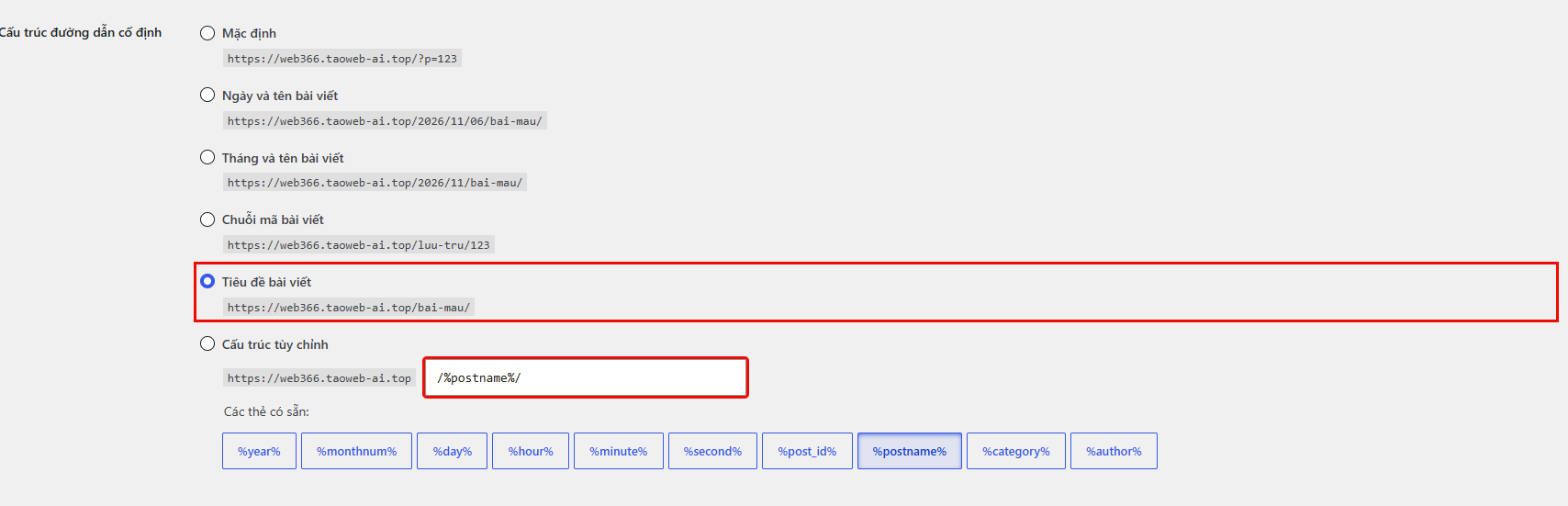
- ☐ Ghi lại cấu trúc đường dẫn tĩnh (Permalink) hiện tại
- ☐ Bản sao lưu đầy đủ đã thử khôi phục
- ☐ Ghi lại các mã đang gắn: Google Analytics, Search Console, Facebook Pixel, Zalo, chat
3. Trong lúc làm: dựng trên bản demo và giữ 4 thứ “bất di bất dịch”
Website đang có thứ hạng thì không làm trực tiếp trên tên miền chính. Cách an toàn là sao chép website sang một tên miền phụ hoặc thư mục demo, làm giao diện mới trên đó, khách duyệt xong mới chuyển. Website thật vẫn chạy và nhận khách bình thường trong suốt thời gian làm.
3.1. Chặn Google vào bản demo, nhưng phải nhớ để gỡ
Bản demo cần được chặn để Google không lập chỉ mục một bản sao trùng lặp của website. Trong WordPress, vào Cài đặt → Đọc và tick ô ẩn website khỏi công cụ tìm kiếm (tùy bản dịch, ô này có tên “Ngăn chặn các công cụ tìm kiếm đánh chỉ mục website này” hoặc “Hiển thị trên Google”). Cách chắc hơn là đặt mật khẩu cho thư mục demo trên hosting. Ghi việc “gỡ chặn” vào checklist ngày chuyển ngay từ bây giờ, vì đây là lỗi dễ quên nhất.

3.2. Bốn thứ chỉ được thay cách trình bày, không được thay nội dung
- Đường dẫn (URL): giữ nguyên cấu trúc Permalink và slug của từng bài, từng sản phẩm. Muốn đổi URL nào thì phải có kế hoạch redirect 301 cho chính URL đó.
- Nội dung chữ của trang đang có top: giữ nguyên các đoạn đang trả lời từ khóa. Có thể chia lại thành tab, accordion, khối có icon, nhưng chữ vẫn phải nằm trong mã HTML của trang (không nhét vào ảnh, không tải bằng JavaScript sau khi bấm).
- Title, H1 và cấu trúc H2: mỗi trang chỉ một H1. Giao diện mới hay mắc lỗi dùng H1, H2 cho chữ trang trí trong banner, làm lệch cấu trúc heading cũ.
- Liên kết nội bộ: menu, footer mới phải còn đủ link tới các trang dịch vụ, danh mục chính như menu cũ. Link trong nội dung bài viết giữ nguyên.
Những thứ được phép và nên thay: màu sắc, font chữ, bố cục khối, ảnh minh họa (giữ tên file và ALT nếu ảnh đang lên Google Hình ảnh), hiệu ứng nhẹ, nút gọi và Zalo. Đây cũng là lúc tối ưu tốc độ: nén ảnh sang WebP, bỏ slider nặng ở đầu trang, hạn chế plugin dựng trang chồng chéo.
Một lưu ý từ kinh nghiệm thực tế: nếu trong quá trình làm bạn phát hiện nhiều bài viết cũ trùng chủ đề, đừng xóa tiện tay. Xử lý riêng theo hướng dẫn xử lý nội dung bài viết trùng lặp trong WordPress, sau khi giao diện mới đã ổn định. Gộp hai việc lớn vào cùng một đợt sẽ không biết thứ hạng thay đổi do giao diện hay do nội dung.
4. Ngày chuyển giao diện: 10 việc làm theo đúng thứ tự
Nên chọn ngày chuyển vào đầu tuần, giờ ít khách truy cập, và có người kỹ thuật trực trong 48 giờ sau đó. Tránh chuyển ngay trước kỳ nghỉ lễ hoặc mùa bán hàng cao điểm.
- Sao lưu lần cuối cả website cũ ngay trước khi chuyển.
- Đưa giao diện mới lên tên miền chính (chuyển file + cơ sở dữ liệu hoặc kích hoạt giao diện mới).
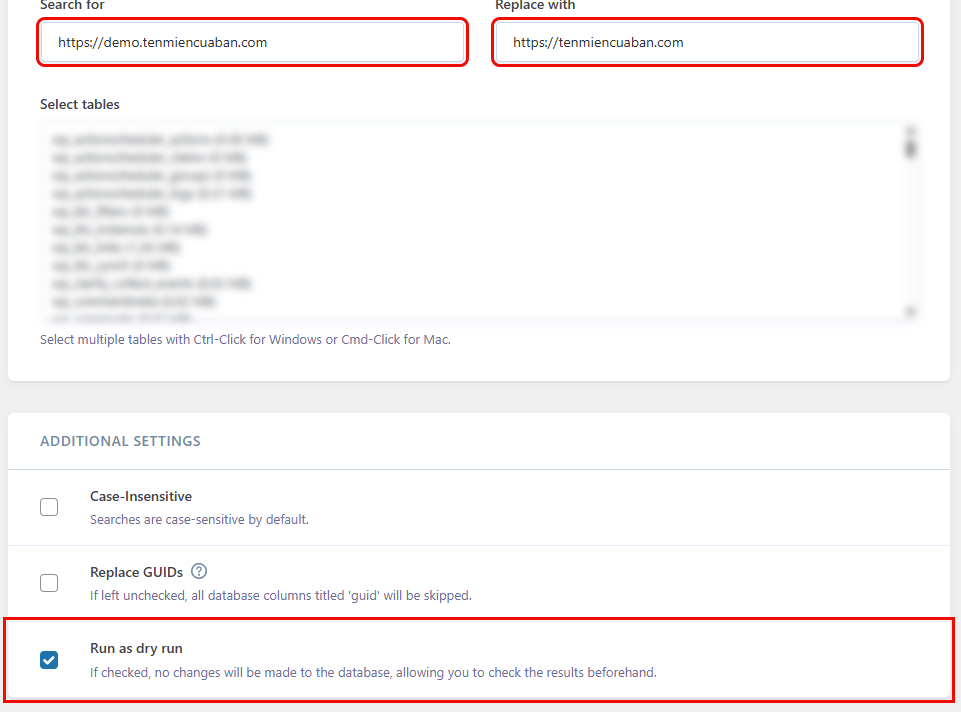
- Thay toàn bộ đường dẫn tên miền demo thành tên miền chính trong cơ sở dữ liệu. Với WordPress, plugin Better Search Replace làm việc này an toàn, nhớ chạy thử ở chế độ “Dry run” trước.
- Gỡ chặn công cụ tìm kiếm: bỏ tick ở Cài đặt → Đọc, kiểm tra file /robots.txt không còn dòng “Disallow: /”.
- Vào Cài đặt → Đường dẫn tĩnh, bấm Lưu một lần để WordPress làm mới quy tắc đường dẫn.
- Kiểm tra thẻ canonical của trang chủ và vài bài: phải trỏ về tên miền chính, không còn tên miền demo.
- Lấy file Excel URL ở bước 2.1, mở thử ngẫu nhiên 30–50 URL (ưu tiên nhóm trang chủ lực). URL nào lỗi 404 thì tạo redirect 301 về trang tương ứng gần nhất.
- Gắn lại mã Analytics, Search Console, Pixel, chat Zalo; thử gửi form liên hệ và bấm nút gọi trên điện thoại.
- Gửi lại sitemap trong Search Console, dùng công cụ Kiểm tra URL để yêu cầu lập chỉ mục trang chủ và 5–10 trang quan trọng nhất.
- Xóa bộ nhớ đệm (cache plugin, CDN) rồi kiểm tra lại trên điện thoại bằng mạng 4G.
Với lỗi 404 phát sinh sau khi đổi giao diện, video dưới đây hướng dẫn nhanh cách bắt và chuyển hướng bằng plugin Redirection trong WordPress:
Lưu ý quan trọng về redirect: mỗi URL cũ chỉ redirect về một trang có nội dung tương đương. Redirect hàng loạt mọi link lỗi về trang chủ là cách làm phổ biến nhưng sai: Google thường coi đó là “soft 404” và không chuyển giá trị xếp hạng. Nếu ngoài giao diện bạn còn đổi cả tên miền, quy trình sẽ phức tạp hơn nhiều, hãy đọc thêm kinh nghiệm đổi tên miền không mất SEO và tài liệu chính thức của Google về di chuyển trang web có thay đổi URL.
5. 30 ngày sau khi chuyển: số liệu nào bình thường, số liệu nào phải xử lý ngay?
Sau khi đổi giao diện, Google cần thời gian thu thập lại toàn bộ trang. Dao động trong 1–3 tuần đầu là chuyện bình thường. Điều quan trọng là phân biệt được dao động với sự cố. Mở Search Console mỗi 2–3 ngày và so với dữ liệu đã lưu ở bước 2.2:
| Bạn thấy gì | Bình thường khi | Phải xử lý ngay khi |
|---|---|---|
| Lượt hiển thị giảm | Giảm nhẹ, lên xuống trong 1–2 tuần rồi hồi lại | Giảm mạnh và liên tục quá 2 tuần, hoặc gần như về 0 |
| Vị trí trung bình của từ khóa chính | Lệch vài bậc rồi quay lại | Rơi khỏi trang 1 và không quay lại sau 3–4 tuần |
| Báo cáo Trang → “Không tìm thấy (404)” | Vài URL rác, URL cũ đã xóa từ trước | Xuất hiện URL nằm trong danh sách trang chủ lực |
| “Bị chặn bởi robots.txt” hoặc “Bị loại trừ bởi thẻ noindex” | Chỉ trang giỏ hàng, tài khoản, trang quản trị | Có trang dịch vụ, bài viết, sản phẩm. Thường là quên gỡ chặn của bản demo |
| Trải nghiệm trang / Core Web Vitals | Giữ nguyên hoặc tốt hơn | Nhiều URL chuyển sang “Kém” trên thiết bị di động |
Nếu website của bạn có lượng khách từ Bing (thường gặp ở khách văn phòng dùng Edge), làm tương tự trong Bing Webmaster Tools: gửi lại sitemap và kiểm tra trang lỗi. Hướng dẫn tích hợp Bing Webmaster Tools vào WordPress có từng bước cho người không rành kỹ thuật.
Mốc kiểm tra cuối cùng là ngày 30: so sánh lượt nhấp, lượt hiển thị, vị trí trung bình của 30 ngày sau với 30 ngày trước khi chuyển. Trang nào vẫn tụt sâu, mở bảng title/H1/H2 đã lưu ở bước 2.3 ra so sánh, gần như chắc chắn sẽ thấy có thứ bị đổi.
6. Chi phí làm lại giao diện website không mất SEO tại WEB366
Tại WEB366, dịch vụ thiết kế lại website, nâng cấp web cũ cam kết giữ nguyên tên miền, nội dung và thứ hạng Google, website vẫn chạy bình thường trong lúc nâng cấp, bàn giao source và bảo hành trọn đời. Mức giá phụ thuộc vào việc bạn làm mới hoàn toàn theo gói trọn gói hay chỉ nâng cấp giao diện trên nền website cũ.
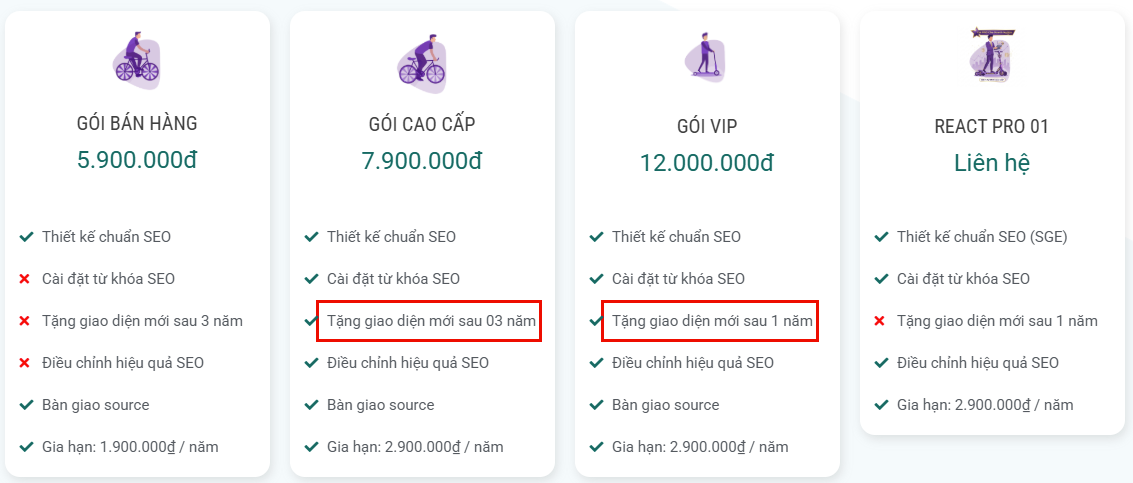
Các gói trọn gói dưới đây được chép đúng từ trang bảng giá thiết kế website, số liệu kiểm tra lại vào đầu tháng 11/2026:
| Tên gói | Giá | Phù hợp với | Quyền lợi chính liên quan đến làm lại giao diện |
|---|---|---|---|
| Gói Bán hàng | 5.900.000đ Gia hạn 1.900.000₫/năm | Website giới thiệu, shop nhỏ cần làm mới giao diện, ít trang dịch vụ | Thiết kế chuẩn SEO, hiển thị tốt trên AI, tặng 5 bài viết chuẩn AI, bàn giao source, bảo hành trọn đời. Không gồm cài đặt từ khóa SEO, điều chỉnh hiệu quả SEO, tặng giao diện mới |
| Gói Cao cấp | 7.900.000đ Gia hạn 2.900.000₫/năm | Website doanh nghiệp đang có nhiều trang lên Google, cần giữ thứ hạng | Gói content cơ bản, tặng 10 bài viết chuẩn SEO, tặng giao diện mới sau 03 năm, miễn phí nâng cấp hàng năm, điều chỉnh hiệu quả SEO |
| Gói VIP | 12.000.000đ Gia hạn 2.900.000₫/năm | Website bán hàng nhiều sản phẩm, cần nội dung đầy đủ và AI | Gói content full, tặng 15 bài viết chuẩn GEO, tặng giao diện mới sau 1 năm, huấn luyện chatbot AI, tặng 05 email theo tên miền |
| React Pro 01 | Liên hệ Gia hạn 2.900.000₫/năm | Dự án làm lại bằng React/Next.js, yêu cầu riêng | Thiết kế chuẩn SEO (SGE), cài đặt từ khóa SEO, điều chỉnh hiệu quả SEO; báo giá theo khảo sát |
Nếu chỉ cần nâng cấp giao diện trên website hiện có (không làm mới trọn gói), bài về tần suất nâng cấp giao diện nhắc ở mục 1 có mức tham khảo WEB366 đưa ra: khoảng 3 triệu với website giới thiệu HTML, 4,5–5 triệu với website bán hàng, 5–7 triệu trên các CMS phổ biến, 6–8 triệu với website code tay PHP; website có dữ liệu lớn, mã nguồn cũ cần nâng cấp PHP, bảo mật có thể lên vài chục triệu. Đây là giá tham khảo, giá chính xác chốt sau khi khảo sát website thật.
Chọn thế nào cho nhanh: website cũ ít trang, gần như chưa có từ khóa nào lên top, gói Bán hàng là đủ. Nhưng nếu website đang có thứ hạng và Google là nguồn khách chính, hãy chọn từ gói Cao cấp trở lên: chỉ từ gói này mới có cài đặt từ khóa SEO và điều chỉnh hiệu quả SEO, đúng phần việc giữ top sau khi đổi giao diện. Gói Cao cấp còn được tặng giao diện mới sau 03 năm, gói VIP sau 1 năm, nghĩa là lần làm mới tiếp theo không phải trả lại chi phí thiết kế.
7. Nên bắt đầu từ đâu nếu website của bạn đang có top?
Muốn làm lại giao diện website không mất SEO, đừng bắt đầu từ việc chọn mẫu giao diện. Hãy bắt đầu từ bản đồ SEO ở mục 2: danh sách URL, trang đang mang khách và bảng title/heading. Có ba thứ đó trong tay, bạn sẽ đánh giá được bất kỳ đơn vị nào làm cho mình có giữ được thứ hạng hay không, chỉ bằng cách hỏi họ sẽ xử lý từng mục ra sao.
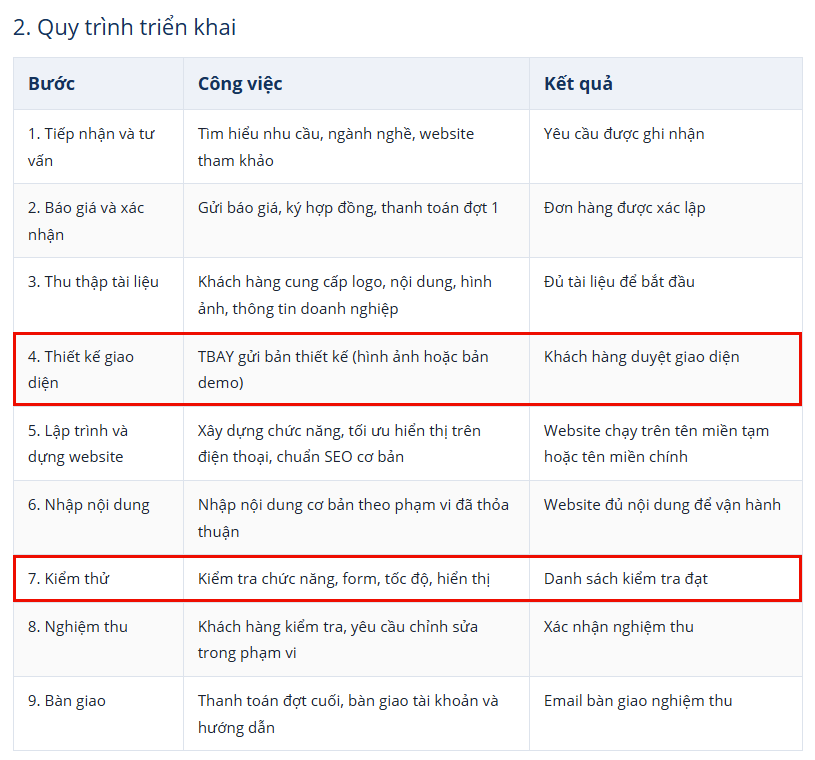
Tại WEB366, quy trình làm lại website đi qua 9 bước từ tiếp nhận, duyệt thiết kế, dựng website, kiểm thử đến nghiệm thu và bàn giao, được công khai trong chính sách triển khai, nghiệm thu và bàn giao website. Giai đoạn thiết kế giao diện được chỉnh sửa tối đa 3 lần trong phạm vi bố cục đã thống nhất, khi bàn giao có tài khoản quản trị cao nhất và bản sao lưu toàn bộ website khi bạn yêu cầu. Bạn có thể xem trước các giao diện đã làm ở trang dự án thiết kế website.
Tố Thanh, biên tập viên WEB366, xin chia sẻ thêm một kinh nghiệm nhỏ: khi gửi yêu cầu làm lại website, hãy gửi kèm luôn tên miền và (nếu có) quyền xem Search Console. Đội kỹ thuật nhìn được dữ liệu thật sẽ chỉ ra ngay trang nào là “của để dành” cần giữ nguyên, thay vì đoán.
Liên hệ WEB366 – CÔNG TY TNHH DỊCH VỤ CÔNG NGHỆ TBAY
- Hotline / Zalo: 0852.080.383
- Zalo OA: zalo.me/2155777403423989486
- Email: hotro@tbay.vn
- Địa chỉ: 119A Diệp Minh Châu, Phường Tân Sơn Nhì, TP. Hồ Chí Minh

Hệ thống Website của bạn đang gặp lỗi kỹ thuật hoặc chưa tối ưu chuyển đổi?
Đừng để mất khách hàng vào tay đối thủ. Hãy để đội ngũ kỹ thuật chuyên sâu của chúng tôi kiểm tra, tối ưu tốc độ và bảo mật toàn diện cho website của bạn.
Hỗ trợ kỹ thuật nhanh trong 30 phút