
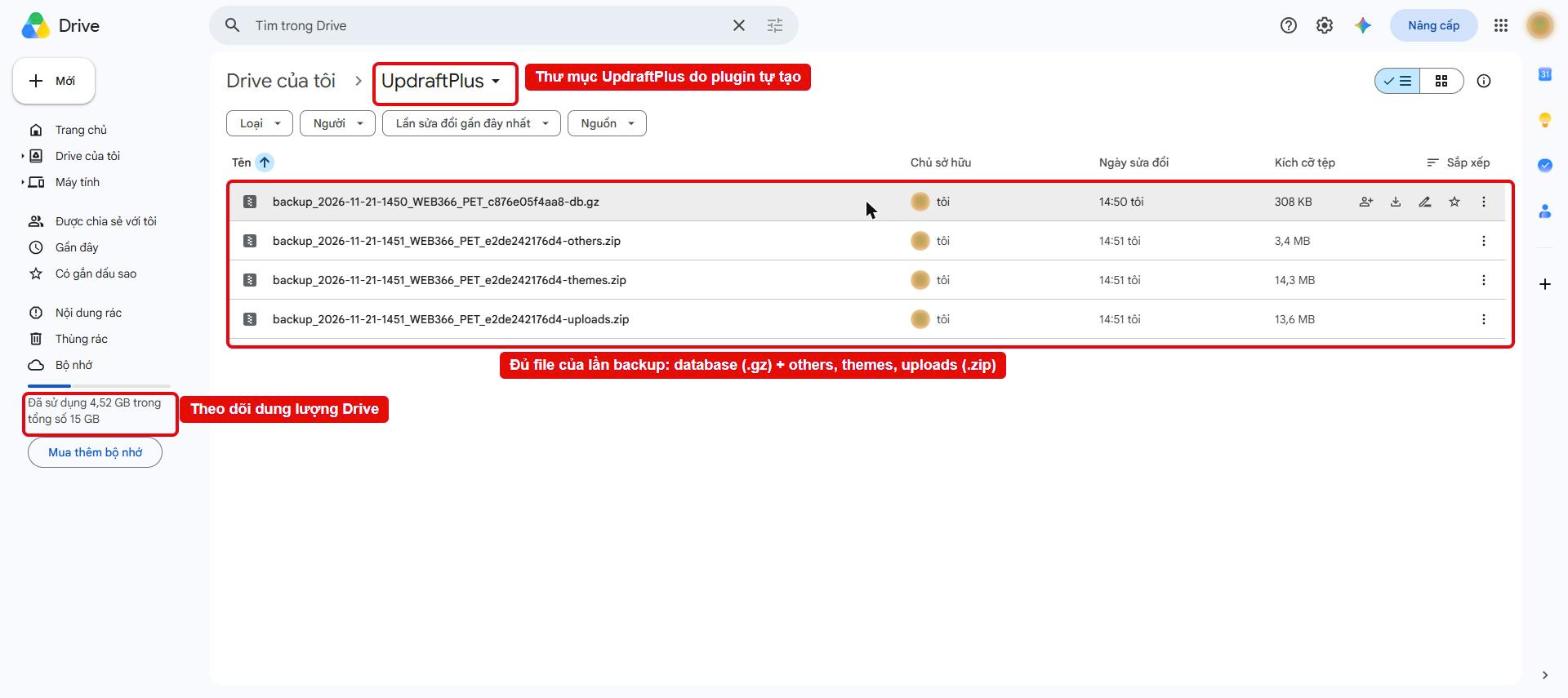


Cách gọn nhất để backup WordPress lên Google Drive là dùng plugin miễn phí UpdraftPlus: cài plugin, vào Cài đặt → UpdraftPlus Backups → tab Thiết lập, chọn Google Drive, bấm “Đăng nhập bằng Google” để cấp quyền, đặt lịch (ví dụ file hằng tuần, database hằng ngày) rồi bấm “Sao Lưu Ngay”. Cả quy trình mất khoảng 10 phút. Sau đó website tự đẩy bản sao lưu vào thư mục UpdraftPlus trên Drive theo lịch, không cần thao tác tay. Điều nhiều người bỏ qua: bản backup chỉ có giá trị khi nằm ngoài hosting và đã từng được thử khôi phục.
Toàn bộ ảnh minh họa dưới đây do đội kỹ thuật WEB366 chụp trực tiếp trên website demo khi kết nối UpdraftPlus 1.26.16 với một tài khoản Google Drive vào tháng 11/2026, nên tên nút và vị trí menu khớp với giao diện tiếng Việt bạn sẽ thấy.
1. Vì sao nên backup WordPress lên Google Drive, không chỉ trông vào hosting?
Hầu hết hosting đều có sao lưu tự động, nhưng bản sao đó thường nằm cùng hạ tầng với website và được giữ rất ít bản. Ví dụ, theo chính sách sao lưu, lưu trữ và xóa dữ liệu của TBAY, bản sao lưu hosting do nhà cung cấp hạ tầng thực hiện 01 lần/tuần và chỉ giữ 01 bản gần nhất. Nếu website nhiễm mã độc từ 10 ngày trước mới phát hiện, bản duy nhất đó cũng đã nhiễm.
Ba tình huống mà chỉ có bản backup bên ngoài mới cứu được:
- Mã độc mã hóa hoặc xóa dữ liệu: chính sách trên ghi rõ, khi bản sao lưu trên hosting cũng đã nhiễm thì không thể khôi phục.
- Hosting hết hạn hoặc bị tạm ngưng: bạn mất quyền truy cập file manager đúng lúc cần dữ liệu nhất.
- Cập nhật plugin làm trắng trang: cần quay về đúng phiên bản hôm qua, không phải bản của tuần trước. Nếu bạn đang gặp tình huống này, xem thêm cách khôi phục khi cập nhật plugin xong web bị lỗi.
1.1. Ba lớp sao lưu nên có cho một website doanh nghiệp nhỏ
| Lớp | Nơi lưu | Ai làm | Tần suất gợi ý |
|---|---|---|---|
| Lớp 1 | Backup tự động của hosting | Nhà cung cấp hosting | Theo gói (thường 1 lần/tuần) |
| Lớp 2 | Google Drive qua UpdraftPlus | Chủ website (tự động theo lịch) | Database hằng ngày, file hằng tuần |
| Lớp 3 | Bản tải về máy tính / ổ cứng rời | Chủ website | 1 lần/tháng hoặc trước khi đổi giao diện |
Lớp 1 có sẵn; lớp 2 là phần bài này hướng dẫn; lớp 3 chỉ cần tải file từ Drive về một lần mỗi tháng. Nếu muốn tải bản backup trực tiếp từ cPanel để làm lớp 3, video dưới đây hướng dẫn tải về và khôi phục trên hosting cPanel:
1.2. 15 GB Google Drive miễn phí chứa được bao nhiêu bản?
Tài khoản Google miễn phí có 15 GB, dùng chung cho Gmail, Drive và Google Photos. Cách ước lượng nhanh: dung lượng một bản backup ≈ thư mục wp-content/uploads + database (đã nén). Website giới thiệu doanh nghiệp thường chỉ vài trăm MB; website bán hàng nhiều ảnh có thể lên vài GB. Ví dụ một website 1,5 GB, giữ 4 bản file thì cần khoảng 6 GB, phần database nén thường chỉ vài chục MB mỗi bản nên giữ 14 bản vẫn nhẹ.
Khi kết nối xong, UpdraftPlus hiển thị luôn dung lượng Drive đã dùng và còn trống (ảnh ở bước 2.3), nên bạn biết ngay có đủ chỗ hay không. Nếu hosting của bạn cũng đang đầy, đọc thêm hosting đầy: thứ gì đang chiếm dung lượng và cách xử lý, vì file backup cũ để lại trên hosting là thủ phạm rất hay gặp.
2. Kết nối UpdraftPlus với Google Drive qua 4 bước
Để backup WordPress lên Google Drive, chuẩn bị trước: tài khoản quản trị WordPress, một tài khoản Google dành riêng cho việc lưu backup (nên dùng email công ty, không dùng Gmail cá nhân của nhân viên), và trình duyệt đã đăng nhập sẵn tài khoản Google đó.
2.1. Cài và kích hoạt plugin UpdraftPlus
- Vào Plugin → Thêm Plugin, gõ UpdraftPlus vào ô tìm kiếm.
- Chọn đúng plugin “UpdraftPlus: WP Backup & Migration Plugin” của TeamUpdraft (biểu tượng chữ U màu cam), bấm Cài đặt rồi Kích hoạt.
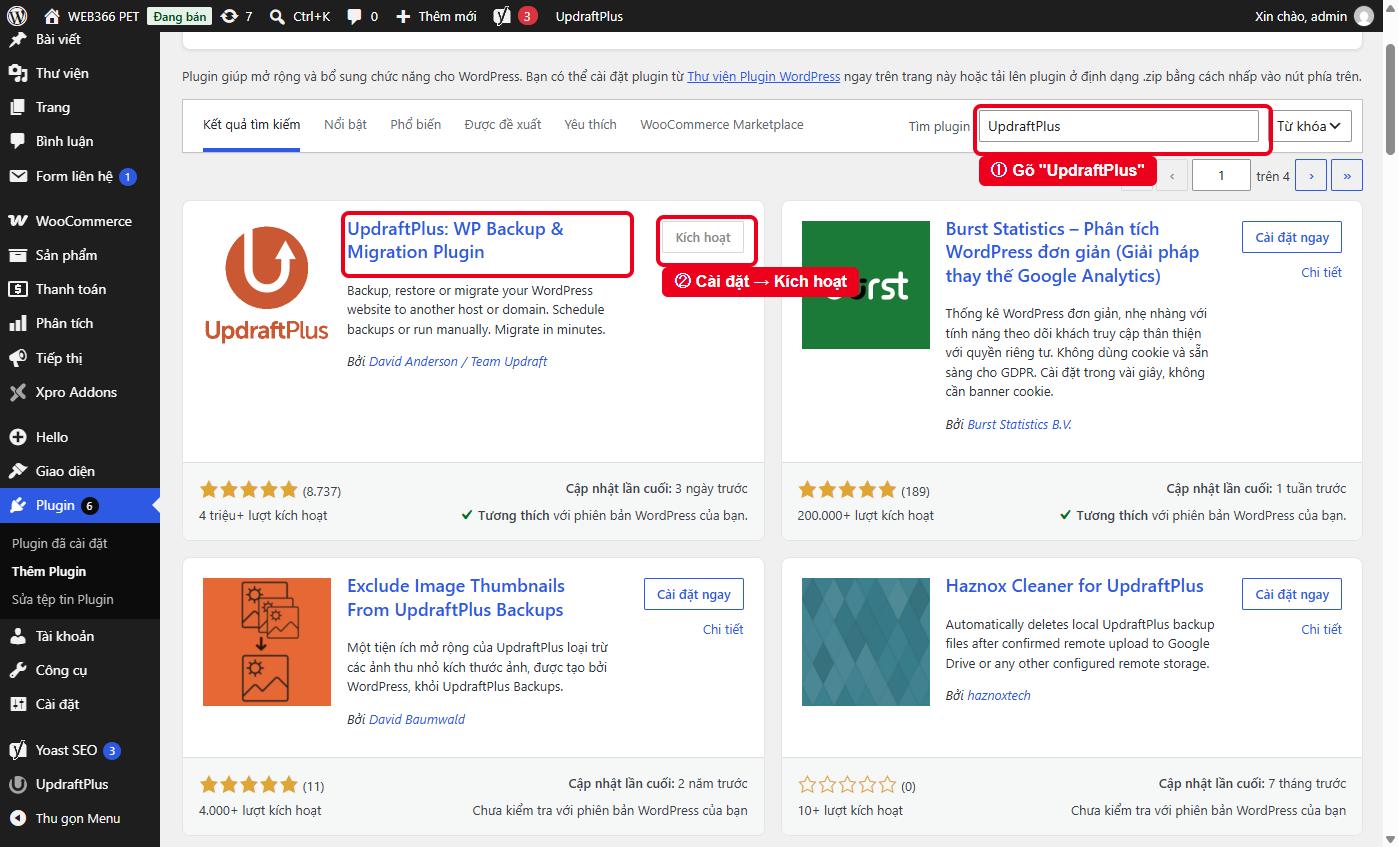
Tìm “UpdraftPlus” trong Plugin → Thêm Plugin, chọn đúng bản của Team Updraft rồi Cài đặt → Kích hoạt
Lưu ý: kết quả tìm kiếm có nhiều plugin “ăn theo” tên UpdraftPlus (ví dụ các tiện ích dọn dẹp ảnh thu nhỏ). Đó là plugin của bên thứ ba, không phải bản chính.
2.2. Chọn Google Drive làm nơi lưu và bấm “Lưu thay đổi”
- Vào Cài đặt → UpdraftPlus Backups, chọn tab Thiết lập.
- Ở mục Select your remote storage location, bấm vào biểu tượng Google Drive (ô chuyển sang màu xanh là đã chọn).
- Cuộn xuống cuối trang, bấm Lưu thay đổi. Phải lưu trước thì nút cấp quyền ở bước sau mới hoạt động.
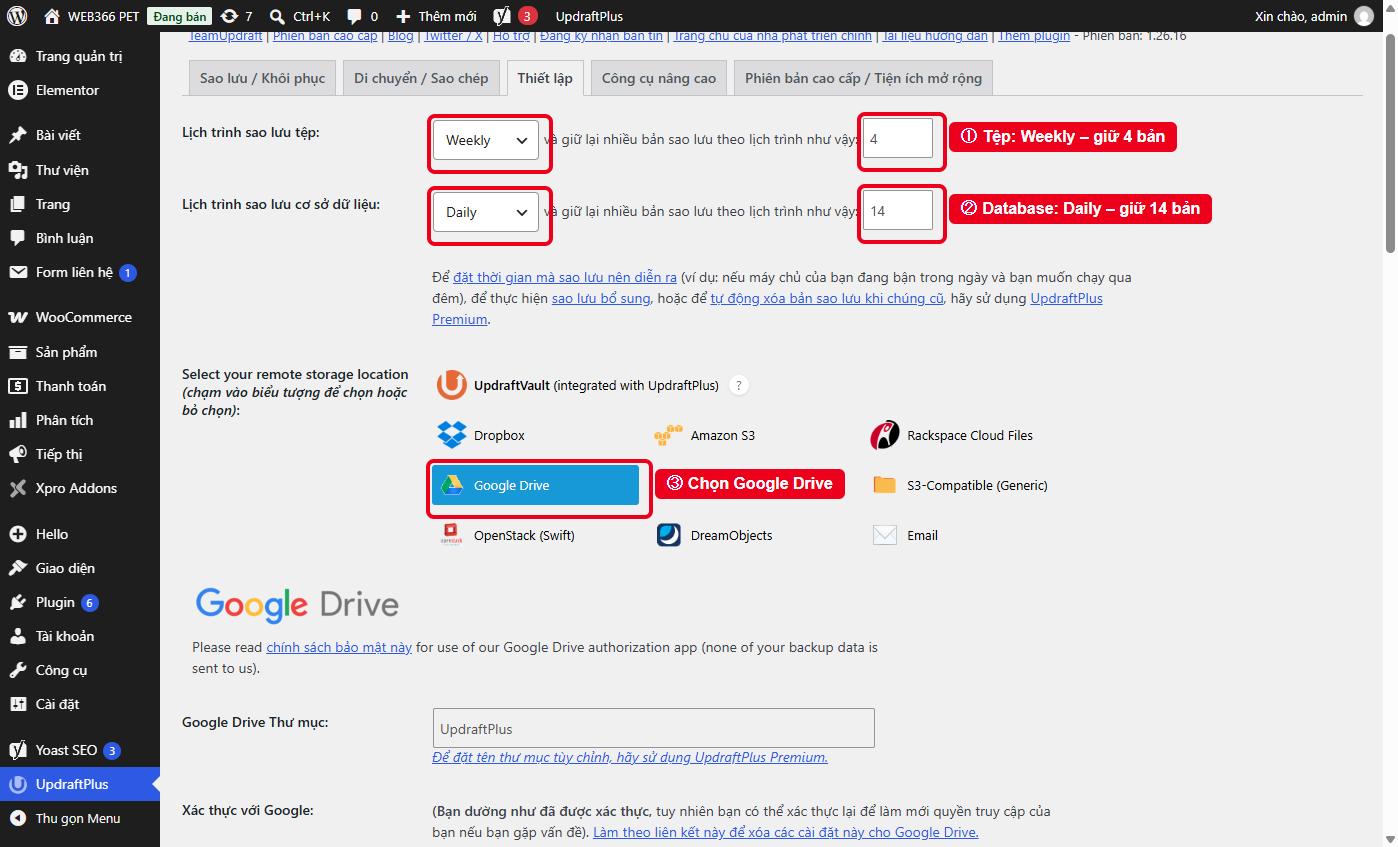
Tab Thiết lập: đặt lịch tệp và cơ sở dữ liệu, chọn biểu tượng Google Drive làm nơi lưu
2.3. Cấp quyền cho UpdraftPlus truy cập Google Drive
Sau khi lưu, trong khung Google Drive xuất hiện dòng Xác thực với Google và nút Đăng nhập bằng Google. Thư mục lưu mặc định là UpdraftPlus; bản miễn phí không đổi được tên thư mục này.
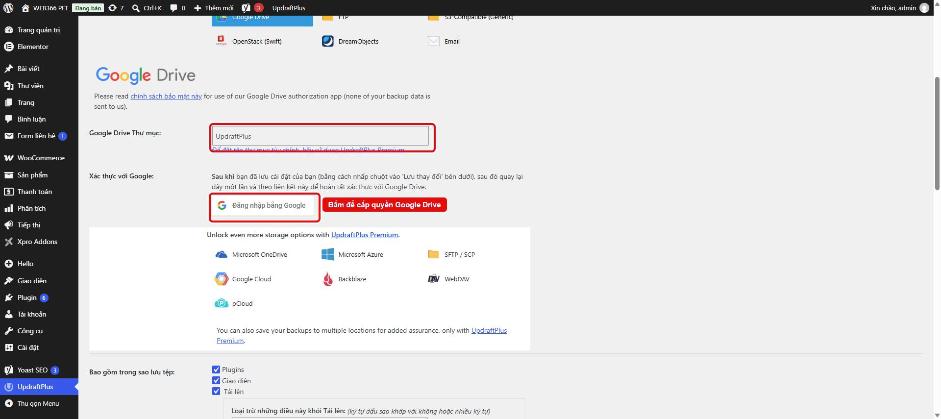
Sau khi Lưu thay đổi, bấm “Đăng nhập bằng Google”; thư mục mặc định trên Drive là UpdraftPlus
- Bấm Đăng nhập bằng Google, chọn tài khoản sẽ chứa file backup.
- Google có thể yêu cầu xác minh danh tính (mã trên điện thoại hoặc khóa đăng nhập). Bước này chủ tài khoản phải tự làm.
- Ở màn hình xin quyền, tích đủ 2 quyền về Google Drive rồi bấm Tiếp tục. Nếu bỏ tích quyền thứ hai (tạo, sửa, xóa tệp do ứng dụng tạo), plugin sẽ không tải được file lên.
- Trang màu cam của UpdraftPlus hiện ra, bấm Complete setup để quay về WordPress.
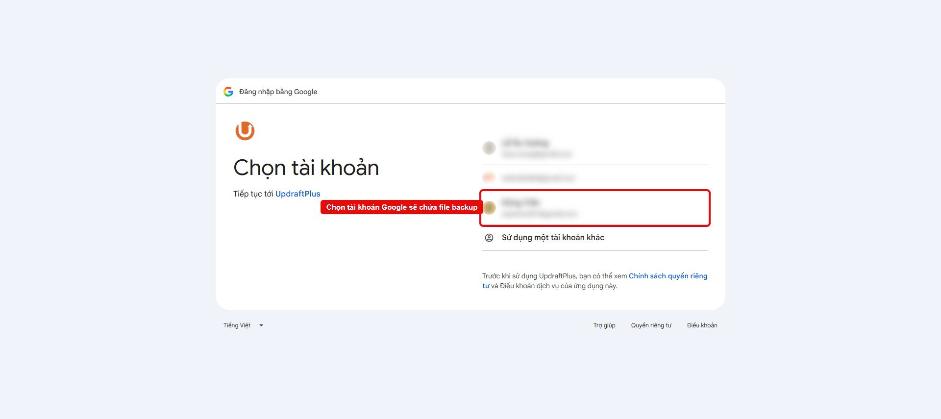
Chọn đúng tài khoản Google dùng để lưu bản sao lưu (đã làm mờ thông tin tài khoản)
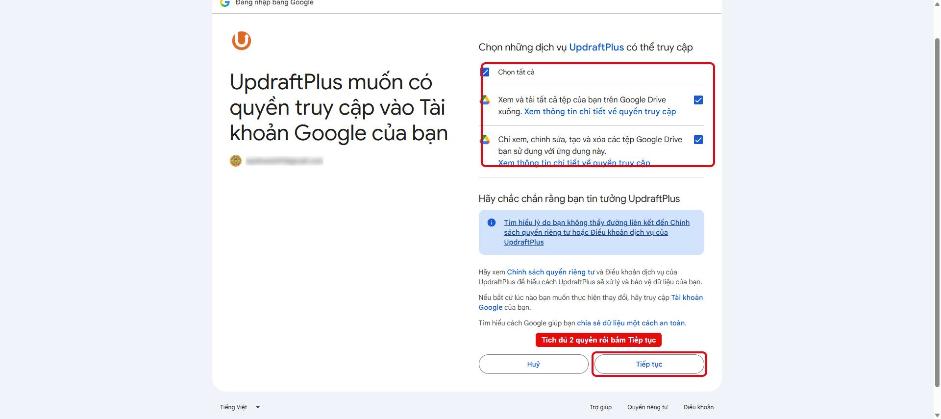
Tích đủ 2 quyền Google Drive rồi bấm Tiếp tục, thiếu quyền thứ hai plugin không tải file lên được
Khi kết nối thành công, đầu trang hiện thông báo xanh “Thành công: bạn đã xác thực tài khoản Google Drive của mình”, kèm phần trăm dung lượng Drive đã dùng và số MB còn trống. Ngay bên dưới là khung Các bản sao lưu được lên lịch tiếp theo, cho biết thời điểm chạy kế tiếp của file và cơ sở dữ liệu.
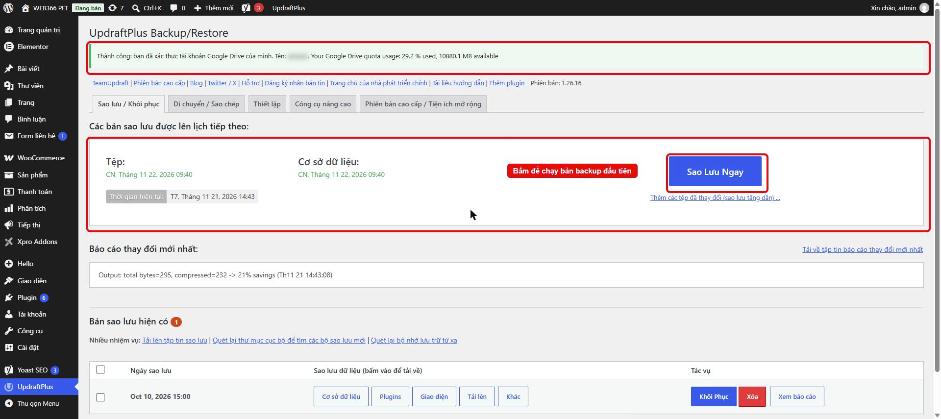
Kết nối thành công: UpdraftPlus báo dung lượng Drive còn trống và thời điểm chạy lịch backup kế tiếp
2.4. Chạy bản backup đầu tiên
- Bấm nút xanh Sao Lưu Ngay.
- Trong hộp thoại, giữ tích 3 ô: Bao gồm cơ sở dữ liệu, Bao gồm các tệp và Gửi bản sao lưu này đến lưu trữ từ xa. Thiếu ô thứ ba thì bản backup chỉ nằm trên hosting.
- Bấm Sao Lưu Ngay và theo dõi thanh tiến trình. Plugin nén lần lượt Plugins, Giao diện, Tải lên, phần Khác và database, sau đó đẩy từng file lên Drive.
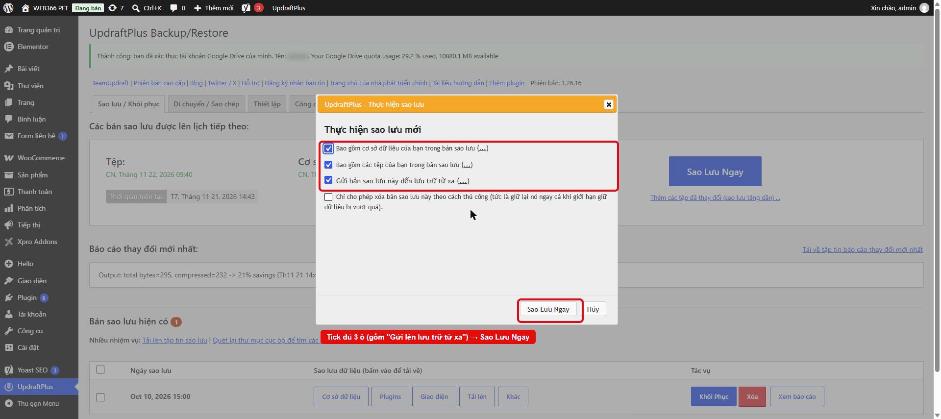
Giữ tích ô “Gửi bản sao lưu này đến lưu trữ từ xa” để file được đẩy lên Google Drive
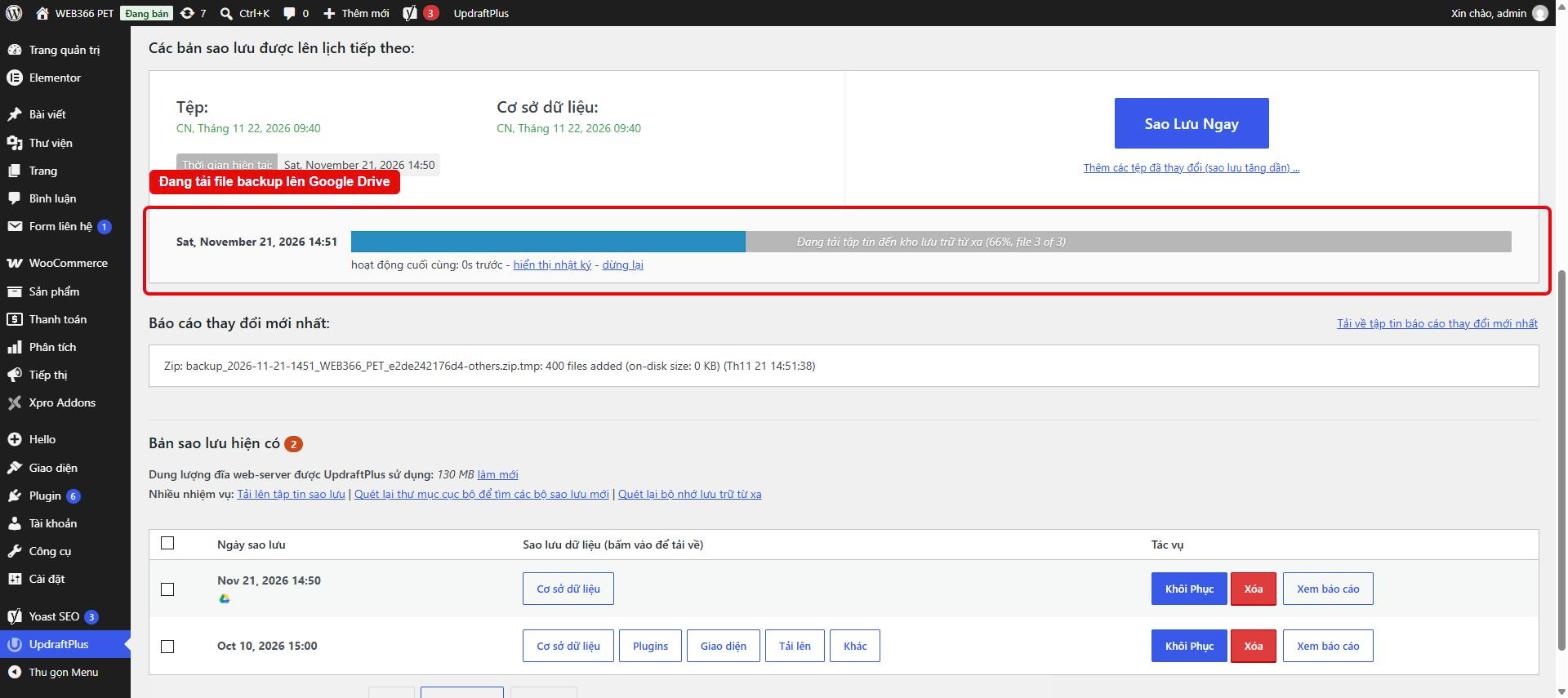
Thanh tiến trình báo đang tải file lên kho lưu trữ từ xa; bản đã lên Drive có biểu tượng Google Drive dưới ngày sao lưu
Kinh nghiệm thực tế từ web demo: lần chạy đầu tiên bị treo ở bước nén Plugins (hơn 13.000 tệp) vì hosting không có mô-đun zip của PHP, plugin phải dùng PclZip chậm hơn nhiều. Trong khi đó, database (khoảng 300 KB) lên Drive chỉ vài giây, và nhóm Giao diện, Tải lên, Khác (khoảng 31 MB) lên Drive trong khoảng 1 phút. Nếu UpdraftPlus hiện cảnh báo thiếu mô-đun zip ở đầu trang, hãy nhờ nhà cung cấp hosting bật ZipArchive trước khi chạy bản đầy đủ.
2.5. Kiểm tra file backup trong thư mục UpdraftPlus trên Drive
Đừng đóng tab quá sớm ở bản backup đầu tiên: website có thư viện ảnh lớn có thể mất từ vài phút đến vài chục phút. Khi xong, mở Google Drive, vào thư mục UpdraftPlus sẽ thấy các file dạng backup_[ngày-giờ]_[tên-web]_[mã]-plugins.zip, -themes.zip, -uploads.zip, -others.zip và -db.gz.
Thư mục UpdraftPlus trên Google Drive chứa đủ file database và mã nguồn của lần backup
Video ngắn trên kênh Học WordPress dưới đây minh họa thao tác sao lưu và khôi phục bằng UpdraftPlus, xem kèm để hình dung nhanh:
3. Cài lịch tự động backup WordPress lên Google Drive theo từng loại website
Đây là phần quyết định bạn có phải nhớ backup hay không: một khi lịch đã chạy, việc backup WordPress lên Google Drive diễn ra tự động. Trong tab Thiết lập có hai dòng riêng: Lịch trình sao lưu tệp và Lịch trình sao lưu cơ sở dữ liệu. Mỗi dòng có một ô chọn tần suất và một ô “giữ lại nhiều bản sao lưu theo lịch trình”. Bản miễn phí cho chọn: Thủ công, mỗi 2/4/8/12 giờ, Daily (hằng ngày), Weekly (hằng tuần), Fortnightly (2 tuần/lần), Monthly (hằng tháng); riêng database có thêm mức mỗi tiếng.
3.1. Tần suất và số bản nên giữ cho từng loại website
Vì sao tách hai lịch? Database (bài viết, đơn hàng, tài khoản khách, cài đặt) thay đổi mỗi ngày nhưng rất nhẹ. Thư mục file (ảnh, plugin, giao diện) nặng nhưng ít thay đổi. Backup database dày và file thưa giúp vừa an toàn vừa không ngốn dung lượng Drive.
| Loại website | Lịch file | Giữ (bản) | Lịch database | Giữ (bản) |
|---|---|---|---|---|
| Website giới thiệu công ty, ít cập nhật | Monthly | 3 | Weekly | 4 |
| Blog, tin tức đăng bài vài lần/tuần | Weekly | 4 | Daily | 14 |
| Website bán hàng WooCommerce có đơn mỗi ngày | Weekly | 4 | Mỗi 4–12 giờ | 14–30 |
Trên website demo trong ảnh, WEB366 đặt file Weekly giữ 4 bản, database Daily giữ 14 bản: luôn có 2 tuần lịch sử dữ liệu và 1 tháng lịch sử file. Khi số bản vượt mức “giữ lại”, UpdraftPlus tự xóa bản cũ nhất trên cả hosting lẫn Drive, nên Drive không bị đầy dần theo thời gian.
Checklist sau khi đặt lịch:
- ☐ Đã bấm Lưu thay đổi sau khi chọn lịch (tab Sao lưu/Khôi phục phải hiện ngày giờ ở khung “Các bản sao lưu được lên lịch tiếp theo”).
- ☐ Ở mục Bao gồm trong sao lưu tệp, đã tích Plugins, Giao diện, Tải lên và Khác.
- ☐ Đã chạy thử 1 bản thủ công và thấy file trên Drive.
- ☐ Sau 1–2 ngày, quay lại kiểm tra bản sao lưu theo lịch có tự xuất hiện hay không.
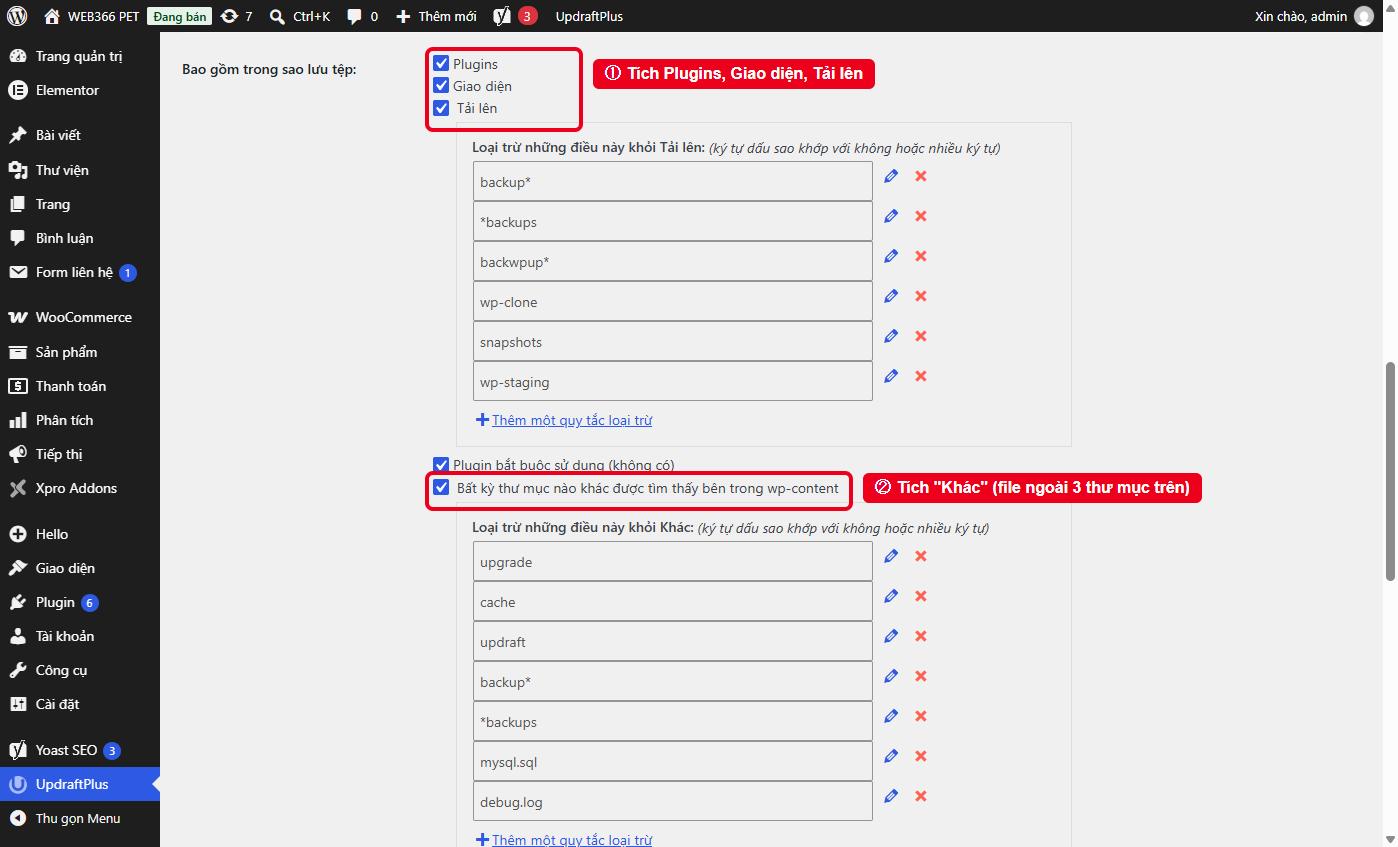
Mục “Bao gồm trong sao lưu tệp”: tích Plugins, Giao diện, Tải lên và Khác; các quy tắc loại trừ mặc định giúp tránh sao lưu chồng file backup cũ
3.2. Bản miễn phí không chọn được giờ chạy, vậy backup chạy lúc nào?
Ngay dưới hai dòng lịch, plugin ghi rõ muốn đặt giờ cụ thể thì phải dùng UpdraftPlus Premium. Với bản miễn phí, plugin tự xếp thời điểm chạy và hiển thị trong khung “Các bản sao lưu được lên lịch tiếp theo” ở tab Sao lưu / Khôi phục. Trên web demo, sau khi lưu cài đặt vào buổi chiều, lần chạy tự động kế tiếp được xếp lúc 09:40 sáng hôm sau. Hãy xem khung này để biết chính xác lúc nào backup chạy, và tránh cập nhật plugin hàng loạt đúng thời điểm đó.
Ngoài ra, lịch của UpdraftPlus dựa trên WP-Cron, tức là chỉ được kích hoạt khi có người truy cập website. Website rất ít lượt xem có thể bị trễ lịch vài giờ. Khi đó nhờ kỹ thuật thiết lập cron thật trên hosting để gọi wp-cron.php định kỳ.
4. Khôi phục từ Google Drive và những lỗi khiến bản backup vô dụng
Một bản backup chưa từng được khôi phục thử là bản backup “chưa được kiểm chứng”. Quy trình khôi phục bằng UpdraftPlus:
- Vào Cài đặt → UpdraftPlus Backups, tab Sao lưu / Khôi phục, kéo xuống mục Bản sao lưu hiện có.
- Nếu website mới cài lại hoặc chuyển sang hosting khác, cài UpdraftPlus, kết nối lại đúng tài khoản Google Drive cũ, rồi bấm Quét lại bộ nhớ lưu trữ từ xa để plugin nhận các bản trên Drive.
- Ở dòng có ngày cần quay về, bấm Khôi Phục.
- Chọn thành phần cần khôi phục: chỉ Cơ sở dữ liệu nếu lỗi nội dung; Plugins nếu lỗi sau cập nhật plugin; chọn tất cả nếu web bị hack.
- Plugin tự tải file từ Drive về, giải nén và ghi đè. Xong, đăng nhập lại và kiểm tra trang chủ, trang sản phẩm, form liên hệ.
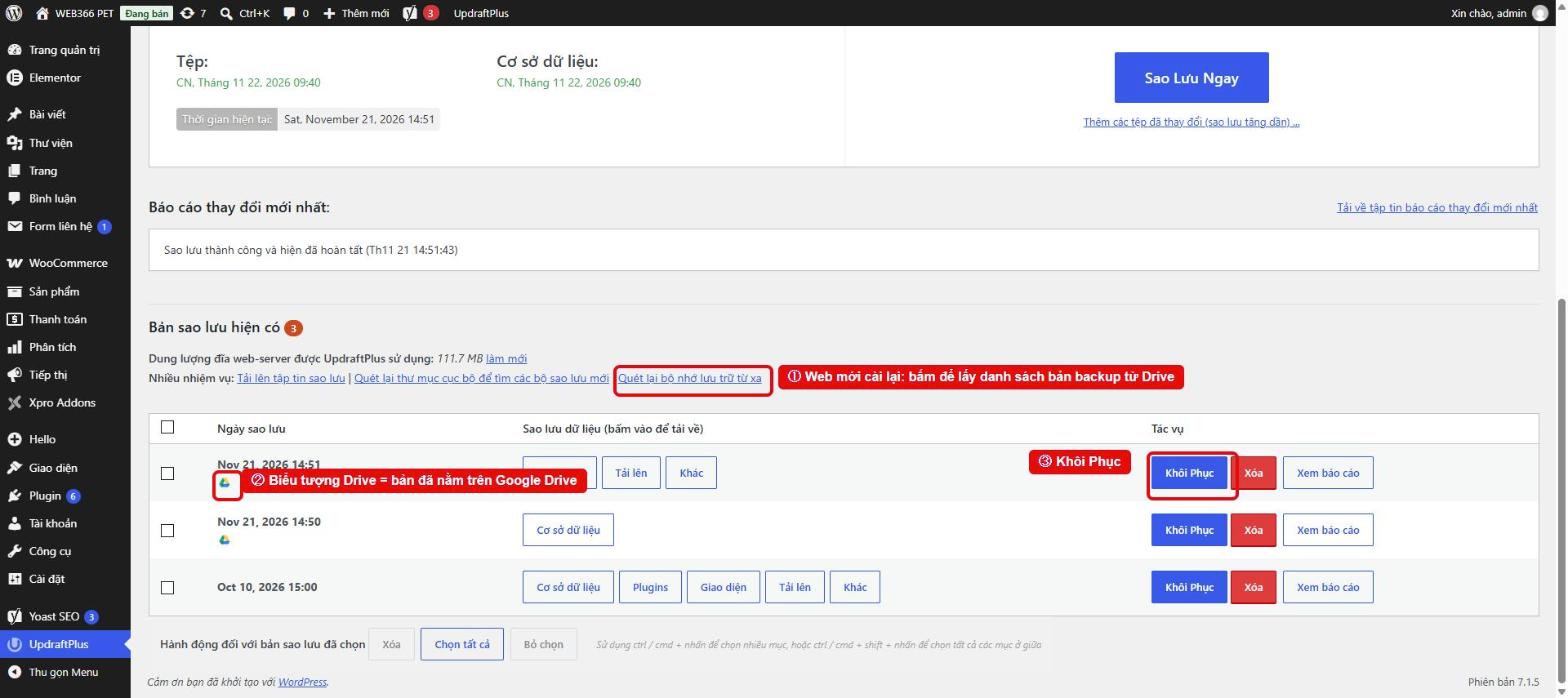
Mục Bản sao lưu hiện có: quét lại bộ nhớ từ xa, nhận biết bản đã lên Drive và bấm Khôi Phục
Lời khuyên: mỗi quý hãy thử khôi phục một bản lên website staging hoặc một tên miền phụ. Nếu web đã bị tấn công, đừng khôi phục ngay bản gần nhất: đọc 9 bước xử lý khi website bị hack để chọn bản sạch và vá lỗ hổng trước.
4.1. Sáu lỗi thường gặp khi backup WordPress lên Google Drive
| Dấu hiệu | Nguyên nhân thường gặp | Cách xử lý |
|---|---|---|
| Backup chạy xong nhưng Drive trống | Quên tích “Gửi bản sao lưu này đến lưu trữ từ xa”, hoặc chưa bấm Complete setup | Kiểm tra lại dòng xác thực, chạy lại Sao Lưu Ngay với đủ 3 ô |
| Báo lỗi hết dung lượng | Drive 15 GB dùng chung với Gmail, Photos | Giảm số bản “giữ lại”, tách tài khoản Google riêng cho backup hoặc nâng dung lượng Drive |
| Đang chạy thì đứng ở bước “Tải lên” | Thư viện ảnh quá lớn, hosting giới hạn thời gian chạy PHP | Loại trừ thư mục cache/ảnh tạm khỏi backup, chạy lại; UpdraftPlus sẽ tiếp tục từ chỗ dừng |
| Thông báo thiếu mô-đun zip PHP, backup treo ở bước nén Plugins | Hosting chưa bật PHP ZipArchive, plugin phải dùng PclZip chậm hơn đáng kể | Nhờ nhà cung cấp hosting bật mô-đun zip, sau đó chạy lại bản đầy đủ |
| Cảnh báo về máy chủ LiteSpeed | Một số cấu hình LiteSpeed ngắt tác vụ chạy lâu | Làm theo hướng dẫn trong cảnh báo của plugin hoặc nhờ kỹ thuật cấu hình cron |
| Lịch backup ngừng chạy sau vài tuần | Đổi mật khẩu/thu hồi quyền ứng dụng trên tài khoản Google | Vào tab Thiết lập, bấm lại Đăng nhập bằng Google để cấp quyền mới |
Lưu ý bảo mật: file -db.gz chứa toàn bộ dữ liệu khách hàng và tài khoản quản trị (mật khẩu đã mã hóa). Không chia sẻ thư mục UpdraftPlus trên Drive cho người ngoài, bật xác minh 2 bước cho tài khoản Google lưu backup, và khi nhân viên nghỉ việc thì đổi quyền truy cập tài khoản này.
5. Không muốn tự canh lịch backup? Chi phí giao cho WEB366
Tự backup WordPress lên Google Drive bằng UpdraftPlus là đủ nếu bạn có thời gian kiểm tra mỗi tuần. Nếu không, gói dịch vụ chăm sóc website WordPress của WEB366 đã bao gồm backup định kỳ, hỗ trợ khôi phục khi có sự cố và kiểm tra mã độc. Giá dưới đây lấy từ trang dịch vụ ngày 21/11/2026:
| Tên gói | Giá | Phù hợp với | Quyền lợi chính |
|---|---|---|---|
| Gói CARE 1 | 1.200.000 đ/tháng | Website doanh nghiệp cần người chịu trách nhiệm kỹ thuật | Giám sát 24/7, backup định kỳ, hỗ trợ khôi phục khi sự cố, cập nhật WordPress/plugin/theme và xử lý xung đột, kiểm tra mã độc định kỳ, báo cáo hằng tháng |
| Gói CARE 2 | 3.000.000 đ/tháng | Website cần thêm SEO và nội dung | Toàn bộ CARE 1 + theo dõi GA4, Google Search Console, tối ưu tốc độ, 4–6 bài viết chuẩn SEO/tháng |
| Gói CARE 3 | 6.000.000 đ/tháng | Website là kênh bán hàng chính | Toàn bộ CARE 2 + audit tổng thể kỹ thuật và nội dung, tối ưu tốc độ và trải nghiệm người dùng |
Bảng giá có thể thay đổi; mức mới nhất và đầy đủ hạng mục xem tại bảng giá dịch vụ WEB366 hoặc hỏi trực tiếp qua hotline.
Nên chọn gói nào? Nếu nhu cầu chính chỉ là “có người backup và cứu web khi hỏng”, CARE 1 là đủ. CARE 2 hợp với doanh nghiệp đang muốn lên top Google nhưng không có người viết bài. Riêng website đang hỏng cần cứu gấp, dùng dịch vụ khắc phục sự cố website theo từng lần.
Theo chính sách hiện hành, website có gói chăm sóc của TBAY được sao lưu 01 lần/tuần và trước mỗi lần cập nhật, giữ 04 bản gần nhất; khôi phục từ bản sao lưu của TBAY hoặc nhà cung cấp miễn phí 01 lần/tháng với dịch vụ còn hạn. Nếu bạn dùng hosting WordPress tại WEB366, các gói đều có tính năng tự động sao lưu; trang giá hiện có mã giảm 600.000đ áp dụng cho các gói hosting. Bạn có thể xem các website TBAY đã triển khai tại trang dự án đã thực hiện.
Tố Thanh xin chia sẻ thêm: muốn backup WordPress lên Google Drive cho chắc, việc nên làm ngay hôm nay là cài UpdraftPlus, kết nối Drive và chạy một bản thủ công; tuần sau mở Drive xem bản tự động có xuất hiện không. Nếu đến bước nào bị kẹt, hoặc muốn WEB366 cài và theo dõi backup thay bạn, liên hệ:
- CÔNG TY TNHH DỊCH VỤ CÔNG NGHỆ TBAY, 119A Diệp Minh Châu, Phường Tân Sơn Nhì, TP.HCM
- Hotline/Zalo: 0852.080383 (nhắn Zalo)
- Email: hotro@tbay.vn, hoặc gửi yêu cầu tại trang liên hệ

Hệ thống Website của bạn đang gặp lỗi kỹ thuật hoặc chưa tối ưu chuyển đổi?
Đừng để mất khách hàng vào tay đối thủ. Hãy để đội ngũ kỹ thuật chuyên sâu của chúng tôi kiểm tra, tối ưu tốc độ và bảo mật toàn diện cho website của bạn.
Hỗ trợ kỹ thuật nhanh trong 30 phút